
Esta página es una traducción. El soporte y los tutoriales en vídeo están principalmente en inglés, y la página en inglés es la referencia. Versión en inglés

 ColorPicker
Un ColorPicker es un BaseField<Color>. Tiene un cuadrado de saturación/brillo o una rueda de color, una barra de tono, una barra alfa, una vista previa, una entrada hexadecimal, entradas RGBA (0 a 255) y entradas HSV (H 0 a 360, S y V 0 a 100). Parts indica cuáles se muestran.
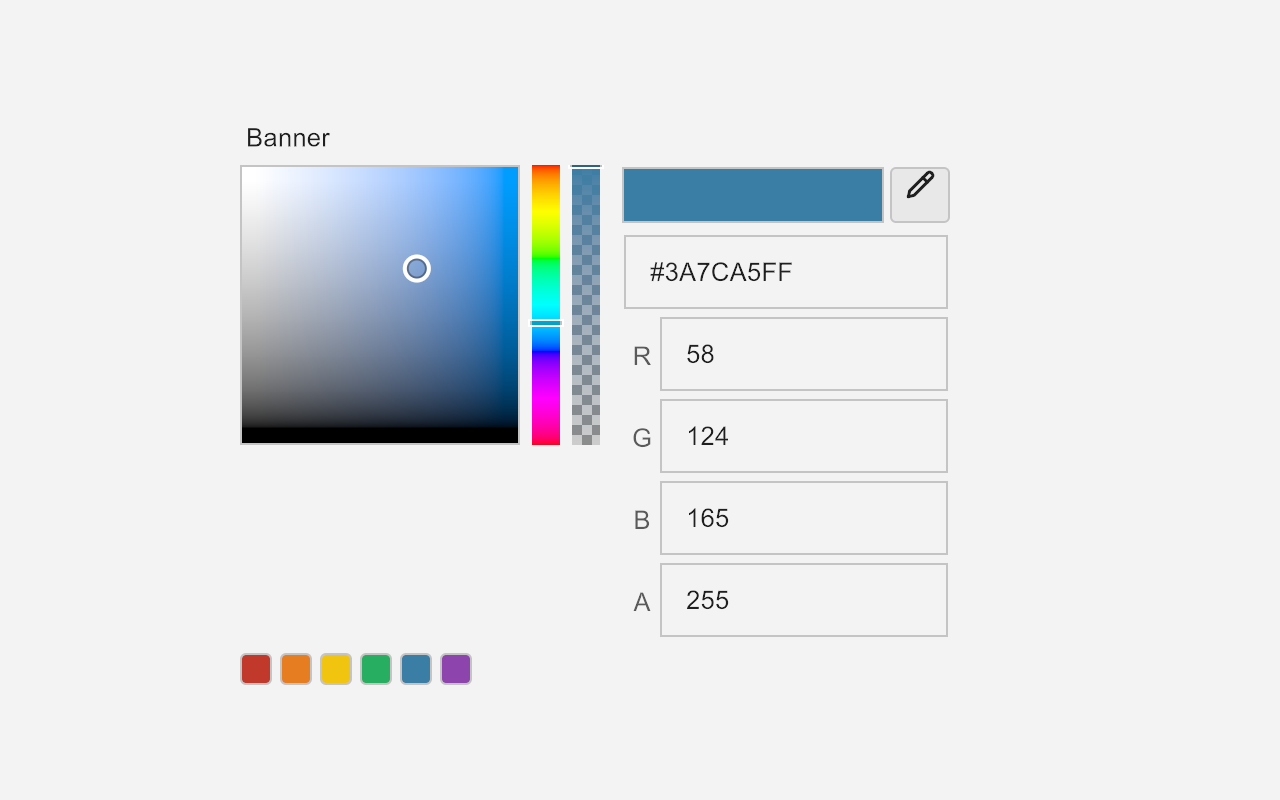
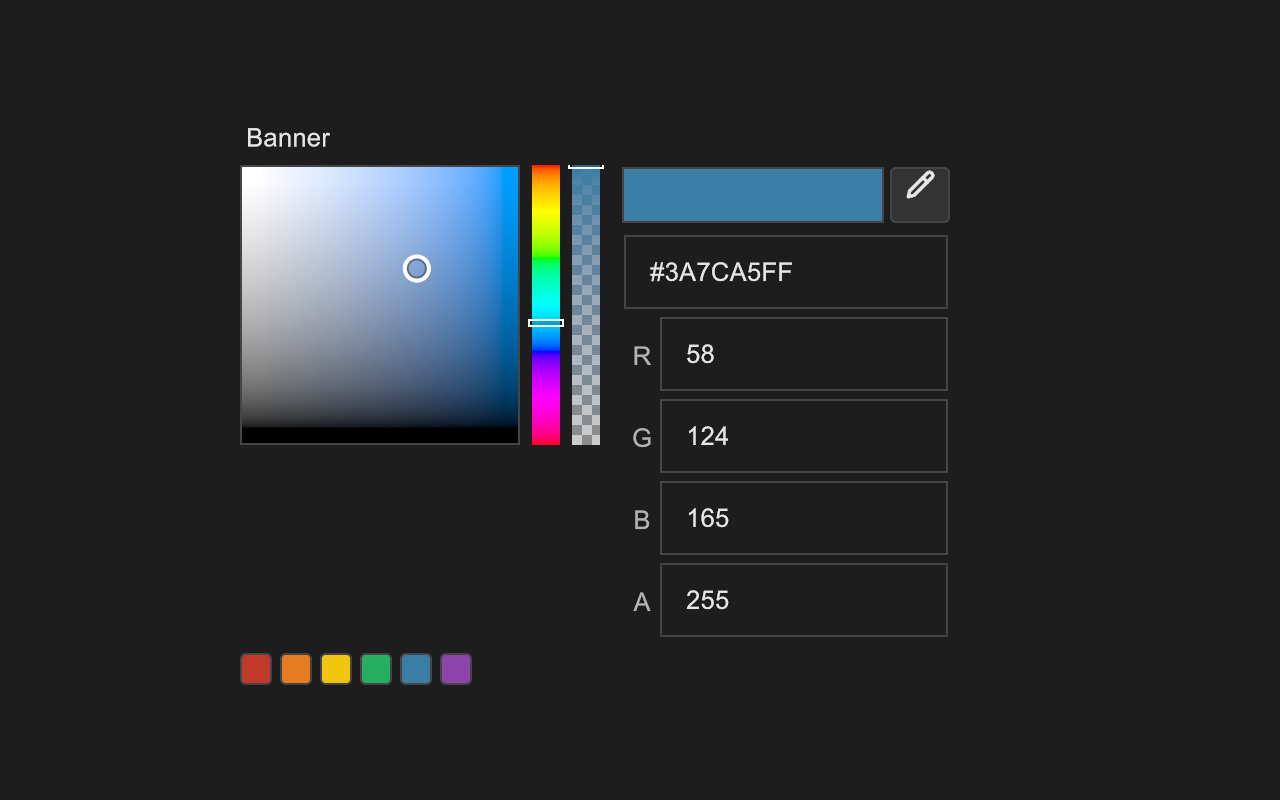
<UIToolbox.ColorPicker
    label="Theme"
    value="#FF6B35FF"
    presets="#FF6B35,#004E89,#009639" />
<UIToolbox.ColorPicker show-alpha="false" recent-count="0" />
<UIToolbox.ColorPicker
    label="Accent"
    compact="true"
    show-eyedropper="false" />
<UIToolbox.ColorPicker shape="Wheel" harmony="Triadic" />
<UIToolbox.ColorPicker parts="Area, Bars" />
| Miembro | Descripción |
|---|---|
value |
El color. Escucha con RegisterValueChangedCallback. |
Committed |
Un evento para una edición terminada: terminó un arrastre, se editó una entrada, se hizo clic en una muestra o el cuentagotas eligió. El argumento es el valor. Un valor fijado en código no lo lanza. |
ShowAlpha (show-alpha) |
Muestra la barra alfa y la entrada A (true). Desactivado, el valor siempre es opaco. |
Presets (presets) |
Las muestras predefinidas. En UXML, una lista de colores HTML separados por comas. |
RecentCount (recent-count) |
El máximo de colores que conserva la fila de recientes (8). 0 oculta la fila. |
RecentColors |
Los colores recientes, el más nuevo primero. |
Hex |
El valor como #RRGGBBAA (#RRGGBB sin alfa). Fíjalo con cualquier color HTML, por ejemplo #F80 u orange. |
Hsv |
Tono, saturación y brillo, cada uno de 0 a 1. |
Compact (compact), IsOpen, Open, Close, Toggle |
Muestra solo una muestra en el campo. Un clic en ella, Enter o Space abren el selector completo en un AnchoredPopup; Escape o un clic fuera lo cierra. |
ShowEyedropper (show-eyedropper), StartEyedropper, CancelEyedropper, IsPicking, PickPreview |
El botón Pick (activado por defecto), y el cuentagotas: el siguiente clic izquierdo en el panel fija el valor al color de la pantalla bajo el puntero. Mira más abajo. |
EyedropperIcon (eyedropper-icon) |
El botón Pick muestra un icono de cuentagotas (activado por defecto), o el texto "Pick". El tooltip nombra el botón en ambos casos. |
Parts (parts) |
Las partes que se muestran, un conjunto de ColorPickerParts (All). Consulta Partes. |
Shape (shape) |
Un ColorPickerShape: Square (por defecto): el cuadrado y una barra de tono. Wheel: una rueda de color y una barra de brillo. |
Harmony (harmony) |
La regla de HarmonyColors: None (por defecto), Complementary, Analogous, Triadic, SplitComplementary, Tetradic. |
HarmonyColors |
El valor y los colores que combinan con él según Harmony; el valor es el primero. |
KEY_STEP |
El paso de una tecla de flecha o un movimiento del mando en el área o en una barra: 0,02 del rango. |
- Un arrastre en el cuadrado, la rueda o una barra cambia el valor en cada movimiento, como hace un
Slider.Committedllega una vez, al soltar: úsalo para trabajo que no debe ejecutarse en cada movimiento, como un guardado. - El cuadrado es un
XYPad, con la saturación a lo ancho y el brillo hacia arriba, así que se ve y funciona como uno: tiene el borde de unXYPad, y el borde y el anillo del valor toman el color de acento con el foco. Escape durante un arrastre en él devuelve el color. Un doble clic elige como lo hace una pulsación. - El área y cada barra toman el foco; el marcador tiene entonces el color de acento. Las teclas de flecha, o el stick o la cruceta de un mando, mueven el valor en
KEY_STEP.Committedllega una vez, cuando el foco sale. Un movimiento más allá del borde del área o de la barra mueve el foco adelante, para que un mando pueda salir de ella. - Un color pasa a la fila de recientes cuando termina un arrastre, se edita una entrada o se hace clic en una muestra. Un color que ya está en la fila pasa al frente.
- Una muestra toma el foco. Enter, Space o el botón Submit de un mando eligen su color, como lo hace un clic.
- El selector conserva el tono y la saturación aparte del valor. Un gris conserva su tono y el negro conserva su saturación, así que volver a un color brillante no los restablece.
- La entrada hexadecimal también acepta hexadecimal sin
#. Un texto que no es un color se ignora, y la entrada muestra el valor de nuevo. - Las entradas confirman con Enter o cuando pierden el foco. Sus propios eventos de cambio se detienen en el selector; solo
ChangeEvent<Color>sale de él. - El cuentagotas lee el fotograma renderizado con
ElementImage, así que funciona solo en modo Play en paneles de runtime;StartEyedropperdevuelve false en otros lugares. La selección conserva el alfa del valor y añade el color a la fila de recientes. El clic no va a nada más. Otro botón del ratón o Escape cancela. - Mientras el cuentagotas espera el clic, la vista previa muestra el color bajo el puntero y sigue cada movimiento.
PickPreviewda ese color, o null cuando el selector no está eligiendo. El valor cambia solo con el clic. - En modo compacto, una elección fuera del popup también cierra el popup.
Partes
Parts es un conjunto de flags. Una parte que no está en el conjunto no se muestra y no ocupa espacio. En UXML, escribe los nombres con comas; en C#, únelos con |.
| Parte | Muestra |
|---|---|
Area |
El cuadrado, o la rueda. |
Bars |
Las barras junto al área: tono (brillo junto a la rueda) y alfa. |
Preview |
La vista previa del color, con el botón Pick. |
Hex |
La entrada hexadecimal. |
Rgb |
Las entradas R, G, B y A. |
Hsv |
Las entradas H, S y V. |
Presets |
La fila de muestras predefinidas. |
Recent |
La fila de colores recientes. |
Harmonies |
La fila de muestras de armonía. |
<!-- Only the square and the hue bar -->
<UIToolbox.ColorPicker parts="Area, Bars" show-alpha="false" />
<!-- A swatch in the field; its popup has only the hex input -->
<UIToolbox.ColorPicker parts="Hex" compact="true" />
picker.Parts =
    ColorPickerParts.Area | ColorPickerParts.Bars | ColorPickerParts.Hex;
picker.Parts &= ~ColorPickerParts.Recent;   // takes one part away
ShowAlpha,ShowEyedropperyCompactfuncionan como antes, junto conParts: la barra alfa necesitaBarsyShowAlpha, la entrada A necesitaRgbyShowAlpha, y el botón Pick necesitaPreviewyShowEyedropper.- La fila de predefinidos también necesita
Presetscon un color, la fila de recientes un color reciente, y la fila de armonía unHarmony. Partscambia solo lo que se muestra. El selector sigue registrando los colores recientes sin la parteRecent;RecentCount0 lo desactiva.
Rueda y armonías
Con shape="Wheel", el área es un disco: el tono va en el ángulo (rojo a la derecha, luego en sentido contrario a las agujas del reloj) y la saturación va en el radio, con blanco en el centro. La barra junto a él es el brillo. Un arrastre, las teclas y un mando funcionan como en el cuadrado; un arrastre que sale del disco se queda en su borde.
Harmony da los colores que combinan con el valor. Cada uno tiene la saturación, el brillo y el alfa del valor, y un tono a un ángulo fijo de él:
| Armonía | Tonos, en grados desde el valor |
|---|---|
Complementary |
180 |
Analogous |
30, 330 |
Triadic |
120, 240 |
SplitComplementary |
150, 210 |
Tetradic |
90, 180, 270 |
La rueda muestra un punto pequeño en cada color de armonía, y la parte Harmonies es una fila con una muestra para el valor y para cada color de armonía. Un clic en una muestra, o Enter sobre ella, convierte ese color en el valor. La fila también se muestra con el cuadrado.
<UIToolbox.ColorPicker
    name="paint"
    shape="Wheel"
    harmony="Triadic"
    value="#E4572E" />
var picker = root.Q<ColorPicker>("paint");
picker.RegisterValueChangedCallback(evt =>
{
    // The value first, then the harmony colors
    IReadOnlyList<Color> colors = picker.HarmonyColors;
    body.style.backgroundColor = colors[0];
    trim.style.backgroundColor = colors[1];
    glow.style.backgroundColor = colors[2];
});

// The same colors without a picker
// red, green, blue
Color[] triad = ColorHarmonies.Get(Color.red, ColorHarmony.Triadic);
// 0.5, 0
float[] hues = ColorHarmonies.Hues(0.5f, ColorHarmony.Complementary);
HarmonyColorscambia solo con el valor y conHarmony, así que no tiene evento propio: léelo en el evento de cambio del selector, y después de fijarHarmony.- El selector usa su tono conservado, así que los colores de armonía de un gris conservan su lugar en la rueda.
ColorHarmonies.Getsolo ve el color: para un gris, cada color de armonía es el mismo gris. ColorHarmonies.Get(color, harmony, list)yColorHarmonies.Hues(hue, harmony, buffer)llenan una lista o un búfer deColorHarmonies.MAX_COLORSfloats que tú conservas, así que una llamada por fotograma no genera basura.Huesdevuelve el número de tonos que escribió.
Coste de un arrastre
Un arrastre en el área o en una barra actualiza el selector una vez por cada movimiento del puntero. La entrada hexadecimal, las entradas RGBA y HSV, la fila de armonía y los marcadores de las armonías se dejan en paz mientras su parte no se muestra. Los tooltips de las muestras de armonía esperan al final del arrastre. Con las entradas hexadecimal y numéricas ocultas, un movimiento de arrastre no genera basura. El cuentagotas lee un píxel de la pantalla por cada movimiento del puntero.
Tamaños
El selector toma el ancho que le da el layout o su estilo. Con todas las partes necesita 358 px (338 px sin la barra alfa) para el área y las entradas lado a lado. En un selector más estrecho las entradas van bajo el área, y el área llena el ancho hasta 220 px y se mantiene cuadrada. No hay clases de tamaño: fija un ancho.
Con una etiqueta, la etiqueta ocupa 150 px junto al selector. En un host demasiado estrecho para la etiqueta y el selector lado a lado, la etiqueta va sobre el selector, así que el área y las entradas conservan todo el ancho. En un host de fila el selector se encoge con el espacio que dejan sus hermanos, hasta 160 px. Un selector compacto es tan ancho como su muestra y no tiene este mínimo. Su etiqueta permanece junto a la muestra, también mientras el popup está abierto, porque el selector completo está en el popup.
<UIToolbox.ColorPicker style="width: 260px;" />
Para un área mayor en un selector ancho, fija ambos tamaños del área en USS. Las barras siguen su altura.
.big-picker .tb-color-picker__sv,
.big-picker .tb-color-picker__wheel {
    width: 220px;
    height: 220px;
}
Estilos
El cuadrado, la rueda, las barras y la vista previa se dibujan en código; los marcadores de la rueda y las barras, las entradas y las muestras son elementos.
| Clase | Elemento |
|---|---|
tb-color-picker |
El campo. |
tb-color-picker__picker |
La fila con las áreas y la columna lateral. |
tb-color-picker__areas |
La fila con el cuadrado o la rueda, y las barras. |
tb-color-picker__sv |
El cuadrado de saturación/brillo (140 px), un XYPad. Su pad tiene tb-xypad__pad, y su anillo del valor se dibuja con los colores --tb-xypad-handle-border y --tb-xypad-handle-outline. |
tb-color-picker__wheel, tb-color-picker__wheel-rim |
La rueda (140 px), y el anillo sobre su borde. |
tb-color-picker__hue, tb-color-picker__brightness, tb-color-picker__alpha |
Las barras (14 px de ancho). Toman la altura del área. |
tb-color-picker__marker |
El anillo en la rueda. Su hijo es el anillo interior oscuro. Con el foco en la rueda, tiene el color de acento. |
tb-color-picker__bar-marker |
La línea en una barra. Con el foco en la barra, tiene el color de acento. |
tb-color-picker__harmony-marker |
Un punto en la rueda en un color de armonía (8 px). |
tb-color-picker__harmonies |
La fila de muestras de armonía. Cada muestra tiene tb-color-picker__swatch. |
tb-color-picker--stacked |
En el cuerpo mientras el selector es demasiado estrecho para el área y las entradas lado a lado. |
tb-color-picker--label-above |
En el selector mientras el host es demasiado estrecho para la etiqueta junto al cuerpo. La etiqueta está sobre el cuerpo. Un selector compacto nunca la tiene. |
tb-color-picker--compact |
En el selector mientras Compact está activado. El selector es tan ancho como su muestra; sin ella el selector mide al menos 160 px de ancho. |
tb-color-picker__side |
La columna con la vista previa y las entradas. |
tb-color-picker__preview |
El color actual sobre un tablero. |
tb-color-picker__hex |
El TextField hexadecimal. |
tb-color-picker__channels, tb-color-picker__channel |
Las columnas RGBA y HSV y cada IntegerField. |
tb-color-picker__swatches, tb-color-picker__swatch |
Las filas de predefinidos y recientes y cada muestra. |
tb-color-picker__body |
El selector y las filas de muestras. En modo compacto pasa al popup. |
tb-color-picker__eyedropper |
El botón Pick junto a la vista previa. Toma el color de acento mientras el selector está eligiendo. |
tb-color-picker--picking |
En el campo y en su cuerpo mientras el cuentagotas espera un clic. |
tb-color-picker__compact-swatch |
La muestra del modo compacto (40 x 20 px). |
tb-color-picker__popup |
El popup del modo compacto (8 px de relleno). |