
Esta página es una traducción. El soporte y los tutoriales en vídeo están principalmente en inglés, y la página en inglés es la referencia. Versión en inglés
Sonidos y eventos de ventana
WorkspaceAudio reproduce un conjunto de sonidos para las ventanas y los controles de un UIDocument. Los sonidos por defecto no necesitan código.
Añadir sonidos a una escena
- En la Hierarchy, selecciona el GameObject que tiene el
UIDocument. - En el Inspector, haz clic en Add Component y después en UI Toolbox > Workspace Audio.
- En la ventana Project, abre
Assets/UIToolbox/Examples/Audio. - Arrastra
DefaultSounds(oKenneySounds) al campo Sounds del componente. - Fija Volume (0 a 1). Pulsa Play. Mueve el puntero sobre un botón y haz clic en él.
Para crear tu propio conjunto: haz clic derecho en la ventana Project y elige Create > UI Toolbox > Sound Set. Arrastra un clip de audio a cada ranura. Una ranura vacía no reproduce nada. Para cambiar un sonido de un conjunto de ejemplo, selecciona el conjunto y arrastra otro clip a su ranura.
Los sonidos de un conjunto
| Sonido | Cuándo |
|---|---|
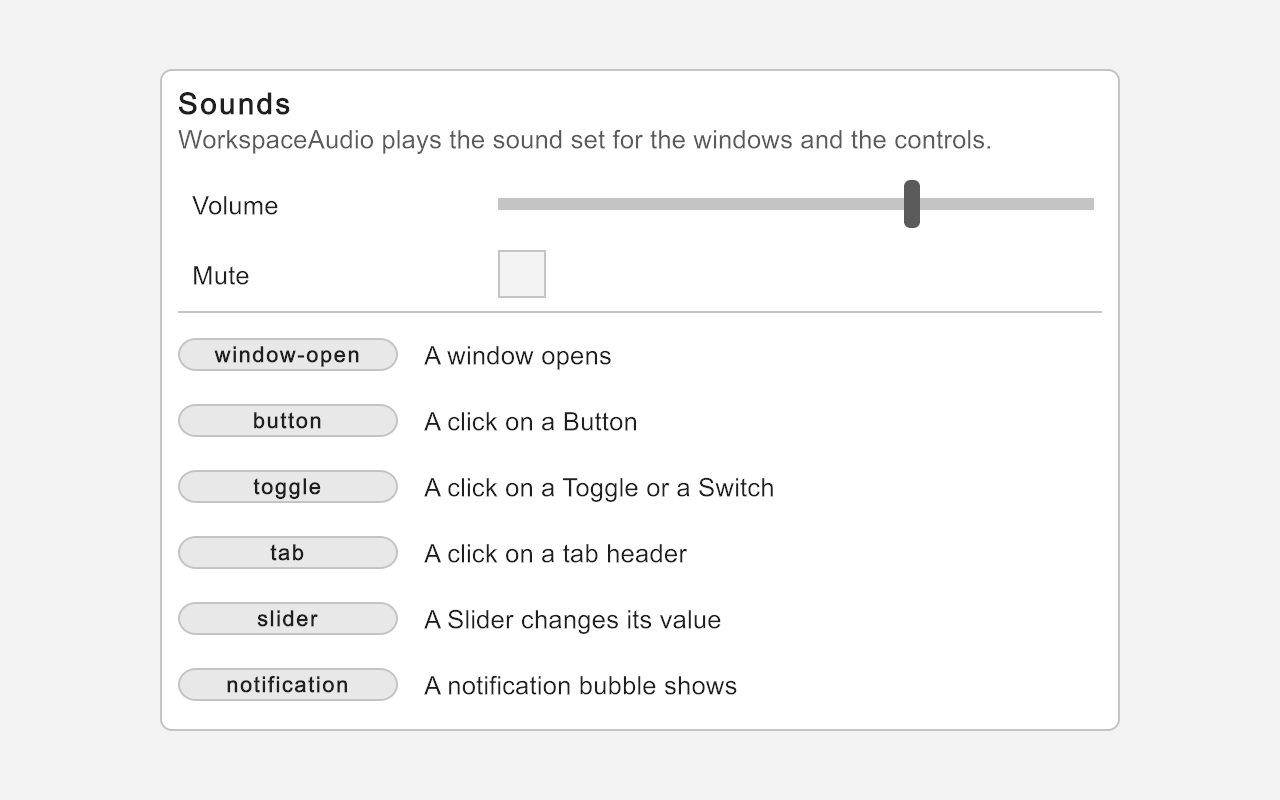
window-open, window-close, minimize, maximize, restore |
Cambia el estado de la ventana, en cada workspace del documento. Las ventanas que cambian a la vez reproducen un solo sonido: el mismo sonido de ventana se reproduce de nuevo tras 0,1 s (WorkspaceAudio.STATE_INTERVAL). |
focus |
Una ventana recibe el foco sin cambio de estado. Una apertura o una restauración reproduce solo su propio sonido. Un clic en una ficha de pestaña MDI también reproduce focus. |
button |
Un clic en un Button. |
menu |
Un clic en un elemento de un menú contextual, de un ToolBarMenu o en una fila de un ChoiceList, y una elección en la lista de un desplegable. |
toggle |
Un clic en un Toggle, un Switch o un RadioButton. |
tab |
Un clic en un encabezado de un TabView. |
dropdown |
Un clic en un DropdownField, un PopupField o un EnumField, que abre su lista. |
slider |
Un Slider o un SliderInt cambia su valor con el puntero o con las teclas. Como máximo un sonido cada 0,08 s (WorkspaceAudio.SLIDER_INTERVAL). |
hover |
El puntero pasa sobre un control que tiene un sonido de clic. Se reproduce una vez mientras el puntero permanece en ese control. |
notification, error |
Se muestra una burbuja de notificación o un MessageBox. error es para la gravedad Error y el icono Error. |
Un conjunto es un asset ToolboxSoundSet. Cada sonido es un campo del asset con el nombre en Pascal case: WindowOpen, WindowClose, Minimize, Maximize, Restore, Focus, Button, Menu, Hover, Toggle, Tab, Dropdown, Slider, Notification y Error. Las constantes de ToolboxSoundSet.WINDOW_OPEN a ToolboxSoundSet.ERROR contienen los nombres de la tabla. Custom es una lista de entradas ToolboxSoundSet.NamedSound, cada una con un Name y un Clip. Get(name) da el clip de un nombre de la tabla, o si no de un nombre de Custom, o null cuando el conjunto no tiene ninguno.
var coin = sounds.Get("coin");      // a clip of the Custom list
var click = sounds.Get(ToolboxSoundSet.BUTTON);
- Un elemento desactivado no reproduce nada.
- Un valor que fija el código no reproduce nada.
slider.value = 0.5fydropdown.index = 1son silenciosos. - Un submit con el teclado también reproduce el sonido de clic: Enter, Space o el submit del mando en un botón o un interruptor, y Enter o Space en el elemento resaltado de un menú contextual. Las teclas de acceso de los elementos del menú no reproducen nada.
- Un puntero táctil no reproduce el sonido de hover.
- Un deslizador no tiene sonido de hover por defecto.
--tb-hover-sounden el deslizador añade uno.
Sonidos desde USS
--tb-sound fija el sonido de clic de un elemento y de sus hijos. --tb-hover-sound fija el sonido de hover. El valor es un nombre del conjunto, o un nombre de su lista Custom. "none" no reproduce ningún sonido.
/* another click sound */
.shop-button { --tb-sound: "coin"; }
/* no click sound and no hover sound */
.quiet-panel { --tb-sound: "none"; }
/* keep the click sound, stop the hover sound */
.shop-button { --tb-hover-sound: "none"; }
/* a hover sound on an element with no click sound */
.card { --tb-hover-sound: "focus"; }
/* another sound for the changes of a slider */
.volume-slider { --tb-sound: "tick"; }
| Propiedad | Por defecto |
|---|---|
--tb-sound |
Según el control: button, toggle, tab, dropdown, menu. En un deslizador es el sonido de un cambio de valor (slider). |
--tb-hover-sound |
hover en cada control que tiene un sonido de clic. Ningún sonido en otros elementos. |
- Gana el elemento más cercano que tiene la propiedad.
- Un elemento sin sonido de clic no tiene sonido de hover:
--tb-sound: "none"detiene los dos. --tb-hover-sounden un elemento sin sonido de clic le da un sonido de hover. Se reproduce una vez mientras el puntero permanece en el elemento.- La hoja de estilos de serie fija
--tb-sound: "none"en.tb-window-buttony.tb-tab-close.
Sonidos desde código y desde enlaces
- La lista
Customdel conjunto añade sonidos con nombre. Reproduce uno consound="coin"enAnimateBinding, o conToolboxAudio.Play(element, "coin")en código. El nombre se resuelve mediante elWorkspaceAudiodel panel del elemento.Playdevuelve false cuando el conjunto no tiene clip para el nombre. Volume(0 a 1) yMutese aplican a cada sonido. Un componente desactivado no reproduce nada.audio.Sounds = otherSetcambia el conjunto en tiempo de ejecución.ToolboxAudio.Volumees un volumen global para cada panel. El deslizador Interface deAudioSettingsPanello fija.- Todos los sonidos pasan por un solo hook,
ToolboxAudio.PlayClip(clip, volume). El hook por defecto reproduce en un únicoAudioSource2D oculto. Reemplázalo para usar un mezclador o tu propio sistema de audio. - Un
WorkspaceAudiopor cada panel.
Los conjuntos de sonidos de ejemplo
| Conjunto de sonidos | Origen | Usado en |
|---|---|---|
Assets/UIToolbox/Examples/Audio/DefaultSounds |
Los sonidos de Toolbox: propios, hechos para el paquete. Sonido propio: confirm. |
WorkspaceDemo, Styles |
Assets/UIToolbox/Examples/Audio/KenneySounds |
Kenney "Interface Sounds", CC0. Sonido propio: confirm. |
WorkspaceDemo, GameMenu, Settings |
Examples/Kingdom/KingdomSounds |
Propios, hechos para el ejemplo. Sonido propio: coin. |
Kingdom |
Examples/Firefight/FirefightSounds |
Propios, hechos para el ejemplo. Sonido propio: hit. |
Firefight |
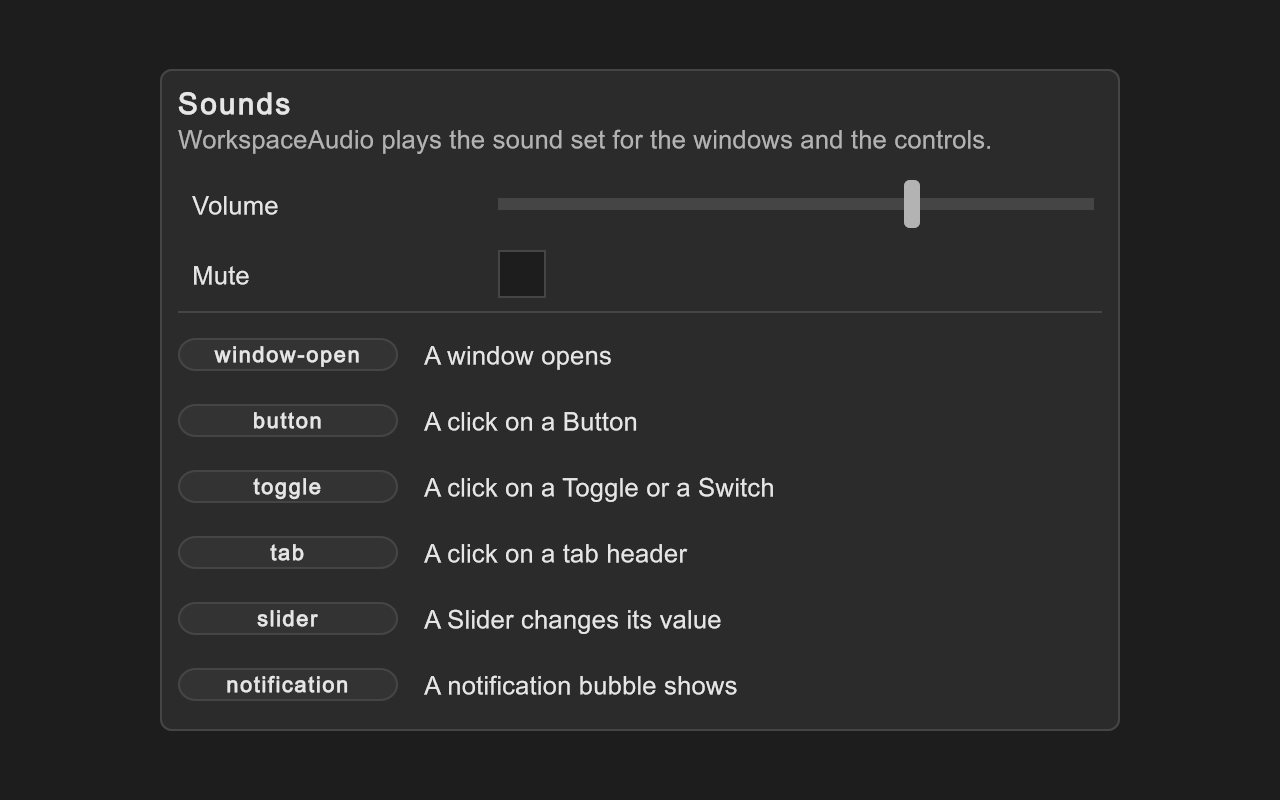
Abre Assets/UIToolbox/Examples/Scenes/WorkspaceDemo.unity y pulsa Play. La ventana Sounds está abierta. La ventana cambia el conjunto, el volumen y el silencio, y muestra el nombre de cada clip que se reproduce. La licencia de los clips de Kenney está en Third Party Notices.md del paquete y en Assets/UIToolbox/Examples/Audio/Kenney/License.txt.
Consejos:
- Mantén cortos (menos de 0,05 s) y bajos los clips de hover y de deslizador. Se reproducen a menudo.
- Usa un volumen del conjunto cercano a 0,6. Da al jugador un control de volumen:
AudioSettingsPaneltiene el deslizador Interface. - Pon
--tb-sound: "none"en un panel de muchos botones pequeños (un teclado numérico, una cuadrícula de celdas) y reproduce un sonido desde código para el resultado. - Cuando un control reproduce dos sonidos, busca un segundo
WorkspaceAudioen el mismo panel, o tu propio manejador declickedque también reproduce un sonido. - Sin sonido en la escena: la escena necesita un Audio Listener. Una cámara de GameObject > Camera lo tiene; una cámara que creó un script no. Selecciona la cámara, haz clic en Add Component y después en Audio > Audio Listener. En el primer sonido, la consola muestra una advertencia cuando la escena no tiene listener.
- Comprueba también que
Muteesté desactivado, queVolumesea mayor que 0 y que la ranura del conjunto tenga un clip.
Eventos de ventana
Añade UI Toolbox > Window Events (WindowEvents) para lanzar UnityEvents sin código: Opened, Closed, Minimized, Maximized, Restored, Focused y Unfocused. Cada evento recibe el id de la ventana. WindowId limita los eventos a una ventana; vacío significa cada ventana. Workspace es el nombre del elemento workspace; vacío significa el primer workspace. Un objeto de la escena puede reproducir un AudioSource o fijar un trigger de Animator a partir de estos eventos.
Los dos componentes derivan de ToolboxDocumentComponent. Engancha la raíz del documento en Start y después de cada reactivación, y se desengancha en OnDisable.