
Esta página es una traducción. El soporte y los tutoriales en vídeo están principalmente en inglés, y la página en inglés es la referencia. Versión en inglés

 Breadcrumb
Un Breadcrumb muestra una ruta de navegación como "Assets › Textures › Stone".
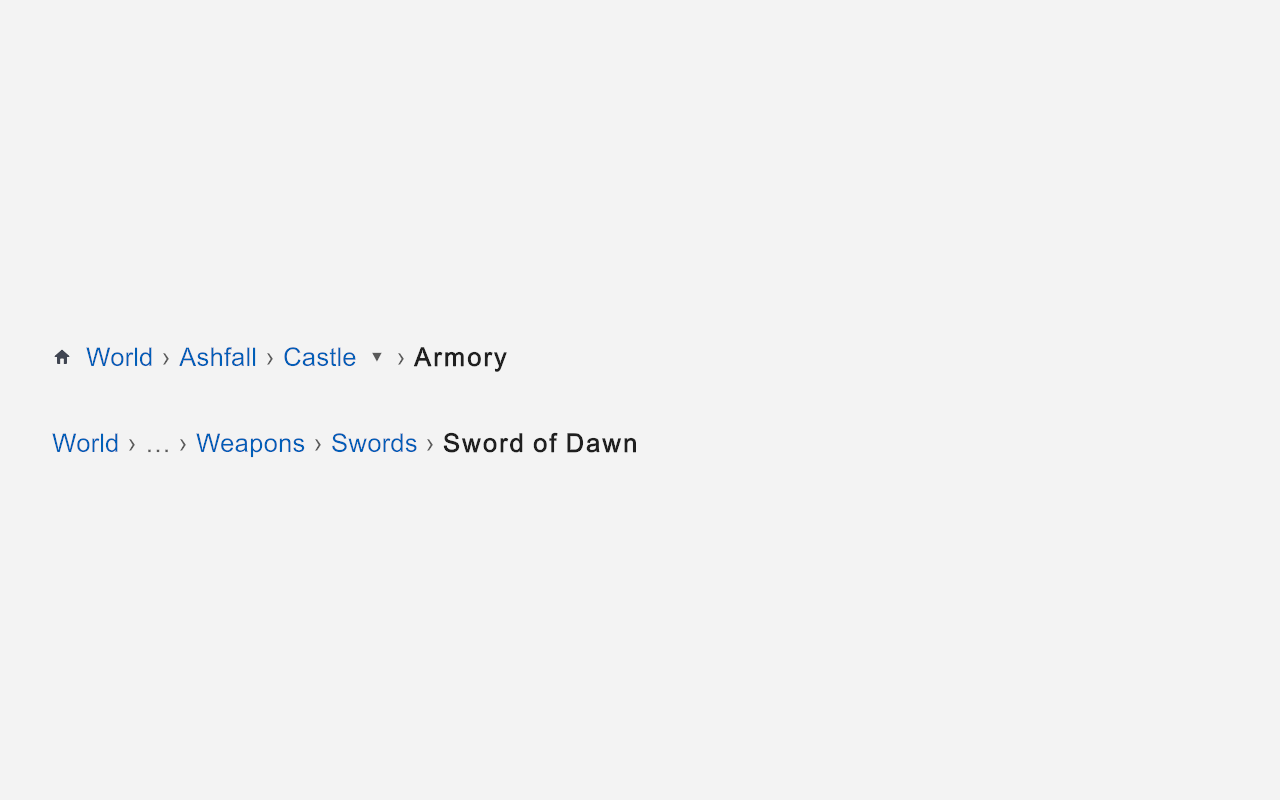
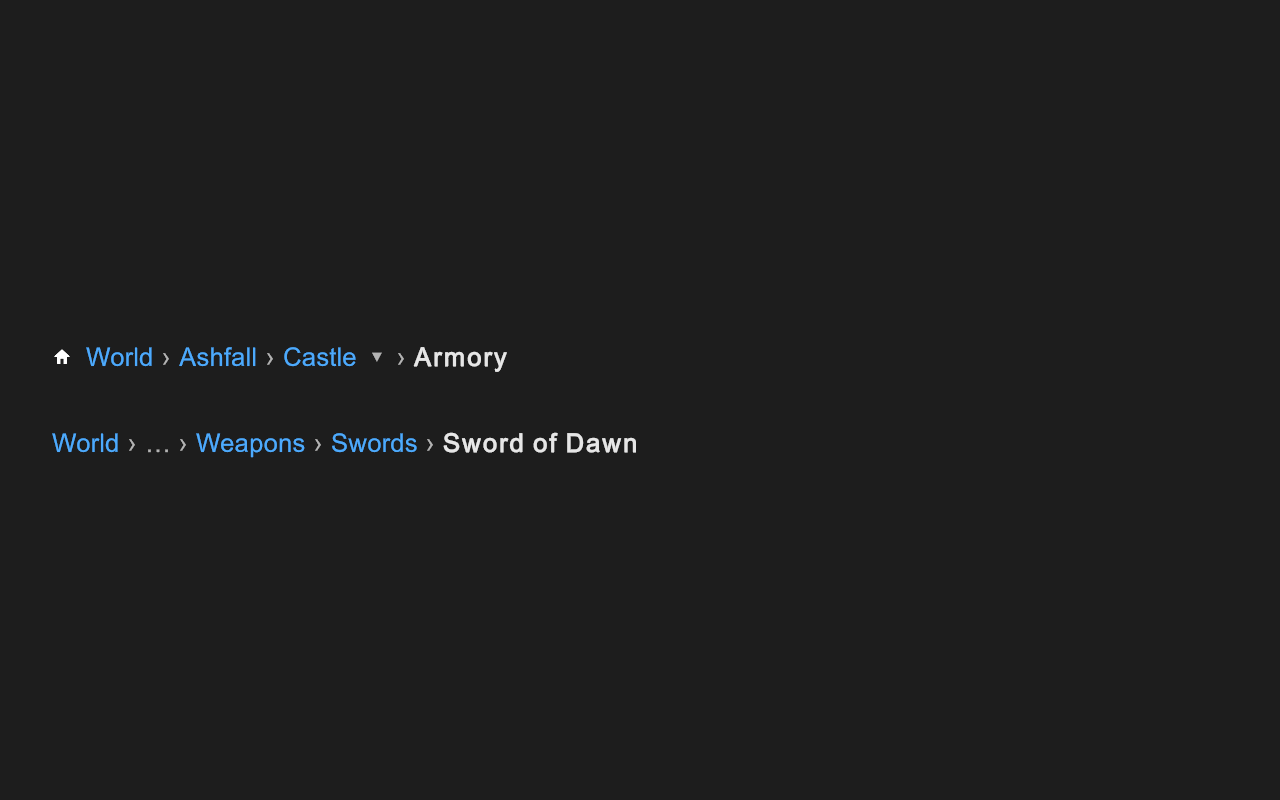
<UIToolbox.Breadcrumb
    items="Assets,Textures,Terrain,Stone"
    max-visible="3" />
var path = root.Q<Breadcrumb>();
path.Navigated += index => OpenFolder(path.Items.Take(index + 1));

// The folders next to "Textures", in a menu on the segment
path.SetChoices(1, new[] { "Textures", "Models", "Audio" });
path.ChoicePicked += (index, choice) => OpenFolder(path.Items);
| Miembro | Descripción |
|---|---|
Items (items) |
Los segmentos, desde la raíz hasta el actual. |
Separator (separator) |
El texto entre dos segmentos (›). |
SeparatorClass (separator-class) |
Una clase USS para cada separador, para tu propio aspecto. |
MaxVisible (max-visible) |
El máximo de segmentos que se muestran. 0 muestra todos. El límite más pequeño es 2. |
Push(item, icon) |
Añade un segmento al final, con un icono opcional. Pasa a ser el actual. |
SetIcon(index, icon), GetIcon(index) |
El icono de un segmento (un Background). default es sin icono. |
SetChoices(index, choices) |
Da a un segmento un botón "▾" con un menú de las opciones para su lugar en la ruta. Null o una lista vacía quita el botón. |
NavigateTo(index) |
Quita los segmentos después de index y lanza Navigated. |
Navigated |
Action<int>, se lanza con el índice del segmento al que volvió el usuario. |
ChoicePicked |
Action<int, string>, se lanza con el índice de un segmento y su nuevo texto, después de que el usuario elige otra opción para él. |
- Cada segmento es un botón, así que puede mostrar un icono. Un clic en un segmento que no es el último llama a
NavigateTo. El segmento actual no hace nada y no recibe foco. - Los iconos se quedan con sus segmentos cuando el usuario navega. Fijar
Itemsquita todos los iconos y opciones. - Cuando hay más segmentos que
MaxVisible, la ruta muestra el primer segmento, "…" y los últimos segmentos. El "…" es un botón: abre un menú con los segmentos ocultos, y un elemento navega a su segmento. Su tooltip lista los segmentos ocultos. - Un segmento con opciones tiene un botón "▾" después. El menú muestra las opciones con un punto en la que es el segmento. Elegir una fija el texto del segmento, quita los segmentos después de él y lanza
ChoicePicked. No lanzaNavigated. Elegir la misma opción no hace nada. - El segmento actual también puede tener opciones.
- Un segundo clic en "…" o "▾" cierra el menú. Escape y un clic fuera también lo cierran.
- Con el teclado, Tab va a "…" o "▾" y Enter abre el menú. Arriba y Abajo se mueven por el menú y Enter elige.
- Un clic o Enter en un segmento quita el botón pulsado. El foco va al final de la ruta: el último segmento, "…" o "▾" que recibe foco. Elegir en un menú hace lo mismo. Un manejador de
Navigatedpuede dar el foco a otro elemento, por ejemplo al contenido cuando solo queda la raíz, ya que el segmento actual no recibe foco. - Fija
Itemsotra vez después de cambiar la lista en su sitio.
Consejos:
- Pon el segmento actual en sus propias opciones, para que el usuario vea dónde está la ruta.
- Para una imagen como separador, fija
separator=""y unseparator-classcon un tamaño y unbackground-image.
Estilos
| Clase | Elemento |
|---|---|
tb-breadcrumb |
La fila. |
tb-breadcrumb__segment |
Un segmento (un botón). Su icono es el hijo Image; la hoja lo hace de 14 px. |
tb-breadcrumb__segment--current |
El último segmento. No tiene aspecto de hover ni de pulsación. |
tb-breadcrumb__separator |
El texto entre segmentos. SeparatorClass añade tu clase junto a esta. |
tb-breadcrumb__ellipsis |
El botón "…" de los segmentos ocultos. |
tb-breadcrumb__choices |
El botón "▾" de un segmento con opciones. |
Una imagen de chevron como separador:
.my-chevron {
    width: 12px;
    height: 12px;
    background-image: url("project://database/Assets/UI/chevron.png");
}
La escena BreadcrumbDemo muestra un explorador de archivos de juego, una tienda de mercader con iconos y un menú de categorías, una ruta profunda de mazmorra con max-visible, y los aspectos del separador y los segmentos.
SVG: el icon de Push es un Background. Un SVG importado como VectorImage funciona igual que una textura. Consulta Imágenes: PNG o SVG.