
Esta página es una traducción. El soporte y los tutoriales en vídeo están principalmente en inglés, y la página en inglés es la referencia. Versión en inglés
Personalizar ventanas
Ocho ventanas vivas que muestran qué puede llevar una ventana. Cada ventana tiene un icono, los botones de la barra de título se apagan y se encienden, la barra de título contiene un Badge y un campo de búsqueda, una franja de vídeo o un control deslizante, una ventana cambia su marco y otra recibe un Badge desde el código. Las ventanas son las de la página de plantillas de marco personalizadas, en funcionamiento.
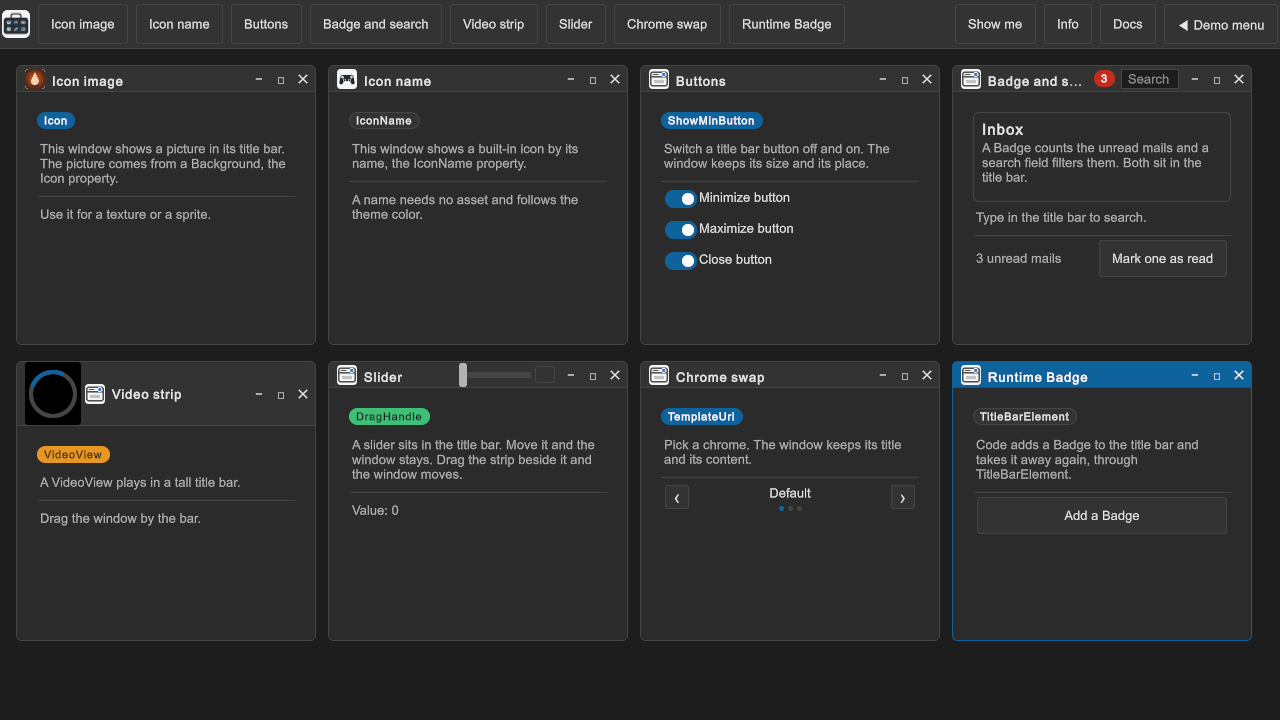
Escena: Assets/UIToolbox/Examples/Scenes/CustomizeWindows.unity. Carpeta: Assets/UIToolbox/Examples/CustomizeWindows.
Pruébalo
- Abre la escena y pulsa Show me en la cabecera. La visita recorre las ventanas por orden.
- En Botones, apaga y enciende Minimizar, Maximizar y Cerrar. La ventana conserva su tamaño y su lugar.
- En Badge y búsqueda, escribe en el campo de la barra de título. La ventana muestra lo que buscas. Pulsa Marcar uno como leído y el Badge cuenta hacia atrás.
- En Franja de vídeo, mira cómo se reproduce el clip en la barra de título y arrastra la ventana por la franja.
- En Control deslizante, mueve el control de la barra de título: el valor cambia y la ventana se queda. Arrastra la franja junto al control y la ventana se mueve.
- En Cambiar marco, elige Cristal, luego Banner y luego Predeterminado. El título y el contenido se quedan.
- En Badge en ejecución, pulsa Añadir un Badge. Aparece un Badge en la barra de título. Pulsa el botón otra vez para quitarlo.
- Cambia el idioma en la cabecera. Todos los textos de la escena, la visita incluida, cambian con él.
Qué muestra
| Ventana | Qué muestra |
|---|---|
| Imagen de icono | Icon, un Background que la barra de título muestra como imagen. |
| Nombre de icono | IconName, el nombre de un icono integrado. |
| Botones | ShowMinButton, ShowMaxButton y ShowCloseButton como tres Switches. |
| Badge y búsqueda | Una plantilla con un Badge y un campo de texto en la barra de título. |
| Franja de vídeo | Una plantilla con una barra de título alta y un VideoView. |
| Control deslizante | Una plantilla con un control deslizante y un DragHandle en la barra de título. |
| Cambiar marco | Una ventana con el marco Predeterminado, el de Cristal y un marco Banner propio. |
| Badge en ejecución | TitleBarElement: el código inserta un Badge y lo quita de nuevo. |
Cómo está construido
CustomizeWindows.uxml declara las ocho ventanas. Las ventanas de icono usan los atributos icon e icon-name de tb:Window. Las tres ventanas con elementos extra en la barra de título usan template-uri con una plantilla en Resources/UIToolboxSamples: TitleBadgeSearchWindow, TitleVideoWindow y TitleScrubWindow. Una cuarta plantilla, BannerWindow, es el tercer marco del cambio.
CustomizeWindowsController lee la barra de título de una ventana mediante WindowDescriptor.TitleBarElement. Una ventana crea su marco al abrirse, así que el controlador vuelve a ajustar las partes de la barra de título desde el evento StateChanged. El campo de búsqueda y el control deslizante envían sus eventos de cambio hacia arriba, a la raíz, de modo que un único manejador de cada uno sirve a la ventana incluso después de un cambio de marco.
Los botones de la barra de título se ocultan con style.display, porque ShowMinButton, ShowMaxButton y ShowCloseButton se aplican al crear la ventana. Un marco no tiene un setter en vivo, así que el cambio quita la ventana y la registra de nuevo con el mismo id, título, límites y contenido. El contenido conserva su estado.
Todos los textos viven en los archivos de Strings, en nueve idiomas, bajo las claves customize.*. El marcado no contiene texto. Los nombres de los Badges de las ventanas (Icon, IconName, VideoView y así sucesivamente) son nombres de la API y son los mismos en todos los idiomas.
Úsalo en tu juego
Una plantilla que pone un Badge y un campo de búsqueda en la barra de título:
<ui:VisualElement name="windowContainer" class="tb-window">
  <ui:VisualElement name="childWindow" class="tb-child-window">
    <tb:TitleBar name="titleBar" class="tb-title-bar">
      <ui:Label name="titleLabel" class="tb-title-label" />
      <tb:Badge name="unread" count="3" tone="Error" />
      <ui:TextField name="search" />
      <ui:VisualElement class="tb-button-group">
        <ui:Button name="closeButton"
                   class="tb-window-button tb-close-button" />
      </ui:VisualElement>
    </tb:TitleBar>
    <ui:VisualElement name="windowContent"
                      class="tb-window-content" />
  </ui:VisualElement>
</ui:VisualElement>
// Use the template, then read the parts by name
var mail = WindowDescriptor.Builder()
    .WithId("mail")
    .WithTitle("Mail")
    .WithTemplate("MyGame/MailWindow")
    .Build();
workspace.RegisterWindow(mail, true);

var bar = mail.TitleBarElement;
bar.Q<Badge>("unread").Count = 7;

// Insert an element at run time
bar.Insert(1, new Badge { Count = 1, Tone = BadgeTone.Accent });