
Esta página es una traducción. El soporte y los tutoriales en vídeo están principalmente en inglés, y la página en inglés es la referencia. Versión en inglés

 Drawer
Un Drawer es un panel que se desliza desde un borde del workspace. Úsalo para un menú, una lista de filtros, un inspector o una vista de detalle que el usuario abre y cierra. Un drawer en el lado Bottom o Top es una hoja. El panel tiene un título, una descripción, un botón de cerrar, tu contenido y un pie. Con un asa, el usuario arrastra el drawer para cambiar su tamaño o para cerrarlo.
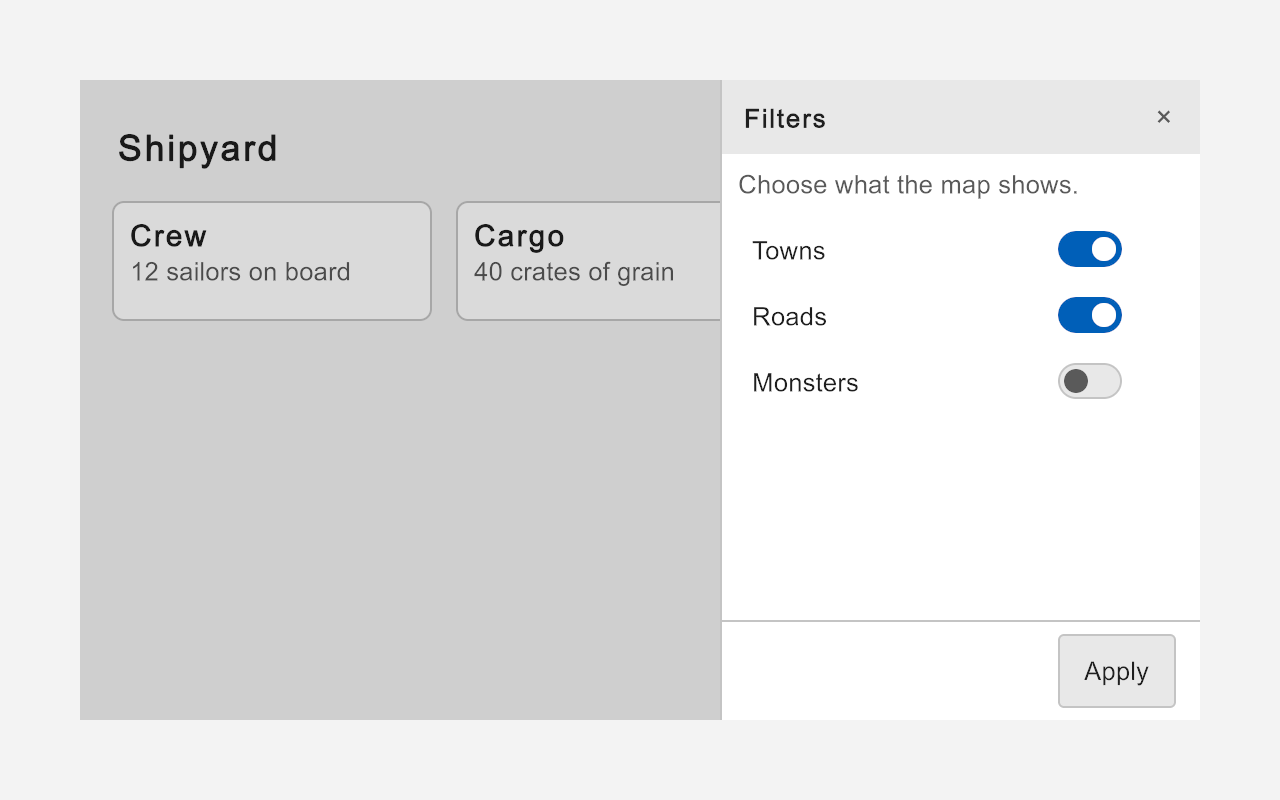
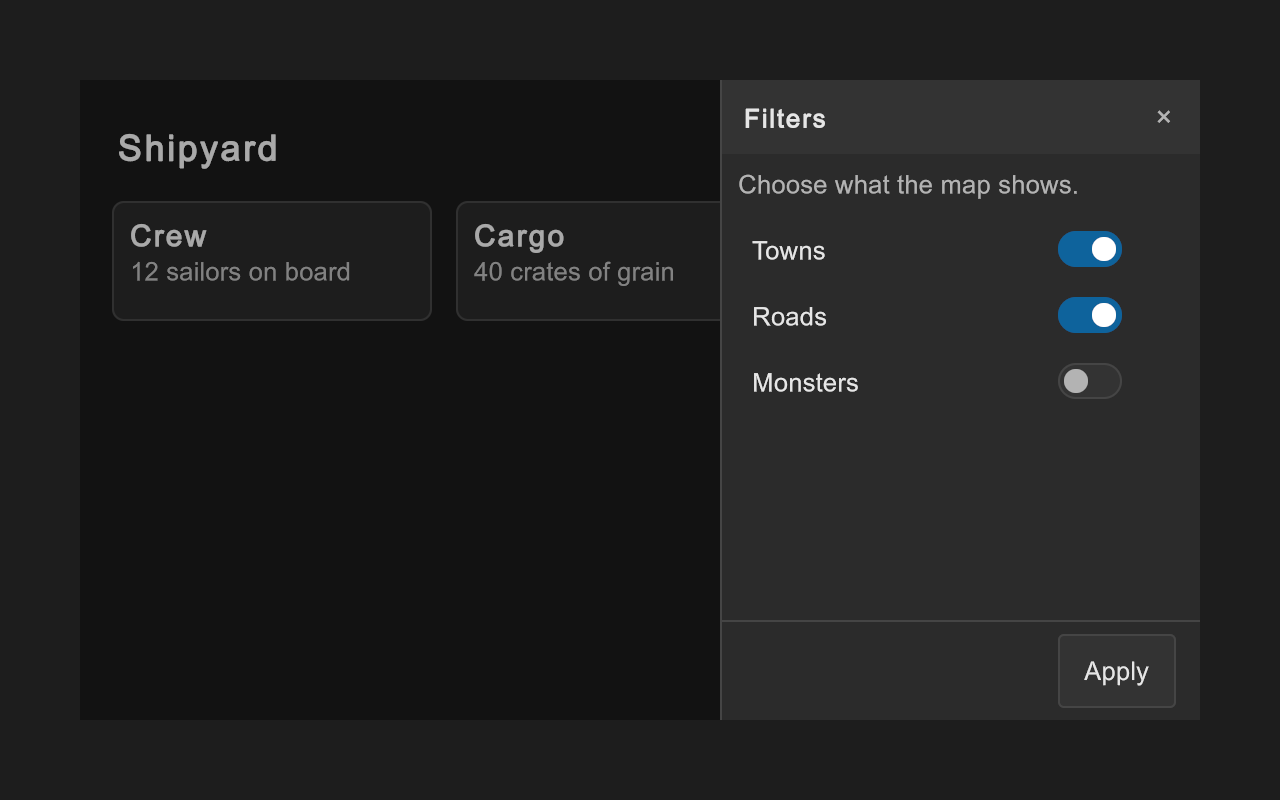
Cómo añadir un drawer en UXML:
- Declara el drawer en el UXML de una ventana o del workspace. Pon su contenido dentro como elementos hijos.
- Pon los controles del pie en un elemento hijo con la clase
tb-drawer__footer. - Busca el drawer en el código y llama a
Opendesde un botón.
<tb:Drawer
    name="filters"
    title="Filters"
    description="Pick what the list shows."
    side="Right"
    size="280">
    <ui:Toggle label="Only favorites" />
    <ui:TextField label="Name" />
    <ui:VisualElement class="tb-drawer__footer">
        <ui:Button name="apply" text="Apply" />
    </ui:VisualElement>
</tb:Drawer>
var drawer = root.Q<Drawer>("filters");
root.Q<Button>("showFilters").clicked += () => drawer.Open();
root.Q<Button>("apply").clicked += drawer.Close;
drawer.Closed += () => Debug.Log("Filters closed");
Cómo crear un drawer en código:
var drawer = new Drawer
{
    Title = "Inventory",
    Side = DrawerSide.Bottom
};
drawer.Add(new Label("12 items"));
drawer.Open(workspace); // the anchor: the workspace, or an element in it
Cómo crear una hoja inferior que el usuario arrastra entre media altura y la altura completa:
<tb:Drawer
    name="inventory"
    title="Inventory"
    side="Bottom"
    show-handle="true"
    snap-points="0.5,1" />
var sheet = new Drawer
{
    Title = "Inventory",
    Side = DrawerSide.Bottom,
    ShowHandle = true
};
sheet.SnapPoints = new List<float> { 0.5f, 1f };
sheet.Footer.Add(new Button(sheet.Close) { text = "Done" });
sheet.Open(workspace);
sheet.SnapIndex = 1; // full height
| Miembro | Descripción |
|---|---|
Title (title) |
El texto del título. La cabecera se oculta cuando el título está vacío y Closable es false. |
Description (description) |
Un texto bajo la cabecera que dice para qué sirve el drawer. Vacío (por defecto) no muestra texto. |
Side (side) |
Left (por defecto), Right, Top o Bottom. Fija la clase tb-drawer--left, --right, --top o --bottom. |
Size (size) |
El ancho de un drawer izquierdo o derecho, o la altura de uno superior o inferior, en píxeles. 0 (por defecto) usa el tamaño USS: 320 px de ancho, o 40% de alto. SnapPoints lo reemplazan. Un arrastre del asa sin puntos de ajuste lo fija. |
ShowHandle (show-handle) |
Muestra el asa de arrastre en el borde interior del panel. El usuario arrastra el asa o la cabecera para cambiar el tamaño o para cerrar el drawer. Desactivado por defecto. |
SnapPoints (snap-points) |
Los tamaños en los que se detiene el drawer, como partes del tamaño del workspace de menor a mayor, por ejemplo 0.5,1. Vacío (por defecto): el usuario arrastra el drawer a cualquier tamaño. |
SnapIndex (snap-index) |
El punto de ajuste en el que está el drawer. Open lo usa para el primer tamaño. 0 por defecto. |
AnimationDuration (animation-duration) |
La duración del deslizamiento al punto de ajuste más cercano después de arrastrar el asa, en milisegundos. Por defecto 180. 0 va al punto de ajuste al instante. |
AnimationEasing (animation-easing) |
La curva del deslizamiento al punto de ajuste, una de las curvas de easing. Por defecto OutCubic. Con OutBack u OutElastic, el panel pasa del punto de ajuste y vuelve. |
Footer |
La fila bajo el contenido. Añade cualquier control. Se queda al final del panel, y se oculta mientras está vacío. Rellénalo antes de Open. |
Modal (modal) |
True (por defecto): una capa oscura toma el puntero y las teclas. False: solo las toma el panel. |
CloseOnOutsideClick (close-on-outside-click) |
Una pulsación en la capa oscura cierra un drawer modal. Activado por defecto. |
Closable (closable) |
Muestra el botón "×" en la cabecera. Activado por defecto. |
Open(anchor) |
Desliza el drawer hacia dentro sobre el workspace de anchor, o sobre su documento. Un drawer en la jerarquía no necesita ancla. El primer control del contenido recibe el foco. |
Close(), Toggle(anchor) |
Desliza el drawer hacia fuera, o cambia el estado. |
IsOpen, Opened, Closed |
El estado y sus eventos. Closed se lanza cuando empieza el cierre, antes de que termine la animación de salida. |
Panel |
El elemento que se desliza: la cabecera, la descripción, el contenido y el pie. |
- Escape, el botón de cancelar del mando, el botón de cerrar y una pulsación fuera cierran un drawer modal.
- Con
ShowHandle, un arrastre en el asa o en la cabecera mueve el borde del panel. Al soltar, el drawer se desliza al punto de ajuste más cercano en una animación corta. Sin puntos de ajuste, conserva el tamaño donde lo sueltas, ySizerecibe ese tamaño. - Sin puntos de ajuste, un arrastre va desde una cuarta parte del workspace (o el tamaño en la pulsación, cuando es menor) hasta el workspace completo.
- Un arrastre que deja menos de la mitad del tamaño más pequeño cierra el drawer.
- Mientras se arrastra el asa o la cabecera, se muestran guías: una marca en el borde del host por cada punto de ajuste, una marca roja donde soltar cierra el drawer, y una marca brillante en el punto de ajuste al que va a ir al soltar. Pasada la marca de cierre el panel se desvanece y se muestra la indicación "Release to close". Las guías usan clases, así que un juego las reestiliza en USS.
- Con dos o más puntos de ajuste, el asa toma el foco. Las teclas de flecha y el stick del mando van al siguiente punto de ajuste: alejarse del borde del drawer lo hace más grande.
- Un drawer puede abrir un drawer. El nuevo se muestra sobre el primero. Escape cierra el superior, y el foco vuelve al control que lo abrió.
- Tab y las teclas de flecha se quedan en un drawer modal. Los atajos del workspace no hacen nada mientras está abierto.
- Un drawer con
Modalen false deja al usuario trabajar con las ventanas de al lado. Dale un botón de cerrar, o ciérralo desde tu código, porque una pulsación fuera no lo cierra. - Un drawer declarado en UXML se queda oculto hasta
Open. Pasa al workspace mientras está abierto, y luego vuelve a su lugar. - El drawer toma las clases del
tb-style-scopemás cercano sobre su lugar en el UXML, o sobre el ancla, como hace unMessageBox. - El drawer se desliza cuando el workspace tiene
AnimationsEnabled. Sin animaciones se muestra y se oculta al instante.
Consejos:
- Usa
Sizepara un menú lateral que debe contener etiquetas largas. Usa la regla USS.tb-drawer__panelpara fijar el tamaño de todos los drawers en un tema. - Una hoja inferior con
size="200"es un buen lugar para una indicación de teclado táctil, una lista para compartir o el detalle de un item seleccionado. - Usa
snap-points="0.5,1"conshow-handle="true"para una hoja que se abre a media altura y que el usuario tira hasta la altura completa. - Un drawer sin
ShowHandleno se mueve con un arrastre. Conserva el botón de cerrar, para que un usuario de puntero tenga forma de cerrar un drawer que no es modal. - El drawer cubre el workspace del ancla, no toda la pantalla. Para un drawer sobre toda la pantalla, da a
Openun ancla que esté fuera de un workspace, como la raíz del documento. - Un Escape en un
TextFielddel drawer primero cancela la edición de ese campo. El siguiente Escape cierra el drawer.
Estilos
| Clase | Elemento |
|---|---|
tb-drawer |
La capa. Llena el workspace y usa --tb-color-overlay. |
tb-drawer--left, --right, --top, --bottom |
El lado. Fija la dirección flex de la capa y el borde del panel. |
tb-drawer--non-modal |
Un drawer con Modal en false. La capa es transparente y deja pasar el puntero. |
tb-drawer__panel |
El panel que se desliza. 320 px de ancho para izquierda y derecha; 40% de alto para arriba y abajo. Size fija un ancho o alto en línea. |
tb-drawer__header |
La fila con el título y el botón de cerrar, sobre --tb-color-surface-alt. |
tb-drawer__title, tb-drawer__close |
El título en negrita, y el botón "×" (20 px). |
tb-drawer__description |
El texto bajo la cabecera, en --tb-color-text-muted. |
tb-drawer__body |
El contenido, con un relleno --tb-spacing-md. |
tb-drawer__footer |
La fila bajo el contenido, alineada a la derecha. También es la clase del hijo UXML cuyos controles van al pie. |
tb-drawer__handle, tb-drawer__handle-bar |
El área que toma el arrastre en el borde interior del panel, y la barra pequeña dentro. |
tb-drawer--dragging |
En la capa mientras se arrastra el asa o la cabecera. Se muestran las guías. |
tb-drawer--closing |
En la capa mientras el arrastre pasa del punto de cierre: el panel se desvanece y se muestra la indicación. |
tb-drawer__guides, tb-drawer__mark |
La capa sobre el panel para un arrastre, y una marca en ella por cada punto de ajuste. tb-drawer__mark--close es el punto de cierre, y tb-drawer__mark--target el punto de ajuste de un soltar. |
tb-drawer__close-hint |
La indicación "Release to close". Su texto es el texto tb.release-to-close de ToolboxText. |
tb-drawer--with-handle |
Un drawer con ShowHandle. Un panel izquierdo o derecho recibe 12 px de relleno para el asa. |
tb-drawer--hidden |
Opacidad 0 y el panel movido fuera de su borde con translate: el inicio de la animación de entrada y el final de la de salida. |
tb-drawer--anim-in, --anim-out |
Las transiciones de opacity y translate en la capa y el panel, con --tb-animation-duration-fast y el easing de entrada o de salida. |
tb-modal |
También en la capa, solo mientras hay un drawer modal abierto. |
Para hacer todos los drawers más anchos y más lentos:
.tb-drawer__panel { width: 420px; }
.tb-drawer--anim-in,
.tb-drawer--anim-in > .tb-drawer__panel {
    transition-duration: 400ms;
}
La escena DrawerDemo muestra un drawer desde cada lado del workspace: una bodega de carga con los valores por defecto, ajustes con un botón Done en su pie, una bandeja de mensajes desde arriba y una hoja de tripulación con un asa y puntos de ajuste.
El asa muestra el cursor de agarre del tema. Véase Cursores.