
Esta página es una traducción. El soporte y los tutoriales en vídeo están principalmente en inglés, y la página en inglés es la referencia. Versión en inglés

 InputSettingsPanel e InputBindingOptions
Un InputSettingsPanel es una pantalla de ajustes de controles. Muestra una fila por cada acción de botón de un InputActionAsset. Cada fila tiene un KeyBindingField para el atajo de teclado o ratón y otro para el atajo del mando. Tiene los miembros de la base SettingsPanel (véase Paneles de ajustes propios), Actions y FieldOf(action, column). Necesita el paquete Input System.
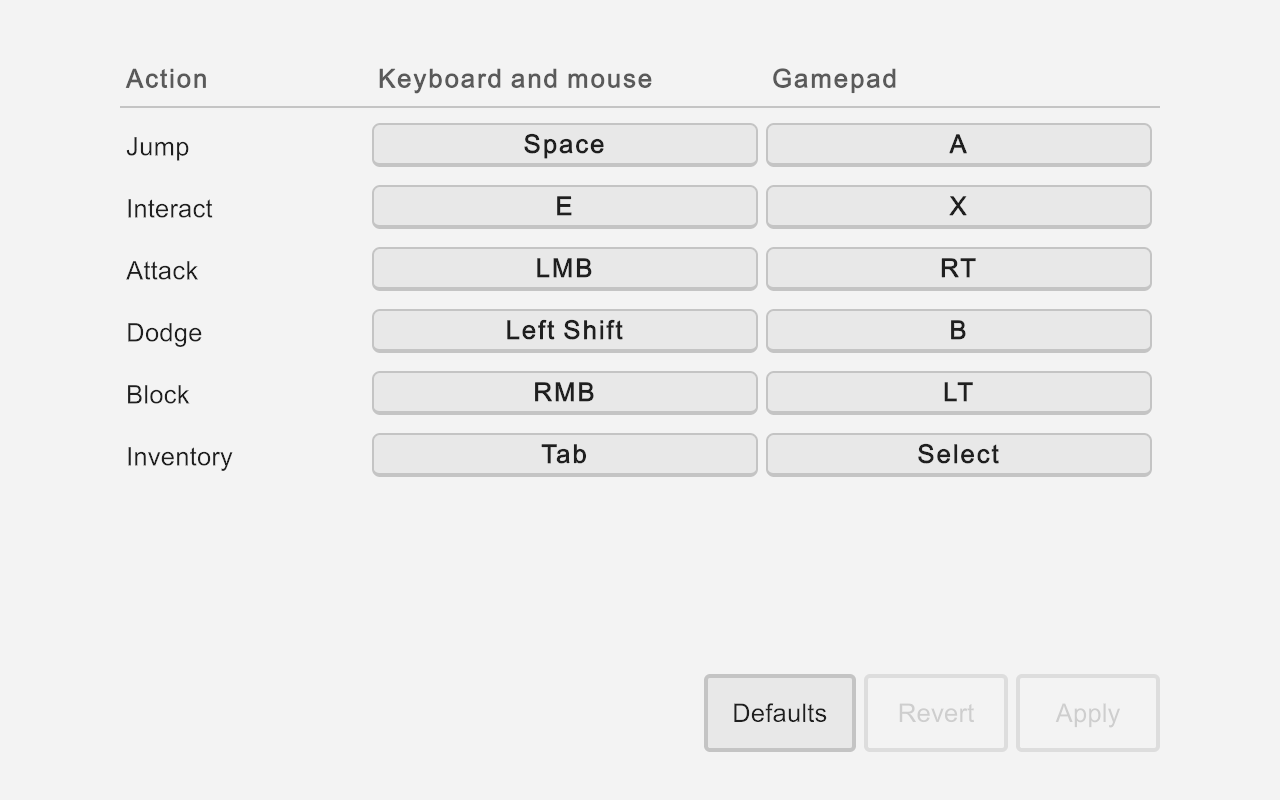
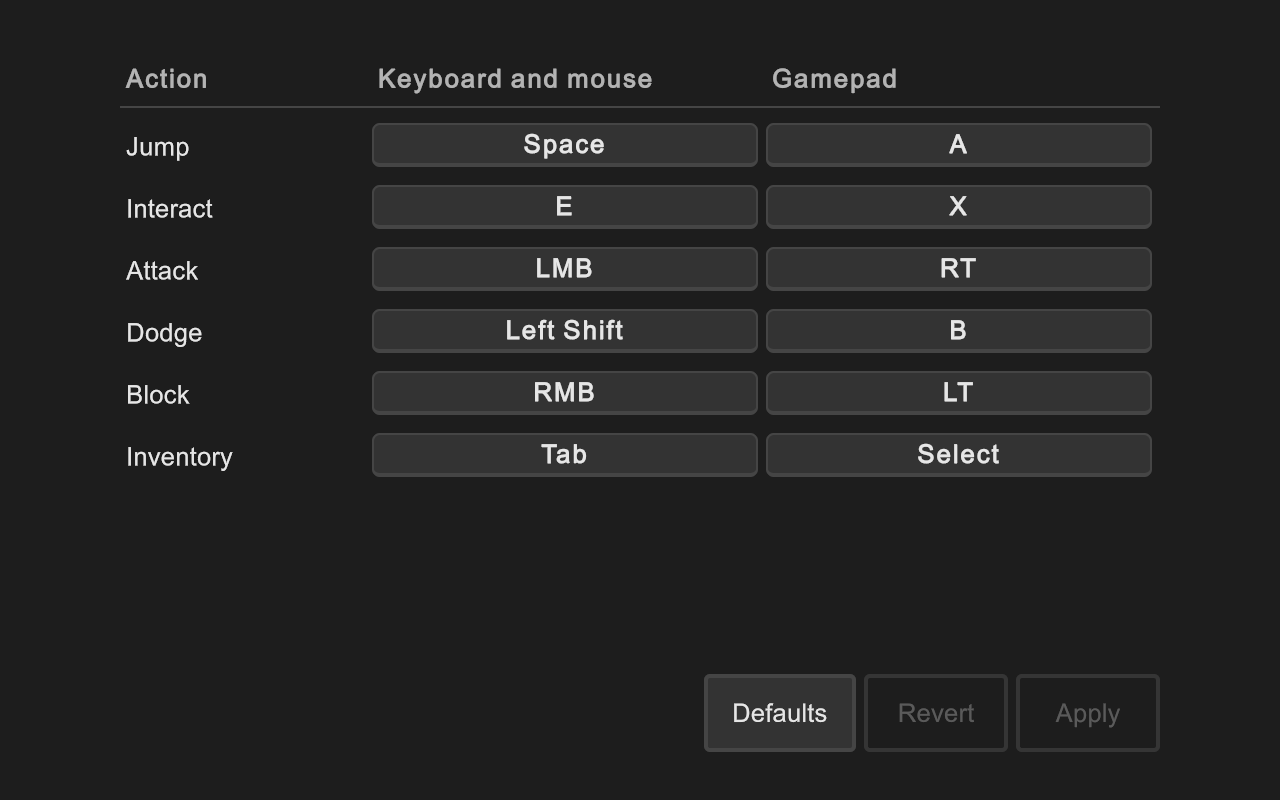
<tb:InputSettingsPanel name="controls" prefs-key="mygame.input" />
// The actions of the game. The panel reads their bindings, with the
// saved paths over them
var panel = root.Q<InputSettingsPanel>("controls");
panel.Actions = myActions;
Cómo usar el panel:
- En la ventana Project, haz clic derecho en una carpeta y haz clic en Create > Input Actions. Pon nombre al asset, por ejemplo
GameActions. - Haz doble clic en el asset. Haz clic en + junto a Action Maps y pon nombre al mapa, por ejemplo
Player. - Haz clic en + junto a Actions y pon nombre a la acción, por ejemplo
Jump. En las propiedades de la derecha, fija Action Type en Button. - Haz clic en el atajo bajo la acción. Fija Path en una tecla, por ejemplo Keyboard > By Location of Key > Space.
- Haz clic en + en la fila de la acción, haz clic en Add Binding, y fija Path en un botón de mando, por ejemplo Gamepad > Button South.
- Haz los pasos 3 a 5 para cada acción. Haz clic en Save Asset.
- Añade un campo
public InputActionAsset Actions;alMonoBehaviourde tu pantalla. Arrastra el asset al campo en el Inspector. - Fija
panel.Actions = ActionsenStart.
El jugador hace clic en un campo de tecla y pulsa una tecla o un botón. Delete o Backspace borra el campo, y Escape cancela. Apply fija un override de atajo en cada atajo cambiado y guarda las rutas. Revert vuelve a las rutas aplicadas. Defaults muestra las rutas del asset.
InputBindingOptions funciona sin el panel:
// At the start of the game: set the saved bindings
InputBindingOptions.LoadSaved(actions, "mygame.input").Apply(actions);
actions.Enable();
| Miembro | Descripción |
|---|---|
InputBindingOptions.Capture(actions) |
Las rutas en vigor ahora, con sus overrides. |
InputBindingOptions.Defaults(actions) |
Las rutas del asset, sin overrides. |
InputBindingOptions.LoadSaved(actions, key) |
Las rutas en vigor, con las rutas guardadas encima. |
PathOf(binding), SetPath(binding, path) |
Lee o fija la ruta de un InputBinding. Una ruta vacía desactiva el atajo. |
Apply(actions) |
Fija las rutas como overrides de atajo. Una ruta igual a la ruta del asset quita el override. |
InputBindingOptions.ButtonBindings(actions) |
Los atajos que tienen las opciones, como pares de una acción y un índice de atajo. |
Consejos:
- Llama a
LoadSaved(actions, key).Apply(actions)al empezar el juego. Si no, los atajos guardados solo están en vigor después de que el jugador abre el panel. - Las opciones guardan las rutas por id de atajo. Un asset
.inputactionsconserva sus ids, así que una acción renombrada conserva su tecla guardada. - Las acciones hechas en código reciben un id nuevo en cada sesión, así que el guardado no coincide. Da a cada atajo un id fijo:
new InputBinding { path = "<Keyboard>/space", id = new Guid(1, 0, 0, new byte[8]) }. El ejemplo GameMenu lo hace enSettingsController.addControls. - Una tecla que otra acción del mismo mapa tiene en la misma columna se mueve: la otra acción toma la tecla antigua de la acción cambiada. Dos mapas pueden compartir una tecla, porque un juego activa un mapa a la vez.
- El panel muestra solo acciones de botón. Una acción de valor, y un compuesto como un movimiento WASD, no tiene fila.
- El panel muestra un atajo por columna. Un segundo atajo de teclado de una acción conserva su ruta y no tiene campo.
- Una acción sin atajo de mando tiene una celda de mando vacía. Añade el atajo al asset para obtener un campo.
- Con más de un mapa de acciones, una fila de título muestra el nombre de cada mapa.
- La fila muestra
InputAction.name. Pon a las acciones los nombres que lee el jugador, o fija el texto de las etiquetastb-input-settings__actiondespués deActions. - Los overrides están en el asset cargado, no en el archivo del asset. En el editor sin recarga del dominio, pueden quedarse después de que termine el modo Play;
actions.RemoveAllBindingOverrides()los quita. - Sin el paquete Input System, la clase no existe, y el UXML con el elemento no se carga. Una pantalla que debe cargarse en los dos casos añade el panel en código dentro de
#if UITOOLBOX_INPUT_SYSTEM && ENABLE_INPUT_SYSTEM, como hace el ejemplo GameMenu.
La escena InputSettingsPanelDemo muestra el panel sin configuración sobre acciones hechas en código, cambios desde el código y un segundo mapa de acciones, lo que guarda y carga, Apply, Revert y los eventos, el teclado y el mando, y filas compactas en un aspecto arcade y uno de caramelo. Sin el Input System muestra una nota.