
Esta página es una traducción. El soporte y los tutoriales en vídeo están principalmente en inglés, y la página en inglés es la referencia. Versión en inglés

 GradientField
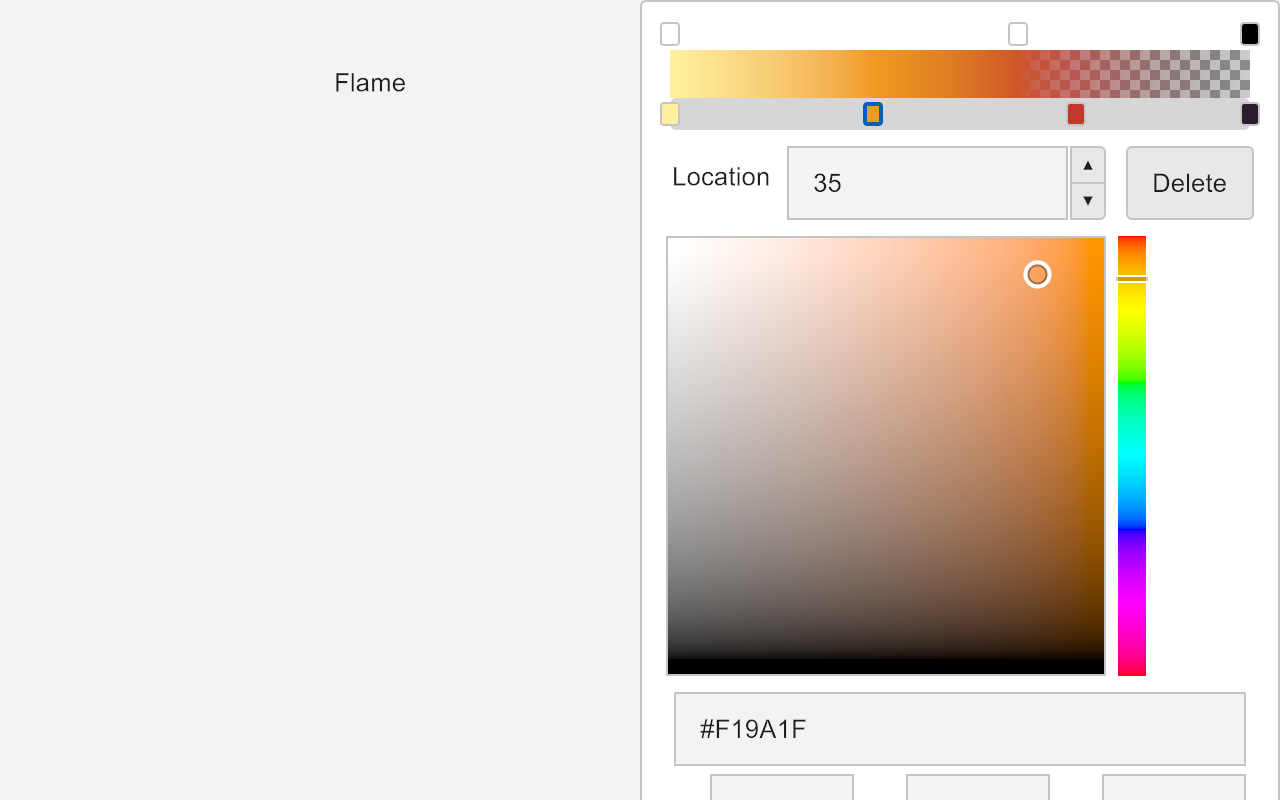
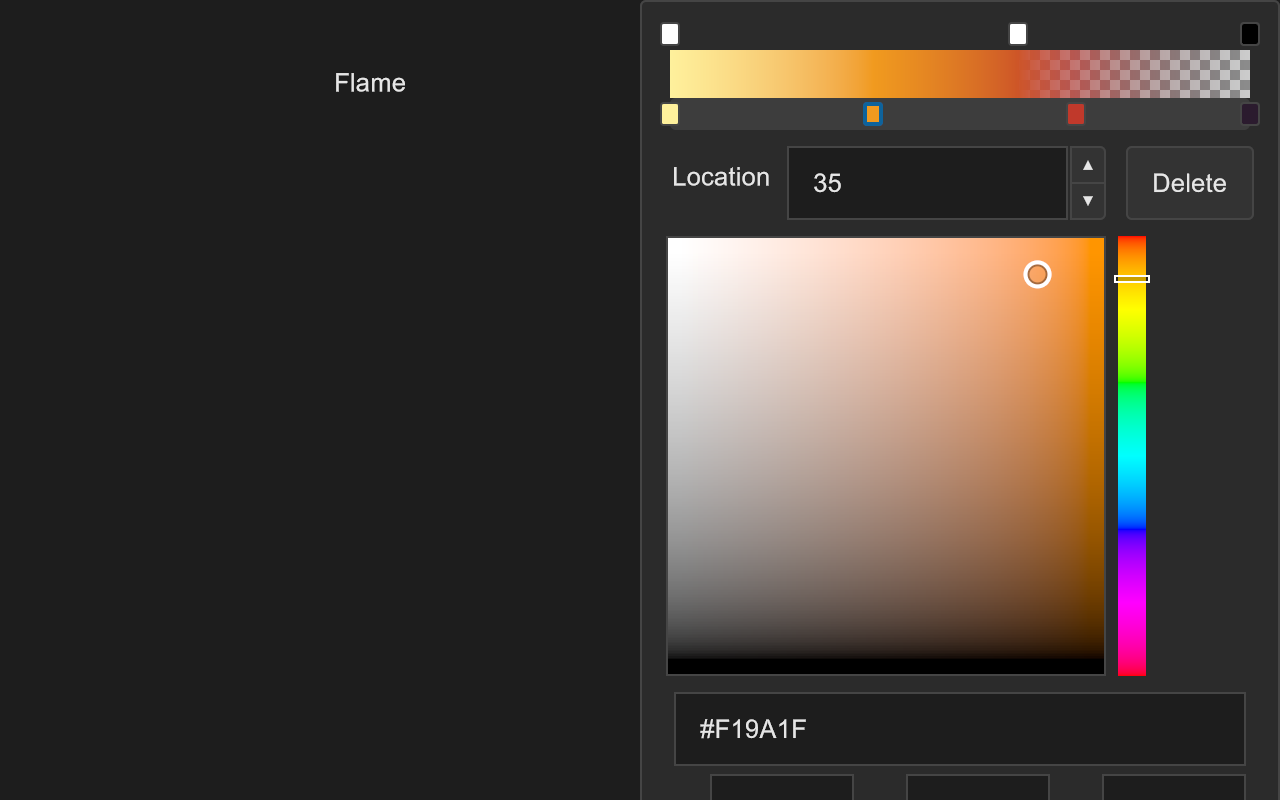
 en UIToolbox es un campo para un Gradient que funciona en un juego, fuera del editor de Unity. Úsalo para el color de un cielo a lo largo del día, una barra de salud que se pone roja, el calor de un arma o los colores de una estela. El campo muestra los colores sobre un tablero de ajedrez; un clic abre un editor en un popup, con paradas de alfa sobre la barra, paradas de color bajo ella, un ColorPicker para la parada de color seleccionada y el modo de mezcla.
Tutorial en vídeo: GradientField. Todos los vídeos: Tutoriales en vídeo.
<tb:GradientField name="health" label="Health colors" mode="Blend" />
var health = root.Q<UIToolbox.GradientField>("health");
var colors = new Gradient();
colors.SetKeys(
    new[]
    {
        new GradientColorKey(Color.red, 0),
        new GradientColorKey(Color.yellow, 0.5f),
        new GradientColorKey(Color.green, 1)
    },
    new[] { new GradientAlphaKey(1, 0), new GradientAlphaKey(1, 1) });
health.value = colors;

health.RegisterValueChangedCallback(evt => bar.Colors = evt.newValue);
// Each frame: a color, and no garbage
fill.style.backgroundColor = health.value.Evaluate(hp / maxHp);
UnityEditor.UIElements también tiene un GradientField. En un archivo que usa los dos espacios de nombres, escribe UIToolbox.GradientField o añade using GradientField = UIToolbox.GradientField;. En UXML, el prefijo tb: elige este.
El campo nunca cambia el degradado que recibe: cada edición fija un degradado nuevo, con un evento de cambio, así que un deshacer, por ejemplo PropertyGrid.Undo, recupera el anterior sin cambios. Un valor null es el degradado por defecto, de negro a blanco y opaco.
Ajustes
| Ajuste (UXML) | Tipo | Por defecto | Hace |
|---|---|---|---|
label |
string | "" | El texto junto al campo. |
mode |
GradientMode |
Blend |
Cómo se mezclan los colores entre las paradas: Blend, PerceptualBlend (a través de colores que se ven uniformes) o Fixed (pasos duros). Forma parte del valor. |
Un degradado tiene como máximo ocho paradas de color y ocho de alfa (MAX_KEYS), como en Unity, y conserva al menos dos de cada una (MIN_KEYS): un degradado de Unity con una parada guarda una copia en 0 y en 1. SelectedColorKey y SelectedAlphaKey son el índice de la parada seleccionada, o -1; se selecciona una parada a la vez.
Métodos
| Método | Hace |
|---|---|
Open(), Close(), Toggle() |
Muestran u ocultan el editor bajo el campo. IsOpen es true mientras se muestra. |
AddColorKey(time, color), AddAlphaKey(time, alpha) |
Añaden una parada en orden de tiempo, la seleccionan y devuelven su índice. Devuelven -1 cuando el degradado ya tiene ocho. |
RemoveColorKey(index), RemoveAlphaKey(index) |
Quitan una parada. La última parada se queda, y un índice fuera de rango no hace nada. |
SetColorKey(index, time, color), SetAlphaKey(index, time, alpha) |
Mueven y cambian una parada. La selección la sigue. |
SelectColorKey(index), SelectAlphaKey(index) |
Seleccionan una parada en el editor. |
Eventos
| Evento | Cuándo |
|---|---|
ChangeEvent<Gradient> |
El usuario o el código fija un degradado nuevo: al soltar un arrastre, con una pulsación de tecla, un color o un modo. |
Editing |
En cada movimiento de un arrastre, con el degradado tal como está. Úsalo para mostrar el cambio al instante. El campo reutiliza este degradado, así que no lo conserves. |
Ratón y teclado
| Entrada | Hace |
|---|---|
| Clic, Enter o el botón submit en el campo | Abre o cierra el editor. Se selecciona la primera parada de color. |
| Clic izquierdo en la fila de alfa o en la fila de color | Añade una parada ahí con el color o el alfa del degradado en ese punto, o selecciona la parada bajo el puntero. |
| Arrastre izquierdo sobre una parada | La mueve. Un arrastre de más de 30 px por encima o por debajo de la fila atenúa la parada, y al soltar se quita. |
| Tab | Se mueve entre la fila de alfa, la fila de color y los campos. |
| Flechas izquierda y derecha (o el mando) | Seleccionan la parada anterior o siguiente en la fila que tiene el foco. |
| Shift + Izquierda o Derecha | Mueve la parada seleccionada un 1%. |
| Supr o Retroceso | Quita la parada seleccionada. |
| Escape | Cierra el editor. |
Los campos Location (0 a 100) y Alpha (0 a 255) editan la parada seleccionada con números, el ColorPicker fija el color de una parada de color, y la lista Mode fija el modo de mezcla. El selector se oculta mientras hay una parada de alfa seleccionada.
Rendimiento
- La vista previa y la barra se dibujan con
generateVisualContent: una malla con un quad por cada parte entre dos paradas, sobre un tablero de ajedrez con una malla por fila. Un repintado no asigna nada. Gradient.Evaluateno asigna nada, así que un juego puede leer un color en cada fotograma.- Cada edición que termina crea un solo
Gradientnuevo, así que un deshacer conserva el anterior.
Estilos
| Clase | Elemento |
|---|---|
tb-gradient-field |
El campo. |
tb-gradient-field__preview |
La imagen del degradado en el campo (20 px de alto). |
tb-gradient-field__popup |
El editor en el popup (320 px de ancho). |
tb-gradient-field__lane, --alpha, --color |
La fila de las paradas de alfa sobre la barra, y de las paradas de color bajo ella. |
tb-gradient-field__bar |
El degradado en el editor (24 px de alto). |
tb-gradient-field__stop |
Una parada, con --selected, y --removing mientras un arrastre hacia fuera la quitaría. |
tb-gradient-field__stop-row |
La fila de los campos Location y Alpha y el botón Delete. |
tb-gradient-field__picker |
El ColorPicker de la parada de color seleccionada. |
tb-gradient-field__mode |
La lista Mode. |
El campo usa las variables del tema (--tb-color-border, --tb-color-accent, --tb-radius-sm) y no tiene variables propias.
.health-field .tb-gradient-field__preview { height: 28px; }
.health-field .tb-gradient-field__stop--selected {
    border-color: #ffffff;
}
Un PropertyGrid da un GradientField a cada miembro Gradient. Véase también CurveField y ColorPicker.
La escena GradientFieldDemo muestra un cielo que toma su color de un degradado a lo largo del día, una barra de salud que se pone roja al bajar la salud, y los colores de rareza del botín en modo Fixed. La escena CurveDemo muestra un degradado en un PropertyGrid que colorea la estela de una flecha.