
Esta página es una traducción. El soporte y los tutoriales en vídeo están principalmente en inglés, y la página en inglés es la referencia. Versión en inglés

 Badge
Un Badge es una etiqueta pequeña para un estado o un número, como "New" o "12". Ponlo junto a un título, en una fila de lista, o en la esquina de un botón o de un UserAvatar.
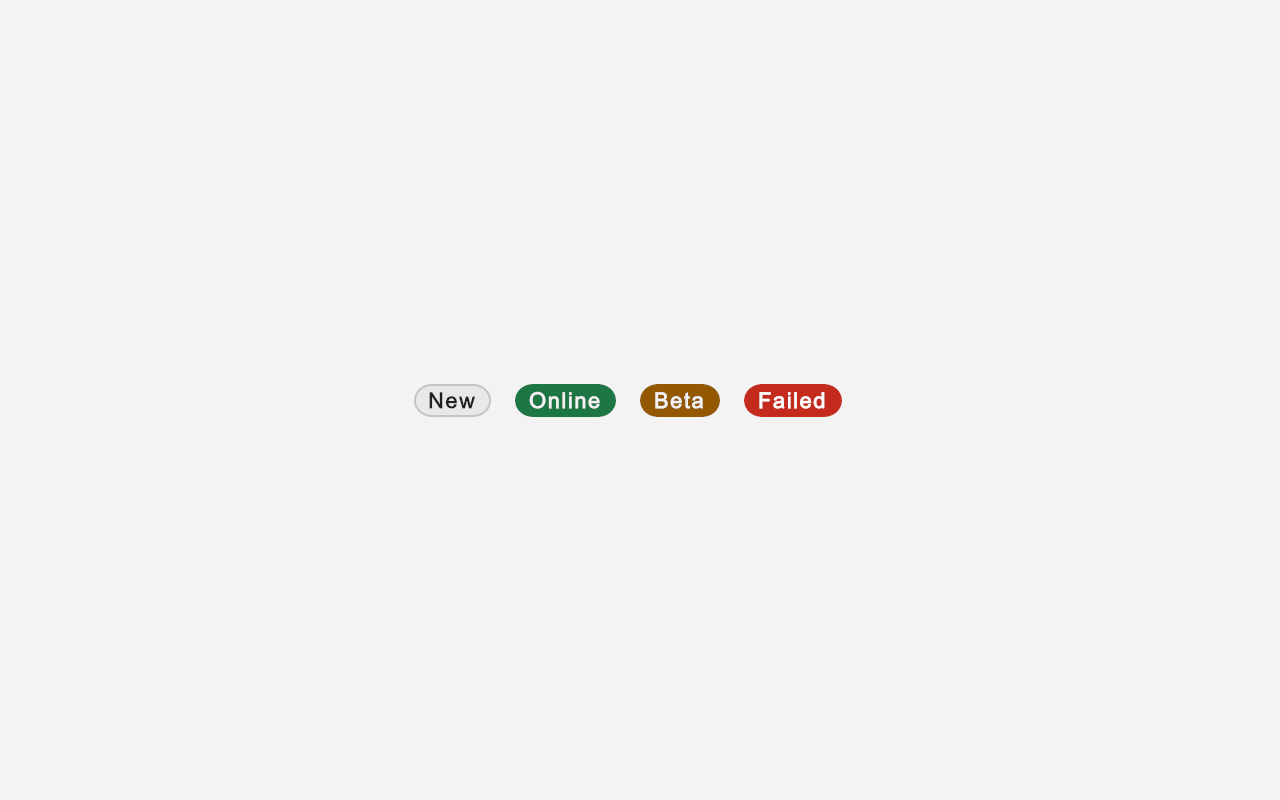
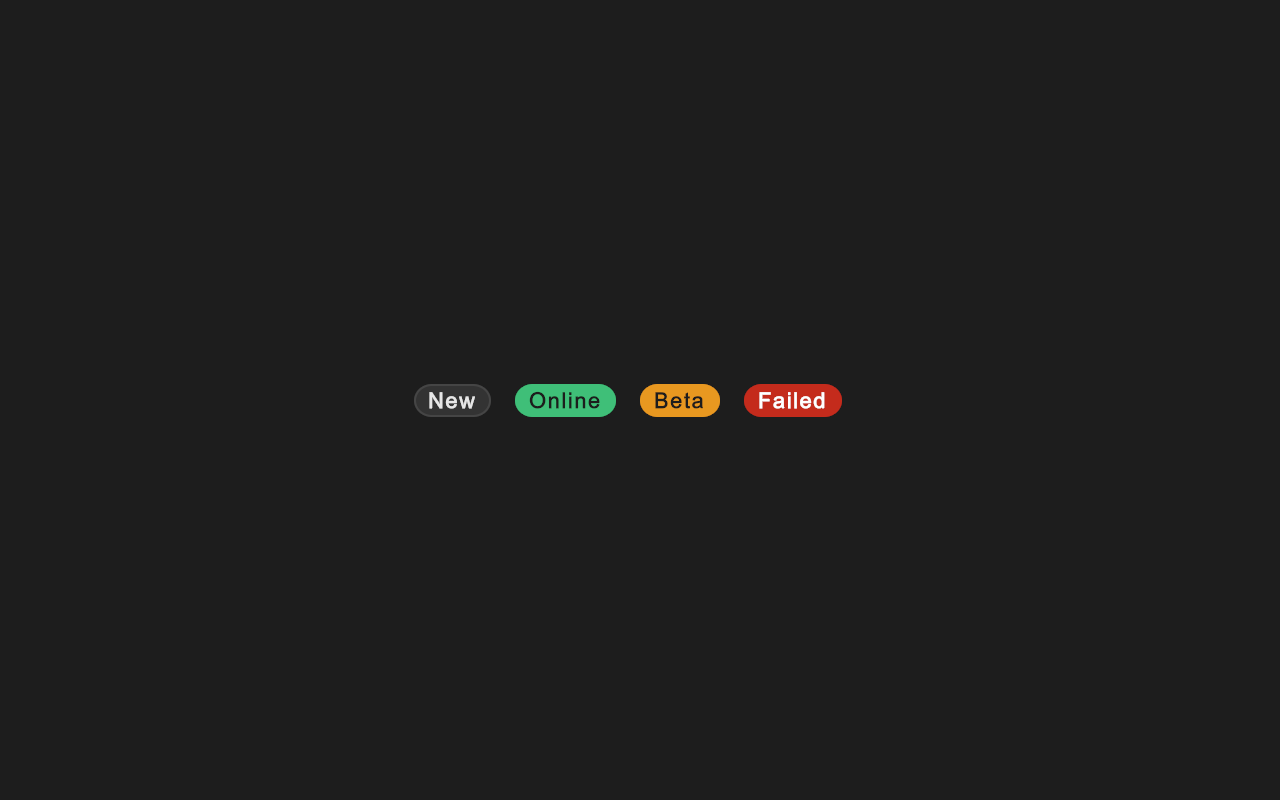
Cómo añadir una insignia:
<tb:Badge text="New" />
<tb:Badge text="Online" tone="Success" />
<tb:Badge count="120" tone="Error" />
<ui:VisualElement>
    <ui:Button text="Inbox" name="inbox" />
    <tb:Badge name="unread" count="5" tone="Error" corner="true" />
</ui:VisualElement>
<tb:Badge text="Draft" tone="Warning" outline="true" />
<tb:Badge
    name="filter"
    text="Clear filter"
    outline="true"
    clickable="true" />
var unread = root.Q<Badge>("unread");
// 0 hides the badge
mailbox.Changed += () => unread.Count = mailbox.UnreadCount;

var filter = root.Q<Badge>("filter");
filter.Icon = Background.FromSprite(closeIcon);
filter.Clicked += ClearFilter;
La insignia es un AnimatedLabel, así que las etiquetas de efecto funcionan en su texto. Una insignia "New" que brilla:
row.Add(new Badge("<shine>New</shine>", BadgeTone.Neutral));
| Miembro | Descripción |
|---|---|
text |
El texto de una insignia de estado. Badge es un AnimatedLabel, así que puede contener etiquetas de efecto. Un texto sin etiquetas no trabaja en cada fotograma. |
Tone (tone) |
Neutral (por defecto), Accent, Success, Warning o Error. Fija la clase tb-badge--neutral, --accent, --success, --warning o --error. |
Count (count) |
Un número que se muestra en lugar del texto. 0 oculta la insignia. Badge.NO_COUNT (-1, por defecto) muestra el texto. |
MaxCount (max-count) |
La cuenta mayor que se muestra como número (por defecto 99). Una cuenta mayor se muestra como "99+". |
Dot (dot) |
Muestra un punto de 10 px y ningún texto. |
Corner (corner) |
Pone la insignia en la esquina superior derecha de su padre, fuera del layout. |
Outline (outline) |
Muestra la insignia sin relleno. El texto toma el color del tono. |
Icon (icon) |
Una imagen delante del texto, en el color del texto. Un Background vacío la quita. |
Clickable (clickable) |
Hace de la insignia un botón: toma el puntero y el foco. |
Clicked |
Se lanza con un clic o un submit en una insignia con clic. |
Effect (effect), Speed (speed), Playing (playing), Amplitude (amplitude) |
Heredados de AnimatedLabel: los efectos de todo el texto (None), la velocidad de los efectos (1), false para detenerlos (true), y cuánto se mueve un glifo en píxeles (4). |
- Una insignia no recibe eventos del puntero, salvo que
Clickableesté activado. Un clic en una insignia de esquina va al botón que tiene debajo. - Una insignia con clic funciona con el ratón, el teclado y un mando: Enter, Space o el botón de confirmar sobre la insignia con el foco lanzan
Clicked. - Una insignia de esquina es hija del elemento que marca. Ese padre no debe recortar su contenido (
overflow: hidden). - No pongas una insignia en un
Buttonni en unLabel. Un elemento de texto con un hijo no mide su texto, así que el botón queda demasiado estrecho. Pon el botón y la insignia en un contenedor, como en el ejemplo.
Consejos:
- Usa
Countpara un número que cambia. La insignia se oculta en 0, así que no escribes ningúnif. - Usa los tonos para un significado, no como decoración:
Errorpara un problema,Warningpara un límite,Successpara un buen estado. - Para un punto de estado sobre una imagen, pon
<tb:Badge dot="true" corner="true" tone="Success" />en unUserAvatar.
En los ejemplos
Estilos
| Clase | Elemento |
|---|---|
tb-badge |
La insignia, un AnimatedLabel sin la clase tb-animated-label: texto pequeño en negrita, un borde y un radio de 9 px, sobre --tb-color-surface-alt. |
tb-badge--neutral, --accent, --success, --warning, --error |
El tono. Fija el fondo, el borde y el color del texto. Error usa --tb-color-danger. |
tb-badge--outline |
Una insignia con Outline activado: fondo transparente y el texto en el color del tono. |
tb-badge--icon |
Una insignia con Icon: la imagen es la imagen de fondo, de 11 px, a la izquierda del texto. |
tb-badge--clickable |
Una insignia con Clickable activado. Se vuelve algo transparente bajo el puntero, y la insignia con el foco tiene un borde en --tb-color-text. |
tb-badge--dot |
Una insignia con Dot activado: 10 px y sin texto. La regla va después de los tonos. |
tb-badge--corner |
Una insignia con Corner activado: position: absolute, 4 px fuera de la esquina superior derecha del padre. |
Para hacer cuadradas las insignias de error y meter hacia dentro las insignias de esquina:
.tb-badge--error { border-radius: 2px; }
.tb-badge--corner { top: 0; right: 0; }
La escena BadgeDemo muestra un estado en cada objeto de una tienda, cuentas en los botones de un menú de juego, chips con clic que filtran una bolsa y los aspectos de la insignia.
SVG: Icon es un Background. Un SVG importado como VectorImage funciona igual que una textura. Consulta Imágenes: PNG o SVG.