
Esta página es una traducción. El soporte y los tutoriales en vídeo están principalmente en inglés, y la página en inglés es la referencia. Versión en inglés

 TimePicker
Un TimePicker es un BaseField<TimeSpan> para una hora del día: una caja con la hora, el minuto y AM / PM, y un popup con una columna por cada parte. Para una duración, usa TimeSpanPicker.
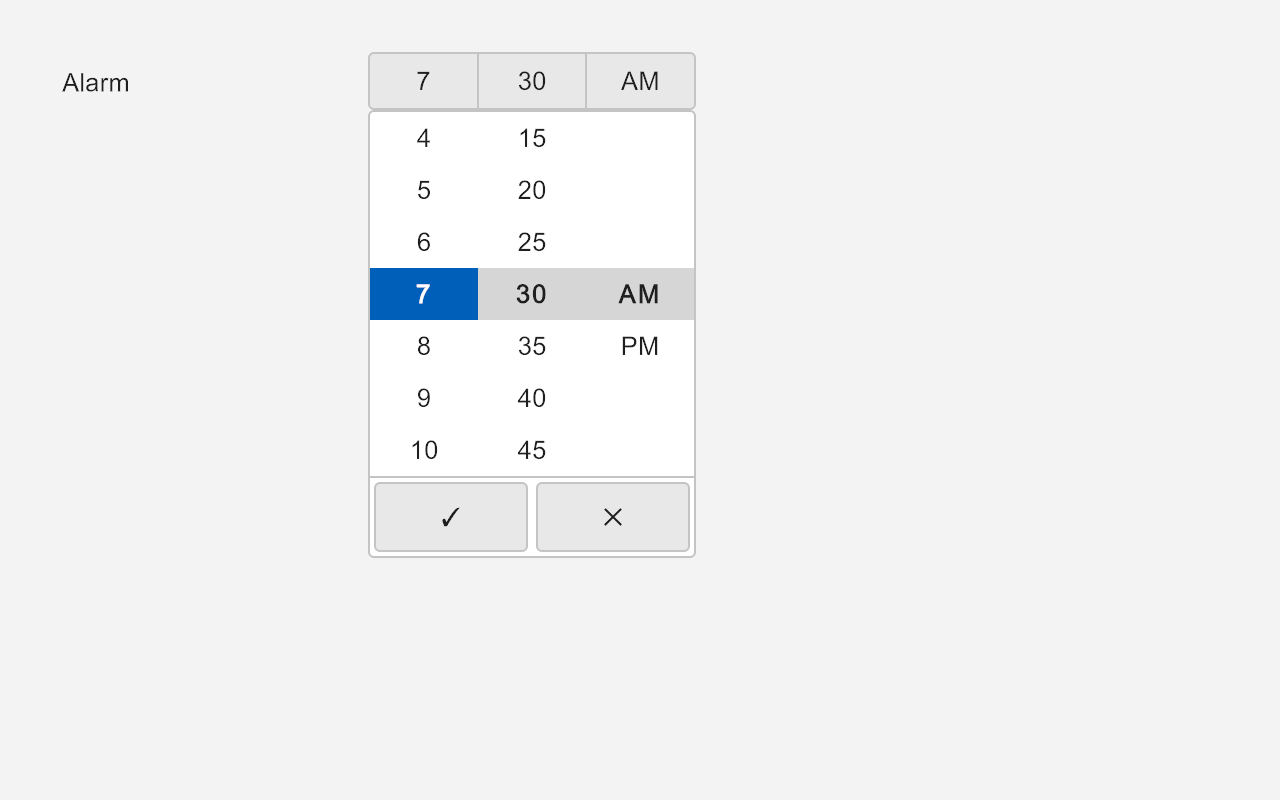
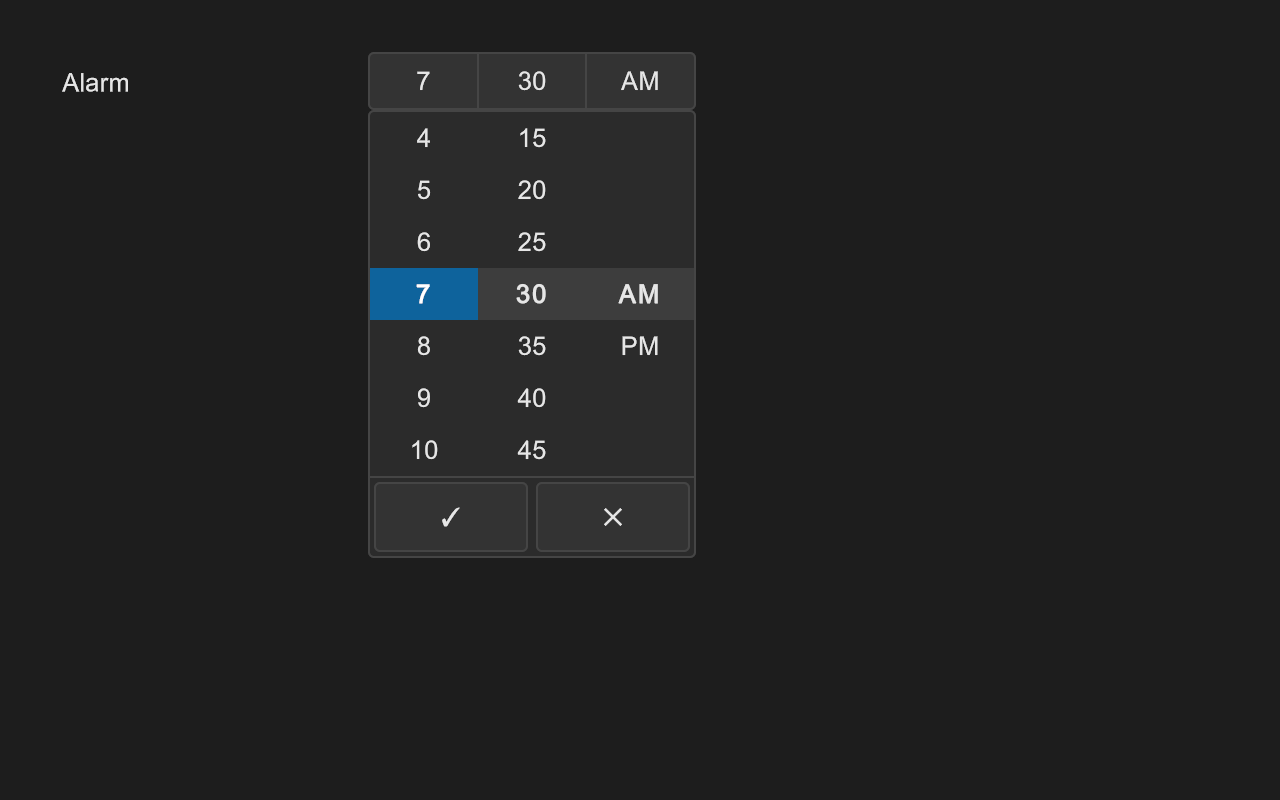
<UIToolbox.TimePicker label="Alarm" value="06:30" />
<UIToolbox.TimePicker label="Train" clock="Hours24" value="18:05" />
<UIToolbox.TimePicker
    label="Meeting"
    clock="Hours12"
    minute-increment="15"
    value="14:00" />
var picker = new TimePicker("Alarm") { value = new TimeSpan(6, 30, 0) };
picker.RegisterValueChangedCallback(evt => Debug.Log(evt.newValue));
| Miembro | Descripción |
|---|---|
value |
La hora del día, de 00:00 a 23:59. Al asignarla se descartan los días y los segundos. Escucha con RegisterValueChangedCallback. |
ValueText (value) |
El valor como "hh:mm" en el reloj de 24 horas, como "18:30". El selector ignora otro texto. |
Clock (clock) |
Un TimeClock: Culture (por defecto), Hours12 o Hours24. Culture usa el reloj de 24 horas cuando el patrón de hora corta de la cultura tiene "H". |
MinuteIncrement (minute-increment) |
El paso de la columna de minutos, de 1 (por defecto) a 30. 15 da 00, 15, 30 y 45. |
Culture |
La cultura de los textos AM y PM y del reloj Culture. Null (por defecto) usa CultureInfo.CurrentCulture. |
Is24Hour |
True cuando el selector muestra las horas 00 a 23 y no AM / PM. |
IsOpen, Open(), Close(), Toggle() |
El estado del popup. Close() conserva el valor. |
Pending |
La hora de la fila central de las columnas del popup. |
Accept() |
Convierte Pending en el valor y cierra el popup. |
Cancel() |
Cierra el popup y conserva el valor. |
Cómo usarlo
| Entrada | Efecto |
|---|---|
| Un clic en la caja, Enter, Space o Abajo | Abre el popup en el valor. |
| Un clic en una fila | Mueve esa fila al centro. La fila central es el valor elegido de la columna. |
| La rueda del ratón sobre una columna | Avanza la columna una fila. |
| Izquierda y Derecha (las teclas o el mando) | Cambian la columna activa. La columna activa tiene su fila central con el color de acento. |
| Arriba y Abajo | Avanzan la columna activa una fila. |
| El botón ✓, Enter o el submit del mando | Acepta: la hora elegida pasa a ser el valor. |
| El botón ✕, Escape, el cancel del mando o un clic fuera | Cierra el popup. El valor se queda. |
- El popup no cambia nada hasta que el usuario lo acepta. El selector envía un
ChangeEvent<TimeSpan>por cada aceptación que cambia el valor. - Las horas y los minutos dan la vuelta: la fila después de 59 es 00. AM y PM no dan la vuelta.
- En el reloj de 12 horas, la columna de horas no cambia AM / PM. 11 PM más una hora es 12 PM.
- Con
MinuteIncrementmayor que 1, el valor conserva un minuto que no está en un paso, como 9:40 con un paso de 15. El popup empieza en el paso anterior (30), y una aceptación fija un minuto en un paso. - El popup se muestra en el
Workspacemás cercano, así que recibe el tema del workspace. Fuera de un workspace se muestra en el elemento superior de su documento. DatePickerconShowTimeconserva suTimeSpanPickerpara la hora. Usa unDatePickery unTimePickerlado a lado cuando quieras las columnas.- El valor UXML es una cadena, por la misma razón que las fechas de
DatePicker.
Estilos
| Clase | Elemento |
|---|---|
tb-time-picker |
El campo. |
tb-time-picker__box |
La caja con los segmentos (150 px o más). Tiene el foco del campo. |
tb-time-picker__segment |
La hora, el minuto o el texto AM / PM en la caja. |
tb-time-picker__segment--divided |
Un segmento con una línea a su izquierda: el minuto y el texto AM / PM. |
tb-time-picker__popup |
El popup. También tiene tb-popup. |
tb-time-picker__columns |
La fila de columnas. |
tb-time-picker__column |
Una columna. Cada columna es tan ancha como su segmento. |
tb-time-picker__column--active |
La columna que cambian Arriba y Abajo. |
tb-time-picker__row |
Una fila de una columna (26 px de alto). Una columna tiene TimePicker.ROWS (7) filas. |
tb-time-picker__row--selected |
La fila central. |
tb-time-picker__footer |
La fila con los botones. |
tb-time-picker__accept, tb-time-picker__cancel |
Los botones ✓ y ✕. |
La escena TimePickerDemo muestra un campo sin ajustes, las horas de una tienda en el reloj de 12 o de 24 horas, con una noche tardía que termina después de medianoche, y un reloj de juego que fija el día y la noche.