
Esta página es una traducción. El soporte y los tutoriales en vídeo están principalmente en inglés, y la página en inglés es la referencia. Versión en inglés

 FlipView
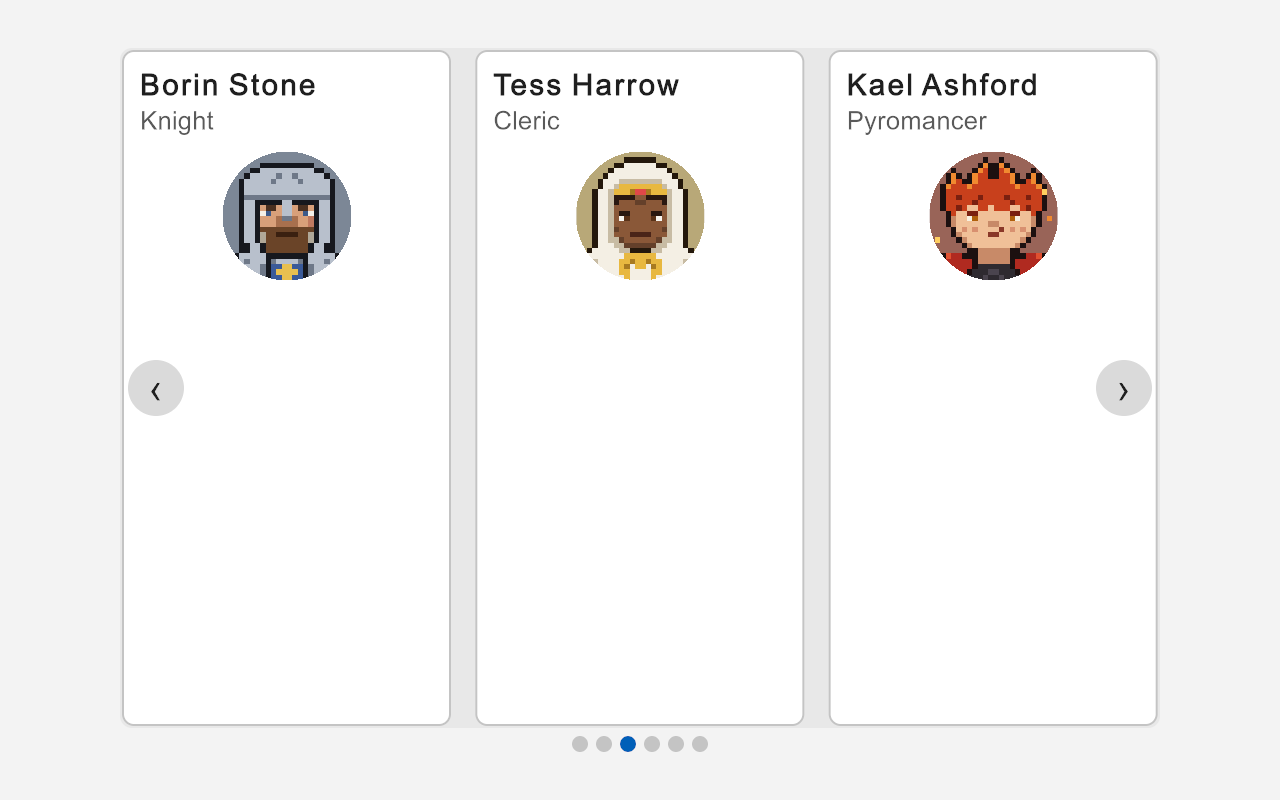
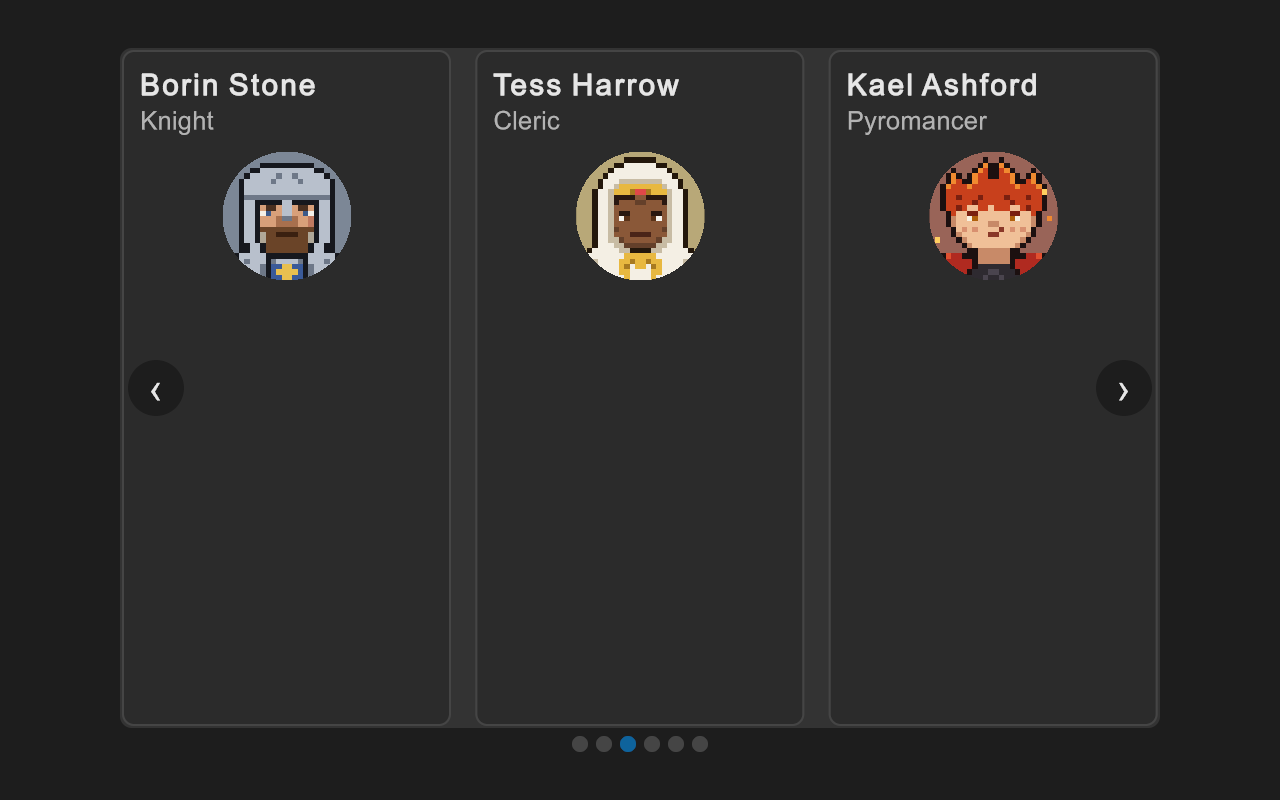
 en UIToolbox muestra una página cada vez. Cada hijo es una página. También puede mostrar varias páginas lado a lado, como tres tarjetas de una selección de personaje.
<tb:FlipView
    name="tour"
    loop="true"
    transition="Fade"
    transition-duration="400"
    auto-advance="5000"
    style="height: 220px;">
    <ui:VisualElement><ui:Label text="Welcome" /></ui:VisualElement>
    <ui:VisualElement><ui:Label text="Swipe" /></ui:VisualElement>
    <ui:VisualElement><ui:Button text="Start" /></ui:VisualElement>
</tb:FlipView>
var flip = root.Q<FlipView>("tour");
flip.SelectionChanged += (old, now) => Debug.Log($"page {old} > {now}");
flip.AddPage(new Label("One more"));
flip.GoTo(0);

// A transition of your own; the view clears translate, scale, rotate and
// opacity after the change
flip.CustomTransition = (from, to, t, direction) =>
{
    from.style.opacity = 1 - t;
    to.style.scale = new Scale(Vector2.one * (0.7f + 0.3f * t));
};
| Miembro | Descripción |
|---|---|
Pages, PageCount, SelectedIndex (selected-index), SelectedPage |
Las páginas y la página que se muestra. Fijar SelectedIndex cambia de página sin transición. |
Next(), Previous(), GoTo(index, animate) |
Cambian de página. |
ItemsPerView (items-per-view) |
El número de páginas que se muestran lado a lado. 1 por defecto. |
Spacing (spacing) |
El espacio en píxeles entre dos páginas cuando la vista muestra varias páginas. 0 por defecto. |
Alignment (alignment) |
Dónde está la página seleccionada cuando la vista muestra varias páginas: Start (por defecto) o Center. El tipo es FlipViewAlignment. |
StepSize (step-size) |
Cuánto avanza un paso cuando la vista muestra varias páginas: Item (por defecto, una página) o Page (todas las páginas que se muestran). El tipo es FlipViewStepSize. |
Loop (loop) |
Next en la última página va a la primera, y Previous en la primera va a la última. |
Vertical (vertical) |
Las páginas van arriba y abajo: un arrastre hacia arriba muestra la página siguiente, Slide mueve las páginas hacia arriba o abajo, y Arriba y Abajo cambian de página. Las flechas pasan arriba y abajo, y los puntos están en una columna a la derecha. |
Transition (transition), TransitionDuration (transition-duration) |
Un FlipViewTransition: Slide (por defecto), Fade o None, y la duración en milisegundos (300). |
TransitionEasing (transition-easing) |
La curva de un cambio de página, una de las curvas de easing. OutCubic por defecto. Con OutBack o OutElastic, las páginas pasan de su lugar y vuelven. |
CustomTransition |
Action<from, to, t, direction> que sustituye a Transition. t va de 0 a 1, y baja de 0 o sube de 1 entre los extremos con OutBack o OutElastic en TransitionEasing; direction es +1 para siguiente y -1 para anterior. Para un deslizamiento propio, lee Vertical para elegir el eje. |
ShowArrows (show-arrows), ShowIndicators (show-indicators) |
Los botones de anterior y siguiente y los puntos. Activados por defecto. |
AutoAdvance (auto-advance) |
Milisegundos entre cambios automáticos de página. 0 (por defecto) lo desactiva. Siempre vuelve a la primera página. |
AddPage(page), Refresh() |
AddPage añade una página y actualiza los puntos. Llama a Refresh después de añadir o quitar páginas con Add o Remove mientras la vista está en un panel. |
IsTransitioning, SelectionChanged(old, now) |
True durante un cambio o un arrastre. El evento se envía cuando termina el cambio. |
- Un arrastre de más de 8 píxeles mueve las páginas con el puntero. Soltar pasado el 30% del ancho (la altura si es vertical), o un golpe rápido, cambia de página; un arrastre más corto vuelve atrás. Una vista vertical ignora los arrastres laterales, y una vista horizontal ignora los arrastres arriba y abajo.
- Un clic en un botón de una página sigue siendo un clic: la vista toma el puntero solo cuando empieza un arrastre.
- La vista toma el foco. Izquierda y Derecha (Arriba y Abajo si es vertical), Inicio y Fin cambian de página. Las direcciones del mando también la cambian. Las otras teclas de flecha mueven el foco como de costumbre.
- El temporizador automático espera mientras el puntero está sobre la vista o hay un arrastre en curso, y vuelve a empezar tras cada cambio.
- Un cambio nuevo termina al instante el cambio en curso.
- Las páginas reciben la clase
tb-flip-view__pagecuando la vista se adjunta, o conAddPageoRefresh. La hoja oculta las páginas que no tienen--shown.
Varios elementos por vista
<tb:FlipView
    name="heroes"
    items-per-view="3"
    spacing="12"
    alignment="Center"
    style="height: 160px;">
    <ui:VisualElement class="hero-card">
        <ui:Label text="Knight" />
    </ui:VisualElement>
    <ui:VisualElement class="hero-card">
        <ui:Label text="Mage" />
    </ui:VisualElement>
    <ui:VisualElement class="hero-card">
        <ui:Label text="Rogue" />
    </ui:VisualElement>
    <ui:VisualElement class="hero-card">
        <ui:Label text="Cleric" />
    </ui:VisualElement>
</tb:FlipView>
var heroes = root.Q<FlipView>("heroes");
heroes.SelectionChanged += (old, now) => showHero(heroes.SelectedPage);
Pon ItemsPerView por encima de 1. Cada página recibe una parte igual de la vista (de la altura si es vertical), menos el Spacing entre las páginas. La vista fija el width de cada página (el height si es vertical) y su translate.
AlignmentStart:SelectedIndexes la primera página que se muestra. La última posición sigue llenando la vista, así que 5 páginas en una vista de 3 tienen las posiciones 0, 1 y 2.AlignmentCenter:SelectedIndexes la página del medio, y cada página se puede seleccionar. La primera y la última página tienen un lugar vacío a su lado.- Un clic en una página junto a la seleccionada la selecciona, con un deslizamiento. Un clic en la página seleccionada no cambia nada. Con
StepSizePage, la vista va a la posición de la página en la que se hizo clic. StepSizeItem: las flechas, las teclas, las direcciones del mando, un arrastre y el temporizador mueven una página.StepSizePage: mueven tantas páginas como muestra la vista. 7 páginas en una vista de 3 tienen las posiciones 0, 3 y 4: la última posición sigue llenando la vista.- Hay un punto por cada posición, no por cada página.
GoToySelectedIndextoman un índice de página y van a la posición de esa página. SelectedPagey la clasetb-flip-view__page--currentdan la página seleccionada. Las páginas dentro de la vista tienen--shown.- El cambio es siempre un deslizamiento.
FadeyCustomTransitionfuncionan solo con una página por vista.Nonecambia al instante. - Con
Loop, las flechas, las teclas y el temporizador van de la última posición a la primera: las páginas se deslizan hacia atrás sobre todas las páginas. Un arrastre se detiene en los extremos.
Consejos
- Para una selección de personaje, usa
alignment="Center"con unitems-per-viewimpar, y da estilo a.tb-flip-view__page--current(un borde o unascalemayor) para que el usuario vea la tarjeta seleccionada. - Para un estante de tarjetas que se mueve una fila entera cada vez, usa
alignment="Start"constep-size="Page". - Da una altura a la vista. Las páginas toman la altura de la vista (el ancho si es vertical).
Estilos
| Clase | Elemento |
|---|---|
tb-flip-view |
La vista (columna flex, crece). tb-flip-view--dragging se añade durante un arrastre. |
tb-flip-view--vertical |
Una vista vertical: una fila flex, las flechas arriba y abajo en el centro giradas 90 grados, y los puntos en una columna a la derecha. |
tb-flip-view__stage, tb-flip-view__viewport |
El área de las páginas y las flechas, y el área recortada de las páginas (fondo surface-alt, radio medio, borde de acento con el foco). |
tb-flip-view__page |
Cada página: absoluta, llena el viewport, oculta. --shown la muestra; la página seleccionada y la que entra la tienen (con varios elementos por vista, las páginas dentro de la vista). --current marca la página seleccionada. |
tb-flip-view__arrow, --previous, --next |
Los botones redondos de anterior y siguiente sobre la página (fondo de overlay, acento al pasar el puntero, atenuados cuando están desactivados). |
tb-flip-view__indicators, tb-flip-view__dot, tb-flip-view__dot--selected |
La fila de puntos, un punto (8 px, color del borde), y el punto de la página seleccionada (acento). |
La escena FlipViewDemo muestra un tutorial de cuatro pasos, una selección de personaje con tres héroes a la vista, un libro de hechizos con un paso de página propio, un feed de noticias que pasa sus páginas con un temporizador, y una selección de nivel en un skin de juego de madera.