
Esta página es una traducción. El soporte y los tutoriales en vídeo están principalmente en inglés, y la página en inglés es la referencia. Versión en inglés

 EmojiPicker y EmojiButton
Un EmojiPicker es una cuadrícula de emojis: un campo de búsqueda, una fila de los emojis recientes, una pestaña por categoría y los emojis de la pestaña actual. Un clic en un emoji lanza EmojiPicked con su texto.
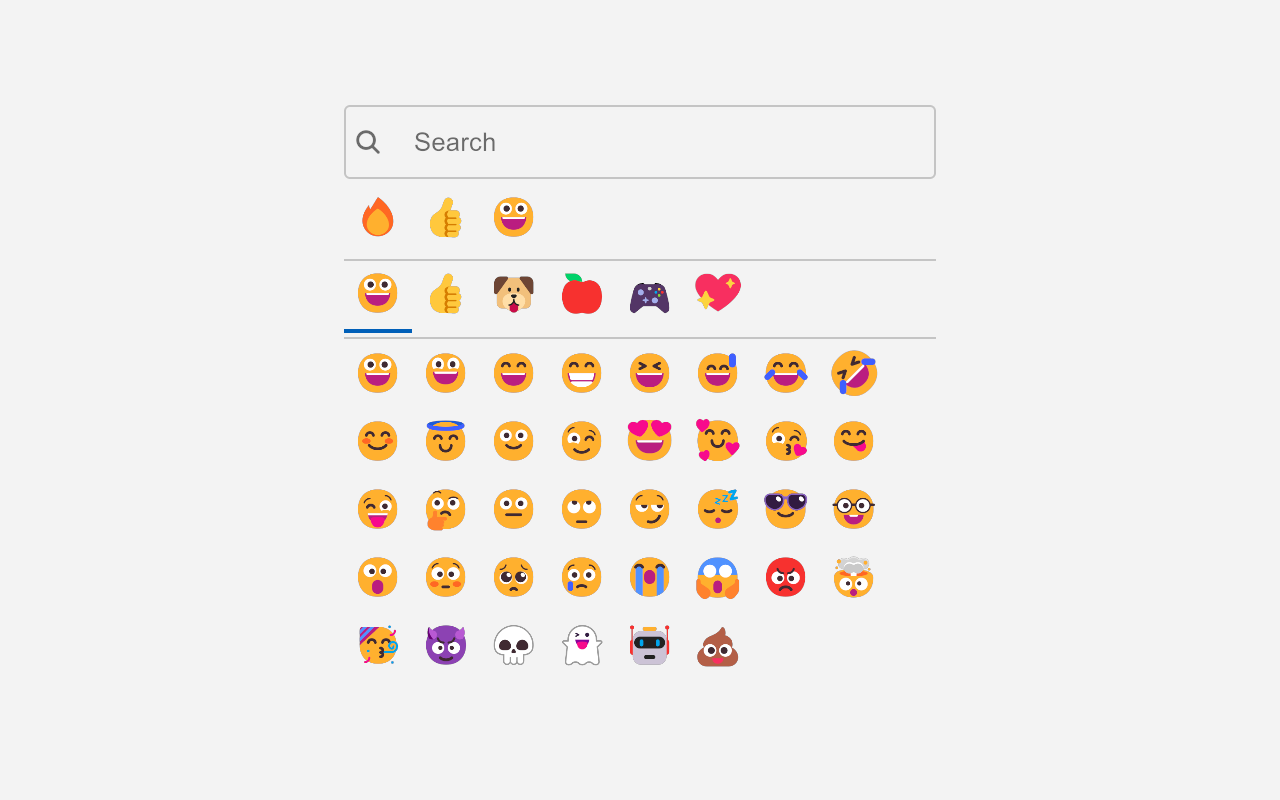
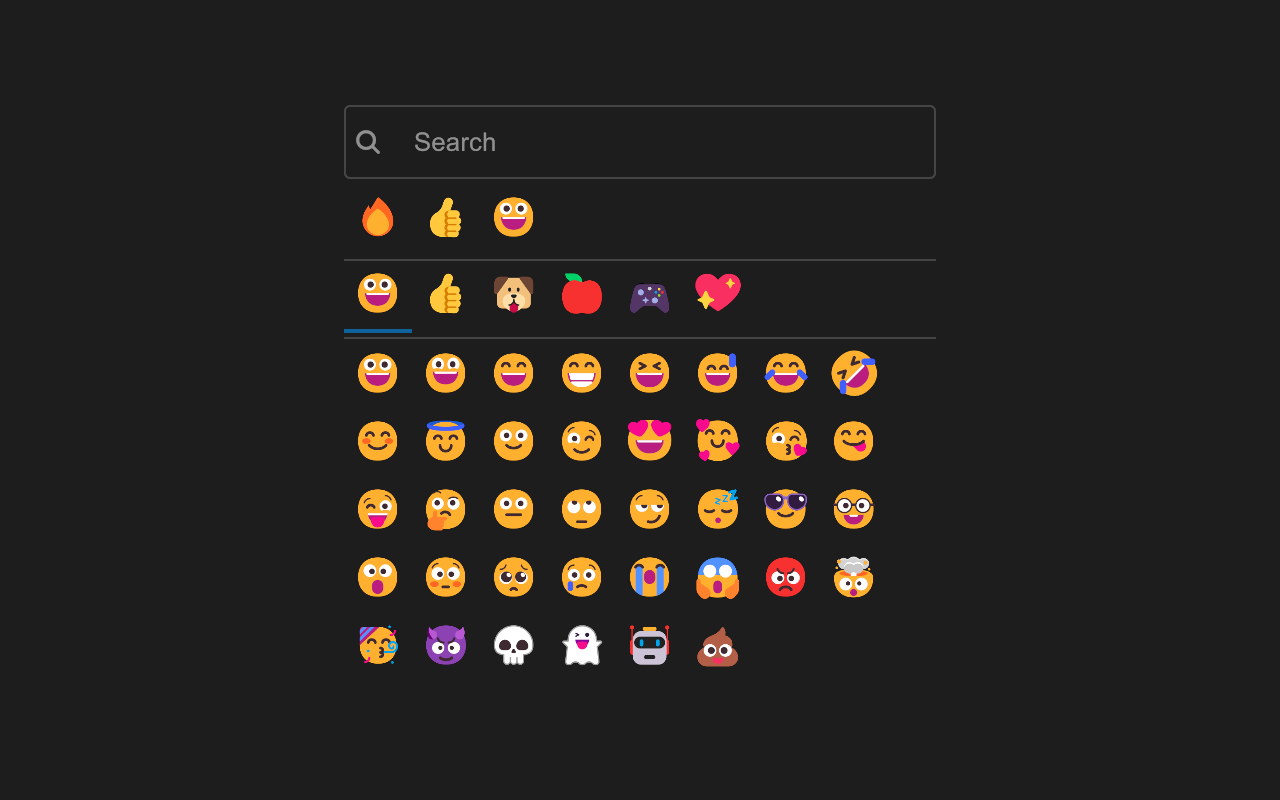
Un EmojiButton es un botón que abre un EmojiPicker en un popup. El emoji elegido va a un TextField en su cursor.
<ui:TextField name="message" />
<tb:EmojiButton name="emoji" />
var input = root.Q<TextField>("message");
var emoji = root.Q<EmojiButton>("emoji");
// a picked emoji goes into the field at the caret
emoji.Target = input;
emoji.EmojiPicked += text => Debug.Log("Picked " + text);
Para enviar un emoji al instante (por ejemplo una reacción rápida), no fijes Target. Usa EmojiPicked:
reactions.EmojiPicked += text => chat.Add("Me", text, ChatSide.Outgoing);
EmojiPicker
| Miembro | Descripción |
|---|---|
EmojiPicked |
Se lanza con el texto del emoji en el que hizo clic el usuario. |
Pick(emoji) |
Hace lo que hace un clic: pone el emoji el primero en Recent y lanza EmojiPicked. |
Category |
El índice de la pestaña mostrada en CATEGORIES. Una categoría nueva borra la búsqueda. |
Search |
El texto de búsqueda. Cuando no está vacío, la cuadrícula muestra los emojis de todas las categorías cuyas palabras lo contienen. Se ignoran las mayúsculas. |
SearchField |
El campo de búsqueda. Tiene un botón de borrar (ClearButton) mientras tiene texto, y Escape en él borra el texto. |
Recent |
Los emojis elegidos, el último primero. Como máximo MAX_RECENT (8). La fila se oculta mientras está vacía. |
CATEGORIES |
Los emojis por categoría: el texto de cada emoji y sus palabras de búsqueda. Smileys, People, Nature, Food, Objects y Symbols, 109 emojis en total. |
InsertAtCaret(field, text) |
Estático. Pone el texto en un TextField en lugar del texto seleccionado, y pone el cursor después. El campo recibe el foco. |
- El selector crea el botón de cada emoji una sola vez. Una pestaña o una búsqueda los muestra y los oculta, así que escribir en el campo de búsqueda no crea botones nuevos.
- Los botones de pestaña muestran el primer emoji de su categoría. La descripción emergente de una pestaña es el nombre de la categoría, y la de un emoji son sus palabras de búsqueda.
- Los textos salen de las claves de
ToolboxText, así que una traducción los cambia: el marcador de búsquedaSEARCH, las descripciones de las pestañasEMOJI_SMILEYSaEMOJI_SYMBOLS, la descripciónRECENTde un emoji reciente y el texto vacíoNO_RESULTS. Las palabras de búsqueda siguen en inglés. - El cursor y el índice de selección de un
TextFieldson índices en la cadena, en chars. Un emoji fuera del plano básico son dos chars: después de queInsertAtCaretponga uno en el índice 1 deab, el cursor y la selección están en el índice 3. El cursor siempre queda después del texto insertado, nunca dentro de un emoji. - Los emojis son texto Unicode simple: un mensaje o una etiqueta puede conservarlos como texto.
EmojiButton
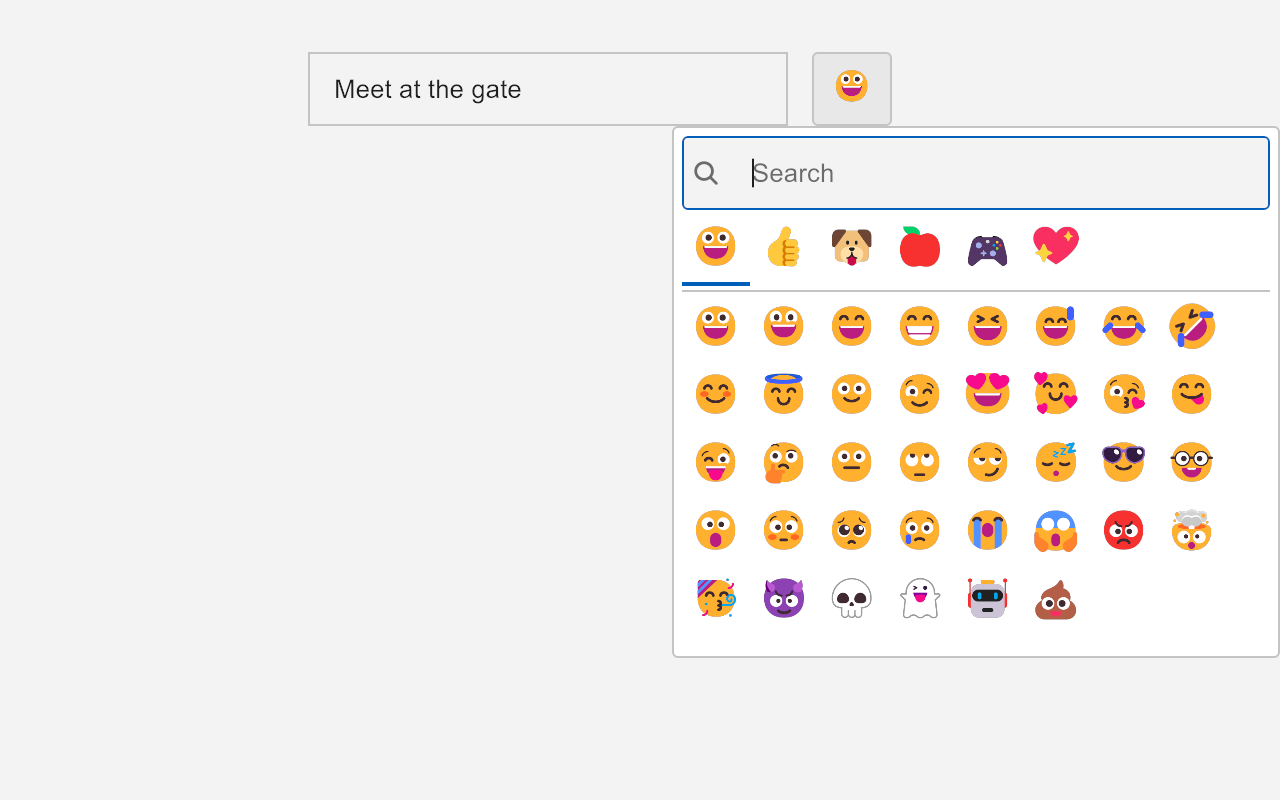
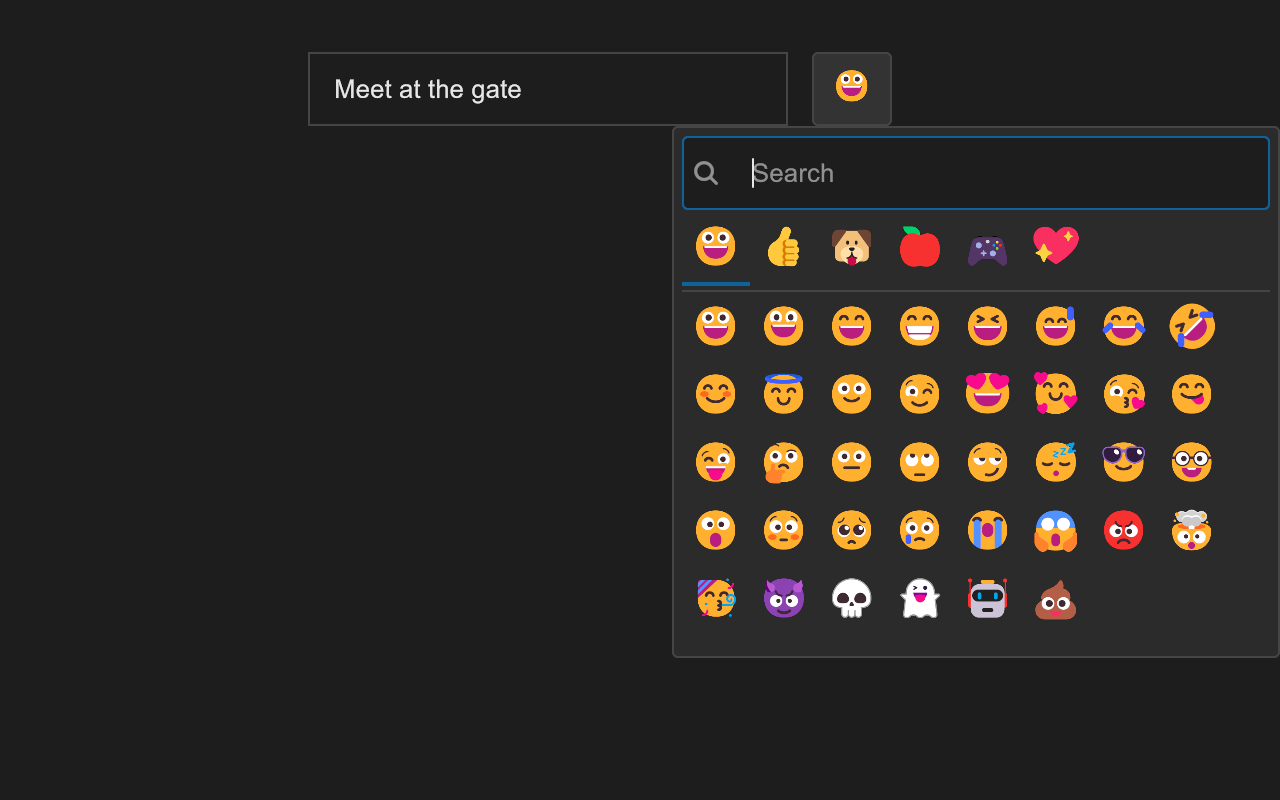
| Miembro | Descripción |
|---|---|
Target |
El TextField al que va un emoji elegido. Null: el emoji solo lanza EmojiPicked. |
EmojiPicked |
Se lanza después de que el emoji fue a Target. |
Picker |
El EmojiPicker del popup. Conserva sus emojis recientes mientras el popup está cerrado. |
IsOpen, Open(), Close(), Toggle() |
El estado del popup. Un clic en el botón lo alterna. |
- La descripción emergente es "Emoji", el texto
ToolboxText.EMOJI, que sigue un cambio de idioma. Una descripción que fijes se conserva. - El botón no toma el foco, así que el campo de texto conserva su cursor mientras el usuario hace clic en el botón.
Open()da el foco al campo de búsqueda. Escribe para buscar al instante.- Elegir un emoji cierra el popup. Escape lo cierra y devuelve el foco a
Target. Un clic fuera del popup también lo cierra.
Cómo mostrar los emojis en un player
UI Toolkit dibuja un emoji con una fuente del sistema operativo solo cuando el sistema tiene una. El resultado es distinto en Windows, macOS y Linux, y algunos sistemas muestran cuadros vacíos. El paquete tiene las imágenes de Twemoji (CC-BY 4.0) para todos los emojis del selector, así que los emojis se ven igual en cada plataforma.
Haz estos pasos una sola vez:
- Ejecuta
Tools/generators/gen_twemoji.csen el editor de Unity (véaseTools/generators/README.md). EscribeTwemoji.png,Twemoji.assetyEmoji Text Settings.assetenAssets/UIToolbox/Runtime/Emoji. - Selecciona tu asset
PanelSettings. Fija Text Settings enEmoji Text Settings. Si tu panel ya tiene ajustes de texto, añadeTwemojia su lista Emoji Fallback Text Assets.
El script hace el paso 2 para Assets/UIToolbox/Examples/Panel Settings.asset cuando no tiene ajustes de texto.
- El respaldo funciona con el generador de texto estándar de UI Toolkit. Otros generadores de texto no están cubiertos.
- Los emojis son imágenes de 72 px. Se ven nítidos hasta un tamaño de fuente de unos 40 px.
- Un emoji que no está en el sprite asset usa la fuente del sistema, como antes.
- Tu producto debe dar crédito por las imágenes de Twemoji. Véase
Third Party Notices.mden el paquete.
Estilos
Las reglas están en Assets/UIToolbox/Runtime/Resources/UIToolbox/Styles/Controls.uss.
| Clase | Elemento |
|---|---|
tb-emoji-picker |
El selector (304 px de ancho). |
tb-emoji-picker__search |
El campo de búsqueda. |
tb-emoji-picker__recent |
La fila de los emojis recientes. |
tb-emoji-picker__tabs |
La fila de pestañas. |
tb-emoji-picker__tab |
Una pestaña (un Button). La pestaña actual también tiene tb-emoji-picker__tab--current: una línea con el color de acento bajo ella. |
tb-emoji-picker__grid |
El ScrollView de los emojis (176 px de alto). |
tb-emoji-picker__emoji |
Un emoji (un Button, cuadrado de 34 px, tamaño de fuente 20 px). |
tb-emoji-picker__empty |
El EmptyState con el mensaje "No results" (ToolboxText.NO_RESULTS) de una búsqueda sin resultados. |
tb-emoji-button |
El botón que abre el popup. |
tb-emoji-button__popup |
El selector en el popup. |
Para hacer los emojis más grandes:
.unity-button.tb-emoji-picker__emoji {
    width: 44px;
    height: 44px;
    font-size: 28px;
}
La escena EmojiPickerDemo muestra el selector con sus emojis recientes, un botón de emoji en la caja de mensajes del chat de un gremio, reacciones a una publicación con una fila rápida de los emojis recientes, y los aspectos del selector.