
Esta página es una traducción. El soporte y los tutoriales en vídeo están principalmente en inglés, y la página en inglés es la referencia. Versión en inglés
Expedition
Un simulador de tripulación en una nave pequeña, mostrado como un HUD a pantalla completa con su propia skin. La tripulación de "The Heron" mantiene la nave con vida mientras escanea tres sectores. Los escombros golpean las salas, la tripulación camina hasta el daño y lo repara, y a las 18:00 una sonda abandonada pasa junto a la nave. La pantalla muestra StatBars con pips, un ProgressRing, dos AbilitySlots, un ResourceCounter por cada recurso, un UserAvatar, un Badge y un HoverCard por cada miembro de la tripulación, un ObjectiveTracker, un NotificationArea, un Minimap, teclas Kbd, Cards, un TypewriterLabel y un GlassPanel que difumina la nave tras el evento.
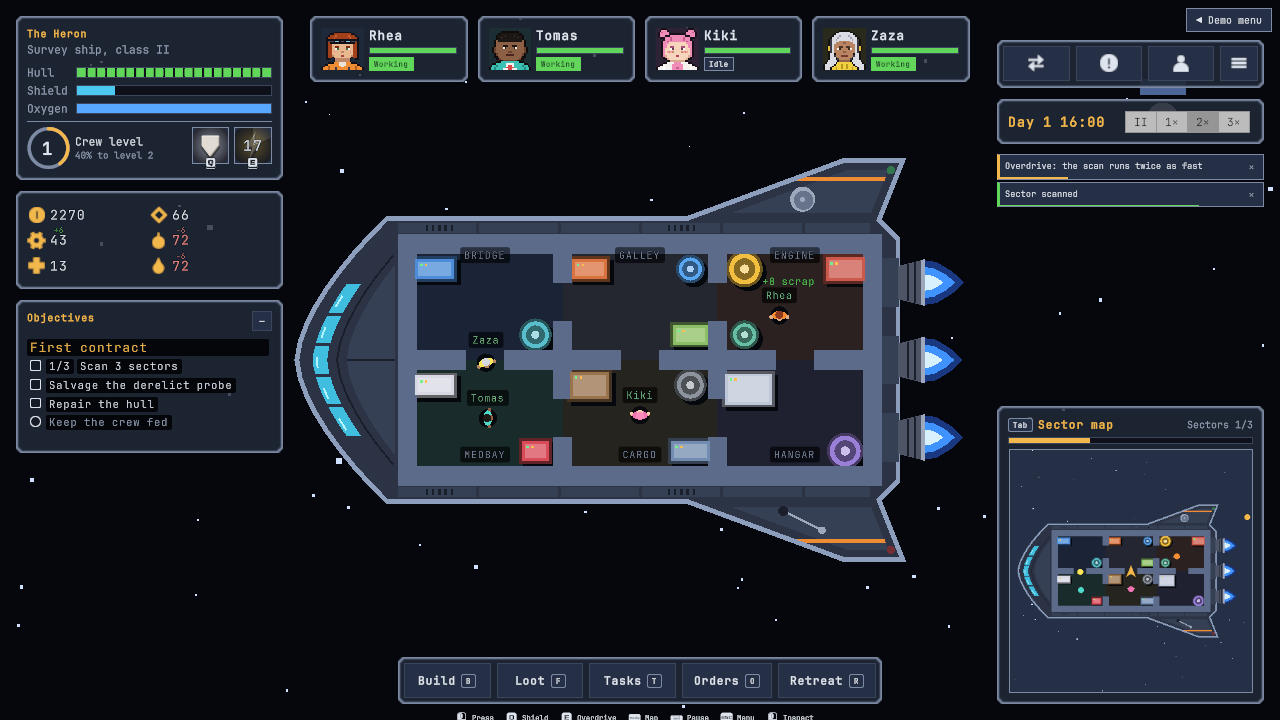
El mismo HUD con el tema predeterminado de Toolbox. Solo cambia la clase skin-hull en la raíz:
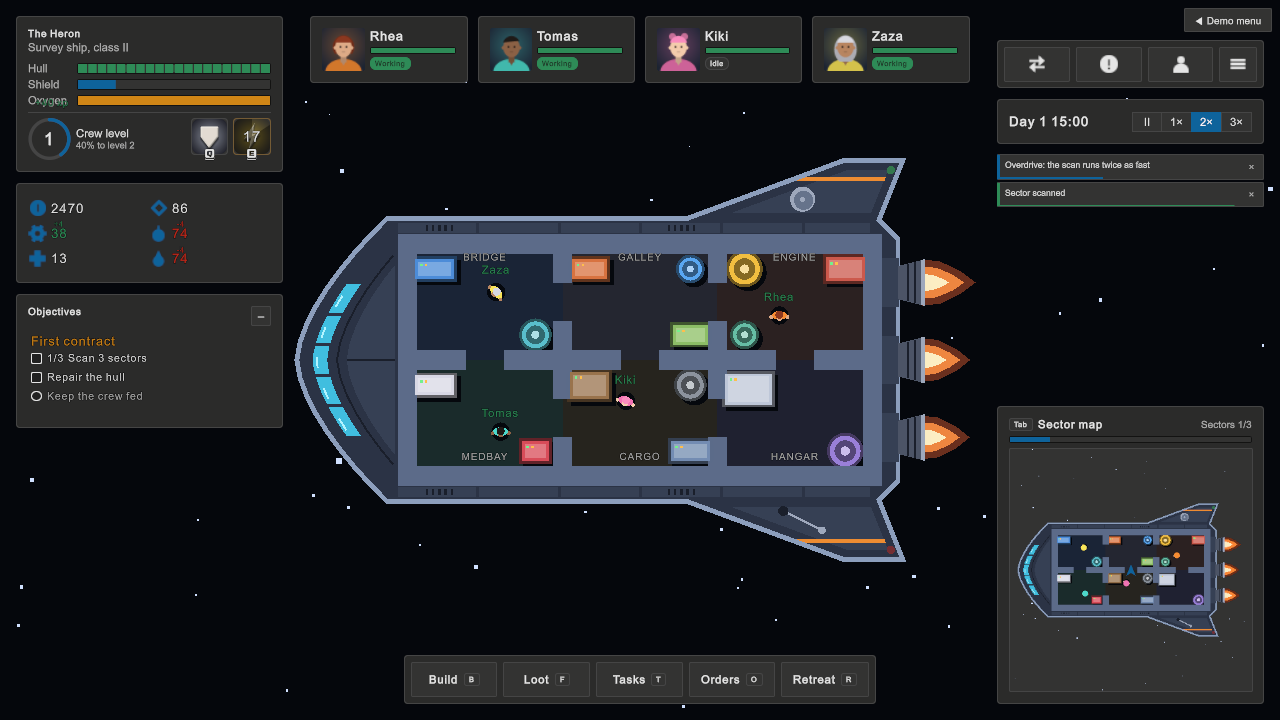
Escena: Assets/UIToolbox/Examples/Scenes/Expedition.unity. Carpeta: Assets/UIToolbox/Examples/Expedition.
Pruébalo
- Abre la escena y pulsa Play. El reloj empieza en Day 1 06:00 y corre a 1x: pasa una hora de juego por segundo.
- Haz clic en los botones de velocidad junto al reloj: pausa, 1x, 2x y 3x. Space pausa el juego, y Space de nuevo lo ejecuta a 1x.
- Observa la barra de casco arriba a la izquierda. Los escombros golpean una sala cada pocas horas. El escudo recibe primero el golpe, un pip cada vez, y el casco recibe el resto. Un número flota sobre la sala y la cámara tiembla.
- Observa a la tripulación. El tripulante más cercano camina hasta la sala dañada, trabaja allí una hora de juego y repara el casco por 5 de chatarra el pip. La insignia de la tarjeta indica qué hace cada tripulante: Idle, Working, Hungry o Hurt.
- Mantén el puntero sobre una tarjeta de tripulante. Una hover card muestra el nombre, el puesto, la sala y la tarea. Haz clic en la tarjeta para seleccionarla.
- Pulsa Q, o haz clic en la ranura, para Shield boost. El escudo se rellena y la ranura se enfría durante 12 segundos.
- Pulsa E, o haz clic en la ranura, para Overdrive. El escaneo va el doble de rápido durante 6 horas de juego, y la ranura se enfría durante 20 segundos.
- Mantén el puntero sobre un módulo de la nave. Una tarjeta breve muestra su nombre. Haz clic en el módulo: se abre el inspector con su salud, su valor de venta y su valor de reciclaje. Esc o el botón × lo cierra.
- Pulsa Tab. El mapa de sectores se abre en grande en el centro de la pantalla, y Tab de nuevo lo devuelve abajo a la derecha. La barra de escaneo bajo el mapa se llena en 12 horas de juego, y cada sector escaneado da a la tripulación 40 de experiencia:
+40 xpsube desde el anillo de arriba a la izquierda, y el anillo se llena hacia el siguiente nivel. - Espera a las 18:00. El juego se pausa, la nave y el HUD se difuminan tras un cristal esmerilado y se abre el evento "Derelict probe" con una imagen en vivo de la sonda. El texto se escribe. Haz clic en el panel, o pulsa Enter, para mostrar todo el texto de una vez. El puntero solo llega al evento mientras está abierto: los módulos no muestran tooltip y el HUD no recibe clics.
- Elige una opción. Pull it in with the arm da 10 de chatarra. [Medium] Rhea: Cut the core out clean es una prueba de habilidad con un 65 % de probabilidad: un éxito da 20 de datos y 200 de créditos, y un fallo hiere a Rhea. Leave it conserva la sonda, que vuelve a pasar al día siguiente. Los números de la recompensa suben sobre el cristal y se mantienen nítidos, igual que un aviso que provoca la opción. Luego pulsa Continue. El cristal desaparece y el juego vuelve a correr a la velocidad que tenía antes del evento.
- Completa el contrato: escanea tres sectores, recupera la sonda y repara el casco tras un golpe. Un aviso dice "Contract complete" y, tras 5 segundos, el juego empieza de nuevo.
- Haz clic en Menu arriba a la derecha. Elige Skin: Default para ver el HUD con el tema predeterminado de Toolbox, Skin: Hull para volver, o Restart. Help, a su lado, muestra las teclas en un aviso. Trade y Crew no forman parte de la muestra; un aviso lo indica. Los botones del HUD no toman el foco, así que Tab y Space siguen siendo las teclas del juego tras un clic.
- Quita las manos de las teclas y del ratón. Tras 3 segundos el juego se juega solo a 2x. Usa las habilidades, elige la prueba de habilidad en el evento y continúa 2 segundos después del resultado. Cualquier tecla, clic o movimiento del puntero devuelve el control.
| Tecla | Función |
|---|---|
| Space | Pausa, o ejecuta a 1x. |
| Q | Shield boost. |
| E | Overdrive. |
| Tab | Agranda o reduce el mapa de sectores. |
| Esc | Cierra el inspector. |
| B, F, T, O | Build, Loot, Tasks y Orders. Estos modos no forman parte de la muestra; un aviso lo indica. |
| R | Retreat: inicia el contrato de nuevo. |
| Enter | En el evento: muestra todo el texto y luego elige la opción con el foco. Up y Down se mueven entre las opciones. |
Qué muestra
La nave
ExpeditionWorld construye la nave en tiempo de ejecución: seis salas en una cuadrícula de 3 x 2 (Bridge, Galley, Engine, Medbay, Cargo y Hangar) con primitivas de Unity, las puertas entre ellas, los módulos de cada sala, los cuatro tripulantes y las estrellas. Un casco alrededor de las salas da forma a la nave: una proa afilada con una ventana de cabina cian en el Bridge, aletas en flecha hacia la popa, planchas con un ribete claro, juntas, rejillas, un plato y una antena, tres motores con un escape que pulsa, y una luz de posición roja en la aleta de babor y una verde en la de estribor que parpadean. El casco es una malla con una parte para cada color, y el escape es una malla más; ambas se crean una sola vez. Mientras Overdrive está activo, el escape arde más largo y pasa del azul al naranja. La cámara encuadra todo el casco, desde la proa hasta el final del escape y de aleta a aleta, entre los paneles del HUD. Una cámara lo mira desde arriba. La nave está 1600 metros bajo la escena, así que la cámara de la escena no la ve. La tripulación camina por puntos de ruta fijos a través de las puertas, y los caminos se crean una sola vez, así que caminar no genera basura.
La cámara ve colores planos, así que la profundidad está pintada. Cada estación tiene una sombra, una placa base oscura y una parte superior más clara: un panel con dos luces de estado sobre una caja, un núcleo brillante en un anillo en una estación redonda. Cada tripulante es una figura pequeña vista desde arriba: una sombra, los hombros del color del uniforme, las manos, la cara y el pelo. La figura gira hacia donde camina y mira hacia la parte inferior de la pantalla en reposo. El nombre de cada sala es un HudTarget sin renderer, del tipo Custom, en la WorldMarkerLayer. Expedition.uss oculta el icono del tipo Custom y muestra el nombre en mayúsculas atenuadas:
.expedition .tb-hud--custom .tb-world-marker__icon { display: none; }
Una segunda cámara dibuja la sonda en un RenderTexture de 512 x 288, ExpeditionWorld.EventTexture. El panel del evento la muestra en un Image. La cámara solo está activa mientras el evento está abierto.
El cristal esmerilado
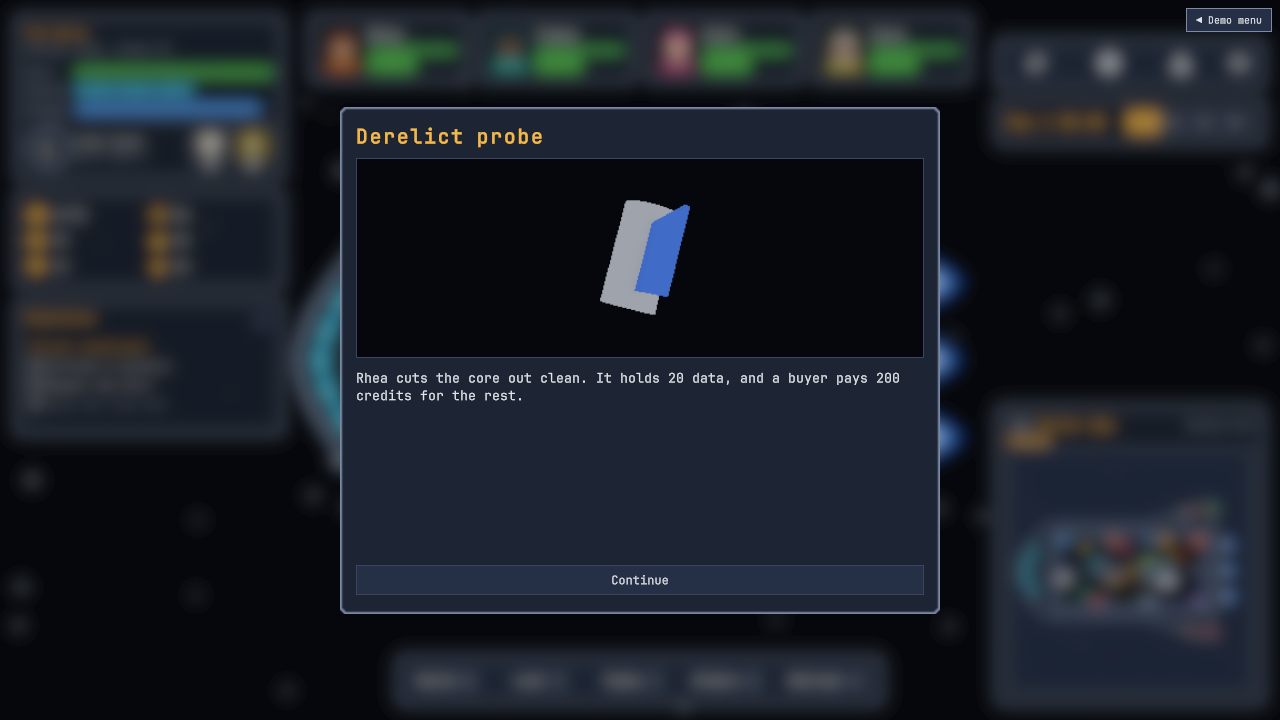
Un GlassPanel difumina solo la UI que tiene detrás en el mismo panel, y la cámara de la nave dibuja directamente en la pantalla, fuera de la UI. Mientras un evento está abierto, ExpeditionWorld.SetBackdrop(true) mete la nave en la UI:
- La cámara de la nave dibuja en un
RenderTexturedel tamaño de la pantalla,ExpeditionWorld.Backdrop, y una segunda cámara que no dibuja nada limpia la pantalla bajo la UI. - La raíz muestra la textura como su imagen de fondo.
- El
GlassPaneleventScrimcubre la pantalla sobre el HUD:tint="Dark"y el difuminado predeterminado. Difumina la nave y el HUD tras el panel del evento.
Cerrar el evento, o Restart, retira el cristal, limpia la imagen de fondo y libera la textura, y la cámara vuelve a dibujar en la pantalla. La textura tiene el tamaño de la pantalla, así que los marcadores, los textos flotantes, el minimapa y la selección se proyectan en los mismos píxeles con ella o sin ella. El cristal no es movimiento, así que se muestra cuando las animaciones del workspace están desactivadas.
Las barras y el anillo
| Barra | Ajuste | Función |
|---|---|---|
hull |
segments="20", max-value="20" |
El casco en pips. Un golpe deja una estela. |
shield |
segments="5", max-value="5" |
El escudo en pips. Recibe primero los golpes. |
oxygen |
max-value="100", low-threshold="0.2" |
El aire. Baja mientras el casco está por debajo de 15 pips y vuelve a subir después. |
scan |
max-value="100" |
El escaneo del sector actual, bajo el mapa. |
inspectorHealth |
segments="10" |
La salud del módulo elegido, en el inspector. |
El ProgressRing levelRing contiene el nivel de la tripulación en su centro y se llena hacia el siguiente nivel. Cada tarjeta de tripulante tiene también una StatBar de salud.
Los recursos
Los seis recursos son créditos, datos, chatarra, comida, botiquines y agua, en el orden del enum ExpeditionResource. Cada uno es un ResourceCounter con un icono y una cantidad. AddResource fija el valor, y el contador hace rodar la cantidad y muestra el cambio como un delta sobre ella:
// the delta shows "-10"
AddResource(ExpeditionResource.Scrap, -pips * SCRAP_PER_PIP);
Cada hora la tripulación come y bebe, y el motor produce 2 de chatarra. Por debajo de 5 de chatarra un aviso advierte una vez. Sin comida o sin agua la tripulación pasa hambre, pierde salud y el objetivo opcional "Keep the crew fed" falla.
La misión y los avisos
La tarjeta de objetivos de la izquierda, bajo los recursos, contiene el ObjectiveTracker. La misión "First contract" tiene cuatro objetivos:
_quest = Tracker.AddQuest("First contract");
_scanObjective = _quest.Add("Scan 3 sectors", SECTOR_GOAL);
_salvageObjective = _quest.Add("Salvage the derelict probe");
_repairObjective = _quest.Add("Repair the hull");
_fedObjective = _quest.Add("Keep the crew fed", 0, true);
El botón – de la tarjeta la pliega. El NotificationArea está bajo el reloj a la derecha, tan ancho como la columna derecha, así que los avisos se alinean con el mapa de sectores de abajo. El área tiene un borde superior y no tiene borde inferior: los avisos fijan su altura, de modo que un aviso largo conserva todas sus líneas, y cuando se va el aviso superior, el de debajo sube. Muestra como máximo dos avisos: un sector escaneado, un nuevo nivel, poca chatarra, una tripulación hambrienta, las habilidades y el final del contrato.
La tripulación
Cada tarjeta de tripulante tiene un UserAvatar, un nombre, una barra de salud y un Badge. Al inicio el controlador carga el retrato de píxeles de cada tripulante, como Resources/UIToolboxSamples/Portraits/crew-rhea.png, y lo asigna a UserAvatar.Image, que ocupa el lugar de las iniciales. La barra de salud recibe la clase expedition-crew-card__health--ok, --hurt (por debajo de 80) o --low (por debajo de 40), y Expedition.uss da a cada una el color de éxito, advertencia o peligro del tema. Un HoverCard sirve a las cuatro tarjetas: AttachTo lo adjunta a cada tarjeta, y su evento Opened rellena el título, el texto y la tarea con los del tripulante bajo el puntero. Un clic selecciona la tarjeta y le pone la clase expedition-crew-card--selected.
El inspector, el tooltip y el evento
El inspector, el tooltip, el cristal y el panel del evento están en el UXML desde el principio. Están ocultos hasta que tienen la clase expedition--open. ShowInspector, ShowTooltip y ShowEventPanel ponen o quitan la clase, y el USS muestra u oculta el panel. ShowEventPanel también activa o desactiva el fondo del cristal.
El cristal recibe el puntero, así que los módulos y el HUD no responden tras el evento. Abrir el evento cierra el tooltip y la tarjeta del tripulante. El NotificationArea y el FloatingTextLayer están sobre el cristal en el UXML, así que los avisos y los números que suben desde el mundo se mantienen nítidos.
El panel del evento toma el foco al abrirse, como hace un cuadro de diálogo. Un clic o un submit sobre él completa la escritura. La opción de la prueba de habilidad contiene un Badge con el nivel de la prueba, el nombre del tripulante y la probabilidad en porcentaje. Roll permite que una prueba o un juego decida la tirada, y SkillChance fija la probabilidad.
La skin
La skin es un archivo USS, Skins/Hull.uss. Cada regla empieza con .skin-hull. La clase en la raíz fija las variables de color de Toolbox (--tb-color-*) y los radios, así que todos los controles que hay debajo toman los colores. Los paneles reciben un marco de 9 porciones, Art/hull-frame.png, y el texto usa la fuente monoespaciada JetBrains Mono NL.
Skin pone la clase en la raíz, en el ámbito del menú y en la hover card, o la quita. El menú y la hover card se abren fuera de la raíz, así que también necesitan la clase. No cambia nada más: Expedition.uss solo coloca las partes, y ningún C# ni UXML cambia con la skin.
Auto play
Con AutoPlay activado, el juego se juega solo tras AutoPlayDelay segundos sin entrada (3 por defecto). Fija la velocidad en 2x una vez. Usa Shield boost cuando el escudo está vacío y el casco está dañado, y Overdrive mientras queda un sector por escanear. En el evento elige la prueba de habilidad y pulsa Continue 2 segundos después del resultado. Define AutoPlay como false para un juego sin modo de demostración.
Miembros públicos
| Miembro | Descripción |
|---|---|
HullBar, ShieldBar, OxygenBar, ScanBar, InspectorHealth |
Las StatBar del HUD. |
LevelRing, LevelLabel |
El ProgressRing del nivel de la tripulación y el nivel en su centro. |
ShieldBoost, Overdrive |
Los dos AbilitySlot, con las teclas keyboard-q y keyboard-e. |
ResourceCounters |
El ResourceCounter de cada recurso, en el orden de ExpeditionResource. |
CrewCards, CrewHover, CrewHoverStats |
Las cuatro tarjetas de tripulantes, el HoverCard sobre ellas y su etiqueta de tarea. |
DayLabel, SpeedGroup |
El reloj de días y el ToggleButtonGroup de velocidad. |
Tracker, Quest, Notes |
El ObjectiveTracker, el contrato y el NotificationArea. |
Minimap, SectorLabel |
El mapa de sectores y el contador, como "Sectors 2/3". |
Inspector, InspectorSell, InspectorRecycle, InspectorClose, Tooltip |
La Card del inspector, sus etiquetas y su botón de cierre, y la tarjeta breve junto al puntero. |
ActionButtons |
Los cinco botones de acción: Build, Loot, Tasks, Orders y Retreat. |
EventPanel, EventScrim, EventTitle, EventImage, EventText, EventChoices |
El panel del evento, el GlassPanel tras él y las partes del panel. |
Markers, Texts |
La WorldMarkerLayer y la FloatingTextLayer. |
MenuButton, Menu, RestartRequested |
El botón Menu, su ContextMenuComponent y el evento de su elemento Restart. |
World |
El ExpeditionWorld: la nave, la tripulación y las cámaras. Backdrop es la textura en la que dibuja la nave mientras un evento está abierto, y SetBackdrop(on) la activa o desactiva. |
Day, Hour, Speed |
El reloj y la velocidad: 0 pausa, de 1 a 3 ejecutan esas horas de juego por segundo. |
Hull, Shield, Oxygen, Level, Xp, SectorsScanned, ScanProgress |
El estado de la nave y de la tripulación. |
Crew, SelectedCrew, InspectedModule, EventOpen |
Los tripulantes, la selección, el módulo elegido y si el evento está abierto. Color, Skin y Hair de un ExpeditionCrew colorean su figura en la nave. |
Skin |
"Hull" (el predeterminado) o "Default". |
AutoPlay, AutoPlayDelay |
Auto play activado o desactivado, y los segundos sin entrada antes de que empiece (3 por defecto). |
Roll, SkillChance, Seed |
La fuente de la tirada de la prueba de habilidad, la probabilidad de la prueba (0,65) y la semilla de los escombros y los paseos. |
Tick(deltaTime), Advance(hours) |
Ejecutan el juego durante segundos reales a la velocidad actual, o durante horas de juego de una vez. |
SetSpeed(speed) |
Fija la velocidad y selecciona su botón. Mientras el evento está abierto, la velocidad sigue en 0. |
GetResource(resource), AddResource(resource, amount) |
Leen o cambian un recurso. |
HitHull(pips, room), Repair(room) |
Los escombros golpean una sala; reparan el daño de una sala por chatarra. |
OpenEvent(), Choose(choice), Continue() |
Abren el evento, eligen una opción (0 brazo, 1 prueba de habilidad, 2 dejarla) y lo cierran tras el resultado. |
Inspect(module), CloseInspector(), SelectCrew(index), ToggleMap() |
Abren o cierran el inspector, seleccionan un tripulante y agrandan o reducen el mapa. |
Hover(screen, click) |
El puntero en un punto de la pantalla: el tooltip del módulo que hay debajo y, con click, el inspector. Cada fotograma lo llama con el ratón. |
ShowInspector(open), ShowTooltip(open), ShowEventPanel(open) |
Muestran u ocultan un panel con la clase expedition--open. ShowEventPanel también muestra u oculta el cristal esmerilado tras el evento. |
Restart() |
Inicia el contrato de nuevo: la nave, la tripulación, los recursos, la misión y el reloj vuelven al principio. |
Cómo está construido
| Archivo | Función |
|---|---|
Expedition.uxml |
El HUD: las barras de la nave y el anillo de nivel, las habilidades, los recursos, las tarjetas de la tripulación y la hover card, el reloj y el grupo de velocidad, los objetivos, los avisos, el mapa de sectores, la barra de acciones, el inspector, el tooltip, el cristal esmerilado y el panel del evento. |
Expedition.uss |
Coloca las partes. No fija ningún color de la skin. |
Skins/Hull.uss |
La skin Hull: las variables de color, el marco, la fuente y los pips. |
Art/hull-frame.png, Art/hull-frame-solid.png |
Los marcos de 9 porciones de los paneles. |
ExpeditionController.cs |
Encuentra las partes, dibuja los iconos en código, carga los retratos de la tripulación, da a los controles sus datos y ejecuta las reglas y el auto play. |
ExpeditionWorld.cs |
Construye la nave, su casco y sus motores, sus estaciones, los nombres de las salas y las figuras de la tripulación, hace caminar a la tripulación, elige el módulo bajo el puntero, sacude la cámara y dibuja la imagen del evento y el fondo del cristal. |
ExpeditionPanelSettings.asset |
Los ajustes de panel del HUD. |
La raíz del HUD tiene picking-mode="Ignore", así que el puntero llega a la nave entre los paneles. Un clic en la nave elige un módulo solo cuando ninguna parte del HUD está bajo el puntero.
El código de teclas tiene tres versiones: el paquete Input System, el Input Manager heredado o ninguno. Los ajustes del proyecto eligen uno en tiempo de compilación.
El juego no genera basura por fotograma. Los textos del reloj, los números y los textos flotantes se crean una vez al inicio. La textura del cristal se crea cuando se abre un evento y se libera cuando se cierra, y el evento abierto tampoco genera basura por fotograma.
Úsalo en tu juego
- Copia el HUD de
Expedition.uxmly conserva los nombres de los controles. SustituyeExpeditionWorldy las reglas del controlador por las de tu propio juego. - Crea una skin para tu juego del mismo modo: un archivo USS cuyas reglas empiecen con una clase en la raíz. Fija ahí las variables
--tb-color-*y añade marcos y fuentes. Pon la clase en cada parte que se abra fuera de la raíz, como el ámbito de un menú o una hover card. - Mantén los paneles en el UXML y muéstralos con una clase, para que el USS decida cómo se muestran.
- Para difuminar una escena 3D tras un panel, dibuja la cámara en un
RenderTexturedel tamaño de la pantalla, muéstralo como imagen de fondo de la raíz y pon un GlassPanel encima, como haceShowEventPanel. Mantén la textura del tamaño de la pantalla, para que las capas que se proyectan con la cámara caigan en los mismos píxeles. - Da un
HudTargeta cada objeto que el minimapa deba mostrar. Define laCamerade las capas y del minimapa cuando tu juego dibuje con una cámara distinta deCamera.main. - Partes solo de muestra: la nave, la tripulación, los recursos y sus costes, los escombros, la sonda, los tiempos de enfriamiento y el auto play.