
Esta página es una traducción. El soporte y los tutoriales en vídeo están principalmente en inglés, y la página en inglés es la referencia. Versión en inglés
Breach
Un shooter en primera persona sobre un complejo amurallado al anochecer, con un HUD a pantalla completa. El jugador captura tres balizas y destruye seis drones que devuelven el fuego. La pantalla muestra un Crosshair, un InteractionPrompt sobre las cajas de munición, un DamageIndicator, StatBar con puntos, ProgressRing para la recarga y la captura de una baliza, un AbilitySlot, una CompassBar, un Minimap redondo, marcadores de WorldMarkerLayer, números de daño de FloatingTextLayer, un ObjectiveTracker, un NotificationArea, teclas Kbd y una Card para el menú, con un Slider para el volumen del sonido. Una cuenta atrás "Get ready" inicia cada ronda. En el mundo, la carabina dispara trazadoras con un fogonazo en la boca del cañón y una chispa donde cae el disparo, los drones devuelven trazadoras rojas, y cada disparo, impacto y explosión tiene un sonido creado en código.
Tutorial en vídeo: Breach. Todos los vídeos: Tutoriales en vídeo.
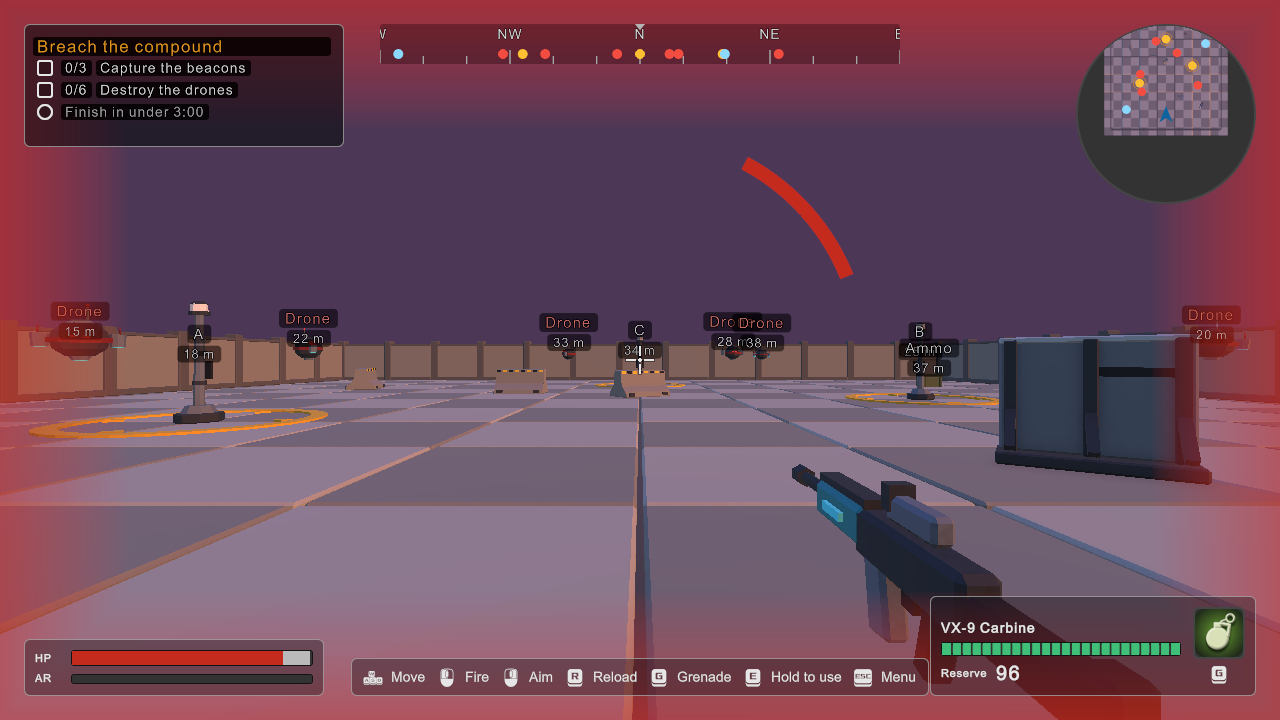
Escena: Assets/UIToolbox/Examples/Scenes/Breach.unity. Carpeta: Assets/UIToolbox/Examples/Breach.
Pruébalo
- Abre la escena y pulsa Play. "Get ready" aparece sobre la vista y cuenta 3, 2, 1 con un pitido cada segundo, y después Go! en verde con un tono más agudo. Puedes mirar alrededor durante la cuenta atrás, pero no puedes caminar, disparar, recargar ni lanzar, y los drones patrullan sin disparar. Haz clic en la vista para capturar el ratón. El primer clic no dispara.
- Mira con el ratón y camina con WASD. Shift corre. La mira se abre mientras te mueves, y más mientras corres.
- Mantén el botón izquierdo para disparar. Cada disparo suena seco, la carabina de abajo a la derecha de la vista da un culatazo, la boca del cañón destella y una trazadora vuela hasta donde cae el disparo, con una chispa allí. Cada disparo abre un poco la mira, y la barra del cargador de abajo a la derecha pierde un punto. Sobre un dron la mira se vuelve roja.
- Alcanza a un dron. Emite un sonido metálico corto, un número sube desde el punto del impacto y aparece el marcador de impacto. Un disparo a la cabeza hace doble daño: el número aparece como golpe crítico y el marcador como disparo a la cabeza. El último disparo rompe el dron en una explosión naranja, muestra el marcador de baja y la misión cuenta el dron.
- Deja que un dron te vea. Un segundo después dispara, y luego cada dos segundos: su ojo destella en rojo, suena un láser desde donde flota y una trazadora roja pasa a tu lado. Una cuña en el borde de la pantalla lo señala y los bordes destellan. La armadura de abajo a la izquierda recibe cada impacto, un punto cada vez, y la salud recibe el resto. Con 0 de salud la ronda empieza otra vez, con la cuenta atrás.
- Pulsa R para recargar. El cargador sale con un clic, el anillo alrededor de la mira se llena, la mira se atenúa y el arma no dispara. Después las balas pasan de la reserva al cargador con un segundo clic. Un cargador vacío se recarga solo; sin balas en absoluto, el gatillo solo hace clic en seco.
- Pulsa G para lanzar una granada adonde miras, a 10 metros como máximo. Estalla con un estruendo tras una mecha corta y daña a cada dron a menos de 5 metros. La casilla se enfría durante 8 segundos. Mantén G (Y en un mando) para mostrar el arco del lanzamiento y suéltala para lanzar.
- Camina hasta una caja de munición (los marcadores azules). El marcador deja paso a un aviso sobre la caja: el glifo de la tecla, "Take Ammo" y un anillo. Mantén E, o el botón sur de un mando, hasta que el anillo se llene para obtener 48 balas y armadura completa. El glifo sigue el dispositivo que usaste por última vez. Un toque no hace nada, y un jugador con armadura completa y reserva completa no recibe aviso.
- Colócate en el anillo de una baliza (A, B y C en la brújula). El anillo del suelo pasa de ámbar a verde, y un panel bajo la mira nombra la baliza y llena un anillo en 3 segundos; el anillo del marcador de la baliza se llena con él. Sal del anillo. El progreso retrocede a ritmo constante, de lleno a vacío en 6 segundos, y el anillo del panel se vuelve rojo mientras retrocede. Vuelve a entrar y sube otra vez. Cuando está lleno, la baliza queda capturada: suenan tres notas ascendentes, el panel dice "Captured" en verde un momento, un toast lo anuncia y la baliza se vuelve verde. Su marcador sale de la brújula y de la pantalla; el minimapa lo conserva.
- Completa la misión: tres balizas y seis drones. El objetivo opcional "Finish in under 3:00" también se completa si eres lo bastante rápido. Un toast dice "Compound breached", y 4 segundos después empieza una nueva ronda con la cuenta atrás. La radio de abajo en el centro, un control Subtitles, hace hablar a "Command" en cada captura, al inicio de una ronda y cuando se irrumpe en el complejo.
- Pulsa Esc. El menú se abre, el juego espera y el ratón se libera. Resume vuelve y captura el ratón de nuevo, Restart empieza la ronda otra vez y Quit vuelve al menú de la demo cuando el menú de la demo abrió el ejemplo. El control deslizante Sound volume fija el volumen de los sonidos del juego, y el interruptor Auto play activa o desactiva el modo demo. La cuenta atrás espera mientras el menú se muestra.
- Activa el interruptor Auto play en el menú. Quita las manos de las teclas y del ratón. Tras 5 segundos el jugador juega solo y una insignia lo indica. Lucha contra los drones que lo ven, toma munición cuando le queda poca, camina hasta las balizas abiertas y después hasta los drones restantes, con las mismas trazadoras y sonidos. Al inicio de una ronda espera a Go. Cualquier tecla devuelve el control.
| Tecla | Mando | Qué hace |
|---|---|---|
| Ratón | Stick derecho | Mirar. |
| W, A, S, D | Stick izquierdo | Caminar. |
| Shift | Hombro izquierdo | Correr. |
| Botón izquierdo, F | Hombro derecho | Disparar. |
| R | West | Recargar. |
| G | North | Lanzar una granada. |
| E (mantener) | South (mantener) | Tomar munición y armadura en una caja. |
| Esc | Start | Abrir o cerrar el menú. |
Qué muestra
El complejo
BreachWorld construye el complejo con primitivas de Unity en tiempo de ejecución: el suelo, cuatro muros, cinco bloques de cobertura, seis drones, tres balizas con sus anillos y dos cajas de munición. Cada dron, baliza y caja tiene un HudTarget, así que la brújula, el minimapa y los marcadores los encuentran. El jugador es un CharacterController con la cámara a la altura de los ojos, y la cámara dibuja en la pantalla bajo el HUD. El complejo está 2800 metros bajo la escena, así que la cámara de la escena no lo ve.
Un dron es una esfera con una cabeza. BreachWorld.DroneOf dice al controlador a qué dron pertenece un collider y si el collider es la cabeza.
La cuenta atrás
Al inicio de cada ronda, y tras un reintento o un jugador abatido, restartGame fija la cuenta atrás en CountdownSeconds (3). El panel de Breach.uxml contiene dos Label, y cada segundo entero muestra el siguiente número con un salto y un pitido:
CountdownText.text = beat == 0 ? "Go!" : NUMBERS[beat];
ToolboxAnimation.Pop(CountdownText, 1.4f, 350);
Sounds.Play(beat == 0 ? Sounds.Go : Sounds.Beep);
Go! añade la clase breach-countdown--go, que oculta "Get ready" y vuelve verde el número, y el panel se oculta 0,7 segundos después. Mientras CountingDown es true, Tick ejecuta solo la cuenta atrás y las patrullas de los drones, así que el límite de tiempo, las balizas, los disparos de los drones y el juego automático esperan. Shoot, Reload y ThrowGrenade no hacen nada, y Update gira la vista pero no camina. Pon CountdownSeconds en 0 para una ronda que empiece al instante.
Trazadoras, fogonazos y chispas
BreachEffects construye una carabina de cajas bajo la cámara, un fogonazo en su boca con una luz puntual corta, 24 trazadoras y 24 chispas. Las trazadoras y las chispas son pools: un disparo toma la siguiente, por turnos, y la más antigua vuelve a empezar cuando todas vuelan. No tienen collider ni proyectan sombra, así que un disparo nunca las alcanza.
// kick, flash, and a tracer from the muzzle to the point
Effects.FireGun(hit.point);
Effects.Spark(hit.point,
    drone >= 0 ? BreachEffects.SparkKind.Hit
        : BreachEffects.SparkKind.Wall);
El rayo de un disparo empieza en la cámara, porque la mira está ahí; la trazadora empieza en la boca del cañón y termina en el punto de impacto, así que las dos se encuentran donde apunta la mira. Un disparo de dron muestra un fogonazo rojo en su ojo y envía una trazadora roja más lenta que pasa junto a la cámara por un lado y sigue de largo, para que el jugador vea de dónde vino. Un dron destruido muestra una gran explosión naranja. Effects.Tick(dt) se ejecuta primero en cada Tick, así que una trazadora aparece en el fotograma de su disparo.
Los sonidos
El ejemplo no incluye archivos de audio. BreachSounds crea 11 clips al inicio con SampleTones, a partir de tonos sinusoidales, ruido, tono descendente y fundidos cortos, y OnDestroy los destruye, ya que no son assets:
| Sonido | Cuándo suena |
|---|---|
Shot |
Un disparo de la carabina: un chasquido de ruido sobre un golpe grave. |
Hit |
Un disparo que alcanza a un dron. |
Destroyed |
Un dron que se rompe, desde donde estaba. |
DroneShot |
Un disparo de un dron, desde el dron. |
ReloadStart, ReloadEnd |
El cargador sale y entra. |
Empty |
El gatillo sin balas. |
Grenade |
La explosión de una granada, desde la explosión. |
Captured |
Una baliza capturada: tres notas ascendentes. |
Beep, Go |
Los pulsos de la cuenta atrás y Go!. |
Los sonidos del jugador suenan planos con PlayOneShot en una fuente de la cámara. Los sonidos del mundo suenan en un pool de 8 fuentes 3D, así que un dron a la izquierda suena desde la izquierda y una explosión lejana suena más baja. La cámara tiene el AudioListener. SoundVolume, o el control deslizante Sound volume del menú, fija Sounds.Volume, y el Master de las opciones de audio del juego lo escala de nuevo mediante AudioListener.volume.
La mira
El Crosshair muestra el estado del arma:
| Qué hace | Código |
|---|---|
| Se abre mientras el jugador se mueve o corre | Crosshair.RestSpread = moving ? sprint ? 0.6f : 0.3f : 0; |
| Se abre un poco con cada disparo | Crosshair.AddSpread(0.18f); |
| Se vuelve roja sobre un dron | Crosshair.TargetKind = HudTargetKind.Enemy; |
| Cambia cerca de una caja | Crosshair.State = CrosshairState.Interact; |
| Se atenúa mientras el arma recarga | Crosshair.State = CrosshairState.Disabled; |
| Muestra un impacto, un disparo a la cabeza o una baja | Crosshair.ShowHit(CrosshairHit.Headshot); |
Las teclas disparan en un cono que crece con Crosshair.Spread, así que un jugador en movimiento acierta menos.
El aviso sobre una caja
El InteractionPrompt de Breach.uxml tiene el verbo, el objeto y la pulsación; el controlador solo dice dónde cuelga:
<tb:InteractionPrompt
    name="prompt"
    verb="Take"
    noun="Ammo"
    hold-duration="500" />
Prompt.Camera = World.Camera;
Prompt.Completed += _ => useCrate();

// Each step of the game: over the crate within reach, or hidden
Prompt.Show(World.CrateTarget(crate));
Prompt.Hide();
Show con el mismo objetivo no cambia nada, así que la llamada en cada paso es gratis. El aviso lee E y el botón sur de un mando por sí mismo, y Completed se lanza cuando el jugador ha mantenido el botón medio segundo. El marcador de esa caja estaría en el mismo punto que el aviso, así que su HudTarget.ShowOn pierde Marker mientras el aviso se muestra. El menú y una ronda nueva ocultan el aviso. El juego automático toma munición desde código y no usa el aviso.
El indicador de daño
Un disparo de dron llama a Damage.Hit(drone, strength) con el transform del dron, así que la cuña sigue al dron mientras se mueve y el jugador gira. El impacto es más débil mientras dura la armadura. TakeHit(from, damage) hace lo mismo desde un punto, para una prueba o tu propio juego.
Las barras y los anillos
| Control | Ajuste | Qué hace |
|---|---|---|
health |
max-value="100" |
La salud, con una estela en un impacto. |
armor |
segments="5", max-value="5" |
La armadura en puntos. Cada punto absorbe un impacto. |
magazine |
segments="24", max-value="24" |
Las balas del cargador, un punto cada una. |
reloadRing |
animate="false", thickness="4" |
Se llena alrededor de la mira durante una recarga. |
captureRing |
animate="false", thickness="5", show-text="true" |
Se llena en el panel de captura bajo la mira, con el porcentaje en el centro. |
El anillo de captura de cada baliza en su marcador es un ProgressRing creado en código. El evento MarkerShown del WorldMarkerLayer lo añade al marcador de la baliza, y MarkerHidden lo quita:
Markers.MarkerShown += (target, marker) =>
{
    var beacon = World.BeaconOf(target);
    if (beacon >= 0)
        marker.Q(className: WorldMarkerLayer.BODY_CLASS)
            .Add(_rings[beacon]);
};
La captura de una baliza
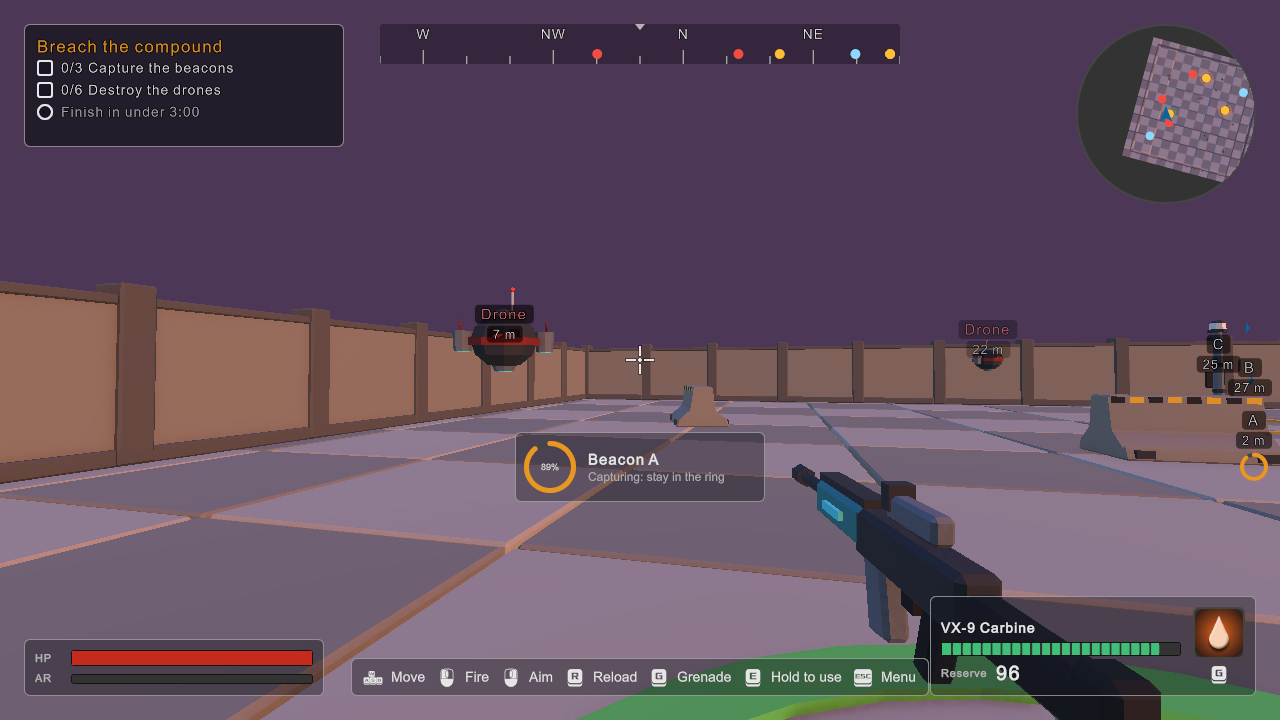
El marcador de una baliza flota sobre su poste, así que puede quedar en el borde de la pantalla o fuera de la vista mientras el jugador está en el anillo. La captura también se muestra en un panel bajo la mira, donde mira el jugador. Una baliza se llena mientras el jugador está en su anillo y retrocede a ritmo constante fuera de él; una baliza llena queda capturada:
var progress = inside ? before + dt / CAPTURE_SECONDS
    : Mathf.Max(0, before - dt / RELEASE_SECONDS);
if (progress >= 1) capture(i);
CAPTURE_SECONDS es 3 y RELEASE_SECONDS es 6, así que el retroceso es más lento que el llenado y nunca instantáneo. En cada paso el progreso va a tres lugares:
| Lugar | Qué muestra |
|---|---|
El panel bajo la mira (CapturePanel) |
El nombre de la baliza, un ProgressRing y una línea: "Capturing: stay in the ring", "Falling back: return to the ring" o "Captured". Sigue la baliza en la que está el jugador, o si no la baliza con más progreso, y se oculta en 0. El anillo es ámbar mientras se llena, rojo mientras retrocede y verde cuando la baliza queda capturada, lo que dura CAPTURED_SECONDS. |
| El anillo del suelo | World.ShowProgress(beacon, progress) lo tiñe de ámbar a verde. |
| El anillo del marcador | El mismo valor, mientras el marcador se muestra. |
El panel cambia su display, sus clases y sus textos solo cuando cambia el estado o la baliza. Los textos vienen de tablas creadas al inicio, así que un paso no crea ninguna cadena.
La granada
La granada es un AbilitySlot con un icono y un Kbd debajo. G llama a Grenade.Press(). La casilla lanza Activated, que lanza la granada, y no hace nada mientras se enfría.
La misión y los toasts
Quest = Tracker.AddQuest("Breach the compound");
_beaconsObjective = Quest.Add("Capture the beacons", 3);
_dronesObjective = Quest.Add("Destroy the drones", 6);
_timeObjective = Quest.Add("Finish in under 3:00", 0, true);
El objetivo de tiempo falla tras 3 minutos, y se completa con la misión antes de eso. El NotificationArea bajo el minimapa muestra como máximo tres toasts: una baliza capturada, munición, un jugador abatido y el final de la ronda.
Juego automático
Con AutoPlay activado, el jugador juega solo tras AutoPlayDelay segundos sin entrada (5 por defecto). Camina en línea recta hacia su objetivo; el character controller lo desliza a lo largo de la cobertura. Pon AutoPlay en false, o desactiva el interruptor del menú, para un juego sin modo demo. AutoPlay está desactivado por defecto.
Miembros públicos
| Miembro | Descripción |
|---|---|
Crosshair, Damage |
El Crosshair y el DamageIndicator. |
Prompt |
El InteractionPrompt sobre la caja de munición al alcance. |
HealthBar, ArmorBar, MagazineBar, ReserveLabel |
Las barras y las balas de reserva. |
ReloadRing, Grenade |
El ProgressRing de recarga y el AbilitySlot de la granada. |
CapturePanel, CaptureRing, CaptureTitle, CaptureStatus |
El panel de captura bajo la mira, su ProgressRing, el nombre de la baliza y la línea de texto. |
CaptureOf(beacon) |
El progreso de captura de una baliza, de 0 a 1. |
CAPTURE_SECONDS, RELEASE_SECONDS, CAPTURED_SECONDS |
Los segundos que llenan una baliza, que la vacían fuera del anillo y que el panel permanece tras una captura. |
Compass, Minimap, Markers, DamageText |
La CompassBar, el Minimap, la WorldMarkerLayer y el FloatingTextLayer. |
Tracker, Quest, Notes, Menu |
El ObjectiveTracker, la misión, el NotificationArea y la Card del menú. |
World |
El BreachWorld: el jugador, la cámara, los drones, las balizas y las cajas. |
Ammo, Reserve, Health, Armor, Reloading |
El estado del jugador y del arma. |
BeaconsCaptured, DronesDestroyed |
El progreso de la ronda. |
AutoPlay, AutoPlayDelay, AutoPlayActive |
Juego automático activado o desactivado, los segundos sin entrada antes de que empiece y si se ejecuta ahora. |
CountdownSeconds, CountingDown |
Los segundos de la cuenta atrás al inicio de una ronda, de 0 a 9 (3), y si se ejecuta ahora. |
CountdownPanel, CountdownText |
La cuenta atrás sobre la vista y su número. |
Effects |
El BreachEffects: la carabina, el fogonazo y los pools de trazadoras y chispas. |
Sounds, SoundVolume |
El BreachSounds y el volumen de los sonidos, de 0 a 1 (0.8). |
MenuVisible, ShowMenu(visible) |
Si el menú se muestra; mostrarlo u ocultarlo. |
Shoot(ray), Reload(), ThrowGrenade() |
Disparar una bala a lo largo de un rayo, recargar y lanzar una granada adonde mira la cámara. |
TakeHit(from, damage) |
Dañar al jugador con un disparo desde un punto. |
Restart() |
Empezar una ronda nueva, con la cuenta atrás. |
Tick(deltaTime) |
Ejecutar el juego durante unos segundos. Update lo llama tras leer la entrada; una prueba lo llama para avanzar el juego. |
Cómo está construido
| Archivo | Qué hace |
|---|---|
Breach.uxml |
El HUD: las capas, la brújula, la misión, el minimapa y los toasts, el anillo de recarga, la mira y el aviso, el panel de captura, la salud y la armadura, el arma y la granada, las teclas, la insignia de juego automático, la cuenta atrás y el menú con su control deslizante de volumen. |
Breach.uss |
Coloca las partes y da a los paneles un aspecto de cristal. Cada regla empieza con .breach. |
BreachController.cs |
Encuentra las partes, da a los controles sus datos, lee la entrada, ejecuta la cuenta atrás, las reglas y el juego automático, y llama a los efectos y a los sonidos. |
BreachWorld.cs |
Construye el complejo, el jugador y la cámara con su AudioListener, tiñe el anillo del suelo de una baliza y dice a qué dron, baliza o caja pertenece un collider o un objetivo. |
BreachEffects.cs |
Construye la carabina a la vista y los pools de trazadoras y chispas, y los mueve en cada paso. |
BreachSounds.cs |
Crea los clips, los reproduce planos o desde un punto del mundo, y los destruye al final. |
../Shared/SampleTones.cs |
Crea un AudioClip a partir de una función de onda en código: tonos, ruido, un tono descendente y una caída. |
La raíz del HUD tiene picking-mode="Ignore", así que solo el menú recibe el puntero.
El juego no genera basura por fotograma. Los textos de los números y del panel de captura se crean una vez al inicio, y las barras, las etiquetas y el panel cambian solo cuando cambia un recuento o un estado. Las trazadoras, las chispas y las fuentes de sonido 3D se crean una vez y se activan y desactivan, y los clips se crean una vez.
Úsalo en tu juego
- Copia el HUD de
Breach.uxmly conserva los nombres de los controles. SustituyeBreachWorldy las reglas del controlador por tu propio juego. - Fija la
Cameray elPlayerde las capas, la brújula, el minimapa y el indicador de daño a tu cámara y jugador en primera persona. - Llama a
Crosshair.ShowHitdesde tu arma cuando un disparo acierte, y aDamageIndicator.Hitcon el transform del tirador cuando el jugador reciba daño. - Da un
HudTargeta cada cosa que el jugador pueda usar, fija laCameradelInteractionPrompty hazShowsobre la cosa a la que apunta el jugador. - Pon tus propias partes en un marcador desde
MarkerShown, como hacen los anillos de captura. - Copia el panel de captura para cualquier zona que el jugador mantenga: un
ProgressRingen el HUD que se llena dentro de la zona, retrocede a ritmo constante fuera de ella y permanece un momento cuando está lleno. - Copia la cuenta atrás para cualquier inicio que espere: dos
Labelen el HUD, un número de una tabla cada segundo yToolboxAnimation.Popsobre él. - Partes solo de ejemplo: el complejo, los drones y su puntería, la granada, las cajas, las reglas de captura, el juego automático, la carabina de cajas y sus trazadoras, y los sonidos creados en código. Usa tus propios modelos, partículas y archivos de audio en un juego. Las líneas de radio son llamadas
Radio.Show(text, "Command").