
Esta página es una traducción. El soporte y los tutoriales en vídeo están principalmente en inglés, y la página en inglés es la referencia. Versión en inglés

 AnimatedImage
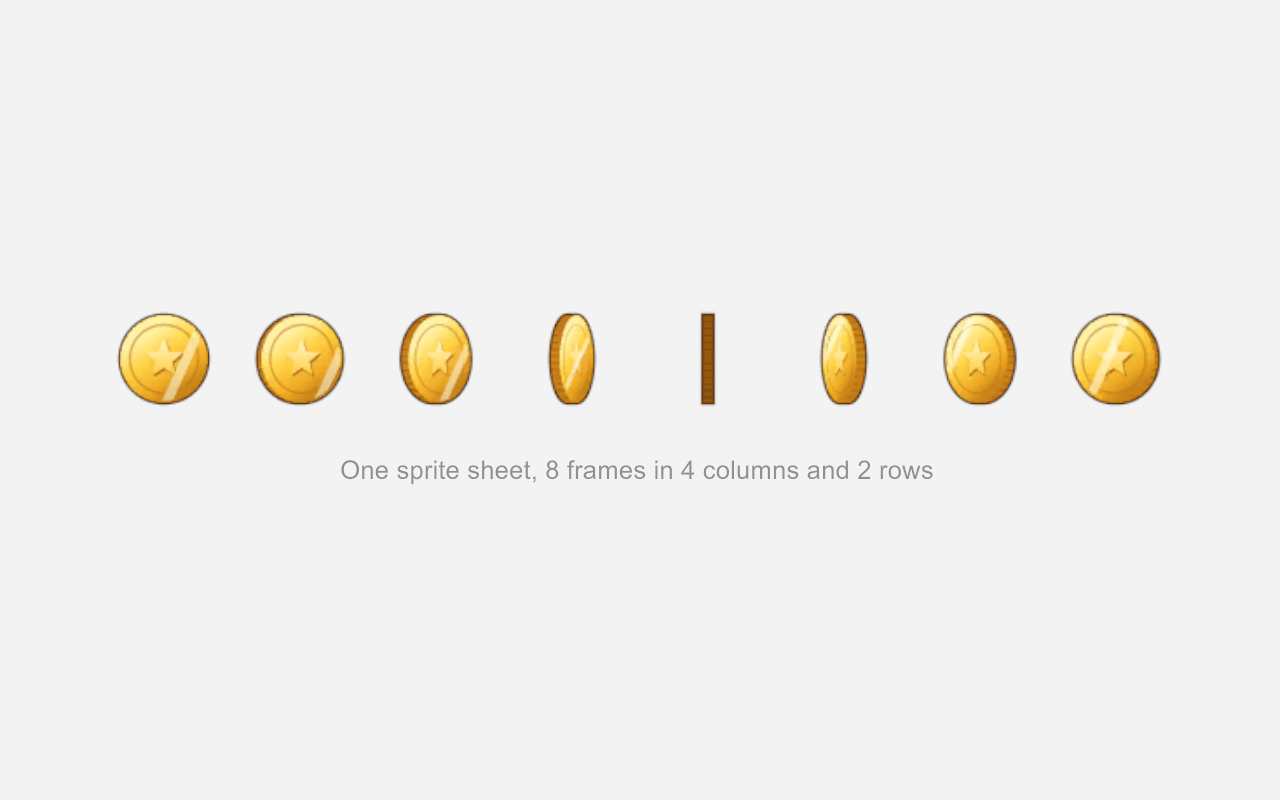
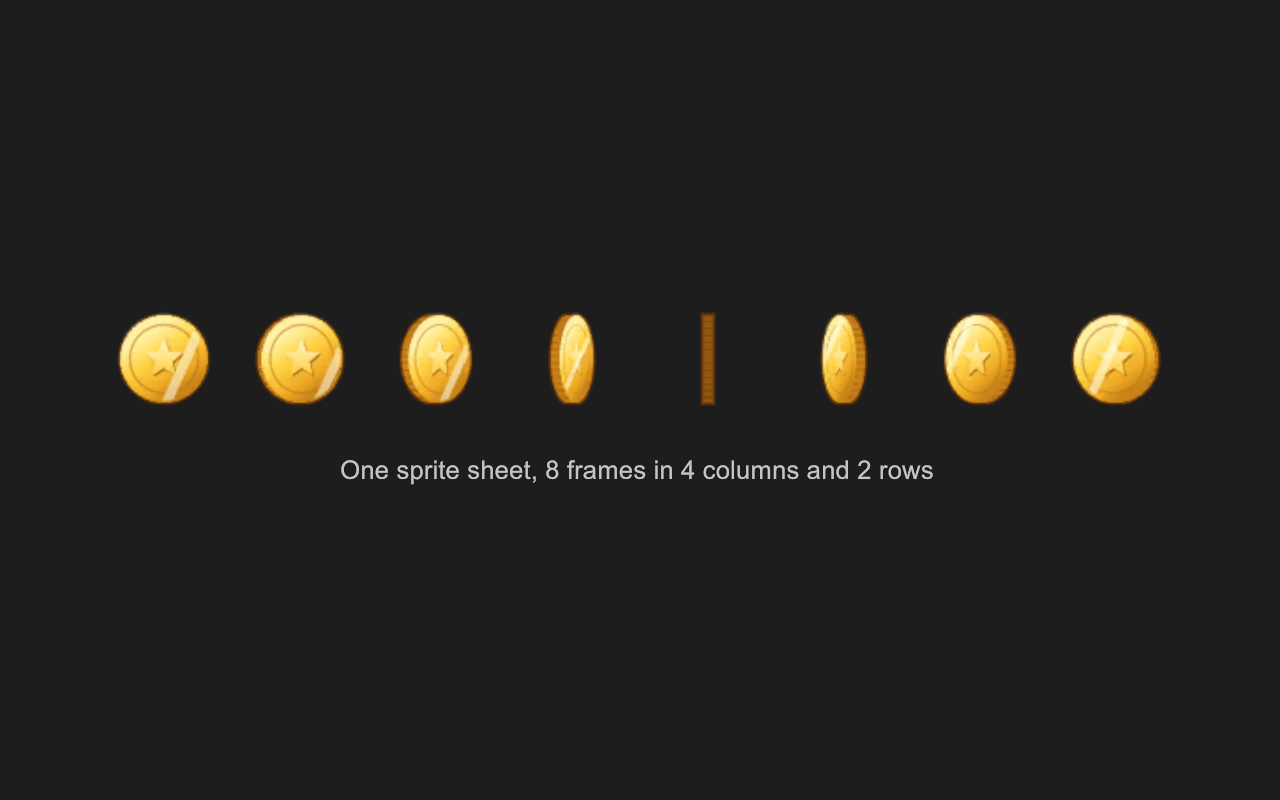
Un AnimatedImage reproduce una animación de hoja de sprites: una moneda que gira, una antorcha que parpadea, un héroe que camina y blande una espada. Los fotogramas vienen de un asset SpriteSheet con clips con nombre, de una textura cortada en una cuadrícula o de sprites fijados en código. Sin ningún otro ajuste se repite a 12 fotogramas por segundo. Úsalo para iconos animados, personajes en un menú o un diálogo, objetos recogibles, indicadores de carga y efectos como una explosión.
<tb:AnimatedImage clip="idle"
    sprite-sheet="project://database/Assets/Art/Knight.asset"
    style="width: 128px; height: 128px;" />
<tb:AnimatedImage sheet="project://database/Assets/Art/coin.png"
    columns="4" rows="2" />
var knight = new AnimatedImage { SpriteSheet = knightSheet };
knight.Play("walk");
knight.FlipX = true;
attackButton.clicked += () => knight.PlayOnce("attack", "idle");
panel.Add(knight);
En UI Builder un control vacío muestra una moneda que gira en un contorno discontinuo, y un control con fotogramas muestra su PreviewFrame y no se reproduce.
| Miembro | Descripción |
|---|---|
SpriteSheet (sprite-sheet) |
Un asset SpriteSheet con los fotogramas, los fotogramas por segundo y clips con nombre. Al fijarlo toma su velocidad. |
Sheet (sheet) |
Una textura con los fotogramas en una cuadrícula, de izquierda a derecha y luego de arriba abajo. No necesita cortarse. Tiene prioridad sobre SpriteSheet. |
Columns (columns), Rows (rows) |
La cuadrícula de Sheet. 1 por defecto. |
FrameCount (frame-count) |
El número de fotogramas de la cuadrícula, para una hoja cuyas últimas celdas están vacías. 0 (por defecto) usa todas las celdas. |
Frames |
Sprites en orden, como los sprites de una hoja cortada. Tienen prioridad sobre Sheet y SpriteSheet. Solo en C#. |
Clip (clip) |
El clip del SpriteSheet que se reproduce, como walk. Vacío reproduce todos los fotogramas. Al fijarlo toma el modo y la velocidad del clip. |
FramesPerSecond (frames-per-second) |
La velocidad. 12 por defecto. Un SpriteSheet y un clip fijan su propia velocidad cuando se fijan. |
Speed (speed) |
Escala la velocidad: 2 reproduce al doble de velocidad, 0 congela el fotograma. 1 por defecto. |
Mode (mode) |
Loop (por defecto), Once (se detiene y mantiene el último fotograma), PingPong (ida y vuelta) o Reverse. |
Autoplay (autoplay) |
Se reproduce en cuanto el control se muestra. Activado por defecto. Desactivado espera a Play. |
UnscaledTime (unscaled-time) |
Se reproduce en tiempo real, también mientras el juego está en pausa con Time.timeScale = 0. Activado por defecto. Desactivado sigue el tiempo del juego. |
PreviewFrame (preview-frame) |
El fotograma que se muestra en UI Builder. 0 por defecto. |
ScaleMode (scale-mode) |
El ajuste del fotograma: ScaleToFit (por defecto) mantiene el fotograma entero en su forma, ScaleAndCrop cubre el control, StretchToFill lo llena. |
Tint (tint) |
Multiplica los colores de los fotogramas. Blanco por defecto. Una hoja blanca, como un indicador de carga, toma cualquier color. |
FlipX (flip-x) |
Refleja los fotogramas de izquierda a derecha, como un héroe que camina hacia el otro lado. Desactivado por defecto. |
Mask (mask), MaskTexture (mask-texture), MaskChannel (mask-channel), Invert (invert), Threshold (threshold), Softness (softness), CornerRadius (corner-radius), Saturation (saturation) |
Cortan los fotogramas con una forma o un barrido, como los miembros del mismo nombre de MaskImage. Mask es None por defecto y no dibuja nada. Consulta Mask más abajo. |
Frame |
El fotograma del clip que se muestra. Al fijarlo se muestra ese fotograma. |
FrameTotal |
El número de fotogramas del clip, o de todos los fotogramas cuando no hay clip. |
IsPlaying |
True mientras la animación se reproduce. Una animación Once se detiene en su último fotograma. |
Play(), Pause(), Stop(), Restart() |
Reproducen desde el fotograma que se muestra, se detienen en él, se detienen en el primer fotograma, o reproducen desde el primer fotograma. Play() tras una animación Once terminada la reproduce de nuevo. |
Play(clip) |
Reproduce un clip del SpriteSheet desde su primer fotograma. El clip que ya se reproduce continúa. |
PlayOnce(clip, then) |
Reproduce un clip una vez, y luego el clip then, como un ataque que vuelve a idle. Sin then, el último fotograma se queda. |
Advance(seconds) |
Mueve la animación esta cantidad de segundos. Pon Autoplay en false y llámalo para controlar el control desde un reloj propio. |
FrameChanged, Looped, Finished |
Se lanzan cuando cambia el fotograma, cuando una animación en bucle empieza de nuevo y cuando termina una animación Once. Tras PlayOnce con un clip siguiente, el clip siguiente ya se reproduce cuando se lanza Finished. |
Una hoja en el proyecto
Una hoja de sprites es una imagen con los fotogramas en una cuadrícula, de izquierda a derecha y luego de arriba abajo, sin espacio entre las celdas.
Sprites cortados y un asset SpriteSheet. Este es el camino para clips con nombre y el que usa la demo.
- Selecciona la imagen. En el Inspector pon Texture Type en Sprite (2D and UI) y Sprite Mode en Multiple, y luego Apply.
- Abre el Sprite Editor, elige Slice > Grid By Cell Size, introduce el tamaño de una celda y corta. Borra las celdas vacías del final, si las hay, y Apply. El Sprite Editor viene con el paquete 2D Sprite (
com.unity.2d.sprite); añádelo en el Package Manager si la ventana no está. - Crea el asset con Assets > Create > UI Toolbox > Sprite Sheet. Arrastra los sprites a Frames en orden, fija Frames Per Second y añade un clip por cada tramo de fotogramas, como
walkdesde el fotograma 8, 8 fotogramas,Loop.
Una textura simple y una cuadrícula. Para una hoja con una animación, no hay que cortar: fija Sheet, Columns y Rows, y FrameCount cuando las últimas celdas están vacías.
var coin = new AnimatedImage
{
    Sheet = coinTexture,
    Columns = 4,
    Rows = 2,
};
En los ajustes de importación de la imagen, pon Filter Mode en Point para pixel art, para que sus bordes sigan nítidos. Deja algo de espacio alrededor de cada dibujo, para que el filtrado no tome píxeles de la celda siguiente.
Clips y eventos
Un clip es un tramo de fotogramas de un SpriteSheet con un nombre, un modo y una velocidad; un clip con velocidad 0 toma la velocidad de la hoja. Play(clip) y Clip toman el modo y la velocidad del clip; Speed escala todas las velocidades, así que la cámara lenta es un solo ajuste.
En C#, un clip es un SpriteClip en el array Clips del SpriteSheet: Name, First (el índice de su primer fotograma), Count (su número de fotogramas), Mode (un AnimatedImageMode: Loop, Once, PingPong o Reverse) y FramesPerSecond (0 toma el FramesPerSecond de la hoja). SpriteSheet.FindClip(name) da el clip con ese nombre, o null.
chest.PlayOnce("open");
chest.Finished += _ =>
    particles.Burst(chest, ParticleSettings.Coins(coinCounter));

hero.Looped += _ => stepSound.Play();
hero.FrameChanged += h =>
{
    if (h.Clip == "attack" && h.Frame == 3) HitEnemy();
};
Mask
Pon Mask para cortar cada fotograma con un círculo, un cuadrado redondeado, un hexágono, un rombo o tu propia textura de máscara, o anima Threshold para un barrido radial o una disolución sobre la animación. La forma se ajusta al fotograma tal como lo coloca ScaleMode. Los ajustes son los de MaskImage: el control dibuja sus fotogramas mediante un hijo MaskImage y comparte el código de dibujo de MaskImage, así que una animación con máscara se comporta como una imagen con máscara.
<tb:AnimatedImage clip="idle" mask="Circle"
    sprite-sheet="project://database/Assets/Art/Knight.asset" />
knight.Mask = MaskShape.RadialWipe;
knight.Threshold = 0.4f; // 40% hidden, clockwise from the top
Con Mask en None, sin invertir, saturación 1 y sin umbral, el control no dibuja ninguna máscara y cuesta lo que costaba antes. Una máscara dibuja el fotograma en una render texture en cada cambio de fotograma, así que no genera basura pero hace un dibujo por cambio de fotograma. Un fotograma con máscara debe ser una celda de la cuadrícula o un sprite que no esté empaquetado de forma ajustada ni rotado en un atlas; otros fotogramas se muestran sin la máscara.
Rendimiento
El control avanza solo mientras se reproduce, está en un panel y se muestra: un control en pausa, una animación Once que ha terminado o un control en una pestaña oculta no cuesta nada. El fotograma sigue al tiempo, así que un fotograma tardío del juego salta fotogramas de la animación en lugar de ralentizarla. Un cambio de fotograma fija un valor de estilo de la imagen, y un fotograma no genera basura. El control no crea texturas: una hoja de cuadrícula y un sprite muestran su celda de la textura mediante la posición del fondo. Un sprite que un Sprite Atlas empaqueta de forma ajustada o rota se muestra como un sprite, lo que genera algo de basura en cada cambio de fotograma; empaqueta esos atlas con Tight Packing y Allow Rotation desactivados.
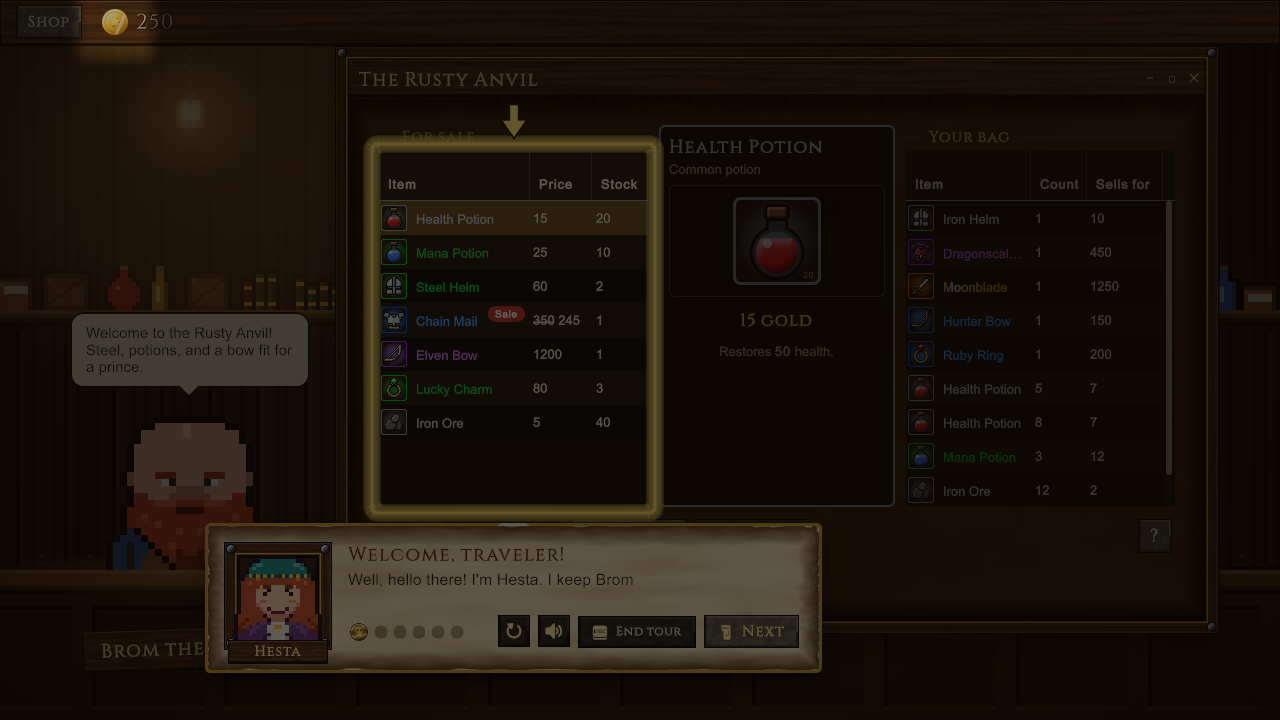
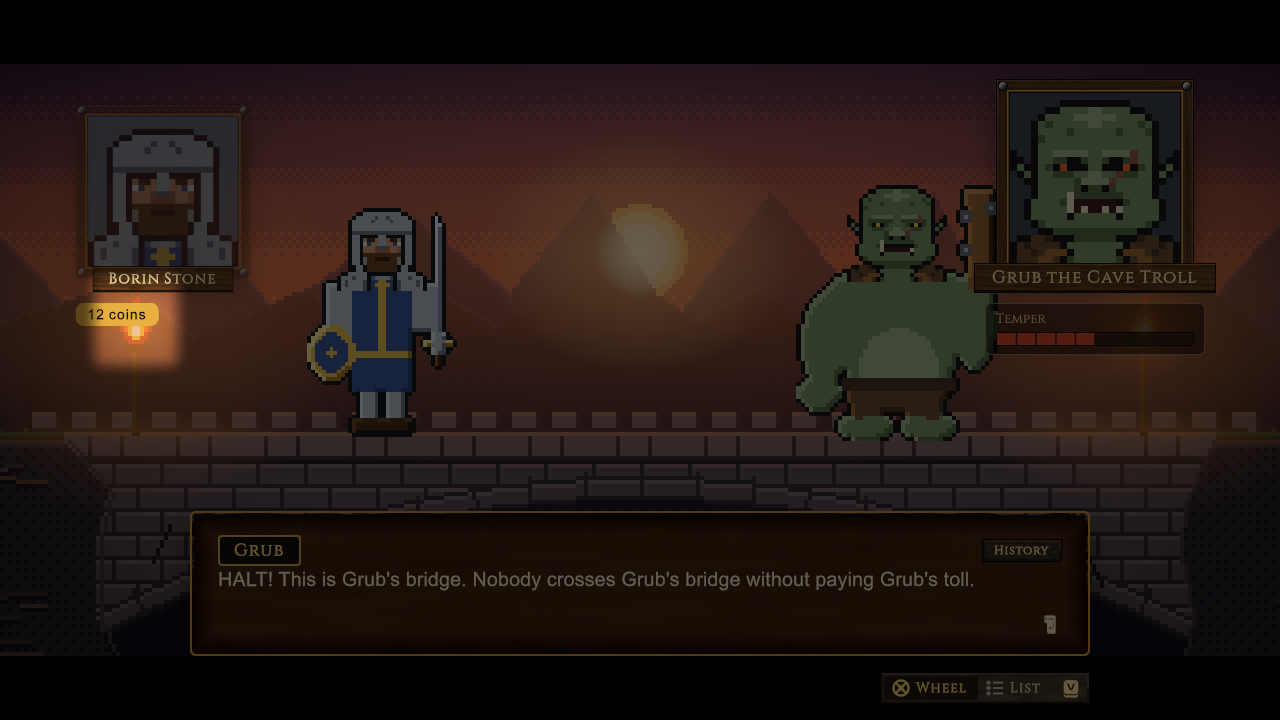
En los ejemplos
Estilos
| Clase | Elemento |
|---|---|
tb-animated-image |
El control: 64 por 64 px cuando no hay tamaño fijado. Recorta la imagen para ScaleAndCrop. |
tb-animated-image__image |
La imagen, con la forma de un fotograma y colocada por ScaleMode. |
.my-hud .tb-animated-image { width: 32px; height: 32px; }