
Esta página es una traducción. El soporte y los tutoriales en vídeo están principalmente en inglés, y la página en inglés es la referencia. Versión en inglés

 CodeBlock
Un CodeBlock muestra código fuente, u otro texto en el que importan los espacios. Usa una fuente monoespaciada y conserva la sangría. Tiene números de línea, un título y un botón que copia el código al portapapeles. Úsalo para un comando de consola en una pantalla de ayuda, para un script de mod o para un código de guardado que comparte el jugador.
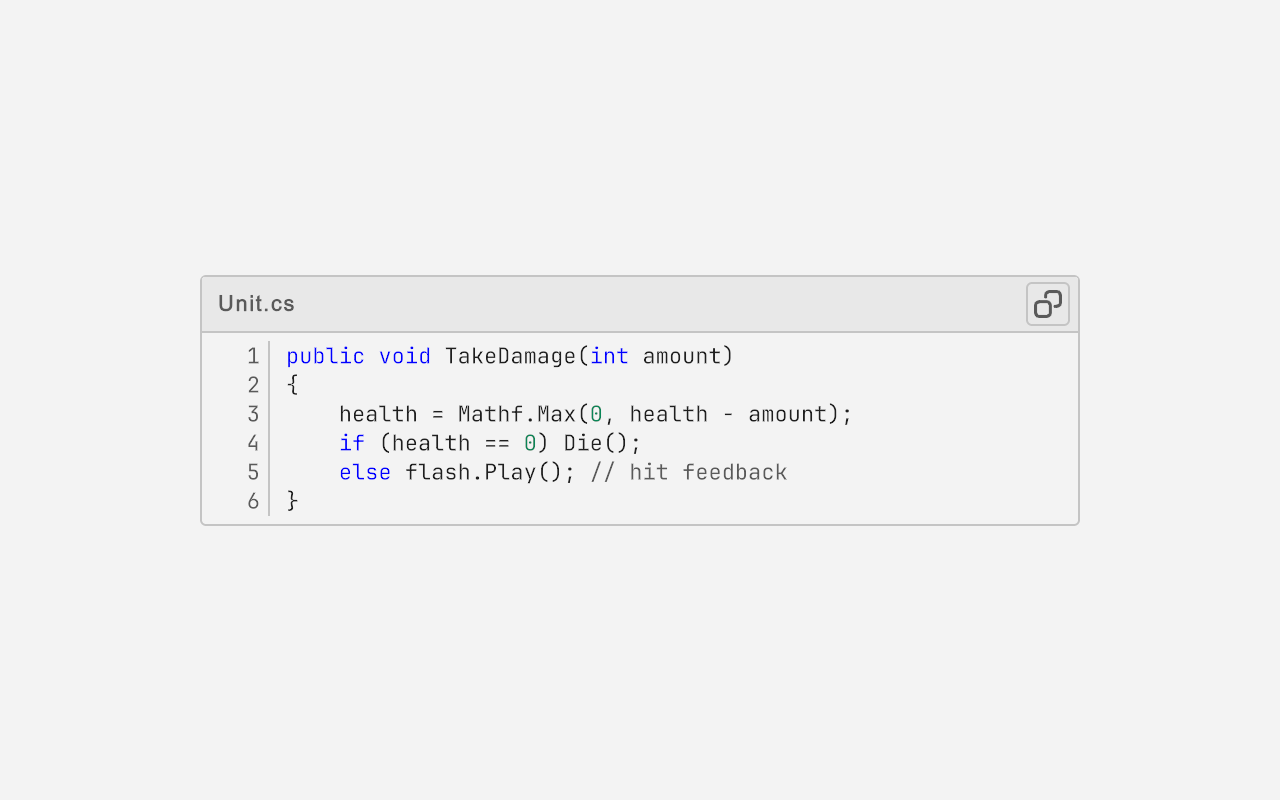
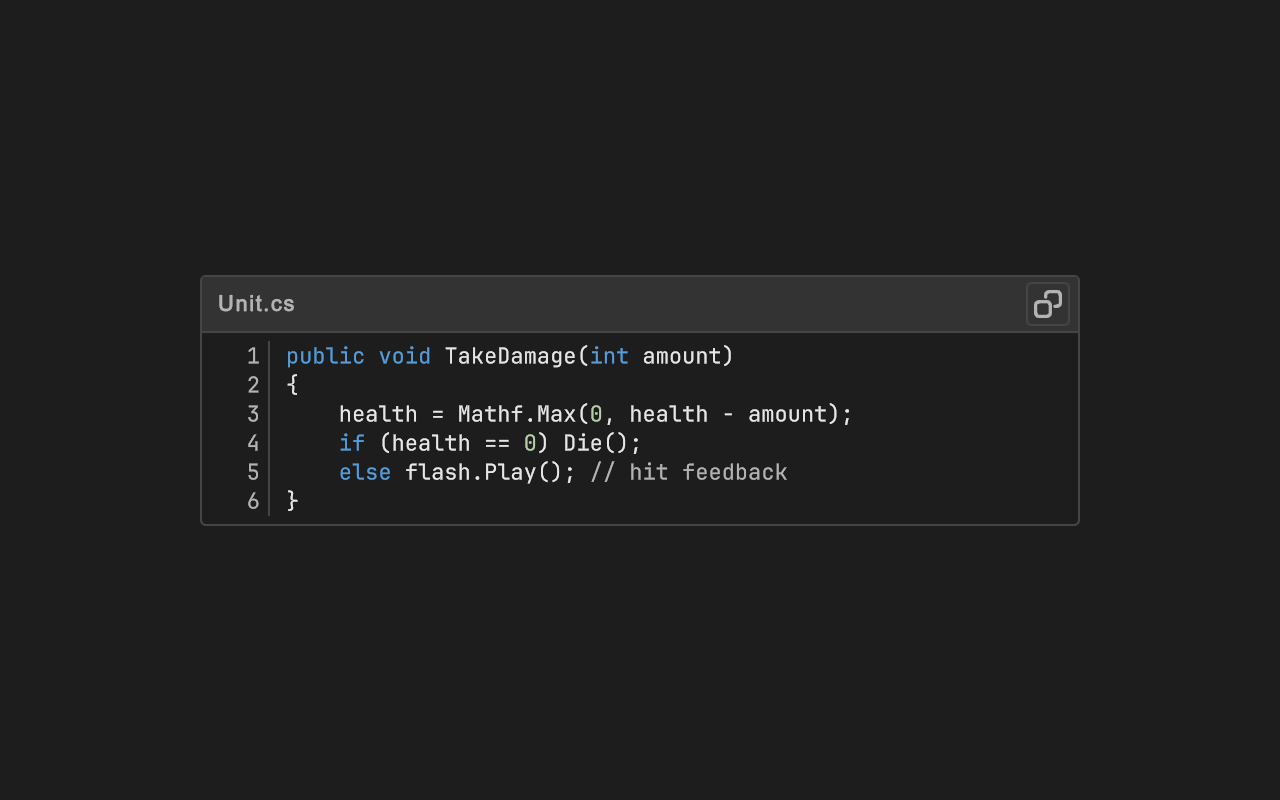
<tb:CodeBlock
title="Inventory.uxml"
code="<ui:Label text="12 items" />" />
var block = new CodeBlock
{
    Title = "C#",
    Language = CodeLanguage.CSharp,
    Code = "if (ready)\n\tstart();"
};
block.Copied += code => Debug.Log($"Copied {code.Length} characters");
panel.Add(block);
| Miembro | Descripción |
|---|---|
Code (code) |
El código. Un fin de línea es \n; el control también lee \r\n. Un tabulador se muestra como cuatro espacios. El portapapeles recibe el código con sus tabuladores. |
Language (language) |
El lenguaje del código: None, CSharp, Uxml, Uss o Json. Las palabras del lenguaje reciben colores. None por defecto: el código tiene un solo color. Véase Colores de sintaxis. |
Title (title) |
El texto sobre el código, como un nombre de archivo o un lenguaje. Un título vacío no muestra texto. |
ShowLineNumbers (show-line-numbers) |
Muestra el número de cada línea a la izquierda del código. Activado por defecto. |
ShowCopyButton (show-copy-button) |
Muestra el botón de copiar. Activado por defecto. |
LineCount |
El número de líneas del código. |
Copy() |
Pone el código en el portapapeles del sistema, lanza Copied y muestra una marca de verificación en el botón durante dos segundos. |
Copied |
El evento después de copiar. El argumento es el código. |
- Una línea más ancha que el bloque no se ajusta. El código se desplaza hacia los lados.
- El usuario puede seleccionar una parte del código con el puntero y copiarla con Ctrl+C.
- Un bloque sin título y sin botón de copiar no tiene cabecera.
- Sin
Language, el control muestra el código en un solo color.
Consejos:
- En UXML, escribe un fin de línea como
, un<como<y un"como". Para más de unas pocas líneas, fijaCodedesde el controlador. Un archivo de texto del proyecto da el código contextAsset.text. - El bloque es tan alto como sus líneas. Para un código largo, pon el bloque en un
ScrollViewcon una altura fija. - El botón de copiar muestra un icono de copiar, y una marca de verificación después de copiar. Su descripción emergente es "Copy" o "Copied".
- Los textos "Copy" y "Copied" son las claves de
ToolboxTexttb.copyytb.copied. Véase Localización. - Para otra fuente, fija
-unity-font-definitionen.tb-code-block__numbersy.tb-code-block__text. Usa una fuente monoespaciada, y la misma para las dos, para que los números sigan alineados con el código.
Colores de sintaxis
Fija Language y el control da un color a cada parte del código que reconoce. El código en sí no cambia: Code, Copy() y Copied dan el código sin colores, y los números de línea siguen igual.
<tb:CodeBlock
    title="Player.cs"
    language="CSharp"
    code="var lives = 3; // at the start" />
block.Language = CodeLanguage.Json;
| Lenguaje | Las partes con color |
|---|---|
None |
Ninguna parte. Es el valor por defecto. |
CSharp |
Palabras clave, cadenas, caracteres, números, comentarios, y el nombre de tipo después de new, class, struct, enum, interface o record. |
Uxml |
Nombres de elemento con sus corchetes, nombres de atributo, valores de atributo y comentarios. Úsalo también para otro XML. |
Uss |
Selectores, nombres de propiedad, números con su unidad, colores como #ff8800, cadenas, variables (--name) en un valor, y comentarios. |
Json |
Claves, cadenas, números, y true, false, null. |
Cada color es una propiedad personalizada del bloque. Fíjala en .tb-code-block, o en tu propia clase de un bloque.
| Propiedad | La parte | Bloque oscuro | Bloque claro |
|---|---|---|---|
--tb-code-keyword |
Una palabra clave. En JSON: true, false, null. |
#569CD6 |
#0000FF |
--tb-code-type |
Un nombre de tipo en C#. Una variable en un valor USS. | #4EC9B0 |
#267F99 |
--tb-code-string |
Una cadena, un carácter, el valor de un atributo UXML. | #CE9178 |
#A31515 |
--tb-code-comment |
Un comentario. | --tb-color-text-muted |
--tb-color-text-muted |
--tb-code-number |
Un número. En USS también un color como #ff8800. |
#B5CEA8 |
#098658 |
--tb-code-tag |
Un nombre de elemento UXML. Un selector USS. | #569CD6 |
#800000 |
--tb-code-attribute |
Un nombre de atributo UXML, un nombre de propiedad USS, una clave JSON. | #9CDCFE |
#E50000 |
El control tiene dos juegos de colores por defecto. Toma el juego de bloque oscuro cuando el color de fondo del bloque es oscuro, y el juego de bloque claro cuando es claro. Así los colores siguen el tema. Una propiedad que fijes reemplaza el valor por defecto en los dos juegos.
.my-code {
    background-color: rgb(40, 42, 54);
    --tb-code-keyword: rgb(255, 121, 198);
    --tb-code-string: rgb(241, 250, 140);
    --tb-code-comment: rgb(98, 114, 164);
}
.my-code .tb-code-block__text { color: rgb(248, 248, 242); }
Las palabras sin color propio tienen el color de .tb-code-block__text.
Límites:
- El control lee las palabras del código. No lee su significado. Así el nombre de una clase, un método o un campo tiene el color del texto, salvo un nombre de tipo después de
new,class,struct,enum,interfaceorecord. - Hay cuatro lenguajes. No puedes añadir un lenguaje.
- Un código de más de 20 000 caracteres se muestra en un solo color.
- Un bloque con fondo transparente toma los colores de un bloque oscuro. En un panel claro, da al bloque un color de fondo o fija las propiedades.
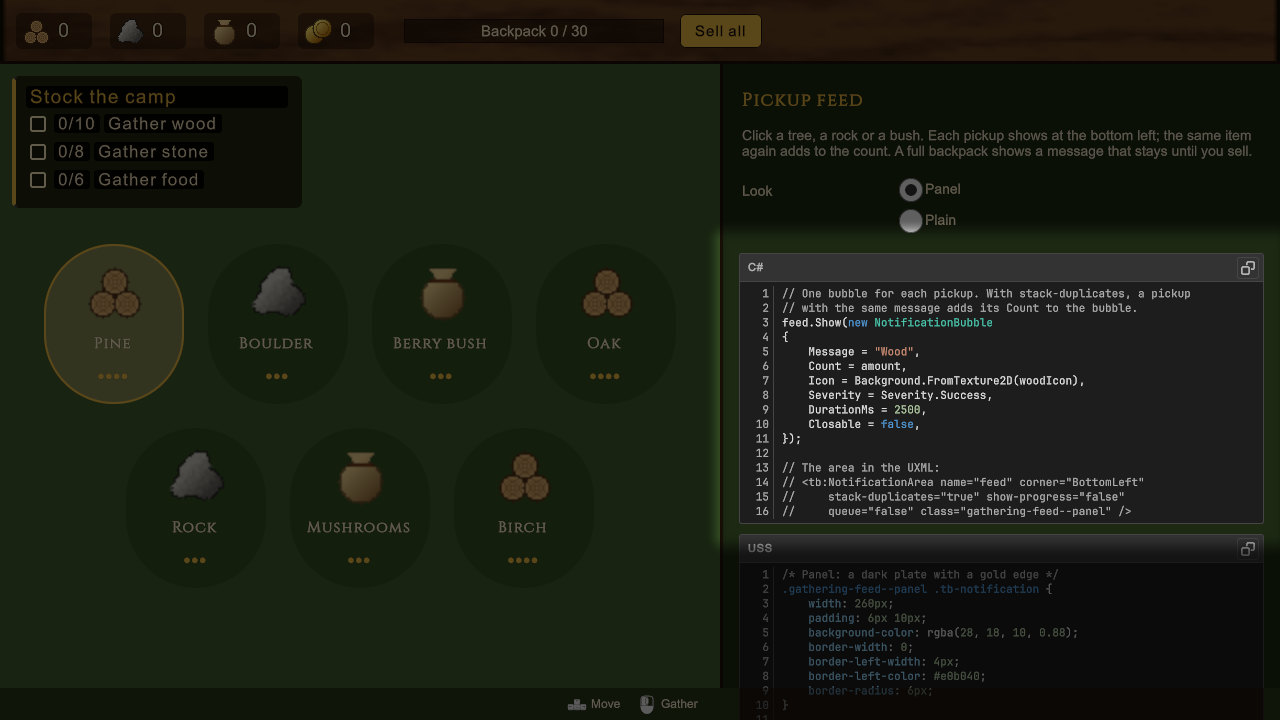
En los ejemplos
Estilos
| Clase | Elemento |
|---|---|
tb-code-block |
El bloque: --tb-color-background, un borde y un radio. |
tb-code-block__header |
La fila con el título y el botón de copiar, en --tb-color-surface-alt. |
tb-code-block__title |
El título, en negrita y pequeño, en --tb-color-text-muted. |
tb-code-block__copy |
El botón de copiar. |
tb-code-block__copy--done |
El botón de copiar durante dos segundos después de copiar, en --tb-color-success. |
tb-code-block__copy-icon |
El icono del botón de copiar, de 14 px. El control lo dibuja con el color del botón. Un background-image reemplaza el icono dibujado. |
tb-code-block__copy-text |
El texto "Copy" o "Copied" del botón de copiar. Está desactivado (display: none). |
tb-code-block__body |
La fila con los números de línea y el código. |
tb-code-block__numbers |
Los números de línea, en --tb-color-text-muted, con un borde a la derecha. |
tb-code-block__scroll |
El ScrollView horizontal del código. |
tb-code-block__text |
El código: JetBrains Mono NL (sin ligaduras), pequeño, white-space: pre. |
.tb-code-block {
    background-color: #101418;
    border-color: var(--tb-color-accent);
}
.tb-code-block__text { color: #9be29b; }
El botón de copiar
El color del icono es el color del botón:
.tb-code-block .tb-code-block__copy { color: var(--tb-color-accent); }
Para tu propio icono, fija una imagen. Fija también una para el estado después de copiar:
.tb-code-block__copy-icon {
    background-image: url("Icons/clipboard.png");
    -unity-background-image-tint-color: var(--tb-color-text-muted);
}
.tb-code-block__copy--done .tb-code-block__copy-icon {
    background-image: url("Icons/check.png");
    -unity-background-image-tint-color: var(--tb-color-success);
}
Para el texto y sin icono:
.tb-code-block .tb-code-block__copy-text { display: flex; }
.tb-code-block__copy-icon { display: none; }
Deja el icono activado para mostrar el icono y el texto juntos.
La escena CodeDemo muestra fragmentos con un botón de copiar en tres aspectos, los colores de sintaxis de cada lenguaje con un bloque en sus propios colores, y un tutorial de pasos que el botón de copiar marca como hechos.