
Esta página es una traducción. El soporte y los tutoriales en vídeo están principalmente en inglés, y la página en inglés es la referencia. Versión en inglés

 SearchDropdown
Un SearchDropdown es un campo de texto con una lista filtrada de opciones debajo. Su valor es la opción elegida. Con multi-select, el valor son las opciones elegidas unidas con ", "; una opción puede contener una coma.
Las opciones son ChoiceItem: una fila también puede mostrar un icono, un texto de detalle (como un atajo) y un grupo, y una opción puede estar desactivada. Consulta Choice items.
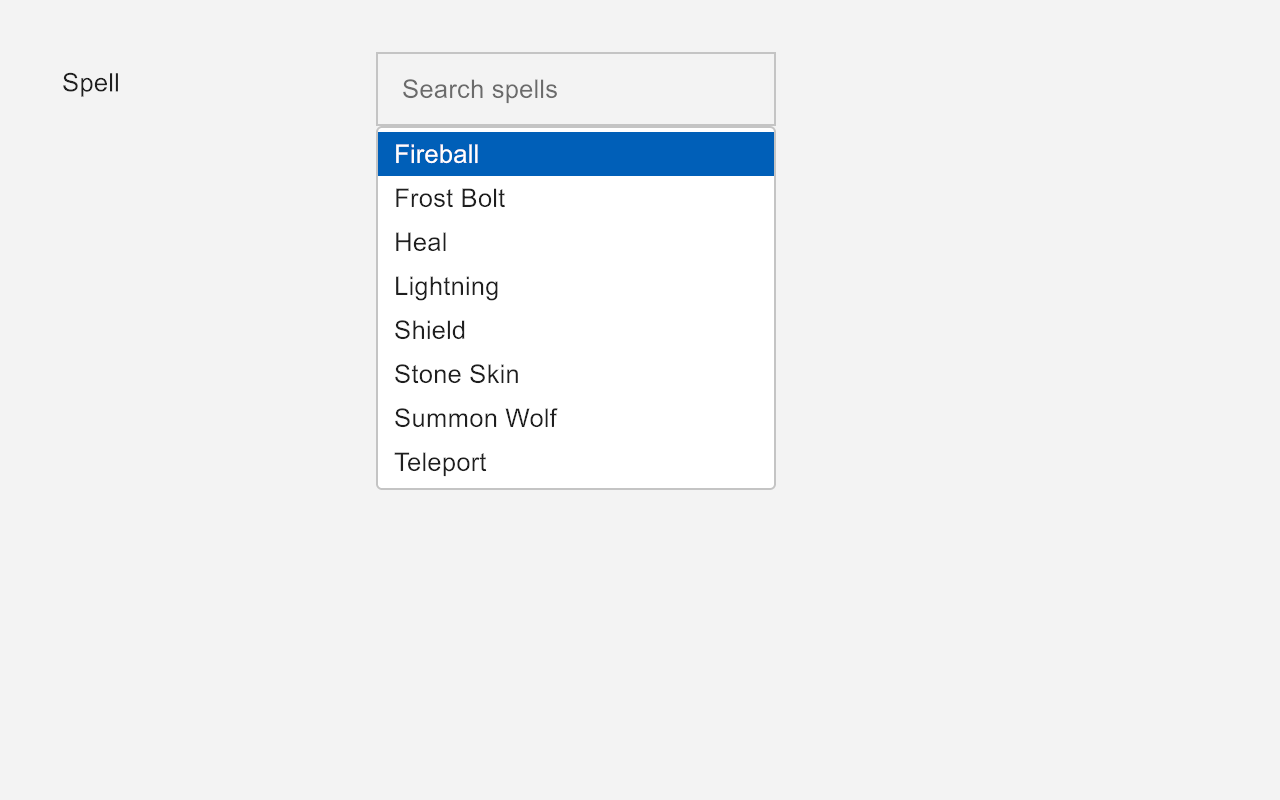
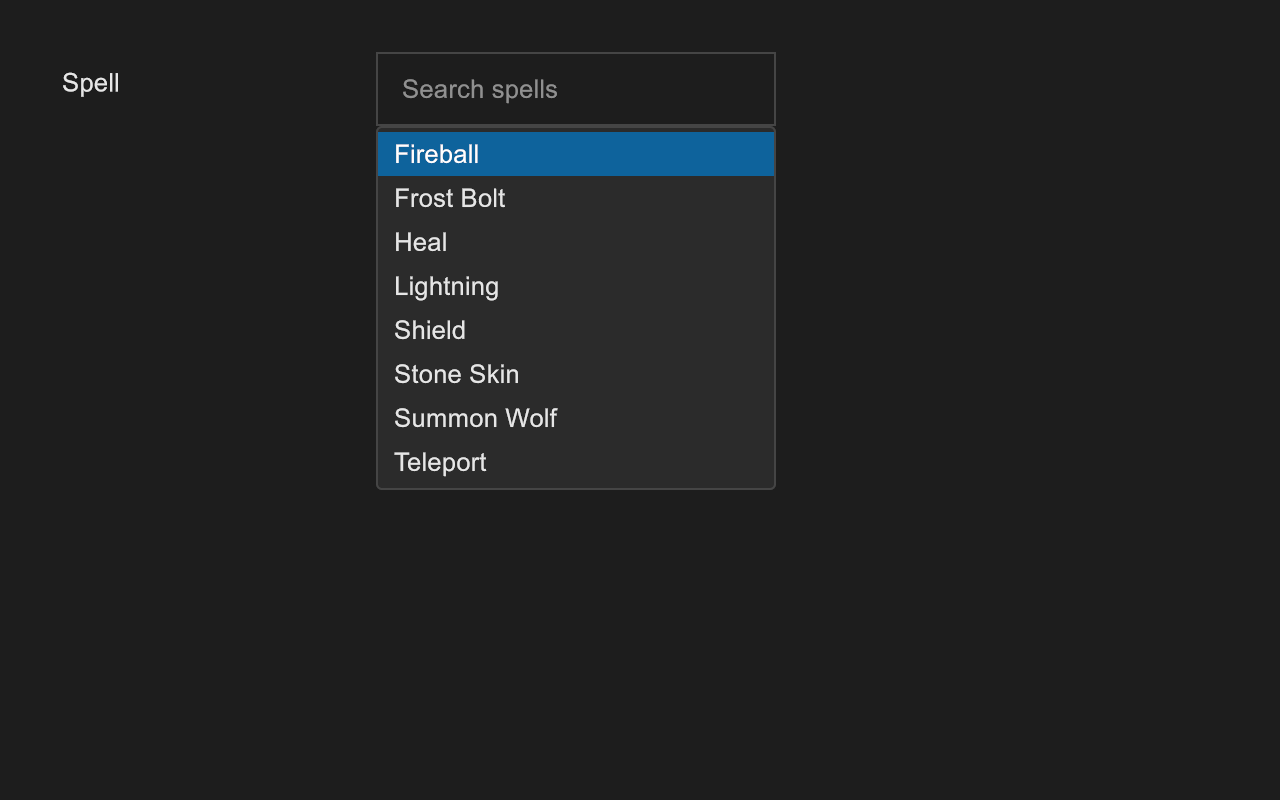
<UIToolbox.SearchDropdown label="Asset" placeholder="Search assets..."
    choices="Stone Texture,Grass Texture,Character Model"
    multi-select="false" />
var assets = new SearchDropdown("Asset")
{
    Choices = assetNames,
    MultiSelect = true,
    ShowSelectedCount = true
};
assets.SelectionChanged += picked =>
    Debug.Log(string.Join(", ", picked));

// A chip for each picked tag, and a button that clears them all
var tags = new SearchDropdown("Tags")
{
    Choices = tagNames,
    MultiSelect = true,
    ShowChips = true,
    ShowClearButton = true
};

// Rows under a header per asset type
assets.GroupOf = name =>
    name.EndsWith("Texture") ? "Textures" : name.EndsWith("Model")
        ? "Models" : null;

// Matches from a server, 250 ms after the last key
var users = new SearchDropdown("User") { MinSearchLength = 2 };
users.AsyncSearch = async (query, token) =>
    await userService.FindNamesAsync(query, token);

// Rich rows: a group, a detail text on the right, and a disabled choice
var commands = new SearchDropdown("Command")
{
    Items = new List<ChoiceItem>
    {
        new("Open", "Ctrl+O", openIcon, group: "File"),
        new("Print", "Ctrl+P", group: "File", enabled: false),
        new("Undo", "Ctrl+Z", group: "Edit")
    }
};
| Miembro | Descripción |
|---|---|
Items |
Los ChoiceItem entre los que elegir. El valor y SelectedItems contienen su Text. |
Choices (choices) |
Los textos de Items. Asignarlo reemplaza Items con elementos simples. |
Placeholder (placeholder) |
Texto en el campo vacío. |
MultiSelect (multi-select) |
Un clic alterna una opción y la lista permanece abierta (false). |
FuzzySearch (fuzzy-search) |
También coincide con opciones que contienen las letras escritas en orden (true). Las coincidencias de subcadena van primero. |
ForgiveTypos (forgive-typos) |
También coincide con opciones que tienen cada palabra escrita al inicio de una palabra, en cualquier orden, así que mask image encuentra MaskImage (false). Cuando ninguna opción tiene todas las palabras, una palabra de 4 o más letras puede tener un error (una letra añadida, ausente, cambiada o dos letras intercambiadas). Estas coincidencias van después de las demás. |
MinSearchLength (min-search-length) |
Una consulta más corta muestra todas las opciones (0). |
ShowSelectedCount (show-selected-count) |
Con selección múltiple, el campo cerrado muestra "N selected" en lugar de los nombres (false). |
ShowChips (show-chips) |
Con selección múltiple, cada opción elegida es un chip con un botón de quitar delante del texto (false). |
ShowClearButton (show-clear-button) |
Muestra un botón "×" al final del campo mientras la entrada no está vacía: texto escrito u opción elegida (false). Un clic borra el texto escrito y la selección, lanza QueryChanged y los eventos de cambio, mantiene el foco en el campo y cierra la lista. |
ClearSelection() |
Deselecciona todas las opciones, con un ChangeEvent y SelectionChanged. |
KeepQuery (keep-query) |
Mientras no haya opción elegida, el campo conserva el texto escrito cuando la lista se cierra, y la siguiente apertura filtra con él (false). Para un cuadro de búsqueda que también filtra una página mediante QueryChanged. |
RecentCount (recent-count) |
Cuántas elecciones recientes aparecen primero cuando la consulta está vacía (5). 0 lo desactiva. |
SelectedItems |
Las opciones elegidas, en orden de elección. |
FilteredItems |
Las opciones que están ahora en la lista. |
IsOpen, Open(), Close() |
El estado del popup. |
MakeItem, BindItem |
Filas personalizadas. La fila por defecto tiene un icono, el texto y el detalle. BindItem recibe el elemento de la fila y su ChoiceItem. |
SelectionChanged |
Se lanza tras una elección, un chip quitado o un borrado, con SelectedItems. |
QueryChanged |
Se lanza cuando cambia el texto escrito, o cuando el código fija Query. |
Query |
El texto escrito. Fíjalo para restaurar una búsqueda, por ejemplo cuando una página vuelve: lanza QueryChanged y no abre la lista. Con KeepQuery, el campo lo muestra. |
ChoiceList.Filter(items, textOf, query, fuzzy, forgiveTypos), ChoiceList.Filter(strings, query, fuzzy, forgiveTypos) |
El filtro estático que usa el control. forgiveTypos es false por defecto. |
HighlightMatches (highlight-matches) |
Marca las letras coincidentes en las filas por defecto (true). |
ChoiceList.HighlightText(text, query, fuzzy, color) |
El texto enriquecido de una fila marcada, para un BindItem personalizado con Query. |
GroupOf |
Da el grupo de una opción sin ChoiceItem.Group. Antes de cada grupo se muestra una fila de cabecera; null no tiene cabecera. |
AsyncSearch |
Obtiene las coincidencias de una consulta de una fuente lenta en lugar de filtrar Choices. Mira más abajo. |
SearchDelay (search-delay) |
Los milisegundos tras la última tecla antes de que se ejecute AsyncSearch (250). |
IsSearching |
True mientras un AsyncSearch espera o se ejecuta. |
- Escribir abre la lista y la filtra. Escribir no es un cambio de valor; solo una elección envía un
ChangeEvent. - Arriba y Abajo mueven el resaltado, desde el teclado y desde un mando. Enter lo elige. Escape y Tab cierran la lista y restauran el texto del campo. Con la lista cerrada, un segundo Escape borra la consulta conservada (
KeepQuery), o la entrada (texto escrito y selección) cuando el campo tiene el botón de borrar. Mientras la lista está cerrada, Alt+Abajo la abre y una flecha simple mueve el foco. - Una pulsación fuera del campo y de la lista la cierra.
- Con
show-chips, los chips muestran la selección y el texto es solo para la consulta. Un clic en la "×" de un chip quita esa opción. Retroceso en un texto vacío quita el último chip. Muchos chips pasan a la línea siguiente. El valor sigue siendo el texto unido. - Los botones de los chips y el botón de borrar no son paradas para Tab ni para un mando. Con un mando, elige de nuevo una opción marcada de la lista para quitarla.
- La lista se añade al workspace (o al elemento superior del documento), para que una ventana no la recorte.
- La marca muestra la primera secuencia que contiene la consulta o, en una coincidencia difusa, cada letra. Un
<en una opción se muestra como texto. El color de la marca es la propiedad USS--tb-choice-list-matchen el popup (tb-choice-list); debe ser transparente. - Los grupos conservan el orden de su mejor coincidencia, y las opciones conservan su orden dentro de un grupo.
FilteredItemstiene las opciones en el orden mostrado, sin las cabeceras. Las teclas saltan las cabeceras y las opciones desactivadas. Un clic en una cabecera o en una opción desactivada no elige nada. AsyncSearchse ejecuta cuando la consulta tieneMinSearchLengthletras (al menos 1). Una consulta más corta muestraChoices. Mientras espera, la lista muestra "Searching…". Una consulta más nueva o un cierre cancela el token de la búsqueda anterior, y sus resultados tardíos se descartan. Los resultados se muestran en su orden, sin filtro. Una excepción muestra "Search failed" y va a la consola.- Un resultado de
AsyncSearchconserva el icono, el detalle y el grupo de la entrada deItemscon el mismo texto.
Estilos
Las reglas están en Assets/UIToolbox/Runtime/Resources/UIToolbox/Styles/Controls.uss.
| Clase | Elemento |
|---|---|
tb-search-dropdown |
El campo. |
tb-search-dropdown--boxed |
Se fija con show-chips o show-clear-button. La caja alrededor de los chips, el texto y el botón de borrar dibuja el borde, y el cuadro de texto no tiene. |
tb-search-dropdown__chips |
La fila de chips delante del texto. |
tb-search-dropdown__chip |
Un chip. Contiene tb-search-dropdown__chip-text (un Label) y tb-search-dropdown__chip-remove (un Button). |
tb-search-dropdown__clear |
El botón de borrar al final del campo. |
tb-search-dropdown__popup |
La lista bajo el campo, con tb-choice-list. Está en el workspace o en el elemento superior del documento, no en el campo. |
tb-choice-list |
El popup de una lista de opciones. Las clases siguientes están en sus partes. |
tb-choice-list__row |
Una fila de la lista. Contiene una cabecera de grupo y una opción, y muestra una de las dos. tb-choice-list__row--group marca una fila de cabecera, que no tiene hover ni resaltado. |
tb-choice-list__group |
Una cabecera de grupo: pequeña, en negrita y atenuada. |
tb-choice-list__item |
Una opción en una fila. tb-choice-list__item--selected marca una opción elegida, tb-choice-list__item--disabled una desactivada. |
tb-choice-list__icon, tb-choice-list__text, tb-choice-list__detail |
Las partes de una fila por defecto: una imagen de 16 px, el texto y el detalle atenuado a la derecha. |
tb-choice-list__empty |
La etiqueta "No results", "Searching…" o "Search failed". |
--tb-choice-list-match (en tb-choice-list) |
La marca transparente tras las letras coincidentes. |
La fila resaltada es la selección del ListView: .tb-choice-list .unity-collection-view__item--selected. El texto y el detalle de la fila resaltada usan --tb-color-accent-text.
La escena SearchDropdownDemo muestra un objeto en un alijo con los valores por defecto, los productos de un mercado con iconos, precios, palabras clave y grupos, una invitación a un grupo con chips, una búsqueda de jugadores en un servidor lento, y los aspectos del campo, con un aspecto de juego que la lista abierta también adopta.