
Esta página es una traducción. El soporte y los tutoriales en vídeo están principalmente en inglés, y la página en inglés es la referencia. Versión en inglés

 GridView
 en UIToolbox muestra items en celdas que se ajustan al ancho: una galería de iconos, una colección de tarjetas, un inventario, una selección de nivel o una lista de ranuras de guardado. Es virtual: solo las filas a la vista, y una fila encima y otra debajo, tienen elementos. MakeItem crea el elemento de una celda una vez, y BindItem lo rellena otra vez con otro item mientras la cuadrícula se desplaza, así que miles de items se desplazan con fluidez y sin basura. El número de columnas sigue al ancho, las teclas de flecha se mueven a lo ancho y hacia abajo, y paged muestra botones de página en lugar de la barra de desplazamiento.
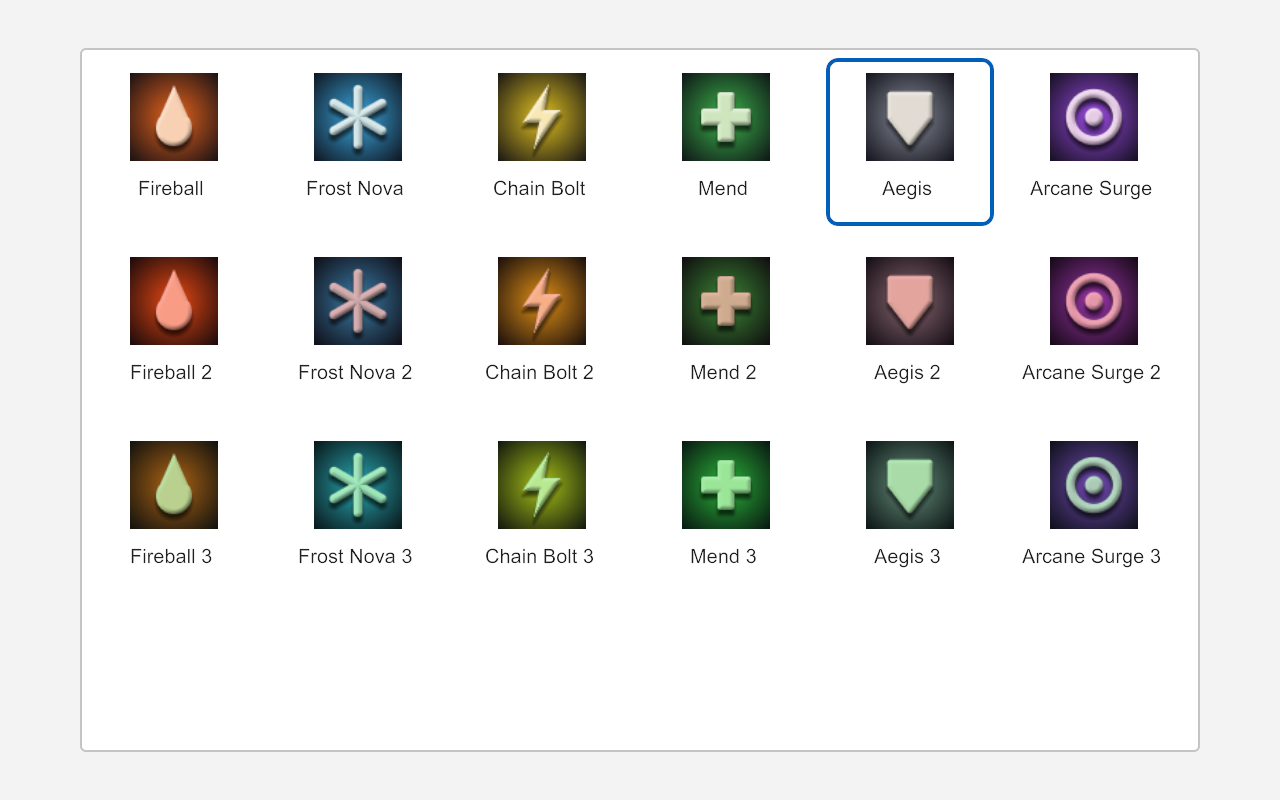
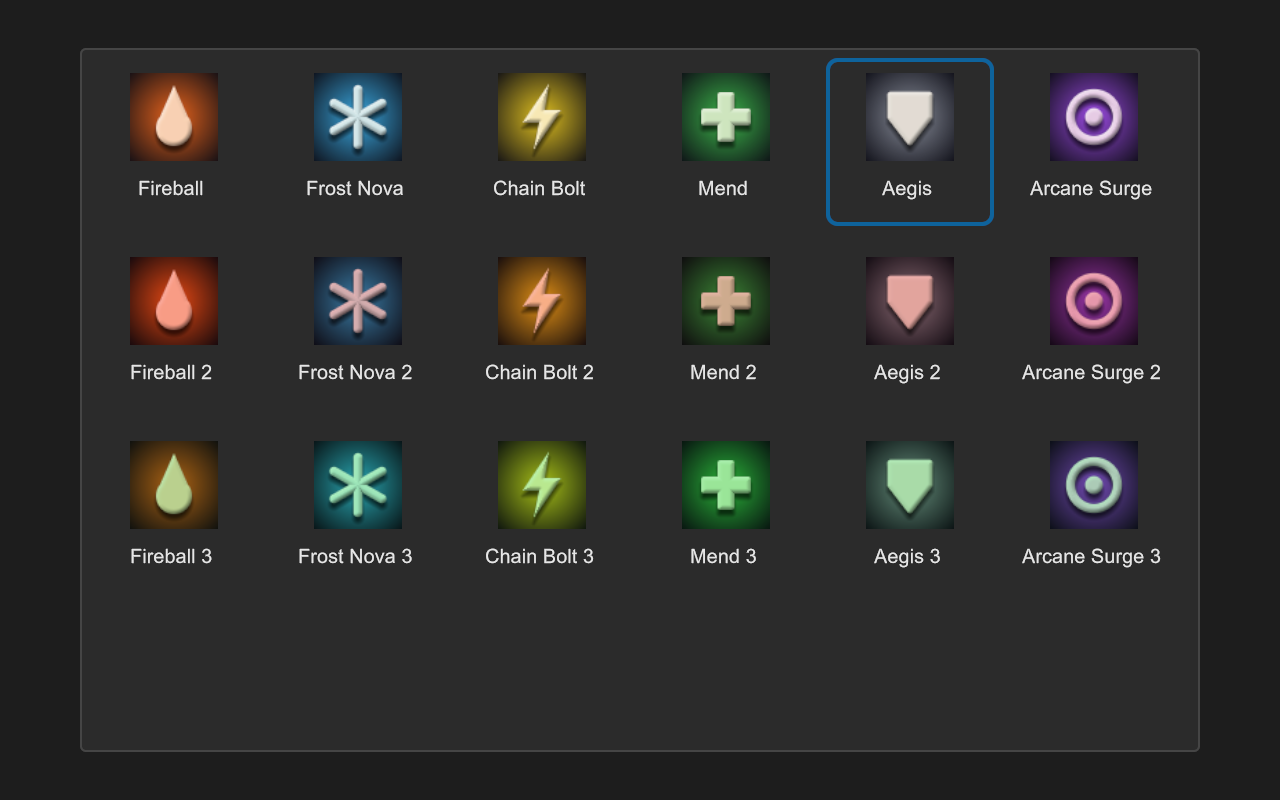
Tutorial en vídeo: Grid view. Todos los vídeos: Tutoriales en vídeo.
<tb:GridView
    name="inventory"
    item-width="80"
    item-height="96"
    spacing="6"
    selection-type="Multiple" />
var grid = root.Q<GridView>("inventory");

grid.MakeItem = () =>
{
    var cell = new VisualElement();
    cell.Add(new VisualElement { name = "icon" });
    cell.Add(new Label { name = "count" });
    return cell;
};
// Called again for other items while the grid scrolls: set everything
// that differs between items
grid.BindItem = (cell, i) =>
{
    cell.Q("icon").style.backgroundImage = items[i].Icon;
    cell.Q<Label>("count").text = items[i].CountText;
};
grid.ItemsSource = items;

grid.SelectionChanged += selected => ShowDetails(selected);
grid.ItemActivated += i => Use(items[i]);
Sin MakeItem, cada celda es una etiqueta con el texto de su item, así que grid.ItemsSource = names; basta para una cuadrícula rápida.
Ajustes
| Ajuste (UXML) | Tipo | Por defecto | Qué hace |
|---|---|---|---|
item-width |
float | 96 | El ancho mínimo de una celda, en píxeles. Las columnas son tantas como caben en el ancho. |
item-height |
float | 96 | El alto de una celda, en píxeles. |
spacing |
float | 8 | El espacio entre dos celdas, a lo ancho y hacia abajo. |
stretch-items |
bool | true | Las celdas crecen para que las columnas llenen la fila. False las mantiene con item-width de ancho, desde la izquierda. |
selection-type |
SelectionType |
Single |
None, Single o Multiple. Multiple selecciona con Ctrl y Shift. |
paged |
bool | false | Muestra una página a la vez, con tantos items como caben en el alto, con un Pagination bajo la cuadrícula en lugar de la barra de desplazamiento. |
Fija estos desde el código:
| Propiedad | Qué hace |
|---|---|
ItemsSource |
Los items, cualquier IList. Una lista nueva se muestra desde el principio. |
MakeItem |
Crea el elemento de una celda. La cuadrícula lo llama solo para las celdas a la vista. Fijarlo crea las celdas otra vez. |
BindItem |
Rellena el elemento de una celda con el item de un índice. |
UnbindItem |
Limpia el elemento de una celda antes de que muestre otro item, por ejemplo para cancelar una carga. Opcional. |
SelectedIndex |
El item seleccionado desde el que se mueven las teclas, o -1. Fijarlo selecciona solo ese item. |
SelectedIndices |
Los índices seleccionados, en el orden de selección. |
ColumnCount |
Las columnas que caben en el ancho (solo lectura). |
PageSize |
Los items de una página cuando paged está activado (solo lectura). |
Pagination, ScrollView |
Las partes de la cuadrícula, para sus propios ajustes y eventos. |
Métodos
| Método | Qué hace |
|---|---|
RefreshItems() |
Enlaza otra vez las celdas a la vista, después de que los items cambiaron en su lugar o cambió su cantidad. Los índices seleccionados más allá del final dejan la selección. |
Rebuild() |
Crea otra vez los elementos de las celdas con MakeItem, y luego los enlaza. |
ScrollToItem(index) |
Se desplaza para que el item se muestre. Con paged activado, va a la página del item. |
SetSelection(index) |
Selecciona solo ese item. -1 borra la selección. |
AddToSelection(index) |
Añade un item a la selección. Con una selección única selecciona solo ese item. |
SelectAll(), ClearSelection() |
Seleccionan todos los items (con una selección múltiple), o ninguno. |
Eventos
| Evento | Cuándo |
|---|---|
SelectionChanged |
La selección cambia, por el usuario o por el código. Da los índices seleccionados. |
ItemActivated |
El usuario elige un item: un doble clic, Enter o Space, o el botón submit de un mando. Da el índice. |
Ratón, teclado y mando
| Entrada | Qué hace |
|---|---|
| Clic | Selecciona el item y da el foco a la cuadrícula. Un toque selecciona al soltar, así que un arrastre se desplaza sin seleccionar. |
| Ctrl + clic | Añade el item a la selección, o lo quita (Multiple). |
| Shift + clic | Selecciona el rango desde el último item en el que se hizo clic (Multiple). |
| Doble clic, Enter, Space, submit del mando | Lanza ItemActivated. |
| Flechas, stick y cruceta del mando | Se mueven a lo ancho de una fila y arriba y abajo de una columna. En el borde de la cuadrícula el foco pasa al siguiente control. |
| Shift + flechas | Amplía la selección (Multiple). |
| Home, End | El primer y el último item. |
| Page Up, Page Down | Se mueven por las filas a la vista, o por una página cuando paged está activado. |
| Ctrl + A | Selecciona todo (Multiple). |
| Rueda del ratón, arrastre táctil | Desplazan. |
Las teclas funcionan mientras la propia cuadrícula tiene el foco. Un campo dentro de una celda conserva sus propias teclas.
Celdas en carga
Cuando los datos de un item aún no están, por ejemplo iconos que se descargan, muestra un Skeleton en la celda y cámbialo por el contenido cuando lleguen los datos. Cada celda tiene los dos, y BindItem muestra uno de ellos:
grid.MakeItem = () =>
{
    var cell = new VisualElement();
    cell.Add(new Skeleton { Shape = SkeletonShape.Block });
    cell.Add(MakeContent());
    return cell;
};
grid.BindItem = (cell, i) =>
{
    var ready = items[i].Loaded;
    cell[0].style.display = ready ? DisplayStyle.None
        : DisplayStyle.Flex;
    cell[1].style.display = ready ? DisplayStyle.Flex
        : DisplayStyle.None;
    if (ready) Fill(cell[1], items[i]);
};

// When more data has come, bind the cells in view again
grid.RefreshItems();
Rendimiento
- Solo las filas a la vista, y una fila encima y debajo, tienen elementos. Los otros elementos esperan ocultos en un pool y muestran los siguientes items que entran a la vista al desplazar.
- Un desplazamiento enlaza solo los items que entran a la vista, y no asigna nada en la cuadrícula. Mantén también
BindItemlibre de cadenas y listas nuevas: crea los textos una vez, como hace la galería de la demo con sus 2000 números. - Un ancho nuevo o un tamaño de celda nuevo coloca las celdas otra vez; no crea elementos nuevos.
Reordenación animada
Con AnimateReflow (animate-reflow), las celdas que cambian de sitio se mueven con un muelle del lugar antiguo al nuevo, por ejemplo cuando un ancho nuevo cambia el número de columnas. Una celda que muestra otro elemento tras un desplazamiento o un cambio de página salta. Está desactivado por defecto. El muelle tiene amortiguación crítica y cada celda tiene una pequeña diferencia fija de rigidez. Un solo bucle mueve todas las celdas y se detiene cuando cada muelle está en reposo. Con las animaciones del workspace desactivadas (reducir movimiento), las celdas saltan al instante. Una lista que cambia de orden vuelve a enlazar los elementos en las mismas celdas, así que las celdas no vuelan; usa un GridPanel para animar un reordenamiento.
view.AnimateReflow = true;
view.Reflow.Stiffness = 300;
view.ReflowCompleted += () => Debug.Log("settled");
| Miembro | Descripción |
|---|---|
AnimateReflow (animate-reflow) |
True para que las celdas vayan a sus sitios nuevos con un muelle. False por defecto. |
Reflow |
El ayudante Reflow mientras AnimateReflow está activo; si no, null. |
ReflowCompleted |
Cuando cada muelle llegó al reposo. |
Estilos
| Clase | Elemento |
|---|---|
tb-grid-view |
La cuadrícula (crece; fondo, borde). Con --paged. El borde muestra el color de acento mientras tiene el foco. |
tb-grid-view__scroll, __content |
La vista de desplazamiento y su contenido. La cuadrícula lee el relleno de __content y coloca las celdas dentro. |
tb-grid-view__item |
La celda que contiene el elemento de MakeItem, con --selected (un anillo de acento) y --current (el item desde el que se mueven las teclas). |
tb-grid-view__label |
La etiqueta de una celda sin MakeItem. |
tb-grid-view__pagination |
Los botones de página. |
Da estilo al elemento de un item seleccionado a través de la celda:
.tb-grid-view__item--selected > .card {
    background-color: var(--tb-color-accent);
}
La escena GridViewDemo muestra una galería de 2000 iconos, una colección de tarjetas con una selección múltiple, logros paginados que cargan con skeletons, y los tamaños de celda.