
Esta página es una traducción. El soporte y los tutoriales en vídeo están principalmente en inglés, y la página en inglés es la referencia. Versión en inglés

 ChatView
Un ChatView es una lista de mensajes de chat: los mensajes entrantes a la izquierda, los salientes a la derecha y los mensajes del sistema en el centro.
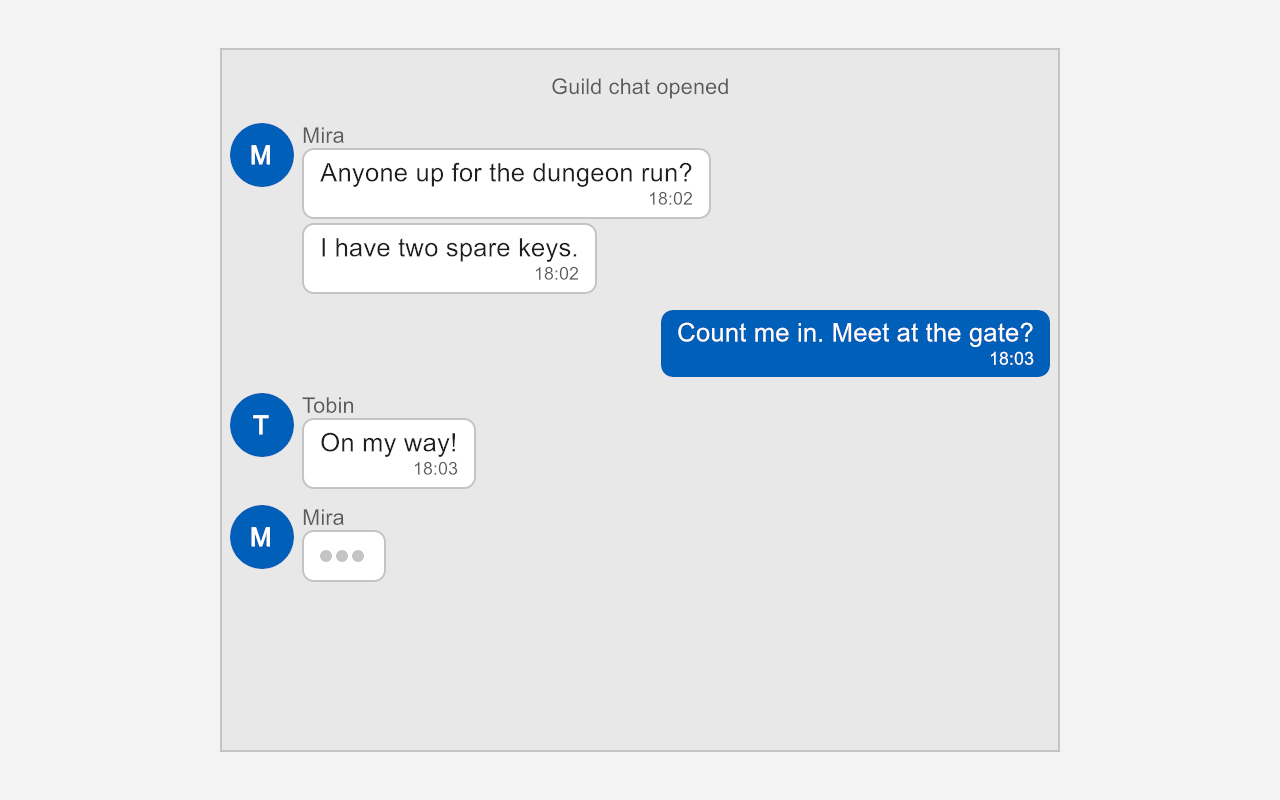
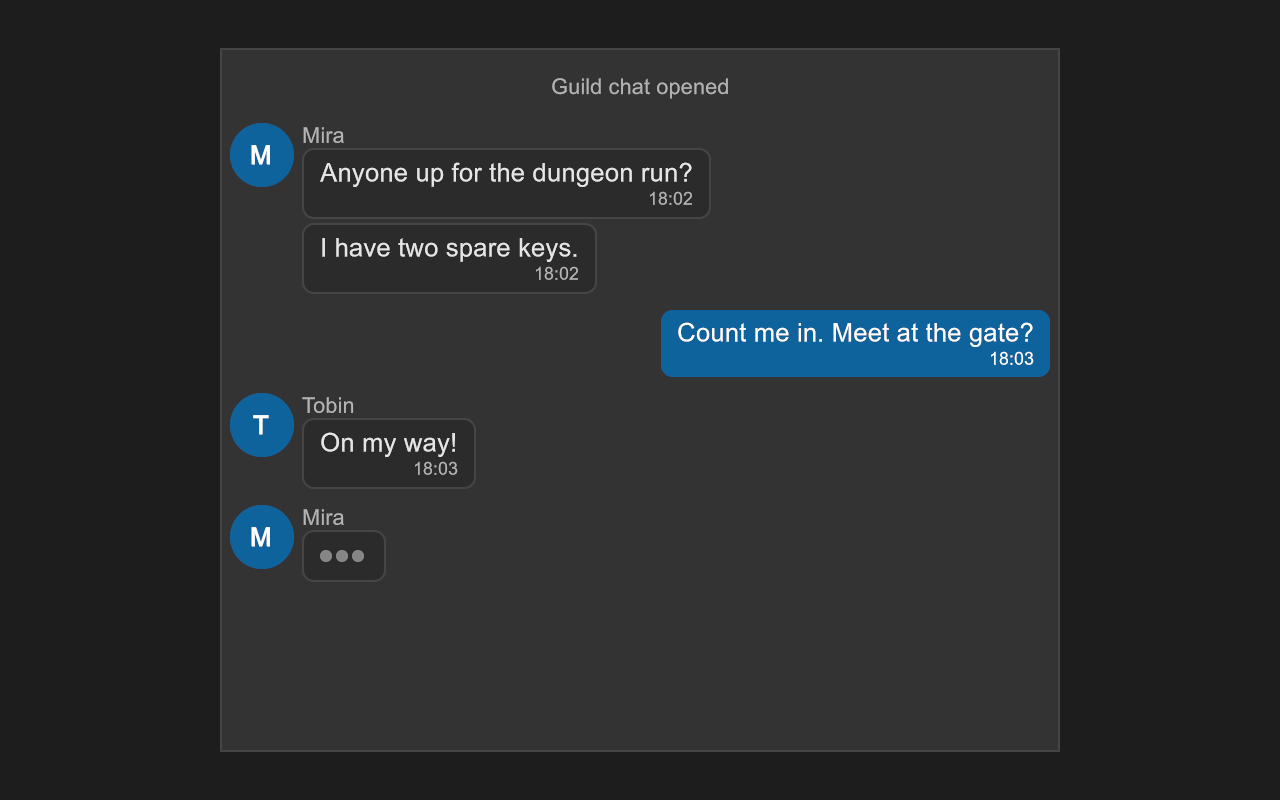
Cómo añadir un chat:
<tb:ChatView name="chat" max-items="200" />
<ui:TextField name="chatInput" />
<ui:Button name="chatSend" text="Send" />
var chat = root.Q<ChatView>("chat");
var input = root.Q<TextField>("chatInput");

chat.Add("", "Ada joined the chat", ChatSide.System);
chat.Add("Ada", "Hello! Are you <b>there</b>?", time: "10:02");

root.Q<Button>("chatSend").clicked += () =>
{
    chat.Add("Me", input.value, ChatSide.Outgoing,
        DateTime.Now.ToString("HH:mm"));
    input.value = "";
};

// History: the user scrolled to the top
chat.OlderMessagesRequested += () => chat.Prepend(history.NextPage());
La vista no tiene entrada de texto. Añade un TextField y un botón debajo, como en el ejemplo.
La vista llena el espacio que tiene su padre (flex-grow: 1), y sus mensajes no la hacen más alta. Da una altura al padre, o pon flex-grow: 0 y un height en la vista. Sin altura, la vista mide 80 px de alto.
| Miembro | Descripción |
|---|---|
Add(sender, text, side, time) |
Añade un mensaje al final y lo devuelve. side es ChatSide.Incoming (por defecto), Outgoing o System. |
Add(message) |
Añade un ChatMessage que construiste, por ejemplo con un Avatar. |
Prepend(messages) |
Añade mensajes más antiguos al principio, el más antiguo primero. Los mensajes en pantalla se quedan donde están. |
Update(message) |
Muestra un mensaje de nuevo después de cambiar sus propiedades. |
Remove(message) |
Quita un mensaje. Devuelve false cuando la vista no lo tiene. |
Clear() |
Quita todos los mensajes. |
ScrollToEnd() |
Se desplaza hasta el mensaje más reciente. |
MaxItems (max-items) |
El máximo de mensajes que se conservan (200). Add descarta los más antiguos. 0 o menos conserva todos. |
ShowAvatars (show-avatars) |
Muestra el avatar del remitente junto a un mensaje entrante (true). |
AnimateTyping (animate-typing) |
Los puntos de un mensaje Typing se mueven en una onda (true). False muestra puntos quietos. |
ReplaceEmoticons (replace-emoticons) |
Una palabra como ;-), :D o <3 se muestra como su emoji (true). El mensaje conserva el texto escrito. Solo cambia una palabra completa, así que http:// se queda igual. El cambio se aplica a los mensajes añadidos después. |
ChatView.EMOTICONS |
Los emoticonos y sus emoji. Añade o quita entradas para cambiar el conjunto. ChatView.WithEmoji(text) los aplica a cualquier texto. |
Messages |
Los mensajes, el más antiguo primero. |
IsAtEnd |
True mientras la lista muestra el mensaje más reciente. |
NewCount |
Los mensajes que llegaron mientras la lista no estaba al final. |
OlderMessagesRequested |
Se lanza cuando el usuario se desplaza hasta arriba. Responde con Prepend. |
ScrollView, ScrollToEndButton |
Las partes de la vista. |
Un ChatMessage tiene estas propiedades:
| Propiedad | Descripción |
|---|---|
Sender |
El nombre del remitente. Se muestra sobre el primer mensaje de un grupo. |
Text |
El texto. Las etiquetas de texto enriquecido funcionan. |
Time |
La marca de hora, un texto que se muestra tal cual. Vacío no muestra ninguna. |
Side |
Incoming, Outgoing o System. |
Avatar |
La imagen del remitente. Si no hay ninguna, muestra las iniciales de Sender. |
Typing |
True muestra tres puntos en lugar del texto y la hora: el remitente escribe el mensaje. |
Para mostrar que un remitente escribe, añade un mensaje con Typing fijado. Cuando llegue el texto, pon Typing en false y llama a Update:
var message =
    chat.Add(new ChatMessage { Sender = "Ada", Typing = true });
// later
message.Typing = false;
message.Text = "On my way.";
message.Time = "10:04";
chat.Update(message);
- Los mensajes seguidos de un mismo remitente forman un grupo. Solo el primer mensaje del grupo muestra el nombre y el avatar.
- Mientras la lista está al final, sigue cada mensaje nuevo.
- Cuando el usuario se desplaza hacia arriba, la lista se queda. Un botón en la esquina inferior derecha muestra el número de mensajes nuevos. Un clic en él se desplaza hasta el final.
- Un mensaje saliente desplaza la lista hasta el final.
- La vista descarta los mensajes más antiguos solo mientras la lista está al final, así que un usuario que lee mensajes antiguos los conserva. Cuando la lista vuelve al final (el usuario se desplaza hacia abajo, o hace clic en el botón), la vista descarta los mensajes sobrantes.
Prependno tiene límite. - Los puntos de un mensaje
Typingsuben uno tras otro. Se detienen cuandoAnimateTypinges false o cuando el workspace tiene sus animaciones desactivadas (WindowAnimations). - Para poner un emoji en el campo de texto, añade un EmojiButton a su lado.
- Arriba y Abajo desplazan la lista cuando la vista tiene el foco, también con un mando. Page Up, Page Down, Inicio y Fin funcionan también. Arriba y al final, Arriba y Abajo mueven el foco al control siguiente.
- Un mensaje saliente y un mensaje del sistema no muestran avatar ni nombre.
- En UI Builder, una vista sin mensajes muestra una conversación de muestra en un contorno discontinuo. La muestra no se ve en el modo Play ni en una build, y UI Builder no la guarda en el archivo UXML.
- El tooltip del botón viene de
ToolboxText(SCROLL_TO_END).
Consejos:
- Cada mensaje es un conjunto de elementos, así que mantén
MaxItemsbajo. Carga el historial por páginas conOlderMessagesRequested. - Da una altura a la vista, o ponla en un padre con
flex-grow. La vista crece para llenar su padre. - Para un estado como "sending", cambia
TimeoTextdel mensaje y llama aUpdate. - El texto de un mensaje es texto enriquecido. Quita las etiquetas de un texto que escribió un usuario si el usuario no debe usarlas.
Estilos
Las reglas están en Assets/UIToolbox/Runtime/Resources/UIToolbox/Styles/Controls.uss.
| Clase | Elemento |
|---|---|
tb-chat-view |
La vista: un borde, sobre --tb-color-surface-alt. El borde tiene el color de acento mientras la vista tiene el foco. |
tb-chat-view--no-avatars |
Clase de estado: ShowAvatars está desactivado. |
tb-chat-view__list |
El ScrollView con las filas. |
tb-chat-view__row |
Un mensaje. Modificadores: --incoming, --outgoing, --system. |
tb-chat-view__row--grouped |
Clase de estado: el mensaje anterior tiene el mismo remitente. Oculta el nombre y el avatar y reduce el espacio. |
tb-chat-view__avatar |
El UserAvatar del remitente. |
tb-chat-view__column |
El nombre y la burbuja. Su max-width es el 80% de la fila. |
tb-chat-view__sender |
El nombre del remitente. |
tb-chat-view__bubble |
La burbuja: --tb-color-surface para un mensaje entrante, --tb-color-accent para un mensaje saliente. |
tb-chat-view__text, tb-chat-view__time |
El texto y la marca de hora en la burbuja. |
tb-chat-view__typing |
La fila de puntos de un mensaje Typing. |
tb-chat-view__dot |
Un punto. La clase de estado tb-chat-view__dot--up lo sube (translate) y lo hace opaco. El punto siguiente sube tras ChatView.TYPING_STEP_MS (180 ms). |
tb-chat-view__to-end |
El botón de desplazarse al final. |
Para hacer las burbujas cuadradas y las burbujas salientes verdes:
.tb-chat-view__bubble { border-radius: 0; }
.tb-chat-view__row--outgoing .tb-chat-view__bubble {
    background-color: var(--tb-color-success);
}
SVG: Avatar es un Background. Un SVG importado como VectorImage funciona igual que una textura. Consulta Pictures: PNG or SVG.