
Esta página es una traducción. El soporte y los tutoriales en vídeo están principalmente en inglés, y la página en inglés es la referencia. Versión en inglés

 ConsoleView
 en UIToolbox es una consola de desarrollo dentro del juego: un registro y una línea de comandos. El jugador escribe gold 50 y pulsa Enter, y el juego ejecuta el comando y escribe la respuesta en el registro. Úsala para trucos, herramientas de depuración, saltos de nivel, una consola de servidor o una shell dentro de un juego. Por defecto es un cajón que se desliza desde la parte superior de la pantalla cuando el jugador pulsa la tecla de acento grave, como la consola de un shooter.
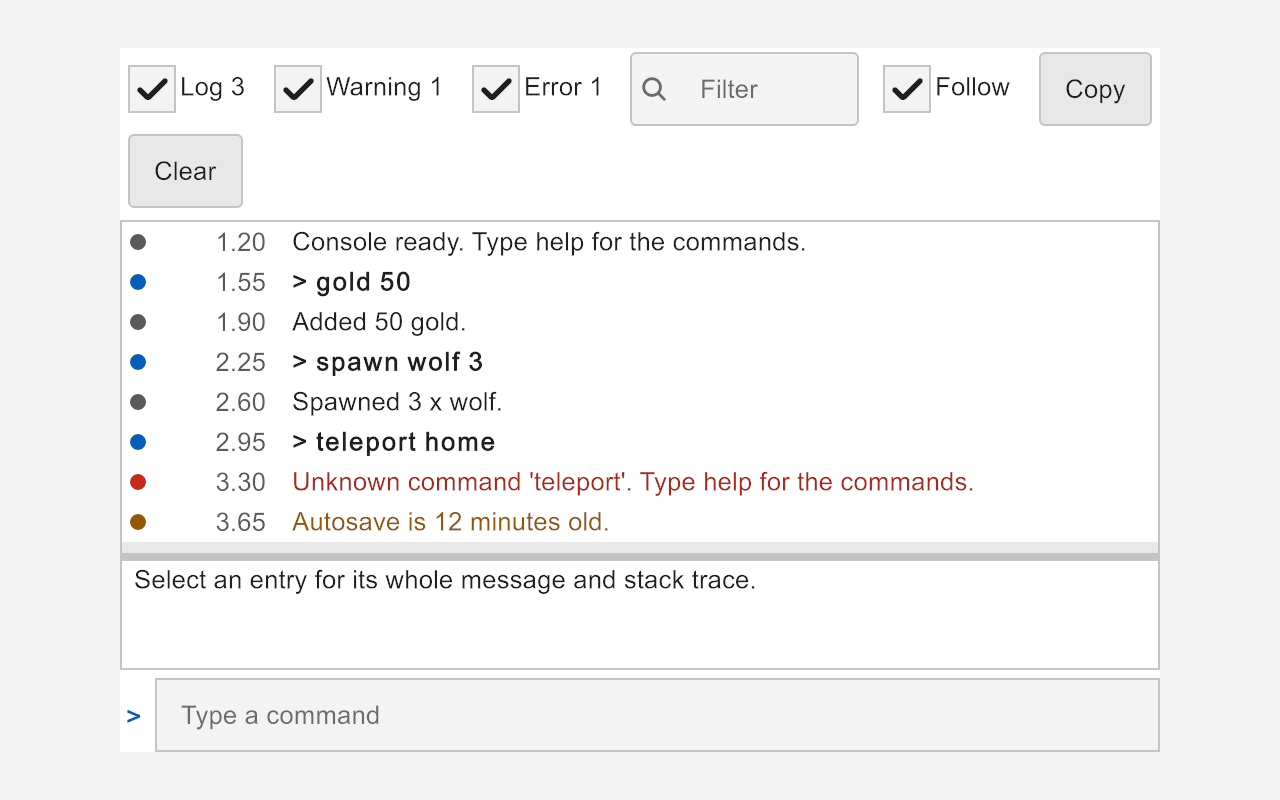
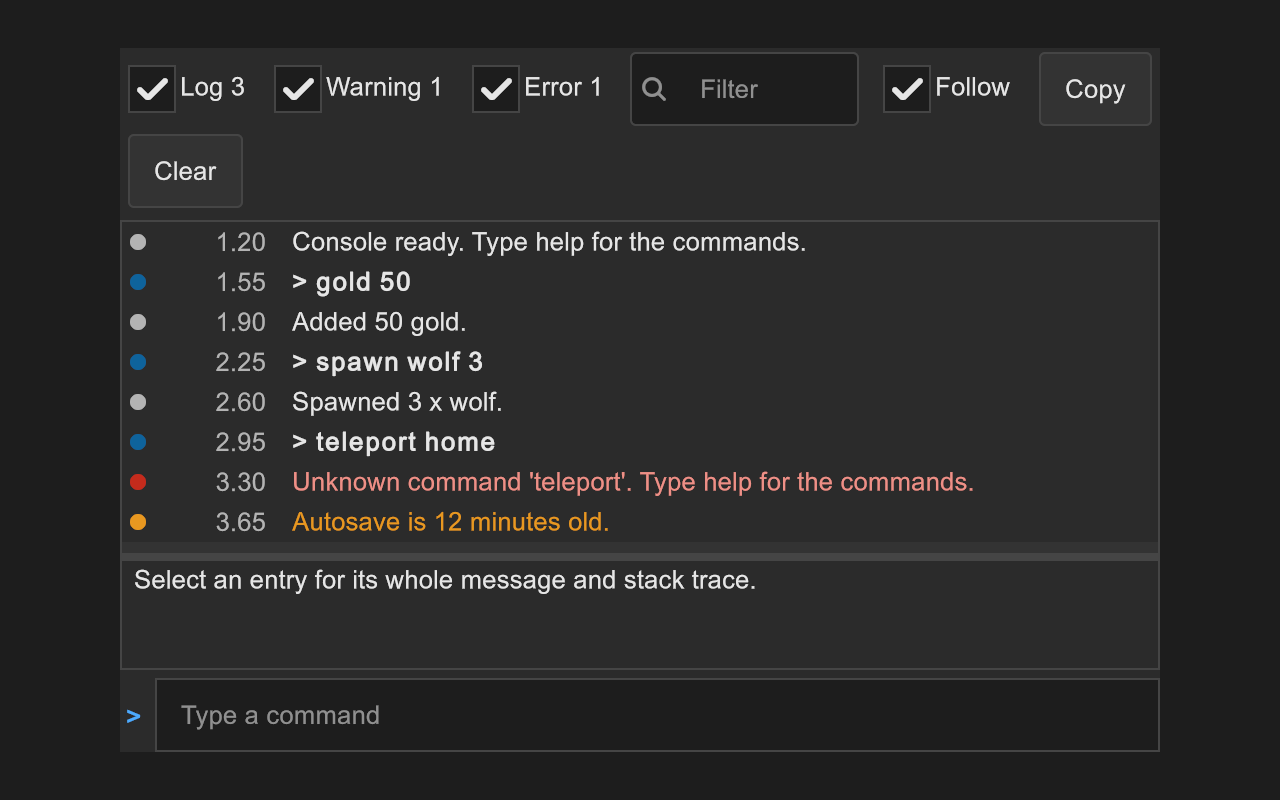
Tutorial en vídeo: ConsoleView. Todos los vídeos: Tutoriales en vídeo.
<tb:ConsoleView
    name="console"
    key="BackQuote"
    prompt=">"
    history-size="50" />
Ponla la última en la raíz del documento, para que se muestre sobre los demás controles.
public class Cheats : MonoBehaviour
{
    private int _gold;

    private void Start()
    {
        var console = GetComponent<UIDocument>().rootVisualElement
            .Q<ConsoleView>("console");

        // Every method with a [ConsoleCommand] attribute becomes a
        // command
        console.RegisterAttributes(this);
        console.SetCompletions("spawn", 0, () =>
            new[] { "wolf", "golem", "bandit" });

        // Or register a command by hand
        console.Register("ping", words => console.Print("pong"),
            "Answers.");

        console.OpenChanged += open => Time.timeScale = open ? 0 : 1;
    }

    [ConsoleCommand("gold", "Adds gold.")]
    private string gold(int amount)
    {
        _gold += amount;
        return $"Gold: {_gold}";
    }

    [ConsoleCommand("spawn", "Puts enemies on the map.")]
    private void spawn(string enemy, int count = 1) =>
        Spawner.Spawn(enemy, count);
}
Ajustes
| Ajuste (UXML) | Tipo | Por defecto | Función |
|---|---|---|---|
key |
KeyCode |
BackQuote |
La tecla que abre y cierra el cajón. None desactiva la tecla. |
drawer |
bool | true | True hace de la consola un panel en la parte superior de su padre que entra y sale deslizándose. False la hace parte del layout, siempre abierta, para una consola en una ventana o una herramienta. |
capture-unity-log |
bool | true | Muestra en el registro los mensajes de Debug.Log, las advertencias y los errores, también los de un hilo de trabajo. |
prompt |
string | > |
El texto antes de la línea de comandos y antes de cada comando en el registro. Vacío lo oculta. |
history-size |
int | 50 | El número de líneas de comandos que recuerdan Arriba y Abajo. 0 no guarda ninguna. |
IsOpen es true mientras la consola se muestra. Es false al inicio con drawer activado y true con drawer desactivado. Fíjalo en código para abrir o cerrar la consola, o llama a Toggle(). History lista las líneas de comandos, la más antigua primero. Una línea que se ejecuta otra vez pasa al final, así que cada línea está una sola vez. El historial es el de CommandField, un AutoCompleteField con un HistorySize de 50.
Log es el LogView de la consola, así que Log.Add, MaxItems y el filtro funcionan como en LogView. CommandField es el AutoCompleteField de la línea de comandos.
Métodos
| Método | Función |
|---|---|
Register(name, action, help) |
Añade un comando. action recibe las palabras después del nombre. Un comando con el mismo nombre, en cualquier caso de mayúsculas, reemplaza al anterior. |
RegisterAttributes(object) |
Registra los métodos de instancia y estáticos de un objeto que tienen un atributo [ConsoleCommand]. |
RegisterAttributes(Type) |
Registra solo los métodos estáticos de un tipo. |
SetCompletions(command, argIndex, provider) |
Da a Tab las palabras para un argumento de un comando. provider devuelve las palabras cada vez que el jugador pulsa una tecla. |
Print(text, kind) |
Escribe texto en el registro, una entrada por cada línea. kind es un LogEntryKind (Log por defecto). |
Execute(line) |
Ejecuta una línea de comandos como si el jugador la escribiera. La línea entra en el historial. |
Toggle() |
Abre la consola, o la cierra. |
Comandos
[ConsoleCommand("name", "help")] marca un método. El nombre es la palabra que lo ejecuta y las mayúsculas no importan. El método puede ser público o privado, estático o no.
Un parámetro lee una palabra de la línea de comandos, y su tipo decide cómo:
| Parámetro | Lee |
|---|---|
string |
La palabra tal cual. |
int, long, float, double |
Un número. El separador decimal es un punto en todos los idiomas. |
bool |
true, false, on, off, yes, no, 1 o 0. |
| un enum | Un nombre del enum, en cualquier caso de mayúsculas. Tab completa los nombres. |
un último string[] |
Todas las demás palabras. |
ConsoleView |
Ninguna palabra. El método recibe la consola, por ejemplo para llamar a Print. |
Un parámetro con valor por defecto es opcional. Un método que devuelve texto escribe el texto en el registro. El comando help muestra el uso de un comando, construido con los nombres y los tipos de sus parámetros: spawn <enemy> [count].
Una línea de comandos incorrecta escribe una entrada de error y no ejecuta nada: un comando desconocido, un argumento que falta, demasiados argumentos, una palabra que no es un número, un bool ni uno de los nombres del enum, o unas comillas sin cerrar. Un comando que lanza una excepción escribe una entrada de error con el mensaje de la excepción, así que lanza una excepción con un texto para que el jugador informe de un valor incorrecto.
[ConsoleCommand("difficulty", "Sets the difficulty.")]
// Tab completes Easy, Normal, Hard
private string difficulty(Difficulty level)
{
    _level = level;
    return $"Difficulty: {level}";
}

[ConsoleCommand("say", "Shows a message.")]
private void say(string[] words) => Hud.Show(string.Join(" ", words));
Una palabra entre comillas dobles o simples conserva sus espacios: say "hello world" tiene una palabra. Entre comillas, una barra invertida escribe la siguiente comilla o barra invertida tal cual, así que \" es una comilla dentro de la palabra.
Register da un comando sin tipos: su acción recibe todas las palabras como strings y las comprueba ella misma.
Comandos integrados
help lista los comandos. help gold muestra el uso y la ayuda de un comando. clear quita todas las entradas del registro. Un comando que registres con el mismo nombre los reemplaza.
Eventos
| Evento | Cuándo |
|---|---|
Executed |
Después de ejecutar una línea de comandos, con la línea. También llega para una línea que falló. |
OpenChanged |
IsOpen cambia, con el valor nuevo. Un juego puede pausarse con él. |
ToggleKeyPressed |
El jugador pulsa la tecla de alternar. También llega con drawer desactivado, donde la tecla no abre nada, así que el juego puede mostrar la consola a su manera. |
Teclado
| Tecla | Función |
|---|---|
| Tecla de alternar | Abre o cierra el cajón. La tecla no escribe su carácter en la línea de comandos. Al abrir, el foco pasa a la línea de comandos, y al cerrar, el foco vuelve al elemento que lo tenía. |
| Enter | Ejecuta la línea y vacía el campo. Una línea con solo espacios no hace nada. |
| Arriba, Abajo | Recuerdan las líneas de comandos anteriores. Abajo después de la última devuelve la línea que el jugador estaba escribiendo. |
| Tab | Completa el nombre del comando, o el valor de un argumento enum o bool, o una palabra de SetCompletions. |
| Ctrl+Espacio | Muestra las opciones para una palabra vacía, como los valores del siguiente argumento. |
| Escape | Primero borra la línea escrita. Con la línea vacía cierra el cajón, y no hace nada en una consola sin cajón. |
La lista de completado se abre mientras el jugador escribe. Enter con una opción seleccionada inserta la opción y aún no ejecuta la línea.
Textos
Los textos de la consola vienen de ToolboxText, así que siguen el idioma del juego. Reemplázalos con ToolboxText.Lookup o con los archivos de cadenas de tu proyecto.
| Clave | Por defecto |
|---|---|
tb.type-a-command |
Type a command (el placeholder de la línea de comandos) |
tb.console-unknown |
Unknown command '{0}'. Type help for the commands. |
tb.console-usage |
Usage: {0} |
tb.console-missing |
Missing argument '{0}'. Usage: {1} |
tb.console-too-many |
Too many arguments. Usage: {0} |
tb.console-bad-argument |
'{0}' is not {1}. |
tb.console-whole-number, tb.console-number, tb.console-boolean, tb.console-one-of |
La clase de valor en la línea de arriba: a whole number, a number, true or false, one of: {0} |
tb.console-open-quote |
A quote is not closed. |
tb.console-help-help, tb.console-clear-help |
El texto de ayuda de help y clear. |
Rendimiento
- La consola no hace nada por fotograma. Trabaja con una pulsación de tecla y con un comando.
- El registro es un LogView: virtualiza sus entradas, así que miles de líneas se desplazan con fluidez, y
MaxItemsevita que se acumulen las más antiguas. - Las palabras de una línea de comandos se crean cuando el jugador pulsa Enter, no en cada fotograma.
Estilos
| Clase | Elemento |
|---|---|
tb-console |
La consola (fondo). |
tb-console--drawer |
La consola como cajón: un panel en la parte superior de su padre, con 45% de alto. |
tb-console--hidden, --anim-in, --anim-out |
El aspecto cerrado, dónde empieza y termina el deslizamiento, y las transiciones del deslizamiento. |
tb-console__log |
El LogView. Su lista y su panel de detalle se encogen a la altura que deja la línea de comandos; el panel de detalle conserva una línea del detalle (tb-log-view__detail-pane). |
tb-console__row |
La fila con el prompt y la línea de comandos. |
tb-console__prompt |
El texto del prompt. |
tb-console__input |
La línea de comandos. |
Pon la consola sobre una vista de juego oscura, o cambia la altura del cajón:
.tb-console--drawer {
    height: 60%;
    background-color: rgba(10, 10, 15, 0.92);
}
.tb-console__prompt { color: #ffb000; }
El deslizamiento sigue los ajustes de animación del tema (--tb-animation-duration-fast). Con las animaciones desactivadas, el cajón se muestra y se oculta de inmediato.
La escena ConsoleDemo muestra una consola de cajón sobre un juego pequeño: comandos escritos, el historial, el completado, los ajustes y los eventos. Su pestaña Debug console contiene una segunda consola en el layout, con capture-unity-log: muestra el registro de Unity, también los mensajes de un hilo de trabajo, y F1 muestra la pestaña desde cualquier lugar.