
Esta página es una traducción. El soporte y los tutoriales en vídeo están principalmente en inglés, y la página en inglés es la referencia. Versión en inglés

 TourOverlay
Un TourOverlay es una visita guiada. Atenúa la pantalla alrededor de un control cada vez y muestra junto a él un Callout con un título, un texto, la cuenta de pasos y los botones End tour, Back y Next. Úsalo en la primera ejecución de una app o de un juego, o en un tutorial cuyos pasos esperan a que el usuario haga clic en un control, cambie un valor o pulse Enter. Para una sola pista sin atenuar, usa un Callout.
Tutorial en vídeo: Tours. Todos los vídeos: Tutoriales en vídeo.
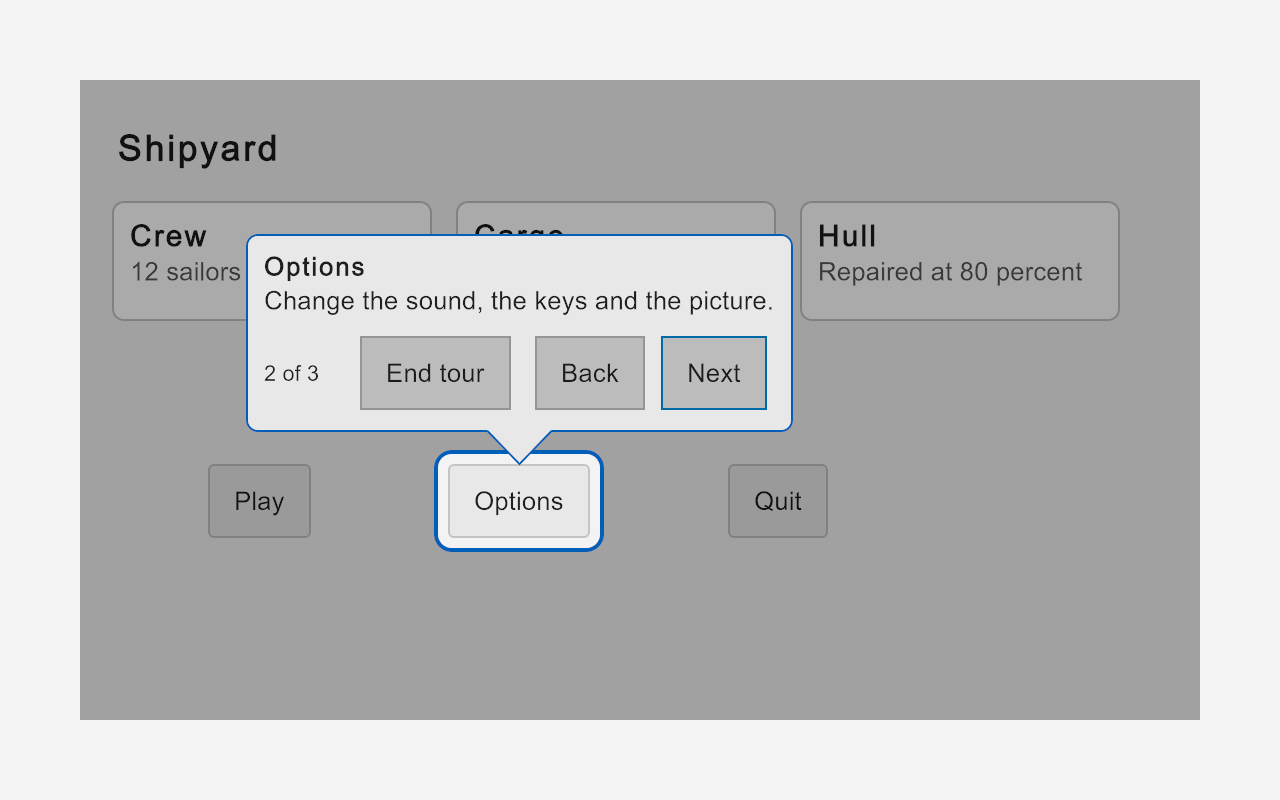
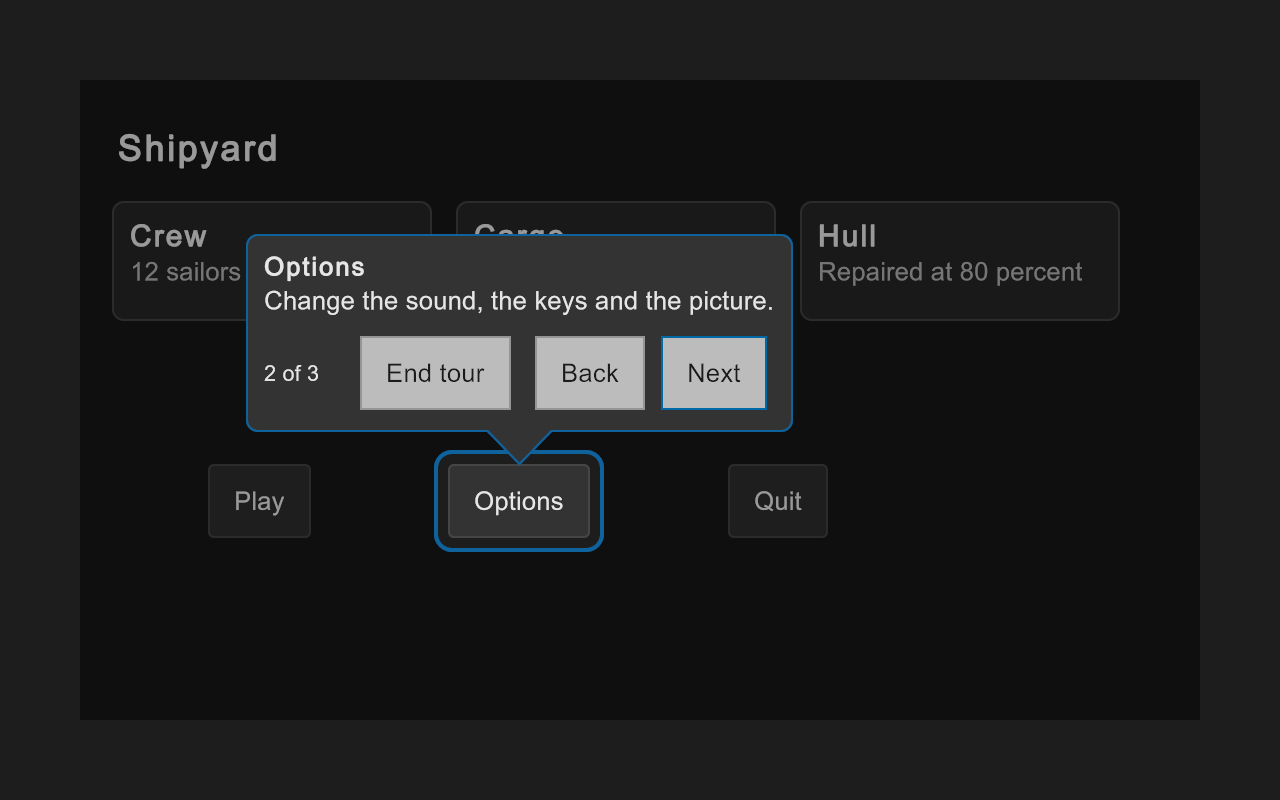
Cómo añadir una visita en UXML:
- Declara la visita en el UXML de una ventana, con un hijo
tb:TourSteppor cada paso. Fijatargetal nombre del control que muestra el paso. - Busca la visita en código y llama a
Start, por ejemplo en la primera ejecución o desde un botón de ayuda.
<ui:Button name="save" text="Save" />
<ui:TextField name="search" />
<ui:Button name="help" text="?" />

<tb:TourOverlay name="firstRun" prefs-key="first-run">
    <tb:TourStep
        target="save"
        title="Save often"
        description="Saves your work. Ctrl+S does the same." />
    <tb:TourStep
        target="search"
        title="Search"
        description="Type a part of a name to find any asset." />
    <tb:TourStep
        target="help"
        title="Help"
        description="Click here to see this tour again."
        shape="Circle"
        placement="Left" />
</tb:TourOverlay>
var tour = root.Q<TourOverlay>("firstRun");
// does nothing after the user finished or skipped it once
tour.Start();
root.Q<Button>("help").clicked += () =>
{
    TourOverlay.Reset(tour.PrefsKey);
    tour.Start();
};
Cómo hacer una visita en código, con un paso que espera a que el usuario haga clic en la bolsa:
var tour = new TourOverlay();
tour.Steps.Add(
    new TourStep(healthBar, "Health",
        "Your health. It fills again while you rest."));
tour.Steps.Add(new TourStep(bag, "Bag", "Click the bag to open it.")
{
    WaitFor = TourWait.Click,
    Shape = SpotlightShape.Circle,
    Placement = CalloutPlacement.Left,
});
tour.Finished += () => Debug.Log("Tutorial done");
hud.Add(tour);
tour.Start();
Una visita se mueve al workspace mientras corre, así que su atenuación cubre todo el workspace, y vuelve a su lugar en el UXML cuando termina. Una visita declarada en UXML se queda oculta hasta Start.
Un paso cuyo destino no se encuentra se omite: Next y Back van al siguiente paso que tiene destino, y la cuenta de pasos lo sigue contando. Cuando el destino del paso que se muestra sale del panel, la visita se detiene.
Un destino que está oculto se muestra cuando empieza su paso. La visita activa la pestaña de un TabView que lo contiene, abre el Foldout, el SidebarItem, el Drawer y el ConsoleView que lo contienen, y expande su panel de un SplitPanel. Una ventana minimizada vuelve, y una ventana detrás de otras pasa al frente. Cada ScrollView que contiene el destino se desplaza hasta él tras el layout. Una ventana cerrada de un Workspace del panel se abre cuando su contenido tiene el destino del paso.
La visita se queda encima de las ventanas del workspace. Una ventana que se abre mientras corre la visita, desde un paso o desde la app, va detrás de la capa de atenuación, y un destino en ella se ve por el hueco y recibe el puntero. Un diálogo, un cuadro de mensaje u otra capa que se abre sobre la visita se queda encima, y la visita sigue atenuando la pantalla a su alrededor. La atenuación tiene un hueco bajo cada superficie de cristal de la capa, como un diálogo de cristal, así que el cristal muestra la pantalla desenfocada de detrás y no la atenuación.
Pasos interactivos
Un paso puede esperar a que el usuario haga lo que dice. Fija wait-for (WaitFor en C#) a un TourWait:
TourWait |
La espera termina cuando |
|---|---|
None |
El paso no espera. El botón Next se muestra de inmediato. Es el valor por defecto. |
Click |
El usuario hace clic en el destino, o pulsa Enter o el botón de confirmar de un mando sobre él. |
Change |
Cambia el valor del destino, o de un campo dentro de él. Con value, solo un cambio a ese valor. |
Submit |
El usuario pulsa Enter (o confirmar) en el destino. Con value, solo cuando el destino tiene ese valor. |
Code |
Tu código llama a Complete(), para una condición que solo conoce tu código. Cuando la espera lleva 4 segundos sin entrada del puntero, se muestra el botón Next, así que un usuario con mando o teclado nunca se queda atascado en un gesto de puntero. Da también al destino una ruta para el mando, cuando el gesto la tiene. |
Class |
El destino recibe la clase USS de value, como una bolsa cuyo aspecto abierto tiene la clase bag--open. No necesita código. |
Mientras un paso espera, el destino parpadea (AttentionFlash), el botón Next no se muestra e IsWaiting es true. El destino recibe el foco, así que el usuario puede escribir de inmediato. Un destino que contiene un campo de texto, como una fila con un campo de nombre, da el foco a la entrada de texto que hay en él. Cuando la espera termina, se muestra el botón Next. Recibe el foco cuando el foco está en el destino o en la visita, así que una ventana que abrió el paso conserva el foco. Una entrada de texto conserva el foco mientras el usuario escribe en ella: la primera letra puede terminar una espera Change, y las siguientes letras siguen yendo al campo. El Enter que termina una espera Submit mueve el foco a Next. Con auto-advance, la visita pasa al siguiente paso por sí sola. Un paso no espera cuando el usuario no puede terminar su espera: un paso Click, Change o Submit cuyo destino está desactivado, y un paso Change cuyo destino ya tiene su value. Su botón Next se muestra de inmediato. Un destino que se desactiva mientras el paso espera también termina la espera, como un botón de coincidencia de Find que se desactiva mientras busca: un botón desactivado no recibe evento de clic. Complete() termina una espera de cualquier tipo, por ejemplo cuando el usuario hace lo mismo con un atajo.
value ignora mayúsculas y los espacios de los dos extremos. Los números se comparan como números, así que 5 coincide con 5.0. Un toggle coincide con true o false, un campo enum con el nombre del valor, y un campo de objeto con el nombre del objeto. Un value vacío coincide con cualquier valor.
A un usuario que se adelanta a la visita no se le vuelve a preguntar. Con skip-if-done (true por defecto), Next y el fin de una espera omiten un paso Change cuyo destino ya tiene su value, como un toggle activado, y un paso Class cuyo destino ya tiene la clase. Start y Back muestran ese paso, con su botón Next de inmediato. Fija skip-if-done="false" en un paso que siempre debe mostrarse.
<ui:Toggle name="music" label="Music" />
<ui:Button name="bag" text="Bag" />

<tb:TourOverlay name="hudTour">
    <tb:TourStep target="music" title="Music"
        description="Turn the music on."
        wait-for="Change"
        value="true" />
    <tb:TourStep target="bag" title="Bag" description="Open the bag."
        wait-for="Class" value="bag--open" />
    <tb:TourStep target="music" title="Music again"
        description="This step always shows." wait-for="Change"
        value="true" skip-if-done="false" />
</tb:TourOverlay>
Un paso que espera a Enter en un cuadro de búsqueda:
<ui:TextField name="search" placeholder-text="Search assets" />
<ui:VisualElement name="library">
    <ui:Label text="Scenes" />
    <ui:Label name="prefabs" text="Prefabs" />
</ui:VisualElement>

<tb:TourOverlay name="tutorial">
    <tb:TourStep target="search" title="Search"
        description="Type fire, then press Enter."
        wait-for="Submit" value="fire" />
    <tb:TourStep target="library" title="Pick an asset"
        description="Click Prefabs." wait-for="Code" placement="Right" />
</tb:TourOverlay>
El Enter que termina la espera no pulsa también Next: el botón Next se muestra después de la tecla. El segundo paso espera a tu código, que la termina cuando el usuario elige Prefabs. Los mismos pasos en C#:
var search = root.Q<TextField>("search");
var library = root.Q("library");
var tour = new TourOverlay();
tour.Steps.Add(
    new TourStep(search, "Search", "Type fire, then press Enter.")
{
    WaitFor = TourWait.Submit,
    Value = "fire",
});
tour.Steps.Add(new TourStep(library, "Pick an asset", "Click Prefabs.")
{
    WaitFor = TourWait.Code,
    Placement = CalloutPlacement.Right,
});
root.Q("prefabs").RegisterCallback<ClickEvent>(_ =>
{
    if (tour.IsWaitingFor(TourWait.Code))
        tour.Complete();
});
root.Add(tour);
tour.Start();
Más de un destino
Un paso puede mostrar más de un control, como un slider y el botón en el que hacer clic después, o un campo y el lugar que muestra su resultado. Fija also a los nombres de los otros destinos, con un espacio entre ellos; un nombre que empieza con un punto busca una clase USS. Cada destino recibe su propio hueco y su anillo, y una línea va del callout a cada otro destino. Con show-pointer activado, cada hueco recibe su propia flecha y las líneas no se dibujan. El usuario puede hacer clic, arrastrar y pasar el puntero por cada hueco, así que un paso puede pedir un arrastre en un lugar y un clic en otro, o que el puntero descanse sobre un control que abre una tarjeta emergente. El callout va al lado del destino donde no cubre ninguno de los destinos: el lado de placement, luego el lado opuesto, luego los otros dos.
<ui:SliderInt name="gold" label="Gold" high-value="300" />
<ui:Button name="focusAxe" text="Focus the axe" />
<tb:PromptBar name="bar" />

<tb:TourOverlay name="shopTour">
    <tb:TourStep target="gold" title="Can act"
        description="Drag Gold under 140, then click Focus the axe."
        wait-for="Change" also="focusAxe bar" />
</tb:TourOverlay>
Los otros destinos se buscan bajo el ancestro más cercano del destino que los contiene. Un nombre que no se encuentra se omite. En código, añade los elementos a AlsoElements. Un clic en otro hueco no termina una espera Click; la espera es del destino del paso.
Iconos e imágenes
Un paso puede mostrar un icono pequeño a la izquierda de su título, como el icono del control que muestra, y una imagen bajo su texto, como lo que fabrica el paso. Fija icon e image a una textura o un sprite del proyecto; en UI Builder, elígelos en el inspector del paso. La imagen mide 120 píxeles de alto y cabe en el ancho del callout. Un paso sin icono ni imagen no muestra ninguno.
<tb:TourOverlay name="craftTour">
    <tb:TourStep target="anvil" title="Anvil"
        description="Drop two bars on the anvil to make a sword."
        icon="project://database/Assets/UI/anvil.png"
        image="project://database/Assets/UI/sword.png" />
</tb:TourOverlay>
En C#, fija Icon e Image a un Background, como Background.FromTexture2D(texture) o Background.FromSprite(sprite).
Atenuación y cristal esmerilado
dim-amount fija lo oscura que es la atenuación, de 0 (sin atenuar) a 1 (el color completo de la atenuación, negro por defecto). frost-blur desenfoca la pantalla alrededor de los huecos, como un cristal esmerilado, mientras los destinos en los huecos se quedan nítidos. El desenfoque es el de un GlassPanel: desenfoca la UI del panel, no una escena 3D. Una visita esmerilada se ve mejor con una atenuación ligera.
<tb:TourOverlay name="glassTour" dim-amount="0.3" frost-blur="8">
    <tb:TourStep target="save" title="Save"
        description="Saves your work. Ctrl+S does the same." />
</tb:TourOverlay>
Con más de un destino, el rectángulo alrededor de todos los huecos se queda nítido, y solo se ve la atenuación entre los destinos. Bajo un diálogo u otra capa modal, la visita no dibuja desenfoque, así que el desenfoque de un diálogo de cristal muestra la pantalla; la atenuación se queda.
Sonidos
Cada paso reproduce un pequeño ding al mostrarse: el sonido notification del WorkspaceAudio del panel. Un panel sin WorkspaceAudio no reproduce sonido, así que una visita en código que no configura sonidos se queda en silencio. step-sound nombra otro sonido del conjunto, y none apaga el ding. sound en un paso reproduce un clip propio en su lugar.
<tb:TourOverlay name="craftTour" step-sound="coin">
    <tb:TourStep target="anvil" title="Anvil"
        description="Drop two bars on the anvil to make a sword." />
    <tb:TourStep target="sword" title="Done"
        description="Your first sword."
        sound="project://database/Assets/Audio/fanfare.wav" />
</tb:TourOverlay>
En C#, fija StepSound al nombre y TourStep.Sound a un AudioClip.
Pasos con voz
El sound de un paso es una línea de voz, como un narrador que lee el paso en voz alta. Se reproduce con ToolboxAudio.PlayVoice, una línea cada vez, y se detiene cuando la visita pasa a otro paso, termina o se detiene. El primer Next mientras el texto se escribe solo muestra el texto entero, así que la línea sigue sonando. Fija ToolboxAudio.VoiceSource a un AudioSource del grupo de voz de tu mezclador para enviar las líneas allí.
Con characters-per-second, un paso con voz escribe su texto durante la duración de su línea, así que el texto y la voz terminan juntos. Nunca escribe más rápido que characters-per-second, así que un clip corto como un ding no apresura el texto.
var tour = root.Q<TourOverlay>("shopTour");
for (var i = 0; i < tour.Steps.Count; i++)
    tour.Steps[i].Sound =
        Resources.Load<AudioClip>("Voice/step" + (i + 1));
tour.Start();
Avance automático
Un paso con voz pasa al siguiente por sí solo, un breve momento después de que termina su línea y se ha escrito su texto. No necesita configuración: la visita narrada se reproduce como un vídeo. Un paso que espera una acción avanza cuando la acción se completa, como antes. El último paso, una visita silenciada y un paso sin sound se quedan hasta que el usuario pulsa Next. advance-after-voice="false" lo desactiva; Next y Back siguen funcionando en cualquier momento.
El botón de silencio
Mientras un paso tiene un sound, un botón de silencio se muestra a la izquierda de End tour, con un icono de altavoz. Un clic o la tecla M silencian la voz: la línea que suena se detiene, y los siguientes pasos se quedan en silencio y escriben a characters-per-second. Una segunda pulsación vuelve a activar la voz desde el siguiente paso. La visita guarda la elección en PlayerPrefs bajo su prefs-key, así que el jugador elige una sola vez. show-mute="false" oculta el botón.
tour.MuteChanged += muted =>
    Debug.Log(muted ? "Voice off" : "Voice on");
TourOverlay.ResetMuted("shopTour"); // the voice plays again
El botón tiene el nombre accesible Mute o Unmute y el mismo texto como tooltip, con la tecla: "Mute (M)".
El botón de repetir
Mientras el paso que se muestra tiene un sound, un botón de repetir se muestra a la izquierda del botón de silencio, con una flecha circular. Un clic o la tecla R reproducen la línea otra vez desde el principio y vuelven a escribir el texto cuando characters-per-second es mayor que 0. Mientras la visita está silenciada, solo se vuelve a escribir el texto. show-mute="false" lo oculta junto con el botón de silencio. El código llama a Replay() para lo mismo.
El botón tiene el nombre accesible Replay y el mismo texto como tooltip, con la tecla: "Replay (R)".
Marcar nombres y teclas en un texto
Pon **Save** alrededor del nombre de un control o de una entrada de menú, y acentos graves alrededor de una tecla, como `W`. El paso muestra los nombres en negrita con el color --tb-tour-name-color y las teclas en negrita con --tb-tour-key-color, así que cada visita los marca igual. Un texto sin las marcas no cambia. tour.FormatText(text) devuelve el texto enriquecido de las mismas marcas para tus propias etiquetas.
<tb:TourStep title="Save"
    description="Click **Save**, then press `Ctrl+S` next time." />
Ajustes
| Ajuste (UXML) | Tipo | Por defecto | Función |
|---|---|---|---|
block-outside |
bool | true | Los clics fuera del hueco se detienen en la capa de atenuación, y Tab y los atajos del workspace se quedan en el callout. False: la atenuación solo se muestra, y el usuario puede usar toda la UI. |
pass-through-hole |
bool | true | Los clics en el hueco llegan al destino. False: el destino se muestra pero no recibe clics. |
prefs-key |
string | "" | El nombre con el que la visita recuerda en PlayerPrefs que el usuario la terminó o la omitió. Mientras se recuerda, Start no hace nada. Vacío no recuerda. |
show-progress |
bool | true | El callout muestra la cuenta de pasos, como "2 of 6". |
animation-duration |
int | 300 | El tiempo del deslizamiento del hueco de un destino al siguiente, en milisegundos. 0 mueve el hueco de inmediato. |
dim-amount |
float | 0.6 | Lo oscura que es la atenuación, de 0 (sin atenuar) a 1 (el --tb-tour-dim-color completo). El alfa del color la multiplica. |
frost-blur |
float | 0 | El radio de desenfoque de la pantalla alrededor de los huecos, en píxeles, como un cristal esmerilado (consulta Atenuación y cristal esmerilado). 0 no desenfoca. |
step-sound |
string | notification |
El sonido del WorkspaceAudio del panel que se reproduce cuando se muestra un paso (consulta Sonidos). Vacío o none no reproduce sonido. |
animation-easing |
Easing |
OutCubic |
La curva del deslizamiento del hueco, una de las curvas de easing. Con OutBack u OutElastic, el hueco pasa del nuevo destino y vuelve. |
portrait |
Background |
ninguno | La imagen de un narrador que dice los pasos, en un marco a la izquierda del texto (consulta Estilos de una visita para tu juego). Ninguno no muestra retrato. |
speaker |
string | "" | El nombre del narrador, en una placa al pie del marco del retrato. Vacío no muestra placa. |
characters-per-second |
float | 0 | El texto de cada paso se escribe solo a esta velocidad. El primer Next, Enter o clic en el callout mientras se escribe muestra el texto entero; el siguiente continúa. 0 muestra el texto de una vez. |
progress-dots |
bool | false | Un punto por cada paso, como gemas o monedas, en lugar de la cuenta "2 of 6". |
show-pointer |
bool | false | Una flecha señala cada hueco desde el lado opuesto al callout, y se balancea mientras las animaciones del workspace están activadas. Las líneas del callout a los otros huecos no se dibujan. |
finish-text |
string | "" | El texto del botón Next en el último paso, como "Got it". Vacío muestra el Finish localizado. |
advance-after-voice |
bool | true | Un paso con voz pasa al siguiente cuando termina su línea y se ha escrito su texto (consulta Avance automático). |
show-mute |
bool | true | El botón de silencio se muestra mientras un paso tiene un sound (consulta El botón de silencio), y el botón de repetir mientras el paso que se muestra lo tiene. False oculta ambos. |
| Propiedad | Tipo | Descripción |
|---|---|---|
Steps |
List<TourStep> |
Los pasos, en orden. Cámbialos mientras la visita no corre. |
Callout |
Callout |
El callout de los pasos. Fija aquí su aspecto, alineación o conector; la visita fija el título, el texto, la ubicación y el destino. |
Step |
int | El índice del paso que se muestra, o -1 mientras la visita no corre. |
IsRunning |
bool | True desde Start hasta que la visita termina, se omite o se detiene. |
IsWaiting |
bool | True mientras el paso que se muestra espera (wait-for): el destino parpadea y el botón Next no se muestra. |
IsTyping |
bool | True mientras el texto del paso que se muestra aún se escribe solo (characters-per-second). |
Muted |
bool | True silencia el sound de los pasos. La visita lo guarda en PlayerPrefs bajo PrefsKey. |
TourStep
| Ajuste (UXML) | Tipo | Por defecto | Función |
|---|---|---|---|
target |
string | "" | El nombre del destino. El paso busca la primera coincidencia bajo el ancestro más cercano de la visita que tenga una, y si no en todo el panel. |
title |
string | "" | La primera línea en negrita del callout. Vacío no muestra título. |
description |
string | "" | El texto del callout. |
icon |
Background |
ninguno | Una imagen pequeña a la izquierda del título (consulta Iconos e imágenes). |
image |
Background |
ninguno | Una imagen bajo el texto, de 120 píxeles de alto, que cabe en el ancho del callout. |
sound |
AudioClip |
ninguno | La línea de voz que se reproduce cuando se muestra el paso, en lugar del step-sound de la visita. Se detiene cuando termina el paso (consulta Pasos con voz). |
shape |
SpotlightShape |
Rounded |
La forma del hueco: Rect (esquinas afiladas), Rounded (esquinas redondeadas, --tb-tour-corner) o Circle (alrededor del centro del destino; su diámetro es el lado más largo del destino). |
padding |
float | 6 | El espacio entre el destino y el borde del hueco, en píxeles. |
wait-for |
TourWait |
None |
Lo que espera el paso antes de que se muestre el botón Next: Click, Change, Submit, Code o Class (consulta Interactive steps). El destino parpadea hasta entonces (AttentionFlash). |
value |
string | "" | El valor que termina una espera Change o Submit, o la clase USS que termina una espera Class. Vacío coincide con cualquier valor. |
skip-if-done |
bool | true | Next y el fin de una espera omiten el paso cuando el usuario ya hizo lo que pide: un paso Change cuyo destino tiene su value, un paso Class cuyo destino tiene la clase. |
auto-advance |
bool | false | Cuando la espera termina, la visita pasa al siguiente paso por sí sola. False: se muestra el botón Next, para que el usuario lea primero el paso. |
placement |
CalloutPlacement |
ninguna | El lado del destino en el que se muestra el callout. Sin ubicación lo muestra debajo, o encima cuando no hay sitio. |
portrait |
Background |
ninguno | El retrato del narrador para este paso, como otro ánimo de la misma cara. Ninguno muestra el portrait de la visita. |
also |
string | "" | Más destinos que muestra el paso, por nombre con un espacio entre ellos; .name busca una clase USS. Cada uno recibe un hueco, un anillo y una línea del callout (consulta Más de un destino). |
En código, TargetElement fija el propio elemento de destino. Va antes que Target, el nombre. AlsoElements añade más elementos de destino; van antes que los nombres de Also.
Métodos
| Método | Función |
|---|---|
Start(step = 0) |
Muestra el paso step, o el primero tras él cuyo destino se encuentra. Una visita en marcha va a ese paso. No hace nada cuando PrefsKey está hecho o ningún paso tiene destino. |
Next() |
Muestra el siguiente paso, o termina la visita tras el último. |
Back() |
Muestra el paso anterior. No hace nada en el primer paso. |
Skip() |
Termina la visita como el usuario que la rechaza: se recuerda como hecha y se ejecuta Skipped. |
Stop() |
Termina la visita sin evento. No se recuerda, así que Start la muestra otra vez. |
Complete() |
Termina la espera del paso que se muestra, de cualquier tipo. Un paso Code espera esta llamada. La espera termina después del evento que la llama. No hace nada cuando el paso no espera. |
IsWaitingFor(wait) |
True mientras el paso que se muestra espera wait. Comprueba IsWaitingFor(TourWait.Code) antes de Complete(), para que tu evento no termine una espera de otro tipo. |
TourOverlay.IsDone(key) |
True cuando la visita de key se terminó o se omitió. |
TourOverlay.Reset(key) |
Olvida que la visita de key se hizo, así que se muestra otra vez. |
Replay() |
Reproduce otra vez el sound del paso que se muestra y vuelve a escribir su texto. No hace nada mientras la visita no corre o el paso no tiene sonido. |
TourOverlay.ResetMuted(key) |
Olvida la elección de silencio de la visita de key, así que su voz se reproduce otra vez. |
Eventos
| Evento | Cuándo |
|---|---|
StepShown(int) |
Después de que se muestra un paso, con su índice en Steps. |
Finished |
Después de que el usuario pulsa Next (Finish) en el último paso, o el código llama a Next allí. |
Skipped |
Después de que el usuario termina la visita con el botón End tour o Escape, o el código llama a Skip. |
MuteChanged(bool) |
Después de que cambia Muted, por el botón de silencio, la tecla M o el código, con el nuevo valor. |
Ratón, pantalla táctil, teclado y mando
| Entrada | Función |
|---|---|
| Clic, toque o puntero sobre un hueco | Llega al destino que hay debajo (pass-through-hole). En un paso que espera un clic, un clic en el destino termina la espera. |
| Clic o toque fuera de los huecos | Se detiene en la capa de atenuación (block-outside). |
| Tab, las flechas, la cruceta | Mueven el foco entre el botón de repetir, el botón de silencio, End tour, Back y Next. |
| M | Silencia o activa la voz de una visita con voz. |
| R | Reproduce otra vez la línea de un paso con voz y vuelve a escribir su texto. |
| Enter, Space, el botón de confirmar | Pulsan el botón con el foco. Enter en el destino de un paso que espera un clic cuenta como el clic, y Enter en el destino de un paso Submit termina su espera. |
| Escape, el botón de cancelar | Termina la visita. |
El hueco se desliza de un destino al siguiente y sigue a su destino cuando este se mueve o cambia de tamaño, también con su ventana. El deslizamiento se reproduce cuando el workspace tiene animations-enabled, con el tiempo de animation-duration y la curva de animation-easing.
Textos
Los botones y la cuenta de pasos vienen de ToolboxText, así que siguen tus traducciones (consulta Localización):
| Clave | Inglés |
|---|---|
tb.end-tour, tb.back, tb.next, tb.finish |
End tour, Back, Next, Finish. El último paso muestra Finish. |
tb.step-count |
{0} of {1} |
tb.mute, tb.unmute |
Mute, Unmute. El nombre y el tooltip del botón de silencio. |
tb.replay |
Replay. El nombre y el tooltip del botón de repetir. |
Rendimiento
- Una visita en reposo no tiene ningún elemento programado. Mientras corre, mueve el hueco cuando cambia el layout de su destino, y comprueba el lugar del destino una vez por tick por si un padre se mueve, como una ventana. Solo repinta cuando el hueco se mueve; esto no asigna nada.
- La atenuación, los huecos y sus anillos son una sola malla que dibuja la visita, sin elementos extra. Los huecos que se solapan se funden en uno.
- Un paso con
alsocomprueba los lugares de sus otros destinos una vez por tick, y el lado del callout que no cubre ninguno. Ninguna de las dos cosas asigna nada. frost-blurañade cuatro elementos con un desenfoquebackdrop-filter. Se mueven con los huecos y no asignan nada, pero la GPU desenfoca la mayor parte de la pantalla en cada fotograma que dibuja el panel, como hace unGlassPanelde pantalla completa. Déjalo en 0 en móviles de gama baja.
Estilos
| Clase | Elemento |
|---|---|
tb-tour |
La capa de atenuación. Con --hidden mientras se desvanece. |
tb-tour__callout |
El callout de los pasos. |
tb-tour__header |
La fila del icono y el título, en la parte superior del callout. |
tb-tour__icon |
El icono del paso, de 20 píxeles. |
tb-tour__image |
La imagen del paso, bajo el texto. |
tb-tour__frost |
Las cuatro franjas que desenfocan la pantalla alrededor de los huecos (frost-blur). |
tb-tour__buttons |
La fila bajo el texto. |
tb-tour__count |
La cuenta de pasos. |
tb-tour__button |
Cada uno de los botones End tour, Back y Next. Un botón es una fila, así que un icono añadido antes de su etiqueta queda a la izquierda. |
tb-tour__skip, __back, __next |
Los botones End tour, Back y Next. |
tb-tour__replay |
El botón de repetir: un MediaIcon y la etiqueta oculta. |
tb-tour__mute |
El botón de silencio: un MediaIcon y la etiqueta oculta. Con --muted mientras la voz está apagada. |
tb-tour__button-label |
La etiqueta dentro de cada botón. |
tb-tour__callout--portrait |
En el callout mientras se muestra un portrait. Hace sitio para el marco. |
tb-tour__portrait |
El marco del retrato, a la izquierda del texto. |
tb-tour__portrait-image |
La imagen en el marco. |
tb-tour__speaker |
La placa del nombre en el marco. |
tb-tour__text |
El texto que se escribe solo (characters-per-second). |
tb-tour__dots, tb-tour__dot |
Los puntos de progreso y cada punto. Con --done para un paso hecho y --current para el paso que se muestra. |
tb-tour__pointer |
La flecha en el hueco. Con --down, --up, --right o --left según hacia dónde señala, y --bob mientras se balancea. |
| Variable | En | Descripción |
|---|---|---|
--tb-tour-dim-color |
tb-tour |
El color de la atenuación (negro). dim-amount fija lo oscura que es. |
--tb-tour-corner |
tb-tour |
El radio de un hueco Rounded, en píxeles (8). |
--tb-tour-ring-color |
tb-tour |
El color del anillo alrededor del hueco (el acento del tema). transparent no dibuja anillo. |
--tb-tour-name-color |
tb-tour |
El color de un **name** en un texto (el acento del tema). |
--tb-tour-key-color |
tb-tour |
El color de una tecla entre acentos graves en un texto (el color de aviso del tema). |
--tb-tour-ring-width |
tb-tour |
El ancho del anillo, en píxeles (2). |
--tb-tour-ring-glow |
tb-tour |
Un suave resplandor del color del anillo alrededor del anillo, en píxeles (0). |
--tb-tour-pointer-color |
tb-tour__pointer |
El relleno de la flecha (blanco). |
--tb-tour-pointer-outline |
tb-tour__pointer |
El borde de la flecha (ninguno). |
.tb-tour { --tb-tour-dim-color: rgb(10, 20, 40); --tb-tour-corner: 14; }
Estilos de una visita para tu juego
Una visita puede verse como una pieza del juego, como el tutorial de un juego de rol: un narrador en un marco tallado, la línea que se escribe sola, monedas para el progreso, una flecha y un anillo brillante en el destino, y los botones con el arte del juego y sus pistas de teclas.
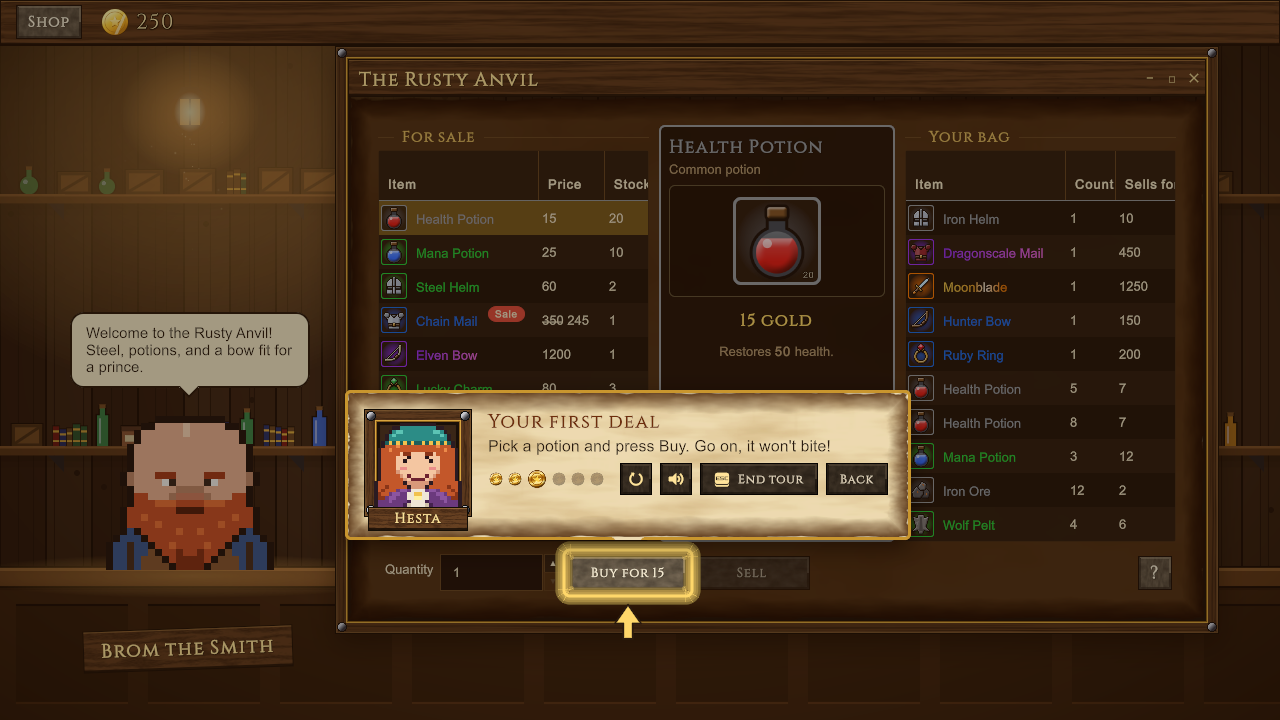
Fija el narrador y las partes en código o en UXML:
var tour = new TourOverlay
{
    Speaker = "Hesta",
    Portrait = Background.FromTexture2D(face),
    CharactersPerSecond = 40,
    ProgressDots = true,
    ShowPointer = true,
    FinishText = "Got it",
};
tour.AddToClassList("my-game-tour");
Luego da a las partes el aspecto del juego en USS. El callout no está dentro de la capa de atenuación, así que las reglas del callout empiezan en una clase de la pantalla, aquí .shop:
.shop .tb-tour {
    --tb-tour-dim-color: rgb(34, 16, 4);
    --tb-tour-ring-color: rgb(255, 215, 106);
    --tb-tour-ring-width: 3;
    --tb-tour-ring-glow: 7;
}
.shop .tb-tour__callout {
    background-image: url("parchment.png");
    -unity-slice-left: 24;
    border-color: rgb(201, 150, 46);
}
.shop .tb-tour__callout .tb-callout__title,
.shop .tb-tour__callout .tb-tour__text {
    color: rgb(42, 26, 14);
}
.shop .tb-tour__portrait {
    background-image: url("frame.png");
}
.shop .tb-tour__speaker {
    background-image: url("wood.png");
}
.shop .tb-tour__dot {
    background-image: url("coin.png");
}
.shop .tb-tour__buttons > .tb-tour__button {
    background-image: url("button.png");
    padding: 6px 14px 6px 12px;
}
.shop .tb-tour__back:disabled { display: none; }
.shop .tb-tour__pointer {
    --tb-tour-pointer-color: rgb(255, 215, 106);
    --tb-tour-pointer-outline: rgb(42, 26, 14);
}
Una pista de tecla va delante de la etiqueta de un botón, y el botón crece para que quepa:
var next = tour.Callout.Q<Button>(
    className: TourOverlay.NEXT_CLASS);
next.Insert(0, new GamepadGlyph(GamepadGlyphButton.South));
El panel entra deslizándose con las clases tb-callout--anim-in y tb-callout--anim-out del callout, que solo se reproducen mientras las animaciones del workspace están activadas. El ejemplo Tienda tiene el skin completo en Shop.uss.
La escena TourDemo muestra una visita de primera ejecución desde UXML que recuerda cuándo está hecha, un paso de tutorial de HUD que espera un clic, una visita interactiva con un paso de cada tipo de espera y un destino en otra pestaña, y las formas del hueco. Su botón Show me, en la cabecera de la demo, inicia una visita de la demo. La escena CalloutDemo muestra su tutorial como un solo callout y como una visita.
SVG: Icon, Image y Portrait son valores Background. Un SVG importado como VectorImage funciona igual que una textura. Consulta Imágenes: PNG o SVG.