
Esta página es una traducción. El soporte y los tutoriales en vídeo están principalmente en inglés, y la página en inglés es la referencia. Versión en inglés

 HudTarget y WorldAnchor
Un HudTarget es un componente que pone un GameObject en el HUD. El WorldMarkerLayer, la CompassBar y el Minimap encuentran solos todos los HudTarget activados: añade el componente y el objeto aparece en cada control de HUD del panel. Un WorldAnchor es la proyección que usan estos controles y el Callout. Úsalo para que tu propio elemento siga a un objeto de la escena 3D.
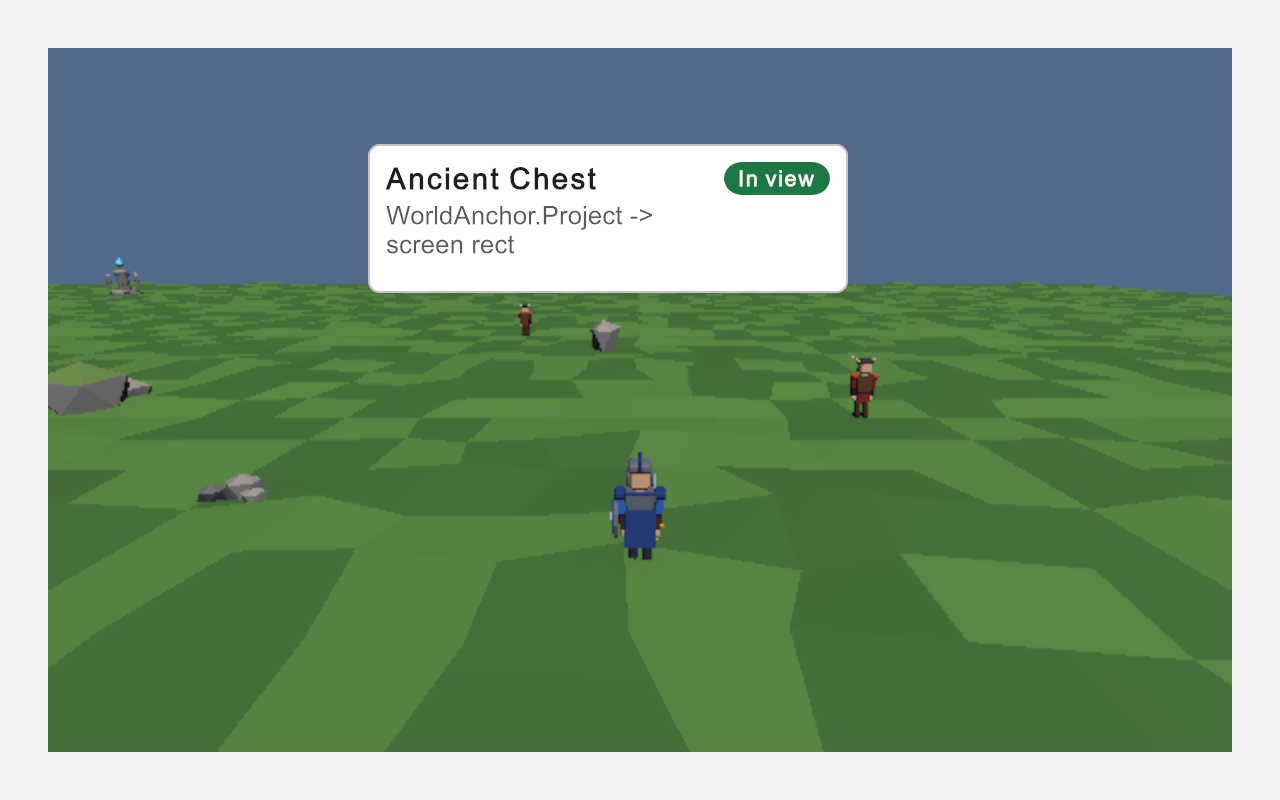
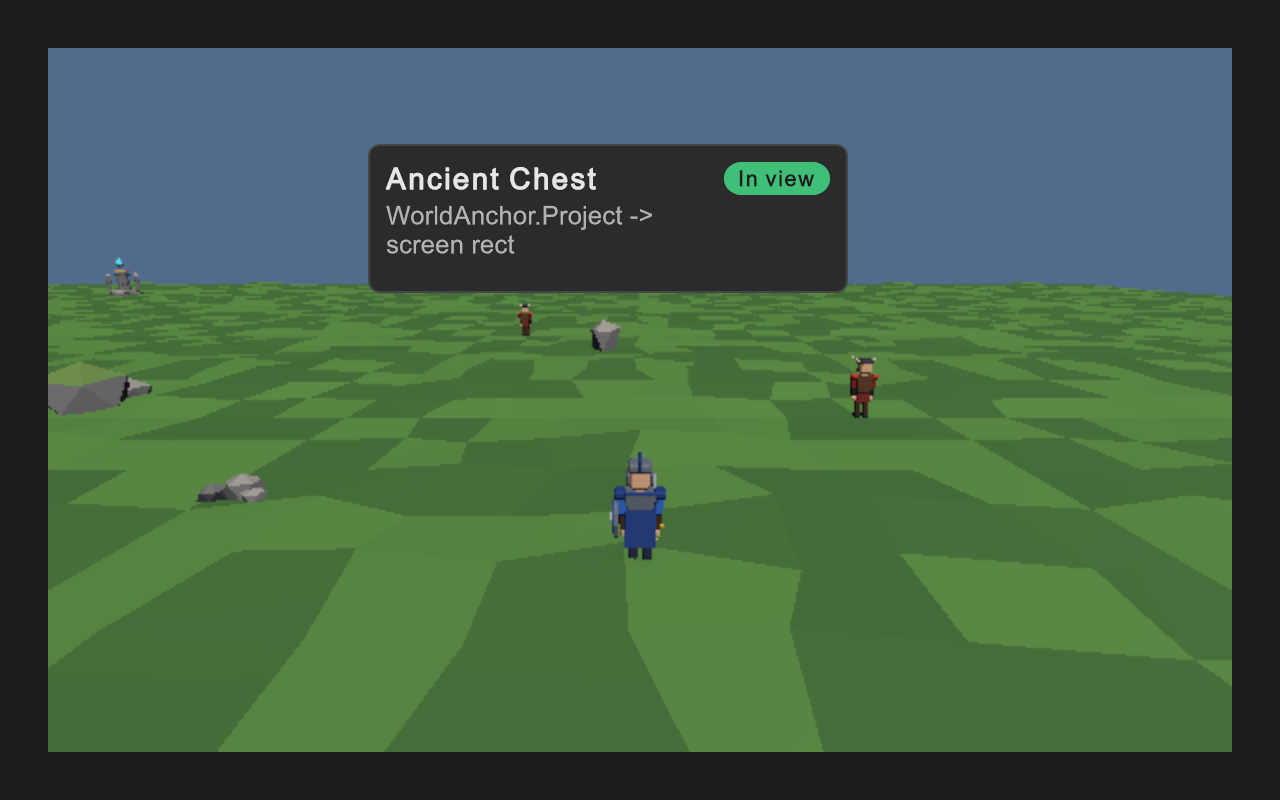
Tutorial en vídeo: World-space HUD. Todos los vídeos: Tutoriales en vídeo. Escena de demo: WorldHudDemo.unity.
Cómo marcar a un dador de misiones:
- Selecciona el GameObject del dador de misiones.
- Añade el componente UI Toolbox > HUD Target (
HudTarget). - Fija Kind en
Objectivey dale un Icon.
Cómo marcar al jugador:
// Every HUD control with no Player set measures from this object, and
// the minimap centers on it
player.AddComponent<HudTarget>().IsPlayer = true;
Cómo añadir un objetivo en código:
var target = enemy.AddComponent<HudTarget>();
target.Kind = HudTargetKind.Enemy;
target.Icon = skullSprite;
target.Label = "Orc chief";
// not on the compass
target.ShowOn = HudShowOn.Marker | HudShowOn.Minimap;
// hides beyond 80 m
target.MaxDistance = 80;
Cómo mostrar un objetivo solo durante un tiempo:
// A disabled HudTarget does not show. The Units example marks only the
// selected units.
target.enabled = unit.Selected;
| Miembro | Descripción |
|---|---|
Icon |
El icono del marcador, la brújula y el minimapa. Vacío (por defecto) dibuja un punto. |
Color |
El tinte del icono. Blanco por defecto. |
Label |
El texto del marcador. Vacío (por defecto) usa el nombre del GameObject. |
DisplayLabel |
Label, o el nombre del GameObject cuando la etiqueta está vacía. |
Kind |
Objective (por defecto), Enemy, Ally, Item o Custom. El marcador del objetivo en un WorldMarkerLayer recibe la clase tb-hud--{kind}, como tb-hud--enemy. Los iconos de la brújula y el minimapa toman su tinte de Color. |
ShowOn |
Los controles de HUD que muestran el objetivo: Marker, Compass, Minimap, o una combinación. All por defecto. |
ClampToEdge |
Fuera de la pantalla, el marcador se queda en el borde con una flecha; en la brújula y el minimapa, el icono se queda en el extremo o el borde. Activado por defecto. |
MaxDistance |
El objetivo se oculta más allá de esta distancia del jugador, en metros. 0 (por defecto) no tiene límite. |
IsPlayer |
Este objeto es el jugador de cada control de HUD que no tiene Player. Desactivado por defecto. Un objetivo jugador nunca se dibuja como marcador, icono de brújula o icono de minimapa. |
RevealsFog |
El objetivo abre a su alrededor la niebla de guerra de los minimapas, como el jugador. Desactivado por defecto. |
RevealOnEnable |
Cuando se activa el objetivo, los minimapas abren una vez la niebla a su alrededor. Desactivado por defecto. |
Changed |
Tras cambiar una propiedad de este objetivo. |
HudTarget.All |
Todos los objetivos activados. |
HudTarget.Player |
El primer objetivo activado con IsPlayer, o null. |
HudTarget.Added, HudTarget.Removed |
Tras activarse un objetivo, y tras desactivarse o destruirse un objetivo. |
HudTarget.KindClass(kind) |
La clase de un tipo, como tb-hud--enemy. |
- El objetivo usa los límites del primer
Rendererde sus hijos para la caja del marcador. Sin renderer, el objetivo es un punto en su posición. - Los controles de HUD proyectan todos los objetivos una vez por fotograma y comparten el resultado. A partir de 16 objetivos, un trabajo en paralelo hace la proyección, compilado con Burst cuando el paquete Burst está en el proyecto.
- Un cambio en una propiedad actualiza el icono y las clases en el siguiente fotograma. Los controles no leen las propiedades en cada fotograma.
- El jugador sale del
Playerdel control, si no deHudTarget.Player, si no de la cámara.
WorldAnchor
Un WorldAnchor asigna un objetivo de la escena 3D a un rectángulo en un elemento.
var anchor = new WorldAnchor();
anchor.SetRenderer(chest.GetComponentInChildren<Renderer>());

// Each frame, in a scheduled item of your element
if (anchor.Project(hudRoot, clampToEdge: true, out var rect,
    out var inView, out var edge))
{
    lootTag.style.translate = new Translate(rect.center.x, rect.yMin);
    lootTag.EnableInClassList("loot-tag--edge", !inView);
}
else lootTag.style.display = DisplayStyle.None;
| Miembro | Descripción |
|---|---|
Camera |
La cámara que muestra la escena. Null (por defecto) usa Camera.main cada vez. |
Viewport |
El elemento que muestra la textura de render de Camera, o null cuando la cámara dibuja en la pantalla. Los bordes del viewport son entonces los bordes de la pantalla. |
SetPoint(position) |
Apunta a un punto fijo de la escena. |
SetTransform(transform) |
Apunta a la posición de un Transform, cada vez que el ancla proyecta. |
SetRenderer(renderer), SetCollider(collider) |
Apunta al rectángulo que rodea las 8 esquinas de los límites en la pantalla. |
Clear() |
Quita el objetivo, la cámara y el viewport. |
HasTarget |
True tras un método Set, hasta Clear. |
IsLost |
True cuando se destruyó el objeto del objetivo. |
Project(host, clampToEdge, out rect, out inView, out edgeDirection) |
El rectángulo del objetivo en las coordenadas de host. inView es false cuando el objetivo está fuera de la pantalla o detrás de la cámara; con clampToEdge, rect es entonces un punto en el borde y edgeDirection es la dirección unitaria hacia él, para una flecha. False cuando el objetivo no se muestra: el host no está en un panel, no hay cámara, no hay objetivo, un objetivo perdido, un viewport oculto, un renderer o un collider desactivado, un objeto que no está activo, o un objetivo fuera de vista con clampToEdge desactivado. |
Projectno asigna memoria. Llámalo una vez por fotograma y por objetivo.- Detrás de la cámara, la posición se refleja respecto al centro de la vista antes de ajustarse al borde, así que la flecha apunta hacia donde hay que girar.
Consejos:
- Da al jugador un
HudTargetconIsPlayer. Así ningún control de HUD necesita unPlayeren código. - Usa
ShowOnpara mantener limpia la brújula: objetos solo en el minimapa, misiones en los tres. - Desactiva
ClampToEdgepara un objetivo que solo importa en la pantalla, como el destello de un botín. - Usa
MaxDistancepara los enemigos, para que los lejanos no saturen la pantalla. El marcador se desvanece antes del límite; consultaFadeStartdel WorldMarkerLayer. - Usa un
WorldAnchorpara un elemento aislado. Para muchos objetivos, usaHudTargety los controles de HUD: comparten una sola proyección. - Un InteractionPrompt sigue al único
HudTargetque le das en suShow. Su marcador en unWorldMarkerLayerestá en el mismo punto, así que quitaMarkerdelShowOnde ese objetivo mientras se muestra la indicación.
Estilo
| Clase | Elemento |
|---|---|
tb-hud--objective, --enemy, --ally, --item, --custom |
El tipo de un objetivo, en su marcador de un WorldMarkerLayer. Úsalo para dar estilo al marcador en tu USS. |
/* Larger, brighter labels for items, in your theme */
.tb-hud--item .tb-world-marker__label {
    color: rgb(255, 220, 90);
    font-size: 14px;
}
SVG: HudTarget.VectorIcon e Interactable.HintVectorIcon toman un SVG en lugar de Icon y HintIcon. El marcador, la brújula y el minimapa lo dibujan con sus propios colores, así que Color no lo tiñe. Un SVG importado como VectorImage funciona igual que una textura. Consulta Imágenes: PNG o SVG.