
Esta página es una traducción. El soporte y los tutoriales en vídeo están principalmente en inglés, y la página en inglés es la referencia. Versión en inglés

 Sidebar
Un Sidebar es una navegación vertical para una pantalla de ajustes, un inventario o las secciones de una aplicación. Un item es el seleccionado, y tu código muestra la página para él.
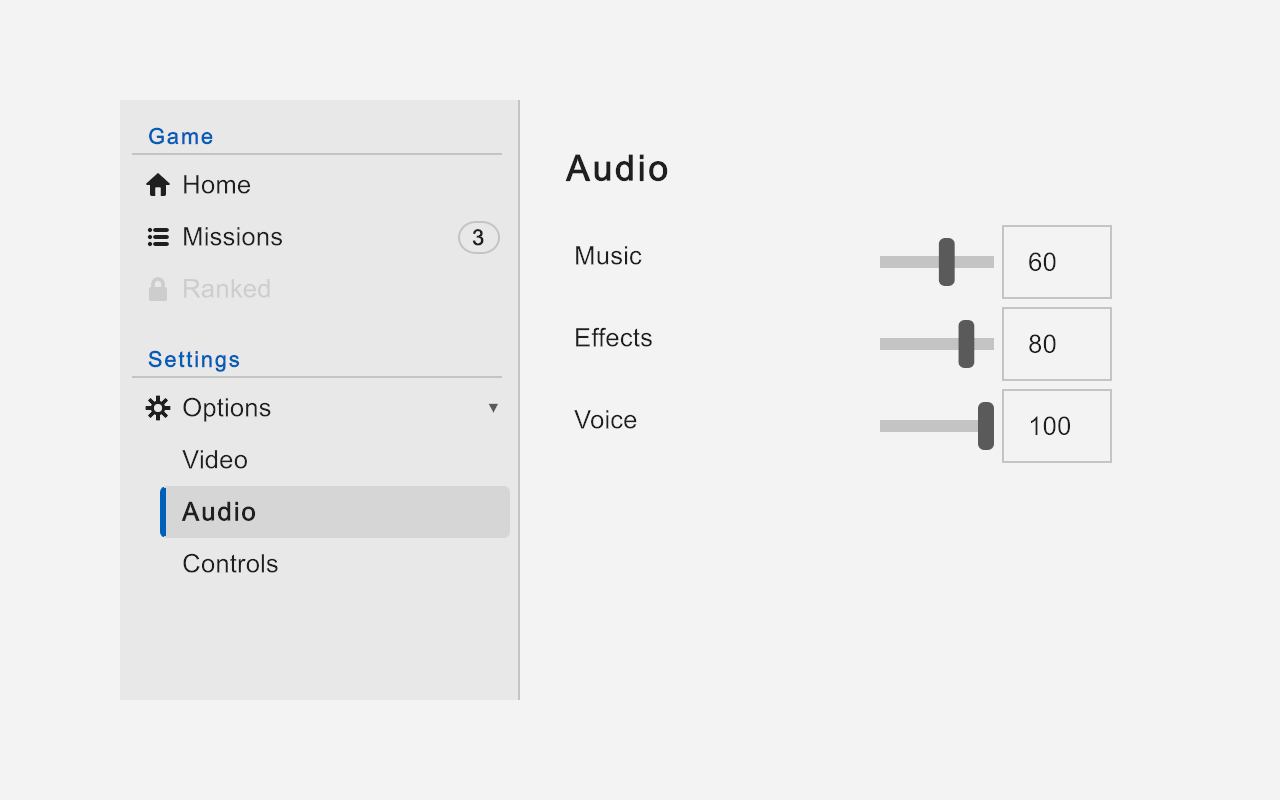
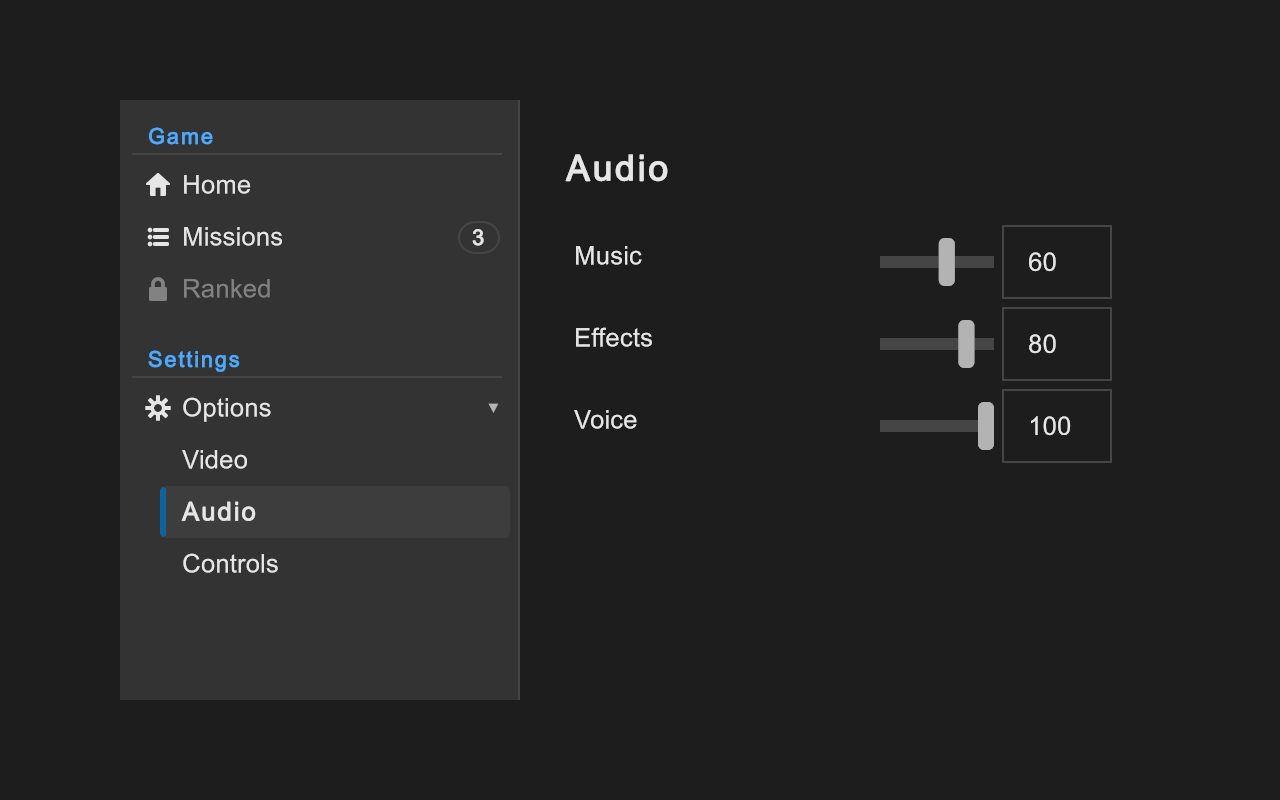
Cómo añadir una barra lateral:
<ui:VisualElement style="flex-direction: row; flex-grow: 1;">
    <tb:Sidebar name="nav" shortcut="Ctrl+B">
        <ui:VisualElement class="tb-sidebar__header">
            <ui:Button name="navToggle" text="≡" />
        </ui:VisualElement>
        <tb:SidebarGroup text="Game">
            <tb:SidebarItem
                name="general"
                text="General"
                selected="true" />
            <tb:SidebarItem name="controls" text="Controls" badge="2" />
            <tb:SidebarItem text="Video">
                <tb:SidebarItem name="display" text="Display" />
                <tb:SidebarItem name="quality" text="Quality" />
            </tb:SidebarItem>
        </tb:SidebarGroup>
        <ui:VisualElement class="tb-sidebar__footer">
            <ui:Label text="v1.0" />
        </ui:VisualElement>
    </tb:Sidebar>
    <ui:VisualElement name="pages" style="flex-grow: 1;" />
</ui:VisualElement>
var nav = root.Q<Sidebar>("nav");
nav.ItemSelected += item => ShowPage(item?.name);
root.Q<Button>("navToggle").clicked += nav.Toggle;

// Items from code
var account = new SidebarGroup("Account");
account.Add(new SidebarItem("Profile", profileIcon));
var friends = new SidebarItem("Friends");
friends.Badge.Count = 3;
friends.Badge.Tone = BadgeTone.Accent;
account.Add(friends);
nav.Add(account);
nav.Selected = friends;
Sidebar:
| Miembro | Descripción |
|---|---|
Selected |
El SidebarItem seleccionado, o null. Fijarlo lanza ItemSelected. Un subitem expande a su padre. |
Collapsed (collapsed) |
Muestra solo los iconos. El texto de un item es su descripción emergente. |
Toggle() |
Cambia Collapsed a su otro valor. |
Flyout |
El ContextMenuComponent que muestra los subitems de un item padre en el modo de solo iconos. Null hasta que se muestra por primera vez. |
Shortcut (shortcut) |
Un atajo que llama a Toggle, como Ctrl+B. Vacío (por defecto) es sin atajo. |
Side (side) |
Un SidebarSide: Left (por defecto) o Right. Fija el lado del borde y de la marca del item seleccionado. |
Items |
Todos los items en orden. Un subitem va después de su padre. |
ItemSelected |
Action<SidebarItem?>, se lanza cuando cambia Selected. |
CollapsedChanged |
Action<bool>, se lanza cuando cambia Collapsed. |
SidebarGroup:
| Miembro | Descripción |
|---|---|
Text (text) |
La etiqueta sobre los items. Vacía no muestra etiqueta. |
SidebarItem:
| Miembro | Descripción |
|---|---|
Text (text) |
El texto. |
Icon (icon) |
La imagen a la izquierda del texto (un Background). |
BadgeText (badge) |
El texto de la insignia, como "New" o "3". Vacío (por defecto) oculta la insignia. |
Badge |
El Badge a la derecha del texto. Fija su Tone o su Count en el código. |
Selected (selected) |
True para el item seleccionado. |
Expanded (expanded) |
Muestra los subitems. |
HasSubItems, ParentItem |
True para un item con subitems; el padre de un subitem, o null. |
- Los hijos de un
Sidebarson elementosSidebarItemySidebarGroup. Los hijos de unSidebarGroupson items. Los hijosSidebarItemde un item son sus subitems. Usa un nivel de subitems. - Un clic en un item sin subitems lo selecciona. Un clic en un item con subitems lo expande o lo contrae y no lo selecciona.
- Un clic en el item seleccionado no lanza nada.
- Un hijo de la barra lateral con la clase
tb-sidebar__headeres la cabecera. Un hijo con la clasetb-sidebar__footeres el pie; se queda abajo. Pueden contener cualquier elemento, como un logo, un botón de alternar o unUserAvatar. - En el modo de solo iconos, las etiquetas de grupo, los textos, las insignias y los subitems no se muestran. Un item sin icono muestra la primera letra de su texto. Un clic o Submit en un item con subitems los muestra en un menú flotante junto al item, con el texto del item como encabezado. Una elección selecciona el subitem, y la barra lateral se queda estrecha. Un segundo clic cierra el menú flotante. El menú flotante se abre a la derecha, o a la izquierda para una barra lateral en el lado derecho.
- El lugar de la barra lateral viene de su padre. Ponla la primera en una fila para el lado izquierdo, y la última con
side="Right"para el lado derecho. - Teclado y mando: Tab va al item seleccionado, o al primero. Arriba y Abajo se mueven entre los items que se muestran. Derecha expande un item e Izquierda lo contrae. Izquierda en un subitem va a su padre. Enter o el botón Submit selecciona el item o lo expande. En el primer y el último item, Arriba y Abajo salen de los items como siempre. Izquierda y Derecha en un item sin nada que expandir o contraer mueven el foco como siempre, así que un mando va de la barra lateral a la página.
- El atajo de alternar funciona mientras la barra lateral está en el panel. No se ejecuta mientras un campo de texto tiene el foco.
- Un item desactivado (
enabled="false") se muestra atenuado, y las flechas pasan sobre él. - La barra lateral no se desplaza. Para más items de los que caben, pon los grupos en un hijo
ScrollViewentre la cabecera y el pie. El ScrollView se desplaza al item que enfocan las teclas de flecha o Tab.
Consejos:
- Da a cada item un
namey úsalo para encontrar la página, para que un cambio del texto o una traducción no rompa la navegación. - Da a cada item de nivel superior un icono cuando uses el modo de solo iconos. Una letra es solo un recurso de reserva.
- Usa una imagen blanca para un icono. La hoja la tiñe con el color de texto del tema.
- Guarda
Collapsedcon tus ajustes enCollapsedChanged, y fíjalo otra vez al principio.
Estilos
| Clase | Elemento |
|---|---|
tb-sidebar |
La barra lateral: 200 px de ancho, sobre --tb-color-surface-alt, con un borde a la derecha. |
tb-sidebar--collapsed |
El modo de solo iconos: 44 px de ancho. |
tb-sidebar--right |
Side es Right: el borde y la marca del item seleccionado cambian de lado. |
tb-sidebar__header, tb-sidebar__footer |
Tus elementos de cabecera y de pie. |
tb-sidebar__group, tb-sidebar__group-label |
Un grupo y su etiqueta. |
tb-sidebar__item |
Un item: su fila y sus subitems. |
tb-sidebar__item--selected |
El item seleccionado. Su fila tiene el color de hover, una marca de acento en el lado y texto en negrita. |
tb-sidebar__item--expanded |
Un item que muestra sus subitems. |
tb-sidebar__item--parent |
Un item con subitems. Su fila muestra la flecha. |
tb-sidebar__row |
La fila de un item. Toma el foco, y su borde es el anillo de foco. |
tb-sidebar__icon |
El icono, 16 px. |
tb-sidebar__icon--letter |
El icono de un item sin imagen. Muestra una letra en el modo de solo iconos. |
tb-sidebar__content |
El texto, la insignia y la flecha de una fila. El modo de solo iconos lo oculta. |
tb-sidebar__text, tb-sidebar__arrow |
El texto y la flecha de una fila. |
tb-sidebar__sub-items |
Los subitems de un item, con un margen izquierdo. |
Para hacer la barra lateral más ancha y rellenar la fila seleccionada con el color de acento:
.tb-sidebar { width: 260px; }
.tb-sidebar__item--selected > .tb-sidebar__row {
    background-color: var(--tb-color-accent);
}
.tb-sidebar__item--selected > .tb-sidebar__row .tb-sidebar__text {
    color: var(--tb-color-accent-text);
}
La escena SidebarDemo muestra una pantalla de ajustes, el menú de un hub de juego con un atajo de alternar y una cuenta de correo, un carril de iconos con un menú flotante sobre un juego, y un menú de construcción con un skin de juego de madera en el lado derecho de un mapa.
SVG: Icon es un Background. Un SVG importado como VectorImage funciona tan bien como una textura. Véase Imágenes: PNG o SVG.