
Esta página es una traducción. El soporte y los tutoriales en vídeo están principalmente en inglés, y la página en inglés es la referencia. Versión en inglés
Grupos de pestañas y zonas de acoplamiento
El usuario crea un grupo de pestañas arrastrando una ventana sobre otra ventana. Desde código, workspace.GroupAsTabs(windows) pone ventanas en un nuevo grupo de pestañas. El ejemplo TabsDemo.unity muestra pestañas de ventana y pestañas dentro de una ventana. Su grupo de pestañas de chat está en un workspace pequeño dentro del Preview, consulta Un workspace dentro de una ventana. El ejemplo Declarative.unity acopla, agrupa en pestañas y flota las ventanas de un puente de nave estelar.
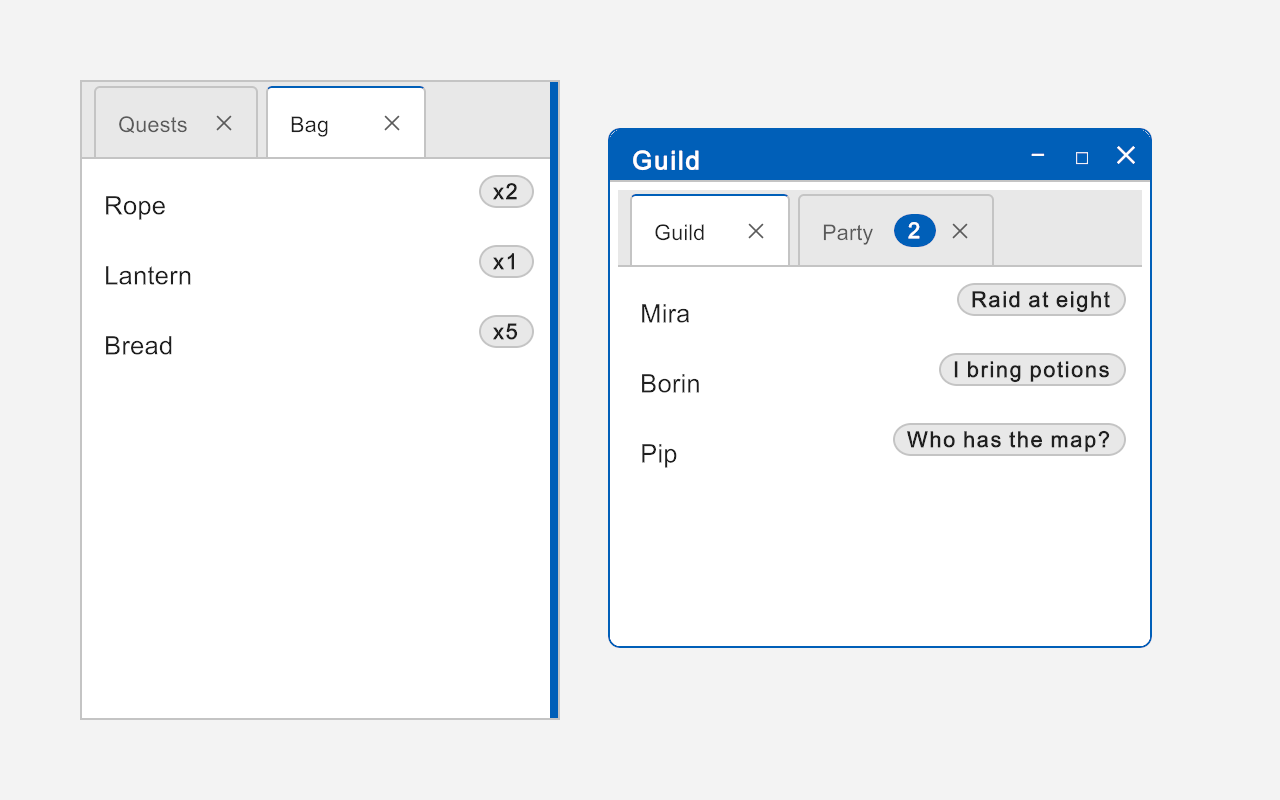
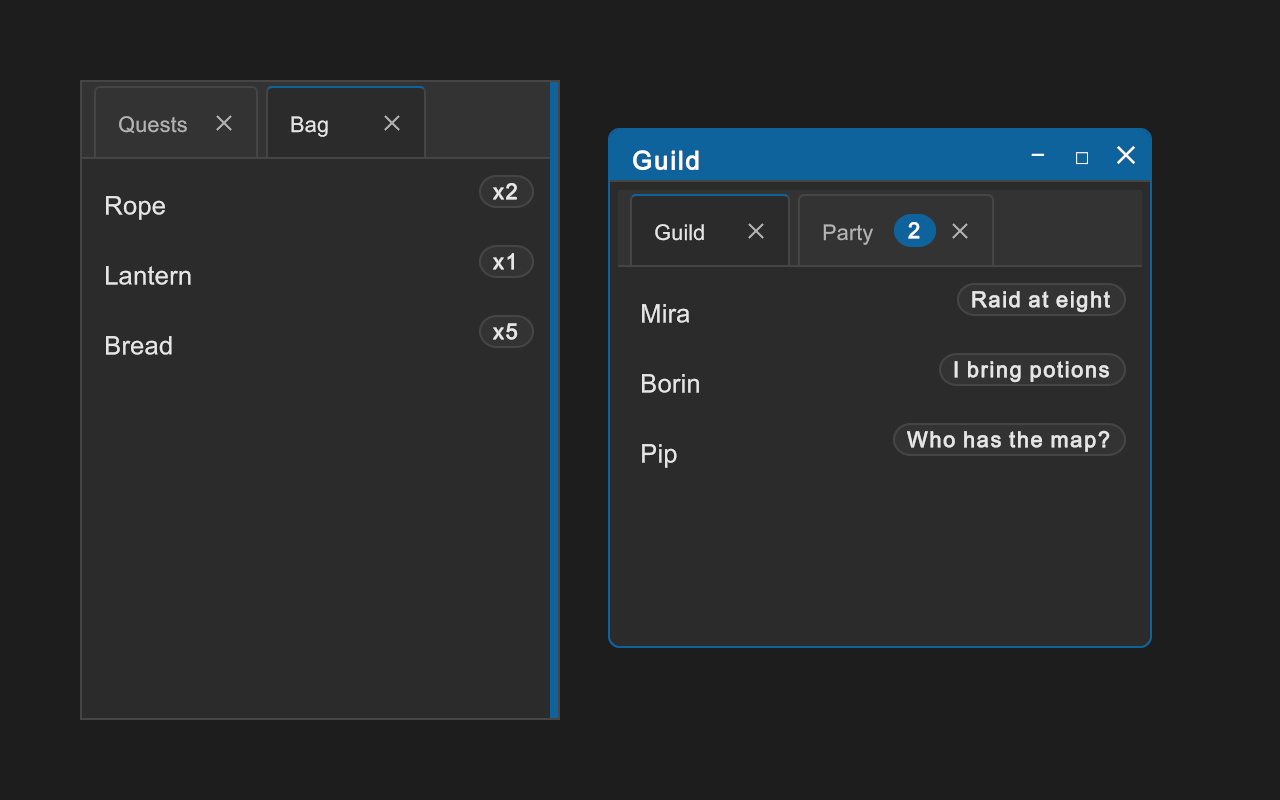
Tutorial en vídeo: Docking. Todos los vídeos: Tutoriales en vídeo.
Fusión y la tecla de no fusionar
- Durante el arrastre, la ventana bajo el puntero muestra un borde en
--tb-color-drop-target. Soltar allí convierte las dos ventanas en pestañas de un mismo grupo. - Arrastrar una pestaña fuera de su tira vuelve a crear una ventana independiente.
- Una tira demasiado estrecha para sus pestañas no muestra barra de desplazamiento. La rueda del ratón desplaza las pestañas de lado, y una pestaña seleccionada se desplaza hasta quedar a la vista. Una pestaña mide al menos 80 píxeles de ancho, así que un grupo de cuatro pestañas necesita una ventana de unos 370 píxeles de ancho para mostrarlas todas.
- Mantén Shift durante el arrastre para impedir la fusión. El borde no se muestra, y la ventana queda encima de la otra. La tecla también impide soltar en un grupo de pestañas o en una zona de acoplamiento.
no-merge-modifieren el workspace fija la tecla:Shift(por defecto),Control,AltoNone(sin tecla).
<tb:Workspace no-merge-modifier="Alt" />
workspace.NoMergeModifier = EventModifiers.Control;
Desactivar la fusión
allow-merge en el workspace es true por defecto. Con false, ninguna ventana es una zona de fusión: el arrastre no muestra borde, y una ventana soltada queda encima de la ventana de debajo. Una pestaña arrastrada desde un grupo queda en el workspace y se separa. Soltar en un grupo de pestañas o en una zona de acoplamiento también está desactivado. La tecla de no fusionar sigue funcionando cuando la fusión está activada.
allow-merge en una ventana es Inherit (por defecto), Allow o Deny. Una ventana que no puede fusionarse no es origen ni destino de una fusión, así que el usuario no puede soltarla en un grupo ni soltar otra ventana sobre ella. Una fusión necesita que ambas ventanas la permitan. Allow en una ventana funciona bajo un workspace que niega la fusión.
<tb:Workspace allow-merge="false">
  <tb:Window id="settings" title="Settings" allow-merge="Allow" />
</tb:Workspace>
workspace.AllowMerge = false;
// on the WindowDescriptor; CanMerge is the result
window.AllowMerge = WindowMergeOverride.Deny;
El código que agrupa ventanas, como workspace.GroupAsTabs(windows), y las pestañas que ya están en un grupo no cambian con este ajuste.
Ajuste (snap) y sus teclas
Durante un arrastre o un redimensionado, un borde de la ventana se ajusta al borde de una ventana vecina y a los bordes del workspace. Tres teclas cambian un arrastre. Cada tecla es un ajuste del workspace, y None la desactiva.
| Tecla | Atributo | Propiedad | Efecto |
|---|---|---|---|
| Shift | no-merge-modifier |
NoMergeModifier |
Sin fusión y sin soltar en un grupo de pestañas o una zona de acoplamiento. |
| Alt | no-snap-modifier |
NoSnapModifier |
Sin ajuste: la ventana sigue al puntero. Se queda en el workspace. |
| Ctrl | align-snap-modifier |
AlignSnapModifier |
La ventana también se ajusta a las líneas de borde de ventanas lejanas, de modo que dos ventanas que no se tocan pueden quedar en una línea, horizontal o vertical. |
- Las teclas funcionan juntas: Shift con Alt da un arrastre sin fusión y sin ajuste.
- Alt gana sobre Ctrl.
- Cada tecla puede ser
Shift,Control,AltoNone. Da a cada función una tecla distinta.
<tb:Workspace no-snap-modifier="Control" align-snap-modifier="None" />
// the snap is always on
workspace.NoSnapModifier = EventModifiers.None;
workspace.AlignSnapModifier = EventModifiers.Shift;
Para desactivar el ajuste en todos los arrastres y redimensionados, fija snap a false. Las ventanas entonces siguen al puntero y se quedan en el workspace, como con la tecla de no ajustar. El ejemplo RetroPC lo hace en su escritorio.
<tb:Workspace snap="false" />
Atención, insignia y color de pestaña
Una ventana en un grupo de pestañas puede pedir la atención del usuario. Su pestaña parpadea, muestra una insignia o tiene un aspecto propio.
var chat = workspace.GetWindow("chat");
// the tab flashes and shows the badge "3"
chat.RequestAttention("3");
chat.TabBadgeTone = BadgeTone.Error;        // a red badge
chat.TabClass = "tab--boss";                // a USS class on the tab

chat.TabBadge = "";                         // removes the badge
Miembro de WindowDescriptor |
Descripción |
|---|---|
NeedsAttention |
True hace parpadear la pestaña. Seleccionar la pestaña lo pone en false. |
RequestAttention(badge) |
Fija NeedsAttention. Un texto también fija TabBadge. |
TabBadge |
Un texto corto en la pestaña, como un contador. Un texto vacío quita la insignia. |
TabBadgeTone |
El color de la insignia: Neutral, Accent (por defecto), Success, Warning o Error. |
TabClass |
Una clase USS en la pestaña. |
AttentionChanged |
Se lanza después de que cambie uno de estos miembros. |
- La pestaña seleccionada no parpadea, porque el usuario ya la está mirando. Una ventana sin pestaña no parpadea.
- La insignia permanece cuando el usuario selecciona la pestaña. Quítala cuando el usuario haya leído el contenido, por ejemplo en
FocusChanged. - El color del parpadeo es
--tb-tab-attention-color(por defecto--tb-color-warning), y el texto durante el parpadeo es--tb-tab-attention-text. Fíjalos en la regla de tuTabClass.
.tab--boss {
    --tb-tab-attention-color: var(--tb-color-danger);
    border-top-color: var(--tb-color-danger);
}
| Clase | Elemento |
|---|---|
tb-tab |
Una pestaña. tb-tab--active es la pestaña seleccionada, tb-tab--pinned una pestaña fijada. |
tb-attention |
Una pestaña mientras parpadea. tb-attention--on se activa y desactiva. |
tb-tab-badge |
La insignia. Es un Badge, así que se aplican las clases tb-badge. |
AttentionFlash.Set(element, true) en UIToolbox da las mismas dos clases a un elemento propio, como un botón que espera un clic. AttentionFlash.IntervalMs es la duración de cada mitad de un parpadeo (500 por defecto).
Zonas de acoplamiento
Una zona de acoplamiento es un grupo de pestañas persistente en un borde del workspace. Decláralo en UXML:
<tb:Workspace>
  <tb:DockZone position="left" size="250" />
  <tb:DockZone position="right" size="300" />
</tb:Workspace>
| Atributo | Por defecto | Significado |
|---|---|---|
position |
left |
Un DockSide: left, right, top o bottom. |
size |
200 | Ancho (left, right) o alto (top, bottom) en píxeles. |
dock-enabled |
true | Si es false, no se crea la zona de acoplamiento. |
En UI Builder, una zona de acoplamiento dibuja un dock vacío en su borde. Crea la ventana del dock solo en modo Play.
Una zona de acoplamiento tiene el id Dock_{position}. Usa DockPanelTemplate.uxml. No se puede mover, enfocar ni redimensionar, y permanece abierta cuando está vacía. Los métodos de organizar y de mosaico no la mueven. Cuando el workspace cambia de tamaño, o una barra de herramientas cambia de alto, el dock se queda a lo largo de su borde con todo el alto o ancho del área libre. Una ventana nueva con colocación automática se abre entre los docks.
Iniciar una ventana acoplada
Una ventana dentro de una zona de acoplamiento se abre al inicio como una pestaña de ese dock, sea cual sea su initial-window-state. En UI Builder, suelta la Window en la fila DockZone de la Hierarchy. El canvas muestra la ventana dentro del dock.
<tb:Workspace>
  <tb:DockZone position="left">
    <tb:Window id="Map" title="Map" />
  </tb:DockZone>
</tb:Workspace>
Desde código, workspace.DockWindow("Map", DockSide.Left) pone una ventana en un dock. Una ventana cerrada se abre allí, y una ventana de otro grupo o dock se mueve. Devuelve false cuando el workspace no tiene ventana con ese id o ninguna zona de acoplamiento en el borde.
El usuario arrastra la pestaña fuera del dock para crear una ventana flotante, y suelta una ventana sobre el dock para acoplarla de nuevo.
Un workspace dentro de una ventana
Un Workspace puede estar dentro del contenido de una ventana, por ejemplo para mostrar un grupo de pestañas en una vista previa o un pequeño escritorio en una pantalla de juego. Una Window se registra en el workspace más cercano por encima de ella, así que las ventanas de dentro pertenecen al workspace interior: obtenlas con su GetWindow, y agrúpalas con su GroupAsTabs. Se mueven, fusionan y separan dentro del workspace interior.
<tb:Window id="tabsControl" title="Tabs">
  <tb:Workspace name="chatWorkspace" background-opacity="0"
      keyboard-shortcuts="false" remember-window-states="false">
    <tb:Window id="chatGuild" title="Guild" width="320" height="280" />
    <tb:Window id="chatParty" title="Party" width="320" height="280" />
  </tb:Workspace>
</tb:Window>
var chats = content.Q<Workspace>("chatWorkspace");
chats.GroupAsTabs(
    new[] { chats.GetWindow("chatGuild"),
        chats.GetWindow("chatParty") });
keyboard-shortcuts="false"en el workspace interior deja las teclas de ventana al exterior, así que una tecla ejecuta un solo comando.background-opacity="0"muestra el contenido de la ventana tras las ventanas interiores.remember-window-states="false", o unlayout-namepropio, mantiene el layout interior separado del layout guardado del workspace exterior.- El workspace interior muestra sus propios tooltips. No le des ningún
WorkspaceToolbar, para que la cabecera de la pantalla se quede en el workspace exterior.