
Esta página es una traducción. El soporte y los tutoriales en vídeo están principalmente en inglés, y la página en inglés es la referencia. Versión en inglés
Fábrica
Una planta de máquinas que cumplen pedidos. Las máquinas estampan, giran y vibran mientras trabajan, y sus piezas viajan por cintas hasta un muelle. Un pedido pide piezas de cada tipo, y un pedido mayor sigue cuando se envía. Una tabla muestra los valores en vivo, un gráfico muestra las temperaturas, y un gráfico circular, un indicador, una línea de tendencia y un contador muestran la producción. Las piezas nuevas suben desde las máquinas como números verdes. Un clic en una máquina abre una ventana con indicadores y un gráfico de temperatura, y una notificación aparece cuando una máquina se calienta. La escena usa un DataGrid, un Graph, un PieChart, controles Gauge, un Sparkline, un ResourceCounter, un ObjectiveTracker, un FloatingTextLayer, zonas de acoplamiento y las notificaciones del workspace.
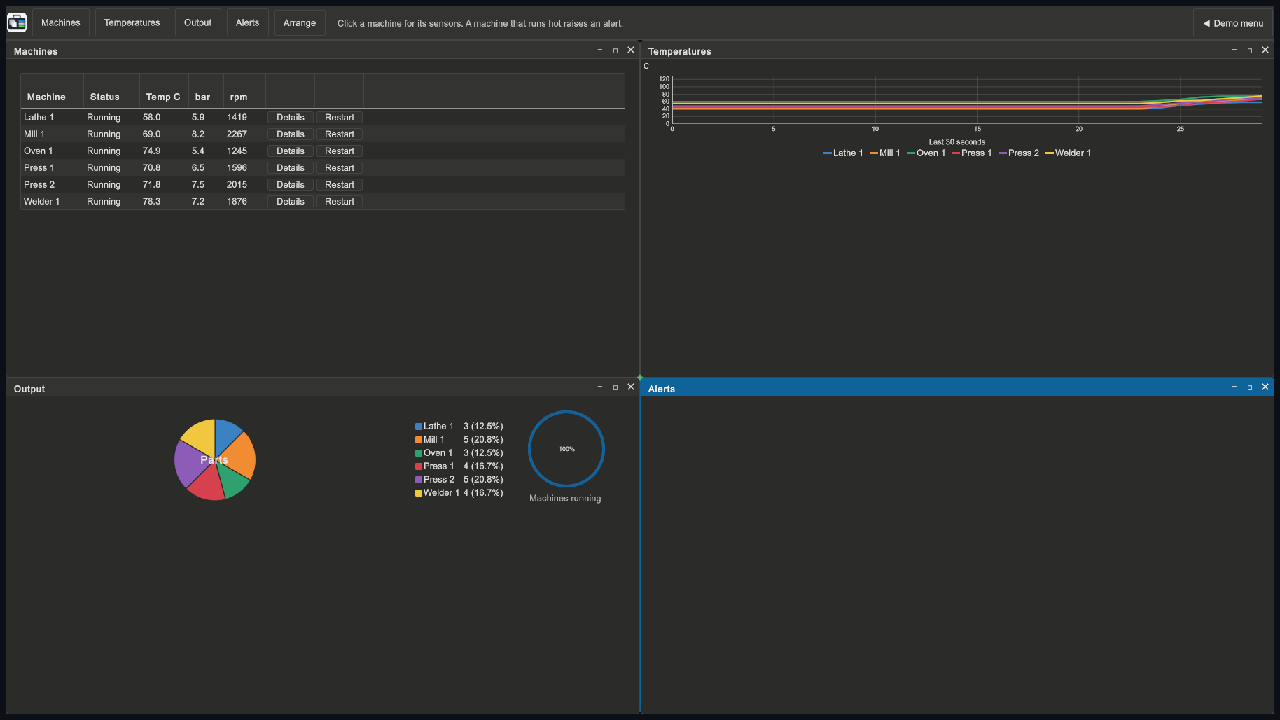
Escena: Assets/UIToolbox/Examples/Scenes/Factory.unity. Carpeta: Assets/UIToolbox/Examples/Factory.
Pruébalo
- Mira las máquinas del medio. Una prensa estampa, un torno y una fresadora giran, una soldadora vibra y un horno respira. Una máquina rápida se mueve más.
- Mira las piezas. Cada pieza nueva sale de su máquina por un alimentador corto y viaja por la cinta hasta el muelle del final. El color de una pieza indica su tipo.
- Mira la ventana Order de arriba. Tiene una línea por cada tipo de máquina. Las piezas enviadas llenan las líneas. Cuando todas las líneas están llenas, el pedido se desvanece, "Order 1 shipped!" sube sobre las máquinas, y el pedido 2 pide el doble de piezas.
- Mira las cinco ventanas: Order, Machines, Temperatures, Output y Alerts. Los valores cambian dos veces por segundo, y cada máquina con piezas nuevas las muestra como un "+1" que sube.
- Haz clic en un cubo de máquina en la escena 3D, o en Details en una fila de la cuadrícula Machines. Se abre una ventana con tres indicadores y un gráfico de temperatura.
- Haz clic en Stop en la ventana de detalle. La máquina se enfría, deja de moverse y su cubo se vuelve gris. No salen piezas de ella, así que el pedido espera. Haz clic en Restart para ponerla en marcha otra vez.
- Espera una avería. De vez en cuando una máquina se calienta. Una notificación de aviso aparece a los 80 grados, y una de error a los 95. La notificación tiene un botón Details. Un error también tiene un botón Stop que pulsa en rojo.
- Mira la ventana Alerts. Cada cambio de estado y cada pedido enviado añade una línea arriba.
- Arrastra una ventana al borde izquierdo o derecho de la pantalla. La ventana se acopla allí.
- Haz clic en Arrange en la barra de herramientas. Las pantallas vuelven a los bordes, y las máquinas quedan a la vista en el medio.
- Haz clic en la cabecera de una columna de la cuadrícula Machines para ordenar.
Qué muestra
La línea
FactoryLine construye un suelo, una cinta entre las dos filas de máquinas, un alimentador corto de cada máquina a la cinta y un muelle al final. No necesita objetos de escena: el controlador la crea al iniciar, alrededor de las máquinas que encuentra. Cada pieza que fabrica una máquina viaja por su alimentador y la cinta hasta el muelle, donde cuenta como enviada.
Las piezas son un pool de 64 cubos pequeños que la línea crea una vez. Una pieza nueva toma un cubo del pool, y una pieza enviada lo devuelve, así que las cintas no generan basura. Cuando los 64 cubos viajan, una pieza nueva se envía de inmediato.
Máquinas en marcha
Cada SampleMachine se mueve según su Kind: una prensa estampa hacia abajo, un torno y una fresadora giran, una soldadora vibra y los otros tipos respiran. El movimiento sigue la velocidad, así que una máquina lenta se mueve menos, y una máquina parada descansa en su propio tamaño y lugar. La máquina mantiene su base en el suelo mientras estampa o respira.
Order
Un ObjectiveTracker con max-quests="1". El controlador añade un pedido con un objetivo por cada tipo de máquina, como "Press parts 4/20". La meta es 10 piezas por cada máquina del tipo, por el número de pedido. En cada actualización el controlador fija el Progress de cada objetivo a las piezas de ese tipo enviadas desde que empezó el pedido. Un pedido completo se desvanece del tracker, muestra una notificación de éxito y un "Order 1 shipped!" flotante sobre el medio de la línea, y entra el siguiente pedido.
Machines
Un DataGrid de solo lectura sobre los componentes SampleMachine de la escena. Las columnas son Machine, Status, Temp C, bar y rpm. Dos columnas de botón, Details y Restart, van al final. El controlador las distingue por el ButtonText de la columna.
Temperatures
Un Graph con chart-type="Line", un rango fijo de 0 a 130 y títulos de eje. El controlador añade una serie por cada máquina. Cada serie muestra los últimos 30 segundos de su máquina.
Output
Un PieChart de las piezas fabricadas por cada máquina. A su lado:
- Un
Gaugeen modoArcmuestra las piezas por minuto de la planta. Su tope es la producción de todas las máquinas a máxima velocidad. - Un
Sparklineconmax-items="60"muestra las piezas por minuto de los últimos 30 segundos. El controlador añade un valor en cada actualización. - Un
ResourceCountersin icono cuenta las piezas de todas las máquinas y muestra la producción de la planta en piezas por segundo. El controlador fija suValuey suRateen cada actualización.
Números flotantes
Un FloatingTextLayer llena la pantalla tras el workspace, así que las ventanas cubren los números. En cada actualización, cada máquina con piezas nuevas las muestra como un número Heal verde sobre la máquina, como "+2". La capa halla el punto en la pantalla con la cámara principal y no recibe clics.
Alerts
Un ScrollView con una línea por cada cambio de estado, la más nueva primero, como "Press 1: Running to Warning, 82 C". Un pedido enviado añade una línea como "Order 1 shipped".
Ventana de detalle de máquina
Cada máquina tiene una ventana, creada a partir de la plantilla machine. El título de la ventana es el nombre de la máquina. El id de la ventana es machine más el nombre, así que un segundo clic muestra la misma ventana. El contenido tiene:
- Un encabezado construido con un
FormatBinding: nombre, tipo, estado, piezas fabricadas y piezas por minuto. - Tres controles
Gaugepara la temperatura (Needle), la presión (Arc) y la velocidad (Arc). Se enlazan aTemperature,PressureyRpm. Los tres usananimate="false", así que el valor sigue los datos sin retraso. - Un
Graphde tipoAreacuya serie enlazaDataconTemperatureHistory. - Los botones Restart y Stop.
Notificaciones y acoplamiento
El workspace muestra las alertas como burbujas de notificación. Un error permanece 10 segundos. Un aviso o un éxito permanece 5. Un éxito ("back to normal", "Order 1 shipped") no tiene botones. Los bordes izquierdo y derecho son elementos DockZone de 420 px de ancho. Las zonas superior e inferior están desactivadas.
Cómo está construido
| Archivo | Función |
|---|---|
Factory.uxml |
La capa de texto flotante, el workspace, las zonas de acoplamiento, la barra de herramientas, las cinco ventanas y la plantilla de máquina. |
Factory.uss |
El botón Stop rojo de una alarma de sobrecalentamiento y su pulso suave. |
MachineDetail.uxml |
El contenido de una ventana de máquina, enlazado a un SampleMachine. |
FactoryController.cs |
Encuentra las máquinas, construye la línea, actualiza las pantallas, rellena los pedidos, lanza las alertas y conecta los botones. |
FactoryLine.cs |
El suelo, las cintas, el muelle y el pool de piezas que viajan al muelle. |
SampleMachine.cs |
Una máquina con valores falsos de sensores, un estado, un historial y un movimiento según el tipo. |
El tema y Samples.uss dan el aspecto. Factory.uss solo pone en rojo el botón Stop de una alarma de sobrecalentamiento. AttentionFlash hace pulsar ese botón hasta que la máquina se detiene o se enfría.
La plantilla de máquina crea una ventana por cada máquina. Los formatos salen de los datos:
<tb:WindowTemplateElement
    id="machine"
    content="project://database/.../MachineDetail.uxml?..."
    title-format="{Name}"
    id-format="machine{Name}"
    width="460"
    height="440"
    category="Machines" />
Un indicador se enlaza a una propiedad de la máquina. Un enlace solo ve las propiedades [CreateProperty] de SampleMachine:
<tb:Gauge
    display-mode="Needle"
    min-value="0"
    max-value="120"
    format-string="0' C'"
    animate="false"
    style="width: 130px; height: 130px;">
  <Bindings>
    <ui:DataBinding
        property="Value"
        data-source-path="Temperature"
        binding-mode="ToTarget" />
  </Bindings>
</tb:Gauge>
Un temporizador vuelve a leer las máquinas dos veces por segundo. Refresh redibuja las filas de la cuadrícula, SetData reemplaza los valores del gráfico y del gráfico circular, y la producción y el pedido siguen:
private void tick()
{
    _grid.Refresh();
    for (var i = 0; i < _machines.Count; i++)
        _series[i].SetData(_machines[i].TemperatureHistory);
    _output.SetData(_machines, m => m.Name, m => m.PartsMade);
    showParts();
    fillOrder();
    CheckAlerts();
}
Las cintas se mueven en cada fotograma. Update pone en la línea las piezas nuevas de cada máquina y mueve la línea:
private void Update()
{
    if (_line == null) return;
    for (var i = 0; i < _machines.Count; i++)
        for (var made = _machines[i].PartsMade;
            _spawned[i] < made; _spawned[i]++)
            _line.Spawn(i);
    _line.Advance(Time.deltaTime);
}
Un pedido es una misión del tracker. Cada tipo de máquina añade un objetivo con una meta:
Order = _tracker.AddQuest($"Order {OrderNumber}");
_goals = new TrackedObjective[_kinds.Count];
for (var k = 0; k < _kinds.Count; k++)
    _goals[k] =
        Order.Add($"{_kinds[k]} parts",
            ORDER_PARTS * OrderNumber * _machinesOfKind[k]);
Las piezas nuevas de una máquina suben desde la parte superior de su cubo:
var top =
    machine.transform.position + Vector3.up * (
        machine.transform.lossyScale.y / 2 + 0.2f);
_floating.Show(top, "+" + fresh, FloatingTextKind.Heal);
Una función pequeña asigna una severidad a un cambio de estado. Devuelve null cuando no hay notificación:
public static Severity? AlertFor(MachineStatus before,
    MachineStatus now) => now switch
{
    _ when now == before => null,
    MachineStatus.Alarm => Severity.Error,
    MachineStatus.Warning when before == MachineStatus.Running =>
        Severity.Warning,
    MachineStatus.Running
        when before is MachineStatus.Warning or MachineStatus.Alarm =>
            Severity.Success,
    _ => null
};
La notificación es una burbuja con acciones:
var bubble =
    _workspace.Notifications.Show(text, severity,
        severity == Severity.Error ? 10000 : 5000);
if (severity == Severity.Success) return;
bubble.AddAction("Details", () => ShowMachine(machine));
if (severity == Severity.Error) bubble.AddAction("Stop", machine.Stop);
La disposición necesita el tamaño del workspace, así que espera al primer layout. Pone las ventanas Machines y Alerts a la izquierda, las ventanas Temperatures y Output a la derecha y la ventana Order arriba en el medio, para que las máquinas y las cintas queden a la vista:
_workspace.schedule.Execute(arrange).StartingIn(100);
Úsalo en tu juego
- Sustituye
SampleMachinepor tu propio componente. Dale valores[CreateProperty]para los enlaces deMachineDetail.uxml. - Mantén las pantallas en el schedule del workspace (
schedule.Execute(tick).Every(500)). Solo lo que se mueve en cada fotograma, como las cintas, necesita un métodoUpdate. - Cambia los límites y los textos en
AlertForynotify. - Cambia
ORDER_PARTSpara pedidos menores o mayores, o añade tus propios objetivos al tracker, como un límite de tiempo. - Añade
OpenWindowOnClicka tus objetos para abrir una ventana de detalle desde la escena 3D. Conecta los botones en el eventoOpened, como hace el controlador. El evento es estático, así que quita el manejador enOnDestroy. - Usa un pool para los objetos que se mueven en cada fotograma, como hace
FactoryLinecon sus piezas, para que la escena no genere basura mientras corre. - Partes solo de muestra: las averías aleatorias, la onda de velocidad, el movimiento y el modelo de temperatura en
SampleMachine.Update, y el métodoOverheatpara pruebas. - Ordena las máquinas por nombre. Las filas de la cuadrícula y las series del gráfico deben mantener el mismo orden.