
Esta página es una traducción. El soporte y los tutoriales en vídeo están principalmente en inglés, y la página en inglés es la referencia. Versión en inglés
| Parley.unity | ParleyController | Una escena cinemática en un puente de piedra al anochecer: Borin Stone se encuentra con Grub el Troll de las Cuevas, que quiere un peaje. Entran barras negras, el hablante se ve grande y el oyente se atenúa. Un DialogueBox escribe cada línea; las opciones se muestran en un ChoiceWheel, cada una con un color de tono y un icono, y la línea completa de la opción resaltada bajo la rueda, o, tras el cambio Wheel / List (V o el botón Norte del mando, también en mitad de una elección), en el ChoiceMenu del cuadro. 1-5 eligen en ambas vistas. El humor del troll es un StatBar con un cambio flotante; Pay está bloqueado con su motivo hasta que Borin pueda pagar. Cuando Grub ataca, un ProgressRing se agota sobre "Strike first!": E o X a tiempo gana el combate, y un fallo reproduce el clip de daño de Borin y sigue. Un banner y una tarjeta nombran el final, Crossed, Paid o Fought, con Play again. |
Escenas de ejemplo
Las escenas de Assets/UIToolbox/Examples/Scenes muestran otras configuraciones. Sus archivos están en Assets/UIToolbox/Examples, en una carpeta por escena. Los ayudantes que usan varias escenas (SampleUI, SampleScreen, SampleNavigation y otros) están en Shared. Cada escena tiene un controlador en su GameObject de UI. Los ejemplos de juegos y los ejemplos de datos y herramientas tienen cada uno una página que los explica paso a paso: consulta Escenas de ejemplo en el índice, por ejemplo Crypt.
| Escena | Controlador | Muestra |
|---|---|---|
Units.unity |
UnitsController |
Un campo RTS de 240 unidades. Haz clic en una unidad, Shift y clic para añadir, o arrastra un recuadro para seleccionar. Una ventana de inspector muestra la selección: una unidad, o un UnitGroup con el recuento y los promedios. Un DataGrid ordenable lista las unidades y sigue la selección. |
Factory.unity |
FactoryController |
Una planta de seis máquinas que cumplen pedidos. Las máquinas estampan, giran y vibran mientras trabajan, y sus piezas viajan por cintas hasta un muelle. Un ObjectiveTracker guarda el pedido: un objetivo por cada tipo de máquina y un pedido mayor cuando se envía. Valores en vivo en un DataGrid, indicadores en la ventana de cada máquina, un Graph de temperatura, un PieChart de producción, un Gauge y un Sparkline de piezas por minuto, un ResourceCounter para las piezas fabricadas y su ritmo, y piezas nuevas que suben desde su máquina con un FloatingTextLayer. Zonas de acoplamiento a la izquierda y a la derecha, y una notificación cuando una máquina se calienta. Arrange coloca las pantallas en los bordes. |
Bindings.unity |
BindingsController |
Convertidores y bindings bidireccionales, sin código de formato ni de animación. Un SampleHero es la fuente de datos del workspace. La ventana Hero lo muestra mediante grupos tb: (upper, display-name, n0, percent, percent-text, hidden, duration, bytes, datetime, hex, visible). La ventana Edit lo edita en ambos sentidos (enum-int, not, hex, xz, has-value). AnimateBinding hace destellar el oro, sacude la tarjeta al recibir un golpe y hace pulsar la barra de salud por debajo del 30 %. Un clic en una forma de la escena o en Edit en la cuadrícula Shapes abre su editor: un Callout con una línea hasta la forma que la sigue, con un control deslizante, un ColorPicker e interruptores enlazados en ambos sentidos a los campos públicos de SampleShape. Varios editores permanecen abiertos a la vez hasta su botón ×. La forma lee sus campos en cada fotograma, así que una edición cambia la escena al instante. |
Kingdom.unity |
KingdomController |
Una pantalla RTS medieval: las ventanas y la barra de herramientas de serie en marcos de madera tallada, botones de pergamino y piedra, con la fuente Cinzel (Kingdom.uss, consulta Cambia el estilo del chrome con imágenes). La barra de herramientas es la barra de recursos: un ResourceCounter para el oro, la madera, la piedra y la comida, y cada cambio se muestra como un delta bajo su contador. Company muestra al caballero seleccionado (data-source-path="Selected"), The Keep construye, la crónica desliza cada línea, y el mapa enlaza cada marcador con un caballero mediante tb:percent, y un clic cerca de un marcador selecciona a su caballero. Presets propios: la comida brilla en rojo mientras hay hambruna, el marcador del caballero seleccionado late, el oro salta y rebota como una moneda. KingdomSounds reproduce suaves punteos y campanillas, y una moneda en cada cambio de oro (sound="coin"). La ventana Sound ajusta el volumen y el silencio del juego mediante AudioOptions. Las ventanas muestran los atributos de botones: la crónica tiene show-close-button="false", el mapa tiene show-max-button="false" y resizable="false", la ventana Sound solo tiene un botón de cierre. Las pistas de arrastre (vista previa de ajuste, borde de fusión, borde de acoplamiento) tienen los colores del estilo, no el azul del tema dark. |
Firefight.unity |
FirefightController |
Un HUD de juego de disparos en primera persona: paneles de cristal con líneas de neón y una esquina cortada, las fuentes Rajdhani y Share Tech Mono, una mira sobre una ciudad nocturna (Firefight.uss). La barra de herramientas muestra las puntuaciones del escuadrón y el reloj de la partida (tb:duration). Weapon muestra el arma en mano (data-source-path="Weapon", sube al cambiar de arma), Vitals vibra con cada golpe, Scoreboard es un DataGrid ordenado por puntuación, el registro de bajas desliza cada línea. Presets propios: la munición parpadea cuando es baja, las constantes vitales brillan en rojo cuando la salud es baja. Un Crosshair se abre con cada ronda y muestra un marcador rojo de baja en cada baja (ShowHit(CrosshairHit.Kill)). FirefightSounds reproduce pitidos cuadrados y clics de ruido, y su sonido hit se reproduce desde el evento HitShown de la mira. La ventana Radar tiene enable-scrolling="false": un punto en el borde sobresale del radar, y una vista de desplazamiento le muestra una barra de desplazamiento. |
Inventory.unity |
InventoryController, ShapedInventoryController |
Dos inventarios de juego en un workspace, como tres ventanas: Inventory, Item y Shaped items. Mochila y equipo: dos InventoryGrid sobre un modelo, una mochila de 6 por 4 casillas y cuatro casillas de equipo. Un arrastre mueve un objeto, completa una pila del mismo objeto o intercambia dos objetos; Shift arrastra media pila, y un clic derecho divide una. Una casilla de equipo solo acepta su tipo y muestra la clase de denegado durante el arrastre de otro tipo. Cada objeto tiene un ToolTip con el nombre como encabezado y un cuerpo de texto enriquecido con el color de rareza. La ventana Item muestra la casilla seleccionada, con Use (beber, equipar o desequipar) y Sell, y un ItemCompare de un objeto de la mochila con el objeto equipado de su tipo. El teclado y el mando se mueven entre las casillas; submit recoge un objeto y lo suelta, cancel lo devuelve. La barra de herramientas muestra el oro, el valor y el peso. El campo Style de la barra de herramientas cambia el aspecto de todas las ventanas con una clase. Las reglas están en SampleInventory, que SampleInventoryModel entrega a las cuadrículas; el controlador solo las muestra. Objetos con forma: dos InventoryGrid con forma sobre un ListInventoryModel, una mochila de 8 por 8 celdas y un cofre de 5 por 6 celdas, para objetos que ocupan un rectángulo de celdas (ItemStack.Size) o las celdas de un ItemShape: la Sun Cross es un signo más y la Seven-League Boot una L, y las celdas libres de su recuadro admiten otros objetos. Un arrastre muestra un fantasma del objeto, y la cuadrícula colorea de verde las celdas bajo él cuando el objeto cabe y de rojo cuando no. R, el botón derecho del ratón o el botón Turn giran el objeto; el botón izquierdo sigue pulsado y el arrastre continúa. Arrange vuelve a colocar los objetos de la mochila desde arriba a la izquierda, el mayor primero. Con teclado o mando, submit recoge un objeto, las flechas lo mueven y submit lo suelta. La barra de herramientas muestra las celdas en uso. El mismo campo Style cambia el aspecto (Classic, Sci-fi, Parchment). La columna How it is made tiene una pestaña por caso de uso (arrastrar y girar, teclado y mando, aspecto), cada una con su UXML y su C#. La última línea del C# sigue la demo: el último soltado, el objeto seleccionado y la clase de aspecto. |
Dialogue.unity |
DialogueController |
Una conversación con un mercader en un DialogueBox, sobre una taberna donde Hesta está tras el mostrador junto al fuego. Cada línea muestra una cara de pixel art del hablante según el estado de ánimo de la línea, en un marco dorado con el nombre en una placa; la boca habla mientras la línea se escribe. El cuadro muestra el nombre del hablante, la línea escrita, un glifo de aviso y opciones numeradas. Submit (Enter, Espacio o el botón Sur del mando) o un clic en el cuadro muestra la línea entera mientras se escribe, y luego pasa a la siguiente línea. Cuando una línea está completa, sus opciones toman el foco; Arriba y Abajo se mueven entre ellas y dan la vuelta, una tecla numérica o submit elige una. El botón History abre las líneas hasta ahora. La última línea ofrece "Talk again.". La conversación es SampleDialogue, un IDialogueSource: líneas con un id, un hablante, texto enriquecido, la línea siguiente o las opciones. |
SaveLoad.unity |
SaveLoadController |
Una pantalla de guardar y cargar. La ventana World muestra el lugar del jugador y el tiempo de juego; Travel va al siguiente lugar. La ventana Save / Load es un SaveSlotList con cuatro ranuras: una miniatura que ElementImage.Capture tomó del mundo, el lugar, la fecha y el tiempo de juego. En modo Save una ranura guarda la partida; sobre una partida guardada, un MessageBox pregunta antes, y Cancel tiene el foco. En modo Load una ranura carga su partida, y las ranuras vacías no responden. El botón ✕ de una ranura, y la tecla Supr, borran su partida después de que un MessageBox pregunte. El teclado y el mando se mueven entre las ranuras. Las partidas son objetos SaveSlot en memoria. |
QuestJournal.unity |
QuestJournalController |
Un diario de misiones. Un DataTree a la izquierda muestra los grupos de misiones y sus misiones; las teclas de flecha o el mando mueven la selección. El lado derecho muestra la misión seleccionada: quien la da, la historia y los pasos con ✓ para un paso hecho y ▶ para el paso actual. Un Timeline tiene una pista por paso, coloreada como hecho, actual o pendiente, y el cabezal en hoy. Un grupo seleccionado conserva la misión que se muestra. Las misiones vienen de SampleQuests. |
GridDemo.unity |
GridDemoController |
GridPanel paso a paso, en cuatro pestañas. El panel de la pestaña seleccionada se muestra en una tarjeta Preview, y los campos y el UXML del uso están en su pestaña. Playground: un campo por cada ajuste de un panel (columns, rows, auto-rows, gap, auto-flow, justify-items, align-items), seis puntos de partida con una nota, elementos que abarcan columnas y filas, el lugar de cada elemento (GetPlacement), el tamaño de cada pista (ColumnSizes, RowSizes) bajo la Preview, y una caja pálida por cada celda. HUD: áreas con nombre (areas, GridCell.Area) alrededor de StatBar de salud y maná; un botón cambia el texto de las áreas y todas las celdas se mueven. Form: columnas auto 1fr para etiquetas y campos, y los mismos hijos como dos pares en una fila. Cards: repeat(auto-fill, minmax(120px, 1fr)) sigue el ancho de la ventana, con auto-fit para comparar. Cada pestaña muestra el UXML de su panel en un CodeBlock (GridDemoController.Describe). |
TemplateDemo.unity |
TemplateDemoController |
Un editor para una plantilla de ventana (WindowTemplateDefinition). Tres pestañas muestran la misma plantilla: Fields (un PropertyGrid), JSON (el texto para RegisterTemplates) y C# (el código, en un CodeBlock). Cinco puntos de partida con una nota: una tarjeta de nave, un segundo archivo UXML como parte, un título que calcula ({100 - Hull:0}), sin formatos, y la cascada del workspace. Cada cambio registra la plantilla y vuelve a crear las ventanas de nave abiertas con RemoveWindowAsync, porque una ventana conserva la plantilla con la que se creó. Una línea de vista previa muestra el título y el id de ventana que dan los formatos. Los botones abren una ventana por cada nave, cambian los datos (los títulos y los bindings siguen), agrupan las ventanas como pestañas y las quitan. Un campo incorrecto muestra el texto de error y conserva la última plantilla válida. En UXML: un tb:WindowTemplateElement crea una ventana de tripulación por cada nave, y una Window cerrada con title-format muestra solo la última nave. Creada en código: una WindowTemplate cuyo CreateContent construye una tarjeta de escaneo sin archivo UXML. Cada pestaña tiene una columna "How it is made" con su UXML y su C# en controles CodeBlock; el código sigue los valores de los campos. |
CustomizeWindows.unity |
CustomizeWindowsController |
Ocho ventanas en vivo que muestran lo que puede llevar una ventana; consulta Personalizar ventanas. Imagen de icono y Nombre de icono: Icon e IconName de una ventana. Botones: tres Switches apagan y encienden los botones minimizar, maximizar y cerrar. Badge y búsqueda: una plantilla de marco con un Badge y un campo de búsqueda en la barra de título. Franja de vídeo: una barra de título alta con un VideoView. Control deslizante: un control deslizante y un DragHandle en la barra de título; el control deslizante no arrastra la ventana. Cambiar marco: la misma ventana con el marco Default, el Glass y un Banner propio, con el título y el contenido intactos. Badge en ejecución: el código inserta un Badge en TitleBarElement y lo quita. Todos los textos, el recorrido incluido, vienen de la carpeta Strings en nueve idiomas. |
NotificationDemo.unity |
NotificationDemoController |
Los avisos de Workspace.Notifications (NotificationArea, NotificationBubble) y Alert, una pestaña por cada uso en una ventana NotificationArea. La tarjeta Preview muestra los botones de la pestaña y una etiqueta de estado que cuenta los eventos (shown, clicked, dismissed, timed out). Kinds: Show(message, severity, durationMs) con los cuatro valores de Severity, Title y Detail. Time: DurationMs (0 permanece), ShowProgress, Closable, la pausa bajo el puntero y RemainingMs. Actions: Clicked con focusable abre la ventana Quest log mediante OpenWindow, AddAction añade los botones Accept y Decline, y ShowTask muestra un spinner y luego el resultado. Burst: MaxVisible, Queue, QueuedCount y DismissAll, con una nota sobre el sonido. Corner: los siete lugares de NotificationCorner, desde un desplegable o un botón en una pantalla pequeña. Presets: NotificationPreset.Achievement (una tarjeta dorada que sube a su lugar) y NotificationPreset.KillFeed (una línea fina desde la derecha). Banners: una segunda área con corner="Center" y max-visible="1" muestra "Wave 3", "Quest complete" y "Boss defeated" mediante ShowBanner, una tras otra. Alerts: banners Alert que permanecen en el layout: Severity, Title y Description siguen un control deslizante de potencia, un botón hijo es la acción, y Closable, Open, Close y Closed gestionan el aviso. Cada pestaña muestra el C# de su último aviso, y Burst, Corner, Banners y Alerts su UXML. El Quest log es una segunda ventana. |
RadarDemo.unity |
RadarDemoController |
Radar paso a paso, en siete pestañas. El radar de la pestaña seleccionada se muestra en una tarjeta Preview, con su estado debajo; los campos y el código del uso están en su pestaña. Todos los radares muestran un mundo: siete contactos que rodean al jugador (RadarContact.Position); Step los mueve, y los campos del mundo sobre la Preview los detienen y giran al jugador. Minimap: una clase por cada tipo de contacto (amigo, enemigo, neutral), range, clamp-to-edge para un contacto fuera de alcance, y el contacto bajo el puntero o el contacto seleccionado en un estado (WorldToRadar). Heading: norte arriba junto a rumbo arriba (Heading, rotate-with-heading). View cone: view-angle y view-range con cuatro puntos de partida (guardia, escáner frontal, linterna, sin límite), los contactos a la vista (IsInView), y una clase que oculta los demás. Sonar: pulse, pulse-duration, Ping y sweep; pulse-reveal mantiene un punto oscuro hasta que el anillo lo alcanza, un interruptor lo desactiva, y ContactPinged escribe el estado. Scope: sweep-reveal muestra un contacto solo cuando el barrido lo pasa, y luego el contacto se desvanece durante sweep-fade-duration (0: una vuelta); un interruptor desactiva la revelación y los controles deslizantes cambian el barrido y el desvanecimiento. HUD corner: el mismo mundo en un radar pequeño con rumbo arriba, en la esquina de la pantalla. Looks: el mismo radar con el tema, una clase de fósforo verde y una clase sci-fi limpia. Cada pestaña muestra el código de su radar en un CodeBlock (RadarDemoController.Describe). |
PieChartDemo.unity |
PieChartDemoController |
PieChart paso a paso, en seis pestañas. El gráfico de la pestaña seleccionada se muestra en una tarjeta Preview, con su estado debajo; los campos y el código del uso están en su pestaña. Drill-down abre las partes de un sector del presupuesto de una colonia, con tres niveles de profundidad (categoría, edificio, elemento): SliceClicked da el sector, SetData muestra sus partes, y un Breadcrumb vuelve arriba (Push, Navigated, NavigateTo). Donut and labels tiene un campo por cada ajuste de texto: inner-radius, center-text (el total, o el sector seleccionado), start-angle, format-string, show-labels, show-percentages, show-legend y gradient. Live data cambia una flota con controles deslizantes y botones: SetData con las mismas etiquetas conserva los sectores y la selección, y Animate los mueve a sus nuevas proporciones. Events informa de SliceHovered, SliceSelected y SliceClicked en etiquetas, fija SelectedSlice desde botones y desactiva interactive. HUD size muestra tres gráficos pequeños en botones (show-legend, show-labels e interactive desactivados, explode-offset 0) sobre un gráfico grande. Custom look cambia el estilo del gráfico desde USS con dos aspectos (--tb-pie-stroke, las clases de leyenda y de etiqueta) y fija PieSlice.Color. Cada pestaña muestra el C# o el UXML de su gráfico en un CodeBlock. |
HeatMapDemo.unity |
HeatMapDemoController |
HeatMap en cuatro usos de un juego, uno por pestaña, con una etiqueta de estado que indica la celda seleccionada (CellSelected, SelectedRow, SelectedColumn) y la celda bajo el puntero (CellHovered), y el UXML y el C# de cada uso. Deaths: una cuadrícula de 12 x 12 de un mapa solo desde UXML (row-labels, column-labels y values en varias líneas); Next match añade las muertes de una partida con SetValue mientras la selección permanece, y los campos fijan ShowValues, ShowLegend, FormatString, Interactive y Animate. Players online: siete días por 24 horas desde SetData, con Next week, Steps y una escala de frío a calor mediante LowColor, MidColor y HighColor. Damage table: armas contra armaduras con Min y Max fijos, así que 1.0x es siempre el color medio; Balance patch mueve cada valor hacia 1. Looks: el tema y tres clases (una superposición sobre un minimapa, térmica y pergamino) mediante las variables --tb-heat-map-*, con el USS. |
TreemapDemo.unity |
TreemapDemoController |
Treemap en cuatro usos de un juego, uno por pestaña, con una etiqueta de estado que indica la caja seleccionada (ItemSelected) y la caja bajo el puntero (ItemHovered), y el UXML y el C# de cada uso. Guild bank: los objetos de un banco de hermandad por categoría solo desde UXML (hijos tb:TreemapItem); Deposit loot suma a los recuentos, un doble clic o Enter acerca a una categoría, y los campos fijan ShowValues, FormatString, Interactive, Zoomable y Animate. Build size: el uso de disco de una compilación de juego desde AddItem, con un Breadcrumb que sigue ZoomChanged y se aleja mediante ZoomTo, y Next patch para nuevos tamaños mientras la selección y el zoom permanecen. Damage by skill: las habilidades de un héroe agrupadas por elemento, en el color del elemento (TreemapItem.Color), con la mejor habilidad desde Percentage; Fight a round suma daño, y el campo Hero vuelve a construir el treemap. Looks: el tema y tres clases (teselas, con contorno y densa) mediante las variables --tb-treemap-*, con el USS. |
SankeyChartDemo.unity |
SankeyChartDemoController |
SankeyChart en cuatro usos de un juego, uno por pestaña, con una etiqueta de estado que indica el nodo o el enlace seleccionado (NodeSelected, LinkSelected) y el que está bajo el puntero (NodeHovered, LinkHovered), y el UXML y el C# de cada uso. Gold economy: el oro de un día desde misiones, botín y ventas hasta lo que los jugadores gastan y ahorran, solo desde UXML (links en varias líneas); Next day fija nuevos enlaces con SetLink que mantienen el oro equilibrado, y los campos fijan ShowValues, FormatString, Interactive y Animate. Factory: mineral a través de la fundición hasta placas, cable, engranajes, circuitos y almacén, Next hour, y NodeColors para los bienes. Player funnel: 1000 jugadores de una mazmorra por dificultad, hasta Quit, Victory y Defeat, con SetNodeColor en los extremos y una selección desde código. Looks: el tema y tres clases (cintas, bloques y libro de cuentas) mediante las variables --tb-sankey-chart-*, con el USS. |
CalloutDemo.unity |
CalloutDemoController |
Callout y sus parientes, una pestaña por cada uso en una ventana Callout. La tarjeta Preview muestra el HUD o los objetivos de la pestaña y una línea de estado que informa de Opened, Closed y los pasos; solo los callouts de la pestaña seleccionada están abiertos. Tutorial: un callout recorre cinco partes de un HUD; cada paso fija Title, Text, Placement, Alignment y llama a Open(target), con connector, highlight-target, tip-size y draggable (GoTo, Next, Back en el controlador), y el tutorial continúa en su paso cuando la pestaña se muestra de nuevo. Spotlight tour muestra los cinco pasos otra vez como un TourOverlay: la pantalla se atenúa alrededor de cada parte, y el paso Bag espera su clic (StartTour). Sides: placement, alignment, tip-size, severity, look y Toggle. Line: las variables USS --tb-callout-connector-color, -width y -cap, highlight-target, y un arrastre que deja Side en Free. Field: FieldError.Show, Clear, Has en un formulario que se comprueba solo. Items: un HoverCard para cuatro objetos, rellenado en Opened desde Target (AttachTo, open-delay), junto a un tooltip normal. Tooltips: ToolTip con header, placement y tooltip-class, en cuatro colores y tres aspectos. Looks: un bocadillo de diálogo (look="Talk") y una etiqueta de escáner con corchetes de fijación (target-mark) desde clases USS. 3D target: una cámara dibuja una escena que el controlador crea en tiempo de ejecución en una render texture del escenario; una fijación con TargetRenderer, target-mark y clamp-to-edge sigue a una esfera que vuela tras la cámara, el NPC tiene un bocadillo Talk (TargetWorld), el cubo un bocadillo Thought y el pilar una etiqueta (TargetWorldPosition). El controlador destruye la escena en OnDestroy. Cada pestaña muestra su UXML, USS y C# en controles CodeBlock; los de Tutorial, Sides, Line, Field y 3D target siguen a los callouts en vivo. |
TourDemo.unity |
TourDemoController |
TourOverlay en una ventana con una app de editor simulada y un HUD de juego simulado. First run: un recorrido de seis pasos declarado en UXML, con block-outside, pass-through-hole, show-progress y prefs-key; el botón Help olvida la clave y vuelve a mostrar el recorrido. Tutorial step: un recorrido hecho en código sobre el HUD; su paso Bag tiene wait-for="Click", así que Next aparece solo tras el clic. Interactive: un recorrido declarado en UXML cuyos pasos esperan hasta que el usuario escribe fire y pulsa Enter (wait-for="Submit" con value), elige Prefabs (wait-for="Code", y el controlador llama a Complete), mueve el control deslizante de padding en la pestaña Shapes (wait-for="Change"; la pestaña se abre para el paso) y hace clic en la bolsa (auto-advance). Shapes: shape, padding y placement en un recorrido en marcha. Una línea de estado informa de StepShown, Finished y Skipped, y los CodeBlock muestran el UXML y el C# de cada recorrido. El demoTour del UXML es el recorrido del botón Show me de la cabecera de la demo. |
GaugeDemo.unity |
GaugeDemoController |
Los medidores de la toolbox en una ventana con cuatro pestañas. Car dashboard: cuatro controles Gauge (MinValue, MaxValue, Value, DisplayMode Arc o Needle, Divisions, MinorTicks, FormatString, Animate desactivado) muestran un coche que un control deslizante de acelerador conduce mediante Step(seconds); en un cambio de marcha el régimen del motor cae a RPM_RATE, así que la aguja del tacómetro baja y no salta; Ranges da a cada indicador zonas de color con los colores del tema, y el arco o la aguja toma el color de la zona que contiene el valor. Power meter: las zonas de un indicador son un golpe de golf; un golpe perfecto hace más pequeña la zona verde. Playground: controles deslizantes e interruptores para cada ajuste de un indicador y un anillo (value, min, max, thickness, divisions, minor ticks, size, format, needle, animate, labels, value text, zones, Indeterminate), cuatro puntos de partida, y el UXML en un CodeBlock. Sizes and looks: anillos de 16 a 72 px e indicadores de 80 a 160 px, y dos aspectos (Neon, Brass) desde una clase USS que fija color, --tb-gauge-track, --tb-gauge-tick, --tb-progress-ring-track y las partes del ProgressBar. Los medidores de la pestaña seleccionada se muestran en una tarjeta Preview, con su estado debajo; cada pestaña guarda sus campos y su UXML y C# en controles CodeBlock, y el código sigue los valores de los campos. ProgressRingDemo, SkeletonDemo e IndeterminateProgressDemo muestran el anillo, el marcador de posición y la barra en marcha por uso. |
RadialMenuDemo.unity |
RadialMenuDemoController |
RadialMenu paso a paso, una pestaña por cada uso. La tarjeta Preview muestra la rueda de la pestaña y una etiqueta de estado. Weapon wheel: iconos dibujados en código, una cuña desactivada para un arma sin munición, y el arma elegida en una etiqueta del HUD. Build menu: una categoría despliega un segundo anillo de edificios (SubItems, OpenItem), el oro activa cada edificio, y un control deslizante fija sub-ring-size. Wedges: el número de cuñas, inner-radius, el tamaño, el estilo de la toolbox, animate y cancel-text, cambiados en vivo. Looks: un anillo fino sci-fi y un disco de pergamino, cada uno desde las seis variables USS. Command wheel: una rueda que se abre en el puntero con un clic derecho o mientras se mantiene Q o el gatillo izquierdo, acepta el stick derecho (Point), y se cancela desde el centro, con Escape, con un clic fuera o con una suelta sin cuña. Cada rueda informa de HighlightChanged, ItemChosen y Cancelled en la etiqueta de estado, y cada pestaña muestra su código en un CodeBlock (RadialMenuDemoController.Describe). |
DataGridDemo.unity |
DataGridDemoController |
DataGrid paso a paso, en ocho pestañas con datos de juego. Roster: formatos de columna, SortByColumn, ClearSort, AllowSorting y GroupBy con contraer y expandir. Market: SearchText, SetFilter por columna, una celda SetCellRenderer con una clase para ganancia y pérdida, y un pie con SetFooter. Leaderboard: PageSize, ShowPagination, Page y las partes del Pagination (botones de primera y última, textos, selector de tamaño de página, recuento de hermanos). Units: los editores de celda (texto, número, enum y desplegable Choices, interruptor), una etiqueta para un miembro sin setter, una columna de botones con CellClicked y SetValue, y ReadOnly. Selection: SelectionMode, SelectionColumn y SetSelection; SelectionChanged rellena un panel de detalle y ToCsv(true). Compare: selecciona dos o más naves y luego Compare. ShowData abre una ventana nueva cuyos datos son la lista de naves, así que title-format="Compare {Count} ships" da formato a la lista. La ventana tiene una cuadrícula y dos PieChart de las naves de la lista. Columns: AllowColumnResize, AllowColumnReorder, AllowColumnHide, ShowColumnMenu y SetVisibleColumns. Signal log: de 500 a 50000 filas con pocos elementos de fila, RowHeight, y un aspecto de terminal en USS (data-grid-demo-terminal). La cuadrícula de la pestaña seleccionada se muestra en una tarjeta Preview, con su línea de estado debajo. Cada pestaña guarda sus campos y un CodeBlock con el C# de su cuadrícula (DataGridDemoController.Describe); Compare muestra además su UXML, Signal log su USS y Selection el CSV. |
ChartsDemo.unity |
ChartsDemoController |
Graph y SpiderChart en usos de juego, en una ventana con cinco pestañas. El gráfico de la pestaña seleccionada se muestra en una tarjeta Preview, con su estado debajo; cada pestaña guarda sus campos y el UXML de su gráfico a partir de los valores en vivo en un CodeBlock. Live: un gráfico de ingresos de oro que se desplaza: GraphSeries.MaxItems y AddPoint descartan la muestra más antigua, DataPointAdded informa de cada una, con una pausa, un solo paso, ClearPoints y un control deslizante para las muestras conservadas. Series and kinds: tres series con Categories, dibujadas como cada GraphType (ChartType), con Stacked, ShowValues, ShowLegend, GraphSeries.Hidden desde interruptores o la leyenda, y SelectPoint, DataPointSelected y DataPointHovered en el estado. Axes: SetAxisRange, ShowGrid, GraphSeries.SecondaryAxis con Y2Title, YFormat, SetAxisTitle, y SetView, ResetView, IsZoomed y ViewChanged. Compare: dos armas en seis SpiderAxis, Value frente a Compare con ShowCompare, un control deslizante por eje, y ValueText; Animate con un control deslizante para AnimationDuration, y un botón que intercambia las dos armas para que la forma se mueva. Looks: ambos gráficos con el aspecto del tema y dos aspectos propios, mediante las variables --tb-graph-* y --tb-spider-chart-* y GraphSeries.Color. SparklineDemo, CandleSeriesDemo y SpiderChartDemo muestran los sparklines, las velas y la rueda de habilidades, y HeatMapDemo, TreemapDemo y SankeyChartDemo muestran el mapa de calor, el treemap y el gráfico de Sankey. |
SparklineDemo.unity |
SparklineDemoController |
Sparkline paso a paso, en una ventana con una tarjeta Preview y cuatro pestañas. Defaults: el oro que Mira Vale ganó en una semana, un Sparkline solo con sus values, con campos para ChartType, MaxItems (un recuento menor descarta los valores más antiguos) y ShowLast, y Add a day (AddValue) y Clear (ClearValues). Market: los bienes de Port Varen, cada fila con un Sparkline de 130 x 26 de catorce días, y un desplegable para su tipo: los precios como Line, o el cambio respecto al día anterior como Bar o WinLoss. La fila seleccionada muestra los mismos precios en un Graph grande (SetData), y Next day avanza cada fila un día. Live: un HUD de incursión con el tiempo de fotograma, el ping y el daño por segundo, que añade un valor cada 50 ms mediante Step(seconds), con una pausa, un control deslizante para MaxItems y un interruptor para Min y Max fijos. Looks: la temporada de un jugador (clasificación, beneficio en oro, partidas ganadas y perdidas) en el tema y en los aspectos Gold y Neon, desde --tb-sparkline-color y --tb-sparkline-negative, con LineWidth, ShowLast y los atributos color y negative-color, que se imponen al aspecto. Cada pestaña muestra el UXML y el C# de sus sparklines a partir de los valores en vivo. |
CandleSeriesDemo.unity |
CandleSeriesDemoController |
CandleSeries paso a paso, en una ventana con una tarjeta Preview y cuatro pestañas. Defaults: ocho días de Iron ore en un CandleSeries solo con su texto candles, con campos para Label y las velas, y Add a day (AddCandle) y Clear. Market: un bien desde un desplegable (SetCandles) con el promedio de cinco días como línea (SetData), Next day (AddCandle y AddPoint, mientras MaxItems descarta lo más antiguo), un control deslizante para los días mostrados, un interruptor que oculta el promedio, y DataPointSelected y DataPointHovered con GetCandle en el estado. Volume: las unidades vendidas de Spice como una segunda GraphSeries en el eje derecho (SecondaryAxis, Y2Title), dibujada como barras o una línea, con un interruptor que las oculta y un interruptor que fija Y2Max para que las barras queden abajo. Looks: Silk en el tema y en los aspectos Colorblind y Parchment, desde --tb-graph-candle-up y --tb-graph-candle-down, con los atributos color y down-color, que se imponen al aspecto, e interruptores para la cuadrícula y la leyenda. Cada pestaña muestra el UXML y el C# de su gráfico a partir de los valores en vivo. |
SpiderChartDemo.unity |
SpiderChartDemoController |
SpiderChart paso a paso, en una ventana con una tarjeta Preview y cuatro pestañas. Defaults: las estadísticas de un héroe en cinco SpiderAxis con solo los ejes en el UXML, un desplegable de cinco héroes y un control deslizante por estadística; el estado da los puntos y la mejor estadística. Skill wheel: AddAxis y RemoveFromHierarchy cambian el número de ejes de tres a ocho, Train the weakest skill sube el valor más bajo hasta MaxValue, y hay controles deslizantes para Rings, MaxValue y LabelSpace y un desplegable para FormatString. Level up: un talento de un desplegable fija los valores de Compare para previsualizar su ganancia con ShowCompare; Learn mueve los valores hasta ellos con Animate, AnimationDuration y AnimationEasing, y Reset vuelve atrás. Looks: un héroe en el tema y en los aspectos Arcane y Parchment, desde las variables --tb-spider-chart-*, con un interruptor para el contorno de comparación. Cada pestaña muestra el UXML y el C# de su gráfico a partir de los valores en vivo. |
ChatDemo.unity |
ChatDemoController |
ChatView en cinco pestañas, con el chat de la pestaña seleccionada en una tarjeta Preview, y una segunda ventana que muestra el C# del último mensaje en un CodeBlock (ChatDemoController.Describe). Party chat: Add pone el mensaje del usuario a la derecha, y un miembro responde tras un breve tiempo; la respuesta está en la lista de inmediato como "..." y Update le da su texto y su hora. Un AvatarGroup (max, Refresh) muestra a los miembros, y un interruptor fija show-avatars. Channels: una vista para tres listas (Clear, Add), con un Badge (Count, Corner) en cada botón de canal para los mensajes no leídos. Combat log: la clase chat-demo-log quita las burbujas y pone la hora delante del texto enriquecido, con ChatSide.System como titular de una oleada. Quest giver: cada respuesta es un botón, y la clase chat-demo-talk crea bocadillos de diálogo y retratos cuadrados. History and limit: MaxItems, IsAtEnd, NewCount, ScrollToEnd, y OlderMessagesRequested con Prepend. Los botones y el estado de cada uso están bajo la vista previa; cada pestaña tiene sus campos y una parte "How it is made" con su UXML y C# en controles CodeBlock, y el código sigue los valores de los campos. |
DataTreeDemo.unity |
DataTreeDemoController |
DataTree por uso, en cinco pestañas. El árbol de la pestaña seleccionada se muestra en una tarjeta Preview, y sus botones, campos y código están en su pestaña. Ship es una jerarquía con un panel de detalle: SetRoots, SelectionChanged, SelectedItem y ParentOf rellenan el panel, y los botones llaman a Select, SetExpanded, IsExpanded, View.ExpandAll y View.CollapseAll. Codex es una búsqueda: SearchText muestra las coincidencias con sus padres y las marca, el color de la marca es la variable USS --tb-data-tree-match, y Select da false para un elemento que la búsqueda oculta. Saves es una lista que cambia: Refresh después de que cambien los datos, una función de texto para el texto de la fila, ItemsChosen para cargar una partida y View.selectionType con SelectedItems para varias partidas. Looks da a un árbol tres aspectos desde USS, con View.fixedItemHeight y View.showAlternatingRowBackgrounds. Skill tree tiene filas propias desde View.makeItem y View.bindItem, con una clase para el estado de una habilidad. Cada pestaña muestra su código con los valores del momento en un CodeBlock, y una línea de estado bajo la Preview informa de los eventos de selección y de expansión. |
AnimatedImageDemo.unity |
AnimatedImageDemoController |
AnimatedImage en una pequeña escena de juego, la puerta de la mazmorra, con cada imagen desde un asset SpriteSheet en Resources/UIToolboxSamples/Sprites, que otras demos también usan. Dos antorchas parpadean en un muro de piedra, unas monedas giran en el suelo, una gema destella en un pedestal, y un corazón late y una moneda gira en el HUD. El caballero espera; Walk (W) repite el clip de caminar y mueve al caballero por el suelo, con FlipX en los bordes; Attack (A) y Hurt (H) reproducen un clip con PlayOnce y vuelven al clip anterior; Open chest (C) reproduce el cofre una vez, y su evento Finished lanza monedas desde un ParticleLayer hasta un ResourceCounter; Explode (E) muestra una explosión que se reproduce una vez y se oculta. Settings es una Card que cambia al caballero: el clip, un control deslizante de fotogramas por segundo, un Knob de Speed, el Mode en un OptionSelector, Flip, un ColorPicker de Tint, Pause o Play y un control deslizante de fotograma que sigue FrameChanged; el UXML bajo ella sigue los ajustes. Code muestra el UXML de las imágenes y un SpriteSheet creado en C#, y USS los tamaños. |
TextEffectsDemo.unity |
TextEffectsDemoController |
AnimatedLabel por uso, en seis pestañas, con las etiquetas de la pestaña seleccionada en una tarjeta Preview y el código de cada etiqueta en vivo en un CodeBlock. Title: "Text Animation" sobre un panel claro con <gradient> en una palabra; los botones cambian el texto o el Effect (Pop y Grow desde sus etiquetas, Hand-drawn desde effect="Jitter"), y una segunda etiqueta tiene effect="Pulse". Playground: un campo de texto con el text etiquetado, un botón por cada etiqueta, controles deslizantes para Speed y Amplitude, un interruptor Playing, y DisplayText e IsAnimating en el estado. Loot and damage: <gradient=#from,#to>, <shimmer>, un degradado con <wave>, <shake> y <pulse>. Hints: <highlight> detrás de nombres de teclas, con un <pulse> opcional. Colors: las tres fuentes de un color, que son la etiqueta, las propiedades GradientFrom, GradientTo y HighlightColor, y las variables USS. Which label?: una tabla que indica cuándo usar cada una de las dos etiquetas, con un TypewriterLabel que escribe una palabra <wave> cuando se abre la pestaña y un botón Type again que llama a Restart. TypewriterLabelDemo muestra la etiqueta que escribe por uso. |
TypewriterLabelDemo.unity |
TypewriterLabelDemoController |
Cinco usos de TypewriterLabel, uno por pestaña. La tarjeta Preview muestra el uso de la pestaña con sus botones y una etiqueta de estado que muestra VisibleGlyphs mientras se escribe una línea; las etiquetas de una pestaña vuelven a escribirse cuando se abre la pestaña. Dialogue: el cuadro de diálogo de un juego sobre una ciudad nocturna, con el nombre en un AnimatedLabel; un clic en el cuadro o Continue llama a Complete mientras se escribe la línea (IsTyping), y el siguiente clic muestra la línea siguiente. La pestaña fija CharactersPerSecond (0 muestra la línea de inmediato) y Next line by itself, que inicia la línea siguiente 1,2 s después de Finished; Type again llama a Restart. Terminal: las líneas de un terminal sci-fi en una fuente monoespaciada; cada línea se escribe en el Finished de la anterior, tras una pausa, y la pestaña fija la velocidad y la pausa, con Run y Skip. Quest letter: una carta en pergamino con la fuente Cinzel que recibe su firma y su sello en Finished; la pestaña elige una de tres cartas y la velocidad, con Read again y Skip (Complete). Looks: un texto y una velocidad para cuatro etiquetas (Default, Glow mientras escribe desde la clase tb-typewriter-label--typing, Terminal y Comic); el estado cuenta las etiquetas terminadas. Lyrics: un vídeo de letras sobre un campo de color, dirigido por un Timeline con tres pistas. La pista Words tiene un marcador por palabra, y los tiempos de los marcadores son los Cues de la línea (RevealBy Word, Entry Pop); la pista Effects tiene tramos que fijan Effect (pop, shake, wave, rainbow, jitter, grow), y la pista Camera tiene tramos de zoom y giro que escalan y giran la escena. El cabezal fija Elapsed de cada etiqueta, así que un arrastre muestra la escena en cualquier momento, hacia delante o hacia atrás. La escena también tiene un subtítulo Subtitles tras una nota musical, un bocadillo de chat cuyas palabras aparecen en sus señales, un comentario que se desliza glifo a glifo, la palabra alargada "onliiii" en un AnimatedLabel, y una puntuación ResourceCounter que cae cada vez más rápido. Un arrastre de un marcador o de un tramo mueve su señal o su efecto (ItemChanged); la pestaña tiene Play (Pause mientras se reproduce), Restart y Reset, un selector de Entry, Entry seconds y Loop. Cada pestaña muestra el UXML y el C# de su uso, y Looks su UXML y USS. |
ProgressRingDemo.unity |
ProgressRingDemoController |
Cuatro usos de ProgressRing, uno por pestaña. La tarjeta Preview muestra el uso de la pestaña con sus botones y una etiqueta de estado. Basics: un anillo con un campo para Value, Thickness, el tamaño, ShowText, Animate e Indeterminate, y botones Empty, Half y Full. Character: la salud, el escudo y la resistencia de un guardabosques con un hijo Label para el número (la resistencia tiene ShowText), el ProgressBar de Unity con la misma salud, y una clase USS que da al anillo de salud el color de peligro cuando Danger es igual o menor; Take a hit (primero el escudo), Heal, Recharge shield y Sprint, y un anillo de enfriamiento alrededor del botón Fire que lo mantiene desactivado durante 3 segundos. Loading: una conexión a un servidor de mundo: Indeterminate hace girar el anillo mientras el tiempo es desconocido, y luego el anillo muestra la descarga; la pestaña fija Show text y Thickness, con Connect. Looks: anillos de 24 a 96 px, y cinco colores con iconos (salud, maná, experiencia, oro, sin pista) desde color y --tb-progress-ring-track; un valor y un Indeterminate para todos. Cada pestaña muestra el UXML y el C# de su uso, y Looks su UXML y USS. |
SkeletonDemo.unity |
SkeletonDemoController |
Cuatro usos de Skeleton, uno por pestaña. La tarjeta Preview muestra el uso de la pestaña con sus botones y una etiqueta de estado; una pestaña vuelve a cargar cuando se abre. Shapes: un skeleton con un campo para Shape (Block, Text, Circle), Lines, Animated, el ancho y el alto, y un botón por cada forma. Profile card: la tarjeta de un miembro de la hermandad con un UserAvatar; los skeletons ocupan su lugar durante Load seconds, y luego se muestra el siguiente miembro; Pulse fija Animated, y Reload vuelve a cargar. Inventory: diez casillas de madera, cada una con un skeleton del tamaño de su objeto; cada objeto se muestra cuando llega, o todos a la vez, con Open the bag. Looks: cuatro tarjetas (Default, Light, Round, Parchment) cuya clase da estilo a las partes de tb-skeleton; Animated y Lines para todas. Cada pestaña muestra el UXML y el C# de su uso, y Looks su UXML y USS. |
IndeterminateProgressDemo.unity |
IndeterminateProgressDemoController |
Cuatro usos de IndeterminateProgress sobre el ProgressBar de Unity, uno por pestaña. La tarjeta Preview muestra el uso de la pestaña con sus botones y una etiqueta de estado. Basics: IndeterminateProgress.Set(bar, on), el valor y el title de una barra, con Run y Stop. Connection: la barra corre mientras una conexión a un servidor no tiene tiempo conocido, y luego Set(bar, false) y la descarga la llenan; con Run while it connects desactivado, la barra se queda en 0 % y parece atascada, y State in the title escribe el estado en title; Connect. Matchmaking: la barra corre mientras la cola busca y seis ranuras de jugador (UserAvatar) esperan, y luego se llena durante la cuenta atrás; la pestaña fija los segundos de búsqueda y de cuenta atrás, con Find a match y Cancel. Looks: cinco barras (Default, Thin sin título, Long runner, Round, Wood skin) desde clases que dan estilo al corredor (RUNNER_CLASS) y a las partes del ProgressBar; un Indeterminate y un valor para todas. Cada pestaña muestra el UXML y el C# de su uso, y Looks su UXML y USS. |
SubtitlesDemo.unity |
SubtitlesDemoController |
Cuatro usos de Subtitles sobre pantallas de juego, uno por pestaña. La tarjeta Preview muestra el uso de la pestaña con sus botones y una etiqueta de estado. Lines: Show(text, speaker, seconds) desde los campos, donde 0 segundos usa el tiempo de lectura de CharactersPerSecond y MinDuration; Next line muestra una conversación, Clear desvanece las líneas, MaxVisible conserva las más nuevas, y el estado sigue LineCount. Cutscene: SubtitleTrack.ParseSrt lee una pista SRT, y Play(track, () => time) sigue el reloj de un plano panorámico con su velocidad y un bucle; un clic en la línea de tiempo (una marca por cada señal), Back 5 s o Forward 5 s se desplazan (IndexAt; Advance(0) muestra de inmediato la línea del nuevo tiempo), CueShown alimenta el estado, y Stop termina la pista fuera de su pestaña. Radio chatter: las llamadas de un escuadrón sobre un mapa, a la izquierda con MaxVisible; SetSpeakerColor da a cada hablante el color de una paleta (Squad colors, Command destaca, Color-blind safe con los colores Okabe-Ito), el marcador del hablante crece mientras habla, y Contact! muestra una llamada de texto enriquecido durante 4 segundos. Looks: cuatro pantallas (Default, Cinema, Terminal, Storybook) desde --tb-subtitles-background, --tb-subtitles-speaker-color y las partes de la línea; la pestaña fija TextScale y ShowSpeaker en cada una. Lines y Radio chatter muestran su UXML y C#, Cutscene su SRT y C#, y Looks su UXML y USS. Con un mando, izquierda y derecha en la línea de tiempo enfocada se desplazan 5 segundos. |
AnimationsDemo.unity |
AnimationsDemoController |
Cinco formas de animar y las curvas de easing, en una ventana con una tarjeta Preview y seis pestañas. La tarjeta Preview muestra la muestra de la pestaña seleccionada; la pestaña tiene sus botones y su código en un CodeBlock. Presets: un botón por cada preset integrado, PlayPresetAsync con un interruptor Loop, y StopPreset. Custom presets: jelly, wiggle y heartbeat, escritos en AnimationsDemo.uss con --tb-anim-steps, clases de paso, un tiempo por cada paso y un paso con ámbito que hace latir el color de la tarjeta. Bindings: AnimateBinding hace destellar el oro, sacude la tarjeta al recibir un golpe y hace pulsar la barra de salud mientras es baja (trigger="WhileTrue"), sin código de animación. Transitions: un aviso con su propia clase de estado y clases de transición, mostrado con WindowAnimations.EnterAsync y oculto con PlayAsync. Windows: Drop, Pop y Slide cambian el estilo de .tb-window--closed, .tb-window--anim-open y .tb-window--anim-close bajo una clase en la raíz; una ventana de muestra se abre y se cierra. Easing: una tarjeta por cada una de las 31 curvas de Easing dibuja la curva con Painter2D, tiene un chip USS cuando USS tiene la curva, y se reproduce al apuntarla o al hacer clic: un punto recorre la curva mientras una caja se desliza con ella. La pestaña Easing tiene Play all y un control deslizante Time (de 250 a 2000 ms); bajo las tarjetas, una franja In a game: unas monedas caen con OutBounce, un número de daño aparece con OutBack, un menú se desliza con OutQuint. Consulta Animaciones. Enfocar una tarjeta de easing la reproduce, y A la reproduce de nuevo. |
ColorDemo.unity |
ColorDemoController |
ColorPicker por uso, en ocho pestañas. La tarjeta Preview muestra la vista de la pestaña seleccionada, con su estado bajo el escenario y la pista de la pestaña en su descripción; cada pestaña guarda sus campos y su UXML y C# en controles CodeBlock. Ship paint: tres selectores con compact tiñen las capas de casco, ribete y resplandor de una nave pintada; los botones de esquema fijan Hex, y un bloque de C# muestra value, Hex y el alfa a partir de los valores en vivo. Team color: el mismo control con un aspecto solo desde USS (la parte tb-color-picker__picker oculta, muestras tb-color-picker__swatch grandes y redondas); Presets son los equipos, el banner sigue el evento de cambio y Committed informa de la elección. Crosshair tint: un selector siempre abierto junto a una escena de juego fija Crosshair.Color del Crosshair en ella, con interruptores para ShowAlpha, Compact y Eyedropper, un campo de texto que fija Hex con cualquier color HTML, una línea de estado con Hex, Hsv y el alfa, y el UXML del selector. Change and Committed: una caja Live sigue el evento de cambio en cada movimiento de un arrastre y una caja Saved sigue Committed, con el recuento de cada una, RecentCount y RecentColors. Wheel and harmony: shape="Wheel" con un desplegable Harmony; HarmonyColors pintan una unidad y una paleta, y un clic en una muestra de armonía convierte su color en el valor. Parts: parts con solo el área y las barras, un selector compacto con solo la entrada hex, y un interruptor por cada indicador de ColorPickerParts. Sizes: selectores de 180, 260 y 360 px de ancho; por debajo de 358 px las entradas pasan bajo el área. La vista se desplaza, porque los tres juntos son más anchos que el escenario. Theme and accent: ThemeSelector fija el tema del workspace (Workspace.SetTheme, AvailableThemes), y un selector compacto da a un panel su propio acento mediante el estilo de sus elementos; desactivado, el estilo se borra y vuelve el color del tema. |
CurveDemo.unity |
CurveDemoController |
CurveField por uso, en una ventana con dos pestañas junto a un escenario; cada pestaña muestra su código en un CodeBlock. Jump arc: un CurveField con Range de 0 a 1 fija el arco de una pelota que salta en el escenario; Editing muestra un arrastre al instante, y un control deslizante fija el tiempo de salto. In a PropertyGrid: un arma con una caída de daño AnimationCurve y un color de estela Gradient, que la cuadrícula edita con un CurveField y un GradientField, con deshacer. |
OnScreenKeyboardDemo.unity |
OnScreenKeyboardDemoController |
OnScreenKeyboard por uso, en una ventana, con la tecla Enter que conviene a cada campo (EnterKeyHint, fijada por la clase tb-osk-enter--{hint}). Name your game: un TextField del tipo Name para el que un botón Keyboard abre el teclado, con la tecla Next, que guarda el nombre (Submitted) y mueve el foco y el teclado al campo Tagline, que tiene la tecla Done. Chat: un campo de texto con la tecla Send, y un botón de enviar, que añaden la línea a un ChatView; la tecla Send envía Return, que envía la línea. Search: un campo con la tecla Search que cuenta las líneas del chat que coinciden. PIN pad: un campo enmascarado del tipo Number con un teclado de dígitos fijado por SetLayout y la tecla Done; cuatro dígitos abren la caja fuerte o borran el campo. Kinds and enter keys: un desplegable fija el TextFieldKind de un campo, un segundo desplegable le da cualquier tecla Enter (SetEnterKey), un interruptor lo hace multilínea para que la tecla Enter añada una línea nueva, y otro interruptor sustituye las letras por una distribución propia; un bloque de C# muestra el código. Una tarjeta lista los botones del mando del teclado. |
ButtonsDemo.unity |
ButtonsDemoController |
Los botones de la toolbox en tres pestañas. La tarjeta Preview muestra la vista de la pestaña seleccionada: la tabla de variantes con Find match y su estado, el menú principal y el diálogo, o el panel de runas. Variants es una tabla de cada variante de ButtonStyle (default, PRIMARY_CLASS, DANGER_CLASS, OUTLINE_CLASS, GHOST_CLASS, LINK_CLASS) por tamaño (SMALL_CLASS, normal, LARGE_CLASS), con un botón ICON_CLASS y un botón desactivado; una pulsación muestra el UXML de ese botón en un CodeBlock en la pestaña, y Find match usa ButtonStyle.SetLoading e IsLoading. Menu and dialog construye un menú principal y una fila de botones de diálogo a partir de las variantes, y AttentionFlash.Set hace parpadear el siguiente paso; Show the steps again en la pestaña lo inicia de nuevo. Custom look pone un aspecto de runas en los botones Attack, Defend y Flee con una clase en el panel, muestra el USS en un CodeBlock, y un ToggleButton en la pestaña quita el aspecto. Las escenas ToggleButtonDemo, SplitButtonDemo y AutoClickButtonDemo muestran los otros botones. |
ToggleButtonDemo.unity |
ToggleButtonDemoController |
Cuatro usos de ToggleButton, uno por pestaña, con botones Press all y Release all y una etiqueta de estado alimentada por el ChangeEvent<bool> de cada botón (RegisterValueChangedCallback<bool>). Mute button: el botón de silencio de un reproductor de música desactiva su control deslizante de volumen; la pestaña fija text, value, el estado de habilitación y el tamaño (ButtonStyle.SMALL_CLASS, LARGE_CLASS). Chat box: los botones Bold e Italic fijan el estilo de fuente de un mensaje; la pestaña fija sus valores, el mensaje y el ButtonStyle.SET_CLASS que los une en un conjunto. Filter chips: los chips Weapons, Armor y Potions muestran y ocultan los seis objetos de un inventario, con un aspecto redondo para los chips, y el ToggleButtonGroup de Unity (ToggleButtonGroupState) elige la única casilla de arma. Look: un aspecto de runa y uno de subrayado cambian el estilo del estado pulsado (.tb-toggle-button--pressed) de tres ajustes de combate con una clase en el panel. Cada pestaña muestra el UXML de su uso y su C#, o su USS en Look. |
SplitButtonDemo.unity |
SplitButtonDemoController |
Cuatro usos de SplitButton, uno por pestaña, con un botón Open the list (Open) y una etiqueta de estado alimentada por Clicked y ItemPicked. Save: un botón Save con su lista en el atributo UXML choices; la pestaña fija Text, Choices y el estado de habilitación, y una etiqueta indica el último guardado. Craft: "Craft arrow" con una lista Items de ChoiceItem con textos de detalle que desactiva lo que el mineral de hierro no cubre; un control deslizante y un botón Mine fijan el mineral, y un interruptor pone ButtonStyle.PRIMARY_CLASS en ambas partes. Orders: las órdenes de un escuadrón como ChoiceItem con un Group y un Detail; la pestaña activa y desactiva los grupos y los detalles, y un interruptor hace que ItemPicked fije Text, de modo que la parte principal repite la última elección. Look: un aspecto de runa y uno de píldora en un elemento tb-style-scope (AnchoredPopup.STYLE_SCOPE_CLASS), de modo que la lista abierta también toma el aspecto. Cada pestaña muestra el UXML de su uso y su C#, o su USS en Look. |
AutoClickButtonDemo.unity |
AutoClickButtonDemoController |
Cuatro usos de AutoClickButton, uno por pestaña, con botones Restart y Cancel (Restart, Cancel) y una etiqueta de estado que indica quién hizo clic (ClickedByTime); los textos muestran SecondsLeft, y el tiempo de una pestaña oculta espera (Paused). Result screen: un Continue sin ajustes hace clic solo a los 3 segundos e inicia la siguiente oleada; la pestaña fija el texto, Delay, una pausa mientras el puntero está sobre él y los segundos en el texto. Party invite: Accept y Decline con auto-start="false"; el tiempo elige una respuesta (Restart en ella, Cancel en la otra), y la pestaña fija Delay y la respuesta. Delete a save: la primera pulsación inicia el tiempo, una segunda pulsación conserva la partida, y solo el clic del tiempo la borra; la pestaña fija Delay y ButtonStyle.DANGER_CLASS. Look: Attack, Defend y Flee reinician un botón End turn de 6 segundos, y un aspecto de runa y uno de relleno cambian el estilo de su barra (.tb-auto-click-button__progress) con una clase en el panel. Cada pestaña muestra el UXML de su uso y su C#, o su USS en Look. El foco pausa Continue igual que el puntero. |
SwitchDemo.unity |
SwitchDemoController |
Cuatro usos de Switch, uno por pestaña, con botones All on y All off y una etiqueta de estado alimentada por el ChangeEvent<bool> de cada interruptor. Settings: los interruptores de una pantalla de ajustes, donde Subtitles muestra un subtítulo y Show damage numbers muestra un número de daño; la pestaña fija label, value, el estado de habilitación, Small y Description de Subtitles. Accessibility: Reduce motion, High contrast y Hold to sprint con una Description bajo cada etiqueta; Reduce motion detiene los pomos de la demo y High contrast perfila a un enemigo, y la pestaña muestra u oculta las descripciones y edita una. Map layers: interruptores pequeños (Small) muestran y ocultan las chinchetas de misión, tienda, portal y cofre de un mapa; la pestaña fija el tamaño y el lado del texto (label a la izquierda, text a la derecha). Look: un aspecto cuadrado y uno grande cambian el estilo de la pista (.unity-toggle__checkmark) y del pomo (.tb-switch__knob) con una clase en el panel. Cada pestaña muestra el UXML de su uso y su C#, o su USS en Look. |
RatingDemo.unity |
RatingDemoController |
Cuatro usos de Rating, uno por pestaña, con botones Clear y Fill que omiten una valoración de solo lectura, y una etiqueta de estado alimentada por el ChangeEvent<float> de cada valoración. Review: la reseña de una misión con una línea de veredicto; la pestaña fija value, Max, AllowHalf y ReadOnly. Average: un mercado cuyas tiendas muestran su promedio en estrellas de solo lectura que se ajustan a medios pasos (SetValueWithoutNotify), y tu voto mueve el promedio de la tienda elegida; la pestaña elige la tienda y fija su promedio. Symbols: corazones de solo lectura para la salud (el atributo symbol), puntos para tiro con arco cuyos Symbol y Max fija la pestaña, y una imagen de estrella de objeto para el nivel (Image) que un interruptor cambia por el glifo. Look: un aspecto dorado y uno de tinta cambian el estilo de las estrellas (.tb-rating__star, .tb-rating__fill > .unity-label) con una clase en el panel. Cada pestaña muestra el UXML de su uso y su C#, o su USS en Symbols y Look. |
FormDemo.unity |
FormDemoController |
Los controles de formulario en seis pestañas. La tarjeta Preview muestra el formulario de la pestaña seleccionada, con sus eventos de cambio en una etiqueta de estado bajo el escenario; cada pestaña guarda sus botones y opciones y muestra su UXML, C# o USS en un CodeBlock creado a partir de los valores en vivo. Character es un formulario que comprueba sus entradas: FormField (Label, Description, Error, Horizontal) envuelve un TextField, un ComboBox de solo selección, tres NumericUpDown (MinValue, MaxValue) y un Rating; Create fija FormField.Error en cada entrada incorrecta y abre un callout en el Rating con FieldError.Show. Server tiene tres MaskedTextBox (Mask, PromptChar, UnmaskedText, IsComplete) para una dirección, una fecha y una clave, tres InputGroup con complementos de texto, botón y botón de borrar (ShowClearButton, ClearText), y un campo con ClearButton.Attach; Join marca cada caja incompleta con FieldError.Show. Search pone AutoCompleteField (Items, ItemPicked), SearchDropdown (MultiSelect, ShowChips, FuzzySearch, SelectionChanged, ClearSelection) y los dos modos de ComboBox (Editable, AllowFreeText, SelectedIndex) sobre una lista de ChoiceItem con grupos, textos de detalle y un elemento desactivado. Settings tiene filas Switch (Description, Small) y un botón que abre un ChoiceList (Open, SetItems, IsSelected, Highlight, MoveHighlight, PickHighlighted, Picked) con dos grupos y una fila desactivada. States muestra un control de cada tipo como normal, desactivado (SetEnabled), de solo lectura (isReadOnly, Rating.ReadOnly) y con un error (FieldError.Show, FormField.Error). Look cambia el estilo de los controles solo con la clase USS form-demo-look; un Switch activa y desactiva la clase. |
NumericUpDownDemo.unity |
NumericUpDownDemoController |
Cuatro usos de NumericUpDown, uno por pestaña, con botones Decrement, Increment y Reset (Decrement, Increment) y una etiqueta de estado alimentada por los eventos de cambio. Bounty: la recompensa de un cazarrecompensas con los valores por defecto. El campo acepta una suma como 50*4. La pestaña fija label, Step y FormatString; un formato que no es para un número muestra un error con FieldError.Show y conserva el formato anterior. Stack split: las pociones de salud que se toman de una pila, de 1 a uno menos que la pila (MinValue, MaxValue). Split las mueve a un nuevo ItemSlot (Icon, Count, MaxStack), y la pestaña fija el tamaño de la pila y Step. Crafting: las hachas de piedra que fabricar, hasta lo que permitan la madera y la piedra de la mochila (MaxValue). Craft gasta los materiales, y la pestaña fija la madera y la piedra. Settings menu: volumen, velocidad del ratón, campo de visión y un límite de fotogramas, cada uno con su propio FormatString (P0, F2, 0 fps). Están en filas de opciones entre las que se mueven Arriba y Abajo, de modo que un mando llega a cada fila. La pestaña fija el rango de la velocidad del ratón y activa un aspecto de juego. Cada pestaña muestra el UXML y el C# de su uso, y la pestaña de ajustes también su USS. |
ComboBoxDemo.unity |
ComboBoxDemoController |
Cuatro usos de ComboBox, uno por pestaña, con botones Open, Clear y Reset (Toggle, SelectedIndex) y una etiqueta de estado alimentada por los eventos de cambio. Mount name: un nombre que el jugador elige de Choices o escribe, con los valores por defecto. La pestaña fija las opciones, Placeholder, Editable y AllowFreeText. Resolution: un tamaño de pantalla que no requiere escribir (Editable desactivado), donde un dígito escrito va al siguiente tamaño que empieza con él. Cada ChoiceItem tiene su relación de aspecto como Detail, y GroupOf agrupa los tamaños por aspecto. El tamaño 4K está desactivado (ChoiceItem.Enabled) hasta que se activa el interruptor de pantalla 4K. Server region: regiones en grupos por continente (ChoiceItem.Group), con filas del controlador (MakeItem, BindItem) que muestran el ping en un punto de color, y una región caída por mantenimiento. Join entra en una partida en el SelectedItem. Looks: una dificultad que elige un mando, un aspecto de juego que la lista abierta toma de su tb-style-scope, el campo desactivado y un error con FieldError.Show. Cada pestaña muestra el UXML y el C# de su uso, y la pestaña de aspectos también su USS. |
SearchDropdownDemo.unity |
SearchDropdownDemoController |
Cinco usos de SearchDropdown, uno por pestaña, con botones Open y Clear (Open, ClearSelection) y una etiqueta de estado alimentada por SelectionChanged y QueryChanged. Stash: un objeto que buscar en las bolsas de un alijo, con los valores por defecto; una elección muestra su bolsa y su casilla. La pestaña fija Placeholder, FuzzySearch, ForgiveTypos, HighlightMatches y KeepQuery. Market: mercancías como ChoiceItem con un icono, un precio como detalle y Keywords ocultas, en grupos por tipo (GroupOf). Una mercancía ligada al alma no está a la venta (enabled: false), y las últimas elecciones van primero (RecentCount). La pestaña activa y desactiva los grupos y fija RecentCount; Buy compra la mercancía elegida. Party invite: amigos a quienes invitar con MultiSelect, ShowChips y ShowClearButton, donde Retroceso quita el último chip. La pestaña fija estos y ShowSelectedCount, e Invite envía los SelectedItems y los borra. Find a player: un AsyncSearch que consulta a un servidor lento cuando se deja de escribir (SearchDelay), mientras la lista muestra que está buscando (IsSearching). Para una consulta más corta que MinSearchLength, la lista muestra los jugadores recientes y su última partida desde Items. La pestaña fija ambos y el tiempo de respuesta del servidor, una etiqueta cuenta las llamadas al servidor, y Add friend envía una solicitud al jugador elegido. Looks: un lugar al que viajar rápido, un aspecto de juego que la lista abierta toma de su tb-style-scope, el campo desactivado y un error con FieldError.Show. Cada pestaña muestra el UXML y el C# de su uso, y la pestaña de aspectos también su USS. |
AutoCompleteFieldDemo.unity |
AutoCompleteFieldDemoController |
Cuatro usos de AutoCompleteField, uno por pestaña, con botones Try it, Show all y Clear y una etiqueta de estado alimentada por ItemPicked y la palabra bajo el cursor (CurrentQuery, Matches). Player name: un campo que completa los nombres de su atributo choices sin código; Tab o Enter toma la opción, e Invite o Enter de nuevo añade al jugador a un grupo de cuatro, mostrado como filas ListItem con un UserAvatar y un Badge, y un hueco abierto por cada plaza libre. La pestaña fija la etiqueta, el marcador de posición y Choices. Chat: una línea de chat de hermandad donde SetProvider da a "@" los jugadores, a "#" los canales y a "/" los comandos, los comandos solo al inicio de la línea (CompletionQuery.Before); cada ChoiceItem tiene un InsertText con un espacio tras el nombre, y Enter envía la línea. Una línea enviada es un AnimatedLabel que resalta un @jugador conocido y subraya un #canal, y Arriba recupera las líneas enviadas (HistorySize, AddToHistory). La pestaña activa y desactiva cada disparador y fija el tamaño del historial. Server search: SetAsyncProvider consulta a un servidor lento con un token de cancelación, de modo que una palabra más nueva cancela la solicitud anterior, y la elección se muestra en una Card; la pestaña fija el retardo del servidor y la región. Spells: Items de ChoiceItem con iconos, grupos por escuela, el coste de maná como detalle y un hechizo Locked, y la elección va con la tecla 1; la pestaña activa y desactiva los iconos y los grupos y colorea el texto gris con una clase USS. Cada pestaña muestra el UXML y el C# de su uso; Spells muestra su C# y su USS. |
MaskedTextBoxDemo.unity |
MaskedTextBoxDemoController |
Cuatro usos de MaskedTextBox, uno por pestaña, con botones Try it y Clear y una etiqueta de estado alimentada por UnmaskedText e IsComplete. Friend code: el código de solo lectura del jugador (isReadOnly) con un botón Copy, y una caja 0000-0000-0000 para el código de un amigo cuyos guiones se rellenan solos; Send o Enter comprueba IsComplete y el código, y muestra el motivo bajo la caja con FieldError.Show. La lista de amigos son filas ListItem. La pestaña fija la etiqueta, Mask y PromptChar. Redeem code: una caja AAAAA-AAAAA-AAAAA que acepta letras y dígitos en cualquier caja, y Redeem muestra la recompensa de cada código una sola vez en una Card; la pestaña fija value, muestra UnmaskedText y activa y desactiva el solo lectura. Date of birth: una caja 00/00/0000 que lee DateTime.TryParseExact, y Continue abre o cierra el juego en línea según la edad; la pestaña cambia Mask y el orden de la fecha (DD/MM/YYYY, MM/DD/YYYY o YYYY-MM-DD) y fija la edad mínima. Looks: una caja vacía, parcialmente rellena, completa, con un error, de solo lectura y desactivada; la pestaña fija una fuente de código, el color del borde incompleto (warning, danger o ninguno) y el error. Watermark: el nombre de una canción con un icono de nota y un texto como Watermark de un InputGroup, y un precio con una moneda AnimatedImage que gira; la marca de agua se ve mientras el campo está vacío; Try it rellena el nombre, y la pestaña fija el texto, el icono y hide-watermark-on-focus. Cada pestaña muestra el UXML y el C# de su uso; Looks muestra su USS y su C#. |
InputGroupDemo.unity |
InputGroupDemoController |
Cinco usos de InputGroup, uno por pestaña, con botones Try it y Clear y una etiqueta de estado. Search: una búsqueda en la mochila con un SearchField (una lupa que se queda mientras el jugador escribe, el botón de borrar y un marcador de posición que sigue el idioma) y una pista de tecla Kbd; los objetos se filtran con SearchChanged mientras el jugador escribe, y Ctrl+F va a la búsqueda. La pestaña activa y desactiva el botón de borrar, el icono y la pista de tecla y fija el marcador de posición. Gold amount: una puja en una subasta desde un grupo con una moneda, un NumericUpDown, una unidad y un botón Max; Bid comprueba la cantidad frente a la puja más alta y el oro del jugador, y muestra el motivo bajo todo el grupo con FieldError.Show. La pestaña fija la unidad, la moneda, el botón Max y el oro del jugador. Server address: un esquema, un host, dos puntos, un puerto y un botón Connect en un solo borde; Connect o Enter comprueba el host y el puerto, se conecta a un servidor conocido o dice que ningún servidor responde, y los servidores recientes rellenan la dirección. La pestaña fija el prefijo, oculta el puerto y fija el texto del botón. Looks: complementos de icono, texto, pista de tecla y botón, el borde de acento de un grupo cuyo campo tiene el foco (FOCUSED_CLASS), un error y un grupo desactivado; la pestaña fija un complemento de texto relleno, extremos cuadrados o redondos y el error. Cada pestaña muestra el UXML y el C# de su uso; Looks muestra su USS y su C#. |
DisplayDemo.unity |
DisplayDemoController |
Los controles de visualización por uso, una ventana para cada uno, con el UXML de los controles en vivo en un CodeBlock y una línea de estado para los clics. Friends: filas ListItem (Title, Description, Clickable, Clicked) con un UserAvatar en Media, un Badge de punto en la esquina (Dot, Corner, Tone) y un botón de acción; un filtro de nombre y un interruptor de conectados ocultan filas, y un EmptyState (Title, Description, un botón de acción) ocupa su lugar cuando no queda ninguna. Shop: elementos Card en un layout con ajuste de línea, con un Badge de precio en Action, un UserAvatar cuadrado (Square, Size), insignias de rareza y "NEW" (Outline) y un botón Buy o Sell en Footer; el aspecto Arcade cambia el estilo de las tarjetas solo con USS. Party: un AvatarGroup (Max, Refresh) con su recuento "+N" en el lugar de acción de una Card; los botones añaden y quitan miembros, y los campos fijan Max, Size y Square. Badges: un recuento de correo (Count, MaxCount, Corner; 0 lo oculta), una etiqueta que sigue Tone, Outline y Dot, e insignias de filtro (Clickable, Clicked). Menu: líneas Separator en una fila (Vertical) y una columna, y una línea con una etiqueta hecha de dos separadores y un Label. Empty states: tres casos de EmptyState con uno o dos botones de acción. Inline icons: un InlineIconLabel (Text, Family) con un botón de mando, un glifo PromptFont y dos iconos de InlineIconLabel.RegisterIcon; un campo de texto, un desplegable de familia, un control deslizante de tamaño de fuente y un interruptor Narrow cambian la etiqueta, los botones añaden un nombre entre llaves, y el UXML y el C# se muestran en CodeBlock. |
CommandDemo.unity |
CommandDemoController |
Comandos y teclas, una pestaña por cada uso en una ventana Commands. La tarjeta Preview muestra el juego para cada pestaña: un ToolBarMenu con los menús Hero, View (submenús Windows y Theme) y Cheats sobre el panel Hero (un StatBar de salud y un ResourceCounter de oro), los botones de la paleta (Ctrl+K) y de la consola (F2) con sus teclas Kbd, y una línea de estado para los comandos y los cambios de tecla. Commands: una lista de comandos de juego rellena un CommandPalette y la barra de menús; un comando cambia al héroe, abre la ventana o fija el tema, una condición desactiva un comando (ChoiceItem.Enabled, MenuItem.EnabledPredicate), y un CodeBlock muestra el C# de la lista. Key bindings: filas KeyBindingField en un grupo de conflicto con el callout de conflicto y un botón de restablecer; una fila con el nombre de un comando da su tecla a la paleta, a la barra de menús y a un Kbd en el panel Hero. Console look: una segunda paleta (F2) con los mismos comandos, con otro estilo de consola verde sobre negro en CommandDemo.uss. Los ejemplos KbdDemo y GamepadGlyphDemo muestran los aspectos de Kbd y GamepadGlyph. |
PropertyGridDemo.unity |
PropertyGridDemoController |
PropertyGrid por uso, en seis pestañas. La tarjeta Preview muestra la cuadrícula de la pestaña seleccionada, con su estado PropertyValueChanged bajo el escenario; cada pestaña guarda sus campos y la clase C# que edita su cuadrícula en un CodeBlock. Ship inspector: Target es una nave y una nave sobre la cuadrícula sigue cada cambio; [Category], [Description], [Range] y [EnabledIf] crean los grupos, el texto de ayuda, los controles deslizantes y la fila desactivada. Un campo de texto o de número envía su cambio con Enter o cuando pierde el foco. Field types: una fila por cada tipo (texto, texto multilínea, int, float, controles deslizantes, bool, enum, flags, Color, Vector2, Vector3, DateTime, TimeSpan, un objeto anidado, una lista), con declared-category-order, Undo, Redo, CanUndo, CanRedo, GetItem e InsertElement. Cheat panel: [Choices] en un string y en un int, [EnabledIf] con un valor, [InspectorName] y [DisplayName], [ReadOnly], un campo readonly, una propiedad sin setter público, [Browsable(false)], [HideInInspector], y Refresh después de que el código cambie el objeto. Search and sort: SearchText, SortMode, DeclaredCategoryOrder, ShowSearch, ShowClearButton y ShowDescription, con el UXML de la cuadrícula. Two objects: una cuadrícula para dos naves y dos héroes; un nuevo Target vuelve a construir las filas y borra el historial de deshacer. Custom look: un aspecto de libro de hechizos desde la clase USS property-grid-demo-look, y RegisterEditor con un editor que escribe mediante SetValue. |
DialogDemo.unity |
DialogDemoController |
El Dialog, una pestaña por cada uso. La tarjeta Preview muestra el panel de nave de la pestaña con los botones que abren los diálogos, y una etiqueta de estado con cada resultado; los diálogos se abren sobre el workspace. Dialog: un formulario de renombrar declarado en UXML con un pie, ShowAsync con el nombre del botón del pie o Dialog.DISMISSED, las opciones CloseOnEscape, CloseOnOutsideClick, Closable, Glass y GlassOverlay, y una cadena: un botón del pie sin nombre abre un MessageBox sobre el diálogo, y Close(result) lo cierra. Event choice: un evento del juego como un diálogo que crea el código, con un botón por cada respuesta; una respuesta cambia el combustible, los créditos y el honor de la nave, y una respuesta que cuesta demasiado está desactivada. Look: la clase dialog-demo-console cambia el estilo de una caja y del diálogo, y una caja con un Timeout cuenta hacia atrás en el botón de su CancelResult. Cada pestaña muestra el UXML y la llamada C# de su última caja o diálogo, y la pestaña Look el USS del aspecto. |
MessageBoxDemo.unity |
MessageBoxDemoController |
Cuatro usos de MessageBox en la consola de una nave, uno por pestaña, con un botón que muestra la caja de la pestaña y una etiqueta de estado con cada resultado. Question: ShowAsync con el conjunto MessageBoxButtons y el MessageBoxIcon de los campos; Enter elige el primer botón y Escape da el CancelResult del conjunto, y la pestaña fija Modal, Glass y GlassOverlay. Confirm: MessageBox.ConfirmAsync antes de borrar una ranura de guardado, con el texto de la acción, el icono y el aspecto de peligro (destructive); Cancel tiene el foco. Own buttons: una elección de bahía de atraque con AddButton(text, id) y DefaultButton; la caja da MessageBoxResult.Custom, y CustomResult tiene el id. Countdown: una caja declarada en el UXML con un Timeout, tras un cambio del modo de pantalla; la pestaña fija los segundos y TimeoutResult, y No restablece el modo anterior. Cada pestaña muestra el UXML y el C# de su uso. |
DrawerDemo.unity |
DrawerDemoController |
Cuatro usos de Drawer en el puente de una nave, uno desde cada Side, con un botón por cada cajón (Toggle) y una etiqueta de estado alimentada por Opened y Closed. Cargo hold: los valores por defecto, un cajón modal desde la izquierda; la pestaña fija Side, CloseOnOutsideClick y Closable. Settings: un cajón desde la derecha con un botón Done en su pie (tb-drawer__footer) que llama a Close; la pestaña fija el ancho (Size). Messages: una bandeja desde arriba; la pestaña fija su alto. Crew sheet: un cajón desde abajo con ShowHandle, y SnapPoints al 40 % y al 90 %. Cada pestaña tiene un interruptor Modal: con él desactivado, las ventanas y los otros cajones siguen en uso. Cada pestaña muestra el UXML y el C# de su uso. |
AlertDemo.unity |
AlertDemoController |
Alert en cinco pantallas de un juego, una por pestaña, con un botón Reopen y una etiqueta de estado alimentada por Closed. Quick start: una alerta con solo un message sobre las ranuras de guardado de un menú; la pestaña fija Severity, Title, Description y Closable. Settings screen: una advertencia cuando las texturas necesitan más memoria de vídeo de la que tiene la tarjeta, con una acción Use que elige las mejores texturas que caben, y un error cuando la tecla Dodge está asignada a otra acción, con Swap keys y Undo actions; el error mantiene Apply desactivado, y un éxito sigue a Apply. Los botones de una alerta son sus acciones; la pestaña fija la memoria de vídeo y si las comprobaciones se pueden cerrar. Store: una alerta indica cómo fue cada compra: el código fija su Severity, Title y Description, y muestra una acción Get gold para el error; la pestaña fija el oro y las ranuras libres de la mochila. Connection: una conexión perdida abre un error sin botón de cierre, y el código lo cierra con Close tras la reconexión; un ping alto abre una advertencia; la pestaña fija el ping y corta la conexión. Looks: las cuatro severidades en un registro de misiones, con aspectos Tinted, Parchment y Terminal en USS; la pestaña fija el aspecto, los iconos y Closable. Cada pestaña muestra el UXML y el C# de su uso; Looks muestra su UXML y su USS. |
HoverCardDemo.unity |
HoverCardDemoController |
Cuatro usos de HoverCard, uno por pestaña, con botones Open from code y Close y una etiqueta de estado alimentada por Opened y Closed. Items: una mochila de ItemSlot con un ResourceCounter de oro; cada tarjeta nombra su casilla con el atributo target y no necesita código, la Rarity de la casilla colorea su borde, y una clase de rareza colorea el borde de la tarjeta; la pestaña fija OpenDelay y CloseDelay de todos los objetos y el Title y el Text del Healing tonic. Party chat: una tarjeta sirve a todos los nombres de un chat y se rellena en Opened desde Target, con un UserAvatar, un Badge de conectado y botones Whisper e Invite; la pestaña fija Placement y Alignment. Skill bar: una tarjeta sirve a los seis AbilitySlot de una barra de habilidades, con el maná y el enfriamiento como Badge y la tecla como un Kbd; un clic o una tecla numérica lanza la habilidad con AbilitySlot.Press; la pestaña fija HighlightTarget, TipSize y OpenDelay. Looks: la gente de un pueblo, cada tarjeta con los colores y la fuente de su tipo; la pestaña fija Look (CalloutLook) y TargetMark de sus tarjetas. Cada pestaña muestra el UXML y el C# de su uso, y Looks también su USS. |
LoadingScreenDemo.unity |
LoadingScreenDemoController |
Cuatro usos de LoadingScreen entre los lugares de un pequeño juego, uno por pestaña. El botón Continue muestra la pantalla de la pestaña sobre la demo con Show, ejecuta un trabajo corto en pasos, mueve el juego al siguiente lugar bajo la pantalla y termina con CompleteAsync; no se carga ninguna otra escena, y el estado muestra cuánto tiempo estuvo la pantalla (Opened, Closed). Quick load: una pantalla sin configuración, "Loading" y un anillo giratorio; la pestaña fija Title y MinimumTime. Between levels: el Title nombra el siguiente lugar, el anillo sigue Progress y los Tips se desvanecen por turnos; la pestaña fija los consejos, TipDuration y MinimumTime. Tras la pantalla, un LoadingBackdrop muestra el arte del siguiente lugar, con capas que pasan. World build: una barra (Indicator) y un Title para cada etapa del trabajo; la pestaña fija el indicador y una duración conocida o desconocida (un Progress de -1 hace correr la barra). Un caballero camina por la barra con un LoadingRunner, un AnimatedImage que reproduce el clip de caminar de un SpriteSheet mientras se mueve, y va y viene con una duración desconocida. Story chapter: pergamino como Background, lore que se escribe solo (TypeTips), y PressAnyKey con un PromptGlyph, de modo que la pantalla espera una tecla (IsWaitingForKey); la pestaña fija el arte, la tecla y el glifo. Cada pestaña muestra el UXML y el C# de su uso, y Story chapter también su USS. |
WizardDemo.unity |
WizardDemoController |
Tres usos de Wizard en un juego, uno por pestaña, en una vista previa con Start again (Reset) y una etiqueta de estado alimentada por StepChanged, Completed y Cancelled. Character: un héroe en tres pasos con los valores por defecto; la pestaña fija ShowProgress, ShowStepNumbers, AllowStepClicking y FinishText. New game: WizardStep.Validator con ShowValidationError en la línea o en el campo, un paso Oath con una VisibilityCondition que lo muestra solo para Ironman, y una CancelConfirmation con MessageBox.ConfirmAsync; la pestaña fija las letras que necesita un nombre y activa o desactiva la pregunta antes de cancelar. Tutorial: un paso Look con CanSkip y CanGoBack, y SaveState y RestoreState para volver a un punto. Cada pestaña muestra el UXML y el C# de su uso. |
DragDropDemo.unity |
DragDropDemoController |
DragSource y DropTarget en seis pestañas y dos ventanas más. Los lugares de la pestaña seleccionada se muestran en una tarjeta Preview, y los botones, los campos y el código del uso están en su pestaña. Cada botón realiza la acción de un arrastre mediante DropTarget.At(element).Drop(data), de modo que funcionan el teclado y un mando. Una etiqueta de estado bajo la Preview informa de cada soltado: el elemento, el lugar de origen, el lugar de destino, aceptado o denegado. Build queue: cada fila es un origen y un destino; un soltado pone la fila arrastrada en el lugar de la otra fila. Crew board: tres columnas; el filtro canDrop de In work cuenta sus tarjetas frente a un campo de límite, de modo que una columna llena recibe tb-drop-target--denied. Party: una casilla acepta solo un héroe de su rol, y una casilla llena devuelve al otro héroe a la lista; DragSource.Denied y Ended informan de un soltado denegado y de un soltado sobre ningún destino. Hotbar: la devolución de llamada dropped decide: un hechizo del libro va a una casilla libre como copia, un hechizo de una casilla se mueve o se intercambia, y la papelera guarda un hechizo hasta Undo. Bench: dos casillas aceptan solo un ingrediente y una etiqueta muestra el resultado de la receta; un campo fija DragSource.Threshold en todos los orígenes, y un campo Look cambia el estilo de tb-drag-ghost, tb-drag-source--dragging, tb-drop-target--hover y tb-drop-target--denied y muestra el USS. Two windows: las cajas van entre las ventanas Cargo hold y Dock; el fantasma está en el workspace sobre todas las ventanas. |
KanbanDemo.unity |
KanbanDemoController |
Un tablero de tareas al estilo de Trello. Cada columna es una Card con un ScrollView vertical, y cada ScrollView es un DropTarget de lista: un arrastre muestra la línea tb-drop-insert en el lugar del soltado, y el soltado pone la tarea ahí. Un arrastre cerca del borde de una columna, o del tablero, lo desplaza (DragSource.AutoScroll). El filtro canDrop de In work lo limita a tres tareas, y la insignia de recuento de cada columna lo sigue. Move left, Move up, Move down y Move right actúan sobre la tarea seleccionada mediante DropTarget.Drop(data, index), de modo que funcionan el teclado y un mando. Un campo de texto añade una tarea al Backlog. |
DirectorDemo.unity |
DirectorDemoController |
Un pequeño editor de vídeo en una ventana. Un VideoView (show-controls="false") reproduce VideoSample.mp4, y un Timeline con edit-items guarda el guion del clip en cuatro pistas. Titles fijan el texto y los TextEffects de un AnimatedLabel sobre la imagen. Captions escriben un TypewriterLabel con su TextEntry y etiquetas de efecto; su Elapsed sigue el tiempo del vídeo, de modo que una pausa o un salto se ven en el subtítulo. Effects añaden sus efectos al subtítulo. Los elementos de Sound hacen fundir el Volume del vídeo a su nivel. El TimeChanged del vídeo mueve el cabezal, y PlayheadMoved salta en el vídeo (un indicador evita el salto cuando el cambio viene del código). Un arrastre de un elemento cambia su tiempo (ItemChanged), el inspector edita el elemento seleccionado (ItemSelected, un ContextMenuComponent marcable para los efectos), y una lista de guion de filas ListItem salta a un subtítulo. Con un mando, A en una ficha de la paleta añade un elemento en el cabezal, y A en la línea de tiempo agarra el elemento seleccionado, la cruceta lo mueve, A lo suelta y B lo devuelve. Un fotograma de reproducción no genera basura. |
TermsDemo.unity |
TermsDemoController |
La pantalla de primer inicio de un juego. Los términos son un MarkdownView con encabezados, listas y un consejo, en un ScrollView enfocable, en una ventana sobre el arte del título, un PNG de pixel art que dibuja Tools/skins/terms.mjs, mostrado con un zoom entero. "I accept" permanece desactivado hasta que el jugador llega al final del texto: el valueChanged de verticalScroller y el GeometryChangedEvent de la vista y del texto miden hasta dónde ha leído el jugador, y un StatBar fino y una pista con avisos InputGlyph lo muestran. Un ToolTip en un contenedor habilitado alrededor del botón desactivado dice por qué. La rueda, un arrastre de la barra, Page Up, Page Down, Inicio, Fin, las flechas y la cruceta mueven todos verticalScroller, de modo que cada uno cuenta. Cuando el texto cabe sin barra de desplazamiento (una ventana maximizada), "I accept" se activa de inmediato. "I accept" cierra la ventana, muestra un aviso y un título "Press start" con texto AnimatedLabel; Decline pregunta antes con MessageBox.ConfirmAsync. El botón de la barra de herramientas muestra los términos de nuevo desde el principio. |
MonthCalendarDemo.unity |
MonthCalendarDemoController |
Cuatro usos de MonthCalendar, uno por pestaña, con una etiqueta de estado para los eventos de la pestaña. Default: un calendario sin ajustes que empieza hoy, con botones Go to today y Clear selection; los campos fijan selection-mode, show-week-numbers, show-today-button y month-count, y el estado muestra DatePicked y SelectionChanged. Guild events: una temporada de una hermandad con min-date y max-date, lunes cerrados (IsDateEnabled), y días de festival y de incursión marcados con una clase tras cada MonthChanged; Next event va al siguiente día marcado. Views: botones Days, Months y Years para View, y campos para FirstDayOfWeek, Culture, los números de semana y month-count. Looks: los aspectos Almanac y Starlight, cada uno una clase en el calendario. Cada pestaña muestra el UXML y el C# de su uso. |
DatePickerDemo.unity |
DatePickerDemoController |
Tres usos de DatePicker, uno por pestaña, con una etiqueta de estado. Default: un campo sin ajustes que contiene hoy, con un botón Open; los campos fijan label, format, show-time y range. Quest dates: una fecha límite con un format entre min-date y max-date (Ask for 15 July muestra el límite), un viaje como rango con Presets y dos meses, y una convocatoria con una hora del día (show-time). Inn stay: una estancia como rango sobre un fin de mes (range, range-end, RangeChanged), con botones One night y A week que llaman a SetRange, las noches y el precio en oro, y un campo Two months para el popup. Cada pestaña muestra el UXML y el C# de su uso. |
TimePickerDemo.unity |
TimePickerDemoController |
Tres usos de TimePicker, uno por pestaña, con una etiqueta de estado. Default: un campo sin ajustes, con un botón Open; los campos fijan clock y minute-increment, y el valor cambia solo cuando se aceptan las columnas. Shop hours: la hora de apertura y cierre de una tienda y una campana de despertar en el reloj de 12 o de 24 horas; Open late cierra la tienda después de medianoche, y Usual hours los restablece. Day and night: la hora de un mundo de juego fija la clase del cielo y el lugar del sol; Dawn, Noon, Dusk y Midnight saltan a esa hora. Cada pestaña muestra el UXML y el C# de su uso. |
TimeSpanPickerDemo.unity |
TimeSpanPickerDemoController |
Tres usos de TimeSpanPicker, uno por pestaña, con una etiqueta de estado. Default: un campo sin ajustes, con botones Minutes down y Minutes up; los campos fijan format, input-mode, show-labels, steps y snap-to-step. Durations: temporizadores de juego con format, units, steps, snap-to-step, min-value, max-value y el modo de entrada Text; Forge - 15 min y Forge + 15 min ajustan el tiempo de la forja. Charter: un DatePicker, un TimePicker y un TimeSpanPicker dan la salida y la llegada de una nave en una sola frase; los campos fijan el formato del viaje y el reloj de la salida. Cada pestaña muestra el UXML y el C# de su uso. |
WeekScheduleDemo.unity |
WeekScheduleDemoController |
Cuatro usos de WeekSchedule, uno por pestaña, con una etiqueta de estado para los eventos de la pestaña. Default: un horario sin ajustes y tres eventos esta semana, con botones Back, Today y Next (Page, GoToToday); los campos fijan view, slot-minutes, hour-height, show-header y show-calendar. Guild week: eventos que arrastrar y redimensionar, un evento bloqueado, uno que pasa de medianoche, un clic en una franja vacía que reserva una misión (SlotClicked), Remove selected, y No double booking (AllowChange); el Clock está parado, de modo que la línea de ahora se queda donde está, y los campos fijan la línea de ahora, editable, slot-minutes y las horas. Blacksmith's day: un día bajo un reloj de juego (Clock, RefreshNow), donde se selecciona la tarea que marca el reloj; Next task salta a la siguiente tarea. Looks: los aspectos Parchment y Neon, una clase en el horario, y una clase en cada tipo de evento (ClassName). Cada pestaña muestra el UXML y el C# de su uso. |
AnalogClockDemo.unity |
AnalogClockDemoController |
Tres AnalogClock y el código de cada uno, en tres pestañas. Clocks: la hora del dispositivo, que avanza sola y se dibuja una vez por segundo, con interruptores para el segundero, los segundos suaves (un dibujo en cada fotograma), las marcas de minutos y los números. Game time: un reloj del mundo del juego que el juego ajusta cada medio segundo, con la noche como banda en la esfera y un Badge de Día o Noche. Alarm: un reloj que el usuario ajusta arrastrando, con las flechas o con el stick derecho (el paso es de 1, 5 o 15 minutos); A inicia la edición en un mando, A otra vez conserva la hora y B la devuelve. |
AssignListDemo.unity |
AssignListDemoController |
Una AssignList que elige un grupo de cuatro héroes entre seis, con retratos en las filas. Mueve un héroe con los botones, un doble clic, un arrastre o A en un mando; una fila de StatTile suma el ataque, la defensa y la magia del grupo, y la lista Tamaño del grupo fija el límite (2, 4 o 6). |
CodeDemo.unity |
CodeDemoController |
CodeBlock por uso, en tres pestañas, con los bloques de la pestaña seleccionada en una tarjeta Preview. Snippets: un CodeBlock con Code, Title, ShowLineNumbers, ShowCopyButton, Copy() y Copied, con el aspecto del tema, un aspecto Terminal y un aspecto Accent. Syntax colors: language en una muestra de cada CodeLanguage, los colores por defecto oscuros y claros con un ThemeSelector, y un bloque con colores propios desde las propiedades personalizadas --tb-code-*. Tutorial: tres pasos de CodeBlock; Copied marca un paso como hecho y abre el siguiente. El estado bajo la vista previa informa de los eventos de la pestaña seleccionada, y cada pestaña muestra sus campos y su código en un CodeBlock. |
LogViewDemo.unity |
LogViewDemoController |
Tres usos de LogView, uno por pestaña. La tarjeta Preview muestra el registro de la pestaña, con botones Copy() y Clear() y una etiqueta de estado alimentada por Changed y Copied. Game log: un registro con los valores por defecto (un interruptor por cada tipo con su recuento, un filtro de texto, Follow, Clear y Copy) y una entrada de cada tipo; el error tiene un seguimiento de pila que se muestra en el detalle bajo la lista. Los botones Log, Warning, Error y Command llaman a Add con cada tipo, y la pestaña fija Follow, ShowClearButton y ShowCopyButton. Combat log: max-items y un aspecto de LogViewDemo.uss sin barra y con un color por cada LogEntryKind; Hit, Critical hit, Ability, Loss y Fight 10 rounds añaden líneas, y la pestaña fija MaxItems y Follow. Unity log: capture-unity-log muestra los mensajes de Debug.Log, Debug.LogWarning y Debug.LogError, y un interruptor fija CaptureUnityLog. Cada pestaña muestra el UXML y el C# de su uso, y el registro de combate también su USS. |
CodeInputDemo.unity |
CodeInputDemoController |
Tres usos de CodeInput, uno por pestaña. La tarjeta Preview muestra la entrada de la pestaña, con botones Clear y Focus() y una etiqueta de estado. Room code: seis dígitos con los valores por defecto. La pestaña fija label, characters, upper-case, masked, length, group-size y separator, y el estado muestra value, IsComplete y los eventos Completed. Gift code: ocho letras y dígitos en dos grupos de cuatro. Completed comprueba GOLD-2024 y WOLF-0007 sin distinguir mayúsculas; un código incorrecto recibe el aspecto de error de FieldError y vacía las cajas. Dos botones fijan value como lo hace un pegado, y la pestaña fija upper-case y separator. Vault PIN: un PIN enmascarado de cuatro dígitos con tres intentos. El PIN correcto o el último intento fallido desactiva el campo, y Start again devuelve los intentos. La pestaña fija masked y da a las cajas tres aspectos con clases de CodeInputDemo.uss. Cada pestaña muestra el UXML y el C# de su uso, y el PIN también su USS. |
SpellCheckFieldDemo.unity |
SpellCheckFieldDemoController |
Tres usos de SpellCheckField y de su manipulador SpellCheck. La tarjeta Preview contiene una biografía, una fila por cada palabra incorrecta de SpellCheck.Errors y una línea de chat de grupo. Cada fila tiene las palabras de SpellChecker.Suggest y Add to dictionary. La tarjeta tiene botones Fix all words, Add the names y Start again, y una etiqueta de estado alimentada por Checked. Un clic derecho en una palabra incorrecta, o Shift+F10, abre sus sugerencias, Add to dictionary e Ignore. Biography: la pestaña fija label, multiline, is-delayed y password; un campo de contraseña no se comprueba, y Check() vuelve a comprobar. Una clase en el campo da a la onda el color de acento o de advertencia en lugar del color de peligro del tema. Chat line: AddManipulator da a un TextField normal un SpellCheck que comparte la lista de palabras, y RemoveManipulator se lo quita. Word list: IsCorrect y Suggest para una palabra del juego, AddWord, AddedWords y WordAdded; cada campo que usa la lista vuelve a comprobar. Cada pestaña muestra su código, y la biografía su UXML y su USS. |
LayoutDemo.unity |
LayoutDemoController |
Los controles de layout por uso, en seis pestañas. Codex: un SplitPanel con un panel de lista y un segundo SplitPanel anidado para el texto y las notas; Sizes da la posición inicial, MoveSplitter, CollapsePane, ExpandPane y Vertical la cambian desde el código, min-pane-size y los min-width/max-width USS de un panel la limitan, y SizesChanged y PaneCollapsedChanged la comunican. Game menu: un Sidebar con elementos SidebarGroup y SidebarItem, subelementos, una cabecera y un pie; ItemSelected muestra la página del elemento, y Selected, Collapsed, Toggle, shortcut, Side y Badge.Count cambian el menú. Quest journal: un Accordion de secciones Foldout con Multiple, Collapsible, el evento Opened, y abrir y cerrar desde el código mediante el value de una sección. Tutorial: un FlipView con Next, Previous, SelectedIndex, Loop, AutoAdvance, Transition, ShowArrows, ShowIndicators y SelectionChanged. Heroes: un FlipView con varias tarjetas (AddPage, ItemsPerView, Spacing, Alignment, StepSize, GoTo en un clic) y un aspecto propio en USS para la vista, las tarjetas, la tarjeta seleccionada y los puntos. Settings: un Sidebar que selecciona una página de Accordion, junto a un SplitPanel cuyo segundo panel es un FlipView con la ayuda. Cada pestaña comunica los eventos en una etiqueta de estado y muestra el UXML del control en vivo en un CodeBlock. |
NavigationDemo.unity |
NavigationDemoController |
Breadcrumb, Pagination y Alert por uso, en dos ventanas. World map: un camino de galaxia, sector, sistema y planeta; un botón de lugar llama a Push, SetChoices da al segmento una flecha con los lugares vecinos, un clic en un segmento lanza Navigated, una elección de menú lanza ChoicePicked, y Up one level llama a NavigateTo. Bag: el camino de los contenedores abiertos con max-visible y su menú de segmentos ocultos, separator, separator-class para un chevron dibujado en USS, y un aspecto Pills. Shop: 60 mercancías en páginas con SetItemCount, PageChanged, PageSizeChanged, show-labels, show-first-last, sibling-count, page-sizes y page-size; un filtro de precio vuelve a fijar el recuento, y cada mercancía es un ListItem con su precio a la derecha. Codex: una entrada en una Card con page-count y Page, un aspecto Dots y uno Small en USS, y Pagination.PagesToShow. Messages: cuatro alertas con severity, title, message (texto enriquecido), closable y botones hijos como acciones; Close, Closed, Open e IsOpen. Settings: un formulario donde una alerta de reinicio se abre con una nueva Description mientras un ajuste está pendiente y se cierra cuando no, y una alerta de guardado que se puede cerrar y que vuelve. HUD banner: una alerta toma Severity, Title, Description, Closable y acciones de campos, con un aspecto Banner y uno Strip en USS. Cada pestaña comunica sus eventos en una etiqueta de estado y muestra el UXML o el C# del control en vivo. |
PanZoomDemo.unity |
PanZoomDemoController |
Tres usos de PanZoomView, uno por pestaña, cada uno con el indicador de zoom en su esquina inferior derecha (menos, el zoom en porcentaje, más), un botón Fit all y una etiqueta de estado alimentada por ViewChanged. Image viewer: una imagen que se ajusta al inicio con FrameAll, con barras de desplazamiento; la pestaña fija el zoom máximo, las barras de desplazamiento, el indicador de zoom, la limitación al contenido y el botón de desplazar. Map with pins: un mapa grande con cuatro chinchetas que acercan a su lugar con FrameRect; la pestaña fija el zoom mínimo y el zoom con rueda. Canvas: notas en una cuadrícula que se desplaza sin fin (clamp-to-content desactivado); la pestaña fija la cuadrícula y su tamaño, y Add a note pone una nota en el centro de la vista con ViewToContent. Con un mando, el stick derecho desplaza y los gatillos hacen zoom mientras la vista tiene el foco. Cada pestaña muestra el UXML y el C# de su uso. |
PopupDemo.unity |
PopupDemoController |
Los bloques de construcción bajo las superposiciones ya hechas, en una ventana AnchoredPopup con una pestaña por cada uso. La tarjeta Preview muestra el ancla de la pestaña y una etiqueta de estado; los popups y el banner se abren sobre el workspace. Item actions abre un menú bajo una casilla de la mochila con Open(anchor, keepOpenOn, matchWidth); un clic fuera, un segundo clic en la casilla o Escape lo cierra, y Closed informa. Map point abre un menú en el puntero con OpenAt(anchor, worldPosition) y muestra que el popup permanece dentro del workspace. Submenu abre un segundo popup junto a una fila con OpenAt(row, point, owner: menu); el propietario cierra a su hijo. Look pone el botón del cofre en un elemento con la clase tb-style-scope (AnchoredPopup.STYLE_SCOPE_CLASS); el popup toma la clase de aspecto de ese elemento, que fija las variables --tb-*. Overlay muestra LevelUpBanner, un control del ejemplo derivado de OverlayElement: ShowOver, FocusFirst, HideOverlay, IsModal, Dismiss, UpdateModal, OnRemoved, y las clases --hidden, --anim-in y --anim-out; puede ser modal o no. Picture captura una tarjeta de héroe con ElementImage.Capture(element, done) en una Image, y expone los límites. Cada pestaña comunica sus eventos en la etiqueta de estado y muestra el C# de su llamada en un CodeBlock, y la pestaña Look su USS. |
InputDemo.unity |
QuickTimeDemoController |
Eventos de tiempo rápido desde un AutoClickButton, en tres pestañas. La tarjeta Preview muestra el aviso de la pestaña seleccionada, con la pista de la pestaña en su descripción; la barra bajo el escenario guarda el campo Look y el estado de la pestaña. Timed press: el clic del usuario es un acierto y el clic del tiempo es un fallo (ClickedByTime), Elapsed es el tiempo de reacción, y cada acierto acorta el siguiente tiempo. Hold: la pulsación llama a Restart, la suelta llama a Cancel, y un ProgressRing muestra Progress. El interruptor "Reset on release / Drain slowly" de la pestaña Hold cambia la retención: con Drain slowly la suelta llama a Drain, de modo que el anillo cae a DrainRate (el control deslizante de velocidad de vaciado, una parte del anillo por segundo), y la siguiente pulsación llama a Continue para seguir desde ahí. Tap: cada toque llena un StatBar que baja con el tiempo; una barra llena se queda llena, lanza chispas desde un ParticleLayer en el color de acento del tema, y el siguiente toque empieza de nuevo. Una retención que llega a su fin lanza chispas en el color de éxito. Las chispas se reproducen una vez por cada éxito, y el interruptor de animaciones del Workspace las desactiva. El campo Look cambia los avisos de teclas de teclado a botones de mando con una clase. Las teclas son E, F y Q; los botones del mando son X, Y y RB. Un Kbd o un GamepadGlyph junto a cada texto muestra la entrada. En el aspecto de teclas el tiempo llena la tecla; en el aspecto de mando un GamepadGlyph en el aviso muestra el tiempo como un anillo (Progress). Las teclas vienen de KeyDownEvent y KeyUpEvent del panel, de modo que funcionan sin el Input System. Cada pestaña muestra el UXML y el C# de su uso en controles CodeBlock; el código sigue el tiempo, los aciertos, las retenciones, la barra y el aspecto. Los ejemplos KbdDemo, GamepadGlyphDemo e InputGlyphDemo muestran los aspectos de los avisos. |
GamepadGlyphDemo.unity |
GamepadGlyphDemoController |
Cuatro usos de GamepadGlyph, uno por pestaña, con avisos Previous y Next bajo el escenario que seleccionan la pestaña (también con los botones superiores de un mando) y una etiqueta de estado. Families: cada GamepadGlyphButton en cada GamepadFamily sobre madera, con un control deslizante de tamaño y la clase de color. Button hints: la barra de pistas de un inventario (Use, Drop, Sort, Back); un campo Device elige un layout de mando, GamepadGlyph.FamilyOf lo convierte en una familia, y las pistas, los avisos bajo el escenario y el aviso de mantener lo siguen. Un mando que usa el jugador fija el campo. Hold: mantén E, Y o el puntero sobre el cofre; el anillo del glifo (Progress) se llena, y un anillo lleno abre el cofre con confeti. Soltar vacía el anillo; un control deslizante fija el tiempo de retención y un interruptor oculta la pista del anillo. Binding: un KeyBindingField de Gamepad, un campo de familia, la clase de color y un control deslizante de Progress; GamepadGlyph.TryGetButton convierte la ruta de la asignación en el botón de un glifo grande en vivo. Cada pestaña muestra su UXML y su C# (y USS para la retención) en controles CodeBlock que siguen los campos. |
InputGlyphDemo.unity |
InputGlyphDemoController |
Tres usos de InputGlyph, uno por pestaña, con avisos Previous y Next bajo el escenario que seleccionan la pestaña (también con PgUp y PgDn) y una etiqueta de estado. Tutorial: los avisos del tutorial de un juego (saltar el muro, moverse, apuntar, disparar) sobre una azotea, donde cada salto envía a un corredor sobre el muro, y una insignia de dispositivo siguen el dispositivo que usa el jugador; una tecla o un clic fija ratón y teclado, y un botón o stick de mando fija Xbox o PlayStation. Un campo Input fija el dispositivo, y un interruptor Follow detiene el seguimiento. Looks: nueve glifos en una fila y un aviso "Open the door" cuyo nombre de glifo, tamaño, tinte, progreso del anillo y pista del anillo vienen de campos; un texto que no es un nombre de glifo se muestra tal cual. All glyphs: una cuadrícula con un glifo por cada entrada de PromptFont.Names y un campo de búsqueda; un clic selecciona un glifo y lo muestra grande con su nombre. Cada pestaña muestra su UXML y su C# (USS para los aspectos) en controles CodeBlock. |
InputEchoDemo.unity |
InputEchoDemoController |
El InputEcho en dos pestañas. La tarjeta Preview muestra la vista de la pestaña seleccionada, con la pista de la pestaña en su descripción. Echo: un caballero en una arena al que mueven WASD, las flechas o un stick mientras la vista del juego tiene el foco, con los avisos de cada tecla, combo, repetición, retención, clic y botón de mando en una esquina; campos para cada miembro, un botón Echo que llama a Echo y un botón Clear. Streamer: una vista de juego con una insignia LIVE, los avisos abajo a la izquierda y un InputViewer compacto abajo a la derecha. Bajo el escenario, un campo Type here y un campo de contraseña muestran la regla de ocultar, y una etiqueta muestra el último aviso de Echoed. Cada pestaña muestra su UXML y su C# en controles CodeBlock. |
InputViewerDemo.unity |
InputViewerDemoController |
El InputViewer en dos pestañas. Keyboard: el teclado completo y el ratón, con campos para el dispositivo, el layout, el ratón, el desvanecimiento, la regla de ocultar y la pausa. Gamepad: el mando con sus estelas de stick y los rellenos de gatillo, y campos para la longitud de la estela, el desvanecimiento y la pausa. Bajo el escenario, un campo Type here y un campo de contraseña muestran la regla de ocultar. Cada pestaña muestra su UXML y su C# en controles CodeBlock. |
AlertStripDemo.unity |
AlertStripDemoController |
Los iconos de alerta de un juego de gran estrategia desde un AlertStrip, una pestaña por cada uso. La tarjeta Preview muestra la pantalla de la pestaña y una etiqueta de estado. Grand strategy: una tira en la barra superior de un mapa de pergamino, donde cada región es una chincheta sobre su provincia. Un reloj de días genera alertas, hace crecer su recuento y las resuelve; el recuento fija la Severity, y una alerta Error parpadea y reproduce el sonido de notificación. Pasa el puntero sobre un icono para ver los detalles, haz clic en él para mostrar su región en el mapa (Clicked), haz clic en la región para arreglar la causa (Remove), o haz clic derecho en el icono para posponerlo (Dismissed). Los botones Raise de la pestaña añaden una de cada tipo. City builder: una tira vertical al lado de una ciudad, con tooltip-placement="Right". Los interruptores y el control deslizante de la pestaña fijan las alertas; un clic en un icono envía ayuda. Cada pestaña muestra el UXML y el C# de su tira. |
ItemCompareDemo.unity |
ItemCompareDemoController |
La comparación de objetos de un juego con un ItemCompare con un StatDelta en cada fila, en dos pestañas, con las tarjetas y el inventario de la pestaña seleccionada en una tarjeta Preview. Weapons: la espada equipada y una segunda espada como tarjetas. Pasa el puntero o el foco sobre una espada del inventario para compararla, y haz clic para equiparla. Una flecha es un cambio de menos del 10 %, dos de menos del 25 %, tres más; el verde es mejor y el rojo es peor. La hoja de runas y la daga tienen una estadística que las otras no tienen, así que la comparación muestra una fila para ella. El pie es la suma de las estadísticas. Armor: un peso y una penalización de movimiento donde menos es mejor (HigherIsBetter false), de modo que una armadura más ligera muestra flechas verdes que apuntan hacia abajo. El campo Show bajo la vista previa cambia las flechas a números o a ambos. En una ventana estrecha las dos tarjetas se apilan. Cada pestaña muestra su UXML y su C# en CodeBlocks. |
AbilityBarDemo.unity |
AbilityBarDemoController |
La barra de habilidades de un juego en dos pestañas. La tarjeta Preview muestra la barra de la pestaña seleccionada y una línea de estado. Hotbar: un Hotbar con tres páginas (habilidades con enfriamiento, pociones con cargas, auras que se activan y desactivan), con campos para el enfriamiento de la habilidad, el enfriamiento global, el maná y el bloqueo. Rebind: una barra sobre cuatro acciones del Input System, con un InputSettingsPanel en la pestaña; una tecla nueva se muestra en la barra al instante. |
QuickSelectDemo.unity |
QuickSelectDemoController |
La barra rápida del d-pad de un juego de consola, hecha con un QuickSelect, en dos pestañas; véase QuickSelect. Items: armas en Arriba, pociones en Abajo, la poción de salud otra vez en Derecha y un escudo en Izquierda. Un toque usa el objeto por defecto, mantener Abajo elige la otra poción y mantener Derecha lanza la poción. Los campos fijan el tiempo de mantener y la acción de mantener de Derecha. Wheel: cuatro habilidades en la cruz y dos más en la rueda. View o Tab abre la rueda y ralentiza el juego, y un reloj muestra el tiempo de juego. Show me recorre las dos pestañas. |
InventoryGridDemo.unity |
InventoryGridDemoController |
InventoryGrid en cuatro pestañas; mira InventoryGrid. La escena ItemSlotDemo muestra un ItemSlot solo. La tarjeta Preview muestra las cuadrículas de la pestaña seleccionada, con los botones y el estado de la pestaña bajo el escenario. Bag: pilas sobre un ListInventoryModel que se combinan y se dividen (arrastre con Shift, clic derecho), un botón de ordenar, Add loot, pociones que comparten un enfriamiento tras un doble clic, tooltips, y un interruptor que bloquea la última fila. Equipment: cuatro casillas de equipo y una mochila, dos cuadrículas sobre un modelo con una regla para cada casilla de equipo, barras de durabilidad que Take a hit desgasta y Repair everything repara, y una HoverCard con un ItemCompare frente a la pieza equipada. Backpack: una cuadrícula con formas donde un bastón ocupa tres celdas y un escudo cuatro; las celdas muestran dónde cabe un objeto arrastrado, y R, el botón derecho del ratón o el stick derecho lo gira. Stash: una cuadrícula virtual de 2000 casillas con elementos solo para las casillas a la vista; un doble clic o Enter lleva un objeto a la bolsa. Cada pestaña muestra su UXML y su C# en CodeBlocks. |
ItemSlotDemo.unity |
ItemSlotDemoController |
Un ItemSlot en cinco pestañas; mira ItemSlot. Slot: una casilla grande con solo un Icon. Los campos fijan Count, MaxStack, Rarity, Durability, Locked y ShowSeconds, y ejecutan StartCooldown y ClearCooldown. El UXML del CodeBlock los sigue. States: una casilla por cada estado, con la clase que añade: las cinco rarezas, --worn, --locked, --empty con un EmptyIcon, y --cooling en un enfriamiento que se repite. Hay campos para la durabilidad de Epic, Lock them all y Cool them all down. Belt: seis casillas de pociones, bombas y un pergamino. Q y E, o LB y RB, eligen una casilla, y F, el botón West o un clic la usa. Las dos pociones comparten un enfriamiento, la última de una pila deja su EmptyIcon, y una PromptBar nombra las teclas. Drag: una bolsa, y casillas Weapon y Off hand que aceptan un tipo de objeto cada una. Cada casilla tiene un DragSource, un DropTarget y un ToolTip. Un intercambio debe caber en ambos sentidos, y un soltado rechazado nombra la casilla que lo rechaza. Enter o South recoge un objeto y lo deja mediante DropTarget.Drop, y Escape lo devuelve. Looks: Plain, Round, Square y Glass, un tamaño, una rareza Mythic propia del juego, y las variables --tb-item-slot-sweep-color y --tb-item-slot-empty-color. Cada pestaña muestra su código en CodeBlocks. |
MaskImageDemo.unity |
MaskImageDemoController |
Cuatro usos de MaskImage, uno por pestaña, con una etiqueta de estado. Shapes: un retrato redondo sin ajustes (una máscara Circle y una imagen) y una fila con cada máscara. La pestaña fija la imagen (una ciudad ancha muestra los modos de escala), el ScaleMode, el Tint, el Mask (None, Circle, RoundedSquare, Hexagon, Diamond o Texture), el CornerRadius y el Softness. Cooldown: una copia gris del icono de una habilidad bajo el icono en color, que corta un barrido. Cast inicia el enfriamiento, y el Threshold sigue la parte del enfriamiento que ha pasado, de modo que el color vuelve a medida que la habilidad se enfría. La pestaña fija la habilidad, el enfriamiento, Cast again when ready, el barrido (RadialWipe, LinearWipe o RadialOut), Invert, el umbral y la suavidad. Dissolve: una imagen de nivel que se disuelve en el marco detrás mediante una textura de máscara, como en una transición de pantalla. La pestaña elige la MaskTexture (ruido, degradado o rombos), el MaskChannel (alfa o luminancia) y la suavidad, y Dissolve y Restore ejecutan el umbral. Locked: un árbol de habilidades cuyas habilidades bloqueadas son grises (Saturation 0) y tenues (una clase fija --tb-mask-tint). Un clic en una habilidad bloqueada la aprende, y sus colores vuelven. La pestaña fija la saturación y la atenuación, y Lock again vuelve a bloquear las habilidades. Shapes, Cooldown y Dissolve muestran el UXML y el C# de su uso; Locked muestra el USS y el C#. |
AbilitySlotDemo.unity |
AbilitySlotDemoController |
Un AbilitySlot solo en cuatro usos, uno por pestaña. Una etiqueta de estado muestra Activated, CooldownFinished y por qué se rechaza una pulsación. La tecla de la pestaña (Q, E, R o F, o X en un mando), un clic, un submit o el botón de la pestaña pulsa la casilla. Skill: una casilla con un icono y una tecla, y ningún otro ajuste. Una pulsación llama a StartCooldown, el barrido y los segundos cuentan hacia atrás, y la casilla destella cuando está lista. Una pulsación mientras se enfría se rechaza con un empujón. La pestaña fija la habilidad, el enfriamiento y ShowSeconds. Pausa el juego (Time.timeScale 0) para mostrar UnscaledTime, carga una partida con SetCooldown a la mitad del enfriamiento, y lo borra con ClearCooldown. Potion: cinco pociones de salud. Beber usa una carga e inicia un enfriamiento corto. El último trago deja el EmptyIcon, un frasco oscuro, y Usable queda desactivado hasta una recarga. La pestaña fija Charges, MaxCharges y el enfriamiento de un trago. Aura: una pulsación activa y desactiva Active. Sin maná, Usable es false, el icono se vuelve gris y el aura termina. La pestaña fija el estado activo y el maná. Looks: la Shape del icono, el tamaño de la casilla (la tecla y los segundos crecen con ella), un --tb-ability-sweep-color desde una clase (dark, violet, frost o blood) y el glifo de Key (keyboard-f, xbox-x, F o ninguno). Skill, Potion y Aura muestran el UXML y el C# de su uso; Looks muestra el UXML y el USS. |
WorldHudDemo.unity |
WorldHudDemoController |
Un WorldMarkerLayer sobre una arena 3D que una cámara dibuja en la ventana, en una pestaña. Un jugador recorre un circuito junto a tres asaltantes, un aliado, dos objetos y un santuario lejano, cada uno con un HudTarget; Walk y Speed ejecutan el circuito, y una etiqueta de estado nombra el último MarkerShown o MarkerHidden. Markers: un marcador sobre cada objetivo, corchetes a su alrededor y una flecha en el borde para un objetivo fuera de la vista, sin más código; la pestaña fija ShowLabel, ShowDistance, el TargetMark y el FadeStart, hasta dónde se ven los asaltantes (MaxDistance), y si el santuario lejano conserva una flecha en el borde (ClampToEdge). La pestaña muestra el UXML y el C# de la capa. |
CompassBarDemo.unity |
CompassBarDemoController |
Una CompassBar en la parte superior de una arena 3D que una cámara dibuja en la ventana, con cinco pestañas. Un jugador recorre un circuito junto a tres asaltantes, un aliado, dos objetos y un santuario lejano, cada uno con un HudTarget; Walk y Speed ejecutan el circuito, la descripción de la tarjeta Preview dice qué muestra cada pestaña, y una etiqueta de estado nombra cada evento. Heading: los valores por defecto, que siguen el rumbo del Player; la pestaña fija el FieldOfView y el TickStep de las marcas. Targets: cada objetivo en su rumbo, en su color; la pestaña fija ShowDistance y el DistanceFormat, pone en la brújula a los asaltantes, a Mira o a los objetos y los quita (la marca HudShowOn.Compass de ShowOn), fija hasta dónde se ven los asaltantes (MaxDistance), y fija si un objetivo a la espalda del jugador espera en el borde de la barra (ClampToEdge). Labels: cuatro conjuntos de Labels (8 direcciones, 4 direcciones, 16 puntos y grados) y un campo para etiquetas propias, separadas por comas. Waypoints: un Minimap en la vista, donde un clic fija un punto de ruta que la brújula también muestra (PinAdded); Route to the shrine llama a SetPath, y la brújula marca la siguiente esquina de la ruta (ShowPathMark); la pestaña borra la ruta y los puntos de ruta y fija el máximo de puntos de ruta. Looks: una clase da a la brújula un aspecto (Theme, Light o Gold) con --tb-compass-notch-color, --tb-compass-icon-size y --tb-compass-path-color, y un control deslizante Width muestra las etiquetas y los iconos repartidos por la barra. Heading, Targets, Labels y Waypoints muestran el UXML y el C# de su uso; Looks muestra el UXML, el USS y el C#. |
MinimapDemo.unity |
MinimapDemoController |
Cuatro usos de Minimap sobre una arena 3D que una cámara dibuja en la ventana, uno por pestaña, y una pestaña Looks. Un jugador recorre un circuito junto a tres asaltantes, un aliado, dos objetos y un santuario lejano, cada uno con un HudTarget; Walk y Speed ejecutan el circuito, y una etiqueta de estado nombra cada evento, como el punto del mundo de un clic (Clicked). Corner map: un minimapa sin ajustes que sigue al Player y crea su propia cámara cenital; la pestaña fija el Range, el Zoom, la Rotation (NorthUp o PlayerUp), la Shape y el RefreshRate, y su código muestra una MapTexture pintada con sus WorldBounds. Fog of war: un mapa con FogOfWar que se abre donde camina el jugador; la pestaña fija el FogMode (Explored o Visible), el RevealRadius, el FogSoftness y HideIconsInFog, hace que Mira también abra la niebla (RevealsFog), y llama a RevealArea en el santuario, RevealAll, ClearFog, y SaveFog y LoadFog para una partida guardada. Waypoints: un clic en el mapa fija un punto de ruta y un clic en un punto de ruta lo quita (AllowPins, MaxPins, PinAdded, PinRemoved); Route to the shrine llama a SetPath, que ShowPath dibuja; la pestaña borra la ruta (ClearPath) y los puntos de ruta (ClearPins). World map: un mapa cuadrado grande con FreePan y ZoomWithWheel que mueven un arrastre, las flechas o la rueda, y que muestra la niebla del mapa de niebla (FogSource); la pestaña fija su alcance y llama a CenterOn con el jugador o el santuario, y su código libera la textura de niebla con ReleaseFog. Looks: una clase da al mapa de niebla un aspecto (Theme, Gold o Night) con --tb-minimap-fog-color, --tb-minimap-player-color y --tb-minimap-icon-size, y un control deslizante Size muestra que el alcance sigue siendo los metros hasta el borde. Corner map, Fog of war, Waypoints y World map muestran el UXML y el C# de su uso; Looks muestra el UXML, el USS y el C#. |
FloatingTextLayerDemo.unity |
FloatingTextLayerDemoController |
Un FloatingTextLayer sobre una arena 3D que una cámara dibuja en la ventana, con cuatro pestañas. Un jugador recorre un circuito junto a tres asaltantes; Walk y Speed ejecutan el circuito, la capa proyecta con la cámara de la arena en la vista (Camera y Viewport), y una etiqueta de estado nombra el último texto. Combat: el jugador lucha contra el asaltante más cercano, de modo que los números de daño, los golpes críticos y una curación cada quinto golpe suben con Show(Transform, text, kind); los golpes rápidos sobre un asaltante se suman en un solo número dentro del StackTime. La pestaña fija el tiempo de apilado, Hit, Critical, Heal y Stun muestran un texto de cada tipo, y Fight inicia y detiene la lucha. Pickups: el texto de un campo, como +50 gold, con un tipo (FloatingTextKind.Custom por defecto, que la hoja de estilos de la demo colorea de dorado), en un punto adelante con Show(Vector3, text, kind) o sobre el jugador mientras camina. Motion: la pestaña fija el Rise, el Spread, la Duration y MaxActive, y A burst of 12 texts muestra que un texto por encima del máximo reutiliza el más antiguo. Looks: una clase da a los textos un aspecto (Theme, Large o Arcade) mediante la clase de cada tipo (tb-floating-text--critical, KindClass), y Show each kind muestra un texto de cada tipo en una fila. Combat y Motion muestran el UXML y el C# de su uso, Pickups muestra el C# y el USS, y Looks muestra el UXML, el USS y el C#. |
HudBarsDemo.unity |
HudBarsDemoController |
StatBar sobre un escenario oscuro: un marco de jugador con barras de salud, aguante y maná (el maná en cinco pips) y una barra vertical de experiencia. Hit y Heal cambian la salud; un golpe deja una estela que se drena, y una curación muestra una vista previa. StatBar: los segmentos, el retardo y la velocidad de la estela, el umbral bajo, el texto y la dirección, con el UXML y el C# en controles CodeBlock. ResourceCounter, StatusEffectBar, ObjectiveTracker y UnitFrame tienen escenas propias. En un mando, mantén A en Heal para ver la vista previa y suelta para curar. |
UnitFrameDemo.unity |
UnitFrameDemoController |
El UnitFrame en cinco usos de juego, cada uno con su UXML y C# en controles CodeBlock. Frame: un marco de jugador con solo un nombre, un nivel y un retrato. Tiene Hit for 15, Heal 20, Cast for 25 mana, Add a buff y Add Frost, y campos para el nombre, el nivel, la forma del retrato, las partes que mostrar, Compact y Mirrored. Target: el jugador, Borin Stone, cuya cara de pixel art parpadea, respira y se encoge en rojo al recibir un golpe (portrait-animation), frente a un Cave Troll en espejo que lanza Stone smash en una barra de lanzamiento propia. Interrupt detiene el lanzamiento, y Hit, Kill y Revive cambian al troll. Los campos fijan los segundos de lanzamiento y Targeted. Party: cuatro marcos compactos e interactivos. Un clic o Submit selecciona a un miembro para el marco de foco, y Fire breath, Healing rain y Revive cambian el grupo. Los campos fijan Show portraits e Interactive. Nameplates: marcos compactos sin retrato sobre tres enemigos, con Hit the target, Next target, Fireball y Respawn, un ancho y Show level. Looks: una clase en un padre da a sus marcos un aspecto propio (ember-frames, glass-frames). Cada pestaña tiene una tecla (Q, E, R, F, H) y X en un mando. |
ObjectiveTrackerDemo.unity |
ObjectiveTrackerDemoController |
El ObjectiveTracker en cinco usos de juego. Cada uno tiene un tracker en la esquina de una pantalla de juego y el UXML y C# en controles CodeBlock. Quest: un tracker sin ajustes y la misión "Hold the outpost": un recuento de asaltantes, un cofre, un explorador opcional, y un botón Lose the chest que hace fallar la misión. Restart borra el tracker y añade la misión de nuevo. Optional: una cripta cuya reliquia y runas opcionales nunca retienen ni hacen fallar la misión, con Show optional. Timed: una huida de una mina con un reloj que el juego escribe en el objetivo de salida cada segundo. El reloj se pone rojo en los últimos diez segundos, y a 0 la salida falla. Seconds fija el reloj. Quest log: misiones de pueblo con más misiones que espacio, con Max quests, Hide completed, Complete hold, Add a quest, Remove the first y Advance the first. Looks: una clase en un padre fija las tres variables de color y la caja (ember-quests, frost-quests), y Animated desactiva los efectos. Cada pestaña tiene una tecla (Q, E, R, F, H) y X en un mando. |
StatusEffectBarDemo.unity |
StatusEffectBarDemoController |
El StatusEffectBar en cinco usos de juego. Cada uno tiene un héroe con una barra propia, y el UXML y C# en controles CodeBlock. Effects: una barra sin ajustes, con Apply, Remove Frost y Clear. Los beneficios y perjuicios cuentan hacia atrás con un barrido, y el aura no tiene fin. Los campos son Show time, Sweep style, Pause the game y Unscaled time; una pausa detiene las barras que usan el tiempo escalado. Stacks: cada Burn añade una acumulación hasta Most stacks, con o sin Refresh the time. Shield refresca, y Cleanse quita los perjuicios. Tooltips: los seis efectos con sus tooltips, y un efecto propio desde Title, Tooltip, Icon, Seconds y Debuff. Sorts: efectos que llegaron en momentos distintos, en el orden de Sort, con Max icons (una marca +N) e Icon size. Looks: una clase en la barra fija los colores del borde de beneficio, el borde de perjuicio y el barrido (frost-effects, gold-effects). Cada pestaña tiene una tecla (Q, E, R, F, G) y X en un mando. |
ResourceCounterDemo.unity |
ResourceCounterDemoController |
El ResourceCounter en seis usos de juego, cada uno con su UXML y C# en controles CodeBlock. Gold: una bolsa sin ajustes. Earn 25, Spend 40 y Load a save muestran tres cambios: una ganancia espera, cae y sube rodando, una pérdida baja rodando de inmediato, y una carga se muestra de inmediato. Los campos fijan Animate, Roll seconds, Flash seconds, Show delta, Delta wait, Delta side y Higher is better. Coins: Collect envía monedas desde un cofre del tesoro o una recompensa a la bolsa en una barra superior, como chispas o discos. Shop: tres precios que también son contadores, y se ponen rojos mientras la bolsa no puede pagarlos. Buy toma el precio, y Sell loot añade 150. Storage: madera y piedra con una capacidad y un ritmo, y comida que se agota. El juego mueve los valores, y Harvest 30 wood, Build a hut, Hunt y Bigger storage los cambian. Formats: una cantidad en cinco formatos, uno de ellos propio. Looks: una bolsa de gemas con un icono y una cantidad más grandes (big-gems) o colores propios (neon-gems). Cada pestaña tiene una tecla (Q, E, R, F, G, H) y X en un mando. |
RollingDigitsDemo.unity |
RollingDigitsDemoController |
RollingDigits en seis usos, uno por pestaña, con el uso de la pestaña en una Card Preview y, al lado, sus ajustes, su UXML y su C#. Flight: el cabeceo, el rumbo, el alabeo y la velocidad de un instrumento de vuelo en modo Continuous; W y S, A y D, Q y E, R y F pilotan (los sticks de un mando también), y el piloto automático vuela solo; la pestaña ajusta la velocidad de giro y Animate. Score: un contador de ocho dígitos en modo Animated con botones que suman puntos; la pestaña ajusta Direction, Duration, Stagger y Digits. Odometer: letras en los rodillos (Text y Characters), la fila acaba con una unidad; Drive suma distancia, y el campo admite cualquier texto. Slot reel: Spin pone un texto al azar, los rodillos se detienen uno tras otro desde la izquierda, y un Badge muestra Settled. Code lock: cuatro rodillos que toman el foco; izquierda y derecha eligen un rodillo, arriba y abajo lo giran, y la cruceta puede salir del candado en sus extremos. Controles Card, Badge, Separator y CodeBlock llenan la ventana. El medidor de profundidad de Driller también es un RollingDigits. |
SaveIndicatorDemo.unity |
SaveIndicatorDemoController |
El SaveIndicator en cuatro usos de juego, cada uno con su UXML y C# o USS en controles CodeBlock. Checkpoint: Run to the next checkpoint hace caminar al héroe, un AnimatedImage de una hoja de caballero, hasta una bandera, y la bandera guarda la partida con Begin y Complete; Quick save guarda al instante. Los campos fijan Motion, Show text y el tiempo del guardado. Settings: cada cambio de una opción guarda al instante, así que el indicador se muestra durante su tiempo mínimo, y la marca se queda (saved-time="0"). Los campos fijan Min show time, Saved time y Fade time. Cloud: Upload the save ejecuta una tarea con Track; con Offline activado la tarea falla, se muestran la marca de error y Retry, y Retry ejecuta la subida de nuevo. Looks: giro, pulso, una imagen, una hoja de sprites de moneda (icon-animation), una marca que se queda y un fallo, en el aspecto Theme, Game o Minimal. Suena una campanilla al terminar un guardado y un zumbido al fallar. |
DialogueDemo.unity |
DialogueDemoController |
Un DialogueBox en un campamento nocturno, donde Hesta está tras un puesto junto a una hoguera. Cada línea muestra la cara de su estado de ánimo, en el retrato y en Mira. Los botones Say, Ask, Timed choice, Play conversation, History y Clear lo manejan: Ask tiene una opción bloqueada ("Needs 5 Strength"), Timed choice agota una barra hacia la segunda opción o hacia el silencio, y Play conversation reproduce SampleDialogue mediante IDialogueSource. La pestaña Box fija la velocidad de escritura, el retrato, el botón History y el glifo de avance; la pestaña Bubble cambia a un globo de diálogo que apunta a quien habla; la pestaña Timed choice fija los segundos; la pestaña Source muestra un IDialogueSource sobre Ink. Cada pestaña muestra el UXML y el C#. |
CombatHudDemo.unity |
CombatHudDemoController |
Crosshair en una pestaña; mira Mira e impactos. Crosshair: una mirilla sobre un fondo oscuro de juego con botones Fire, Hit, Kill y Headshot, y un campo para cada ajuste: las marcas de forma, tamaño, grosor, hueco, hueco máximo, contorno, velocidad de recuperación, estado, texto de interacción y tipo de objetivo. La pestaña muestra el UXML y el C# del control. |
PromptsDemo.unity |
PromptsDemoController |
InteractionPrompt y GamepadGlyph, con glifos que siguen el dispositivo que usó el jugador por última vez; mira InteractionPrompt. La escena PromptBarDemo muestra la barra de pistas. Preview: una puerta con un InteractionPrompt. Mantén F, mantén el botón West de un mando, o pulsa el aviso: la puerta se abre, y el verbo cambia a Close. El desplegable Glyphs fija el dispositivo (Auto, Keyboard, Xbox, PlayStation, Switch) con LastInputDevice.AutoDetect y Set, y todos los glifos lo siguen. InteractionPrompt: el verbo, el objeto, los segundos de retención, la velocidad de vaciado, y la tecla y el botón del aviso. Glyphs: un glifo South que sigue el último dispositivo junto al glifo de cada familia. Cada pestaña muestra el UXML y el C# que lo crean. |
PromptBarDemo.unity |
PromptBarDemoController |
Una PromptBar en cinco pestañas; mira PromptBar. Los glifos siguen el dispositivo que usó el jugador por última vez. El desplegable Glyphs bajo la vista previa fija el dispositivo (Auto, Keyboard, Xbox, PlayStation, Switch) con LastInputDevice.AutoDetect y Set. Defaults: un menú de pausa con una barra sin ajustes, que muestra Select y Back. El campo Hints fija Hints a null, a una lista vacía o a pistas propias. Screens: un Inventory y una Shop, cuyos elementos son filas ListItem en las que se puede hacer clic. La barra muestra las pistas de la pantalla que tiene el foco (ámbitos de PromptHint). La Shop tiene pestañas NavigableTabView con dos insignias que cambian Q y E, o LT y RT. Escape o el botón East sale de una pantalla. Los campos desactivan FollowFocus y mueven el foco. Can act: un campo Gold. Una mercancía que cuesta más que el oro recibe pistas sin Buy mediante PromptBar.SetHints, y una compra gasta el oro. Glyphs: la tecla y el botón de la pista Inspect (KeyboardGlyph, Button). Una pista sin tecla se oculta mientras se usa el teclado. Looks: Strip, Pill, Console y Plain, y los colores de marca de los botones frontales. Cada pestaña muestra su UXML y su C# en CodeBlocks. |
InteractionLayerDemo.unity |
InteractionLayerDemoController, InteractionYard |
Una InteractionLayer sobre un pequeño patio 3D que una cámara dibuja en la ventana, en cuatro pestañas; mira InteractionLayer and Interactable. Una puerta (mantener 0,8 segundos), un cofre (un toque), una palanca (su propia tecla F y botón West), Mira (Talk) y cuatro objetos sobre una mesa (Take) tienen cada uno un Interactable. Camina con WASD, las flechas o un stick, o haz clic en Start, Door, Chest, Lever, Mira o Table para caminar hasta allí. Cada objeto cercano al jugador muestra una pista, y el objeto que el jugador puede usar recibe el aviso; E, el botón sur o un clic en el aviso lo usa. Yard: el alcance de aviso, el alcance de uso, las pistas y los segundos de la pista. Hold and tap: la retención de la puerta, la entrada propia de la palanca y el lado de la etiqueta. Focus: los tres modos de foco, con Next (Tab o RB en la mesa), Focus Mira, Clear y Put the items back. Looks: el punto, un anillo desde el USS del ejemplo, el icono de cada objeto y una plantilla de pista con el icono y el nombre (InteractionHint.uxml en Resources/UIToolboxSamples), con Pulse y Animate. Cada pestaña muestra el UXML y el C# que lo crean. |
DamageIndicatorDemo.unity |
DamageIndicatorDemoController |
Cuatro usos de DamageIndicator, uno por pestaña, sobre el jugador visto desde arriba en una vista 3D que una cámara dibuja en la ventana. Tres puntos rojos están alrededor del jugador. Un control deslizante Turn gira al jugador mientras las cuñas siguen apuntando a sus puntos, Fall damage llama a Flash, Clear borra, y una etiqueta de estado nombra cada golpe. Shooter: los valores por defecto. Un clic en un punto llama a Hit con su transform. La pestaña fija el Radius, el WedgeAngle, el Thickness y la Duration de las cuñas, y el Vignette, el VignetteStrength y el VignetteWidth. Many hits: una ráfaga de Minigun cuyos golpes se funden en una cuña más fuerte dentro del MergeAngle, un Squad con una cuña por cada enemigo, y una Ambush desde todos los lados que llena MaxWedges, así que un golpe nuevo reemplaza al más antiguo. La pestaña fija el ángulo de fusión y el máximo de cuñas. Screen angle: HitFromAngle, para un golpe sin lugar en el mundo, como un ataque en un juego 2D o una trampa (0 es arriba, 90 es derecha). La pestaña fija el ángulo y la fuerza, y Arrow trap y Grenade golpean desde la izquierda y desde atrás. Damage types: una clase por cada tipo (Physical, Poison, Frost, Fire) fija --tb-damage-indicator-color y --tb-damage-indicator-vignette-color. Hit golpea desde el punto B con el tipo, y Tick, un tic de daño con el tiempo, destella solo los bordes. Shooter, Many hits y Screen angle muestran el UXML y el C# de su uso; Damage types muestra el USS y el C#. |
VideoDemo.unity |
VideoDemoController |
Vídeo con el VideoView, en cuatro pestañas, con la vista de la pestaña seleccionada en una tarjeta Preview, desde el clip de muestra VideoSample.mp4 que el atributo clip de cada vista fija en el UXML. El clip son 30 segundos del cortometraje "Big Buck Bunny" (Blender Foundation, CC BY 3.0, mira Third Party Notices.md). Player: la barra integrada (reproducir y pausar, el control deslizante de búsqueda con los tiempos, silencio y volumen, repetir, la velocidad y pantalla completa) y un registro de los eventos Prepared, Started, Paused y Finished. Custom bar: show-controls="false", botones redondos grandes con un MediaIcon que llaman a TogglePlay y Seek, un botón de sonido que abre una píldora en los colores del tema en un AnchoredPopup, que crece hacia arriba desde el botón (una forma de onda, un Slider vertical con su relleno como pista de Volume y una nota musical en el relleno, y un botón de silencio en el lugar del botón de sonido que muestra un altavoz tachado y atenúa el relleno mientras Muted; un arrastre, la rueda o Arriba y Abajo fijan el nivel, y Escape o un clic fuera lo cierra), y un ProgressRing con el tiempo de TimeChanged. Cutscene: sin barra, scale-mode="Fill", un control Subtitles que reproduce las entradas SRT CutsceneSubtitles.txt junto al VideoView (la pestaña tiene un interruptor para el hablante, un campo para las líneas y un control deslizante para la escala del texto), y un AutoClickButton que se mantiene un segundo para saltar (el puntero o la tecla S). In a window: un VideoView que llena una ventana MDI; la vista libera su reproductor y su textura cuando la ventana se cierra y los crea de nuevo cuando se abre. Otra pestaña pausa los vídeos. La barra de cada uso está bajo la vista previa, y cada pestaña muestra su UXML y C# en controles CodeBlock. En un mando, mantén A en el botón Skip con foco durante un segundo para saltar la escena. |
MediaIconDemo.unity |
MediaIconDemoController |
El MediaIcon en cuatro usos. Kinds: una celda por cada MediaIconKind, con un control deslizante de tamaño y un color de tinta; la celda seleccionada muestra su UXML, USS y C# (new MediaIcon(kind)). Player: una repetición que recorre la arena, con una barra cuyos botones cambian Kind (reproducir y pausar, volumen y silenciado, maximizar y restaurar), un control deslizante de búsqueda, un ToggleButton para repetir, un botón grande de reproducir y un tamaño de icono; el tamaño completo oculta las pestañas. Buttons: un menú de pausa y una entrada de nombre de récord sobre el juego, cuyos iconos toman el color de hover y de foco de sus botones (acento, oro o peligro), con un interruptor que oculta el texto del menú; los ToggleButton redondos llaman a MarkDirtyRepaint en sus iconos al pulsarse. Looks: los mismos tres iconos en cuatro aspectos (tema, monedas de oro, neón y arte de juego como un background-image de USS) con un control deslizante de tamaño. |
WaveformBarDemo.unity |
WaveformBarDemoController |
El WaveformBar en cuatro pestañas, con la vista de la pestaña seleccionada en una tarjeta Preview y bucles de música que SampleSongs crea en código con SampleTones (el proyecto no tiene archivos de audio). Sound test: tres canciones en una lista de ListItem, un disco giratorio que late con el ritmo, la parte que suena en un Badge, y una barra que sigue un AudioSource con un marcador por cada parte de la canción; un clic o un arrastre busca, Izquierda y Derecha avanzan por el paso de tecla, Inicio y Fin van a los extremos, y Page Up y Page Down saltan entre marcadores. Styles: la canción en tres barras (grande, mediana y delgada) con campos para el estilo (Bars o Line), el ancho y el hueco de las barras, Normalize, el tiempo de hover y colores propios desde dos ColorPicker. Radio log: cuatro líneas de charla de la tripulación creadas en código, cada una con un UserAvatar con un punto hasta que suena la línea, la línea, y una barra con el estilo Line; un clic en una barra reproduce la línea desde ahí, y la siguiente línea puede sonar cuando termina una. Video: un VideoView con waveform-clip fijado a una banda sonora creada en código, que suena al compás de la imagen. Cada pestaña muestra su UXML y C# en controles CodeBlock. |
AudioVisualizerDemo.unity |
AudioVisualizerDemoController |
El AudioVisualizer en tres pestañas, con la vista de la pestaña seleccionada en una tarjeta Preview y canciones que SampleSongs crea en código. Beat tap: un juego de ritmo; un visualizador Circle de 64 barras muestra la canción, un anillo se cierra en cada pulso, las luces destellan con el evento Beat, y un toque (el pad, Espacio o el botón sur de un mando) puntúa Perfect o Good con un combo en un Badge; los campos eligen la canción, el efecto y el umbral de pulso. Effects: Bars, Line, Circle y Rings del mismo AudioSource lado a lado, con campos para el número de barras, el suavizado, la retención de picos, la ganancia, el giro, el degradado y colores propios desde dos ColorPicker. Mixer: la canción del jefe en tres partes, cada una en su propio AudioSource iniciado con PlayScheduled en un mismo tic, cada una con un visualizador, un silencio y un volumen, y un visualizador maestro sin fuente que muestra todo el sonido del AudioListener. Cada pestaña muestra su código en controles CodeBlock. |
CreditsDemo.unity |
CreditsDemoController |
Los Credits de un archivo de marcado (CreditsDemo.txt en Resources/UIToolboxSamples) en una tarjeta Preview. Su última sección, Licenses, lista el contenido de terceros de Third Party Notices.md con el autor, la licencia y la línea de crédito de cada elemento. Los botones Play, Pause, Restart y Skip bajo la vista previa llaman a los métodos del mismo nombre, y una etiqueta muestra el estado. Los campos junto a la vista previa fijan la velocidad, el factor de avance rápido, hold last, skippable y la acción final, y un campo de texto guarda el marcado y reconstruye los créditos cuando cambia. |
MarkdownDemo.unity |
MarkdownDemoController |
Un MarkdownView en un ScrollView, con tres muestras: una pantalla de ayuda (una tabla con columnas alineadas, un consejo y una advertencia como Alert, una lista de tareas, una regla, enlaces a encabezados), notas de parche y un códice (una imagen de ImageLoader, dos encabezados con el mismo texto). Un campo multilínea edita el Markdown (una línea larga se ajusta, y una barra de desplazamiento aparece cuando el texto es más alto que el campo), y la vista lo construye de nuevo con cada cambio. Un texto largo se desplaza en el ScrollView de la vista previa. Los interruptores fijan Selectable y HandleLinks, y una lectura muestra el número de bloques y el último enlace de LinkClicked. |
GlassDemo.unity |
GlassDemoController |
GlassPanel en dos pestañas, con el escenario de la pestaña seleccionada en una tarjeta Preview. Tints: un panel Light, uno Dark y uno Accent sobre formas redondas que se mueven, con un control deslizante para el Blur de los tres, y el UXML, C# y USS de un panel en CodeBlocks. Pause menu: una pantalla de juego; Pause coloca una cubierta de cristal oscuro sobre ella con un menú de cristal claro, así el juego sigue a la vista, difuminado. |
GameSkins.unity |
GameSkinsController |
Las ventanas de un juego casual en cinco skins: madera, bambú, real, caramelo y toon. El UXML y el código son los mismos para todas las skins. El selector pone una clase en la raíz (gs-wood, gs-candy), y el archivo USS de esa skin en GameSkins/Skins/ da a las partes sus imágenes y colores. El arte está en 9 sectores (-unity-slice-*), así que una imagen pequeña se ajusta a un panel, un botón o una barra de cualquier tamaño. Las ventanas usan una plantilla de ventana (Resources/UIToolboxSamples/GameSkinWindow.uxml) con el título en una banderola y un botón de cierre redondo. Cada ventana tiene una sombra (filter: drop-shadow()). Las skins cambian el estilo de Button, Slider, ProgressBar, Switch, Rating, Pagination, GridPanel y AnimatedLabel mediante las variables --tb-color-* y USS. Un pequeño bucle maneja las ventanas: Collect añade las monedas de un nivel, con una ráfaga de ParticleLayer hacia la barra de monedas, y la tienda las gasta. |
ParticlesDemo.unity |
ParticlesDemoController |
ParticleLayer en tres pestañas, con el escenario de la pestaña seleccionada en una tarjeta Preview. Rewards: un clic abre un cofre, un AnimatedImage que reproduce su clip de apertura una vez (PlayOnce); en su último fotograma (Finished) monedas y gemas vuelan desde él a sus contadores (ParticleSettings.Target), y cada contador, un ResourceCounter con una moneda que gira o una gema que brilla (IconAnimation) y un icono, sube rodando a su nueva cantidad al llegar (Arrived), con un sonido coin o gem por cada partícula (como máximo uno cada 45 ms). Bursts: un clic en el escenario envía una ráfaga de un preset (confeti, destellos, una explosión, polvo); los controles deslizantes de la pestaña cambian el recuento, la velocidad, la gravedad y el TimeScale, y un CodeBlock muestra los ajustes. Emitters: una antorcha con una llama parpadeante (un AnimatedImage) y fuego y humo desde un elemento (Emit, ParticleEmitter.Source), y una estela en el puntero. En un mando, A en el escenario Bursts con foco envía una ráfaga, y dar foco al escenario Emitters barre la estela en un círculo. |
ParallaxDemo.unity |
ParallaxDemoController |
Un ParallaxView con los escenarios del platformer (pradera, anochecer y noche) en tres pestañas; véase ParallaxView. Drivers: el puntero, un desplazamiento automático, un control de cámara (Offset) o la palanca derecha (FollowStick), con campos para el alcance, el suavizado, el vaivén, el ajuste a píxel y reducir movimiento. Layers: un interruptor y un control de profundidad para cada capa, una capa de carteles delante que da la vuelta (WrapWidth) y un botón que reparte las profundidades por igual. Code: el UXML y el C#. Show me recorre los campos. |
TabsDemo.unity |
TabsDemoController |
Los dos tipos de pestañas. Cuatro ventanas de chat son pestañas de ventana de un grupo (GroupAsTabs). Un mensaje a una pestaña que el usuario no mira hace que la pestaña parpadee y muestra un recuento (RequestAttention, TabBadge); la selección de la pestaña detiene el parpadeo. La alerta System da a su pestaña una clase con un parpadeo rojo (TabClass, TabBadgeTone), y la pestaña System está fijada. La ventana Tabs muestra NavigableTabView como las secciones de una página de ajustes con una insignia y un parpadeo (SetBadge, SetAttention), como una lista vertical, y como documentos que se pueden cerrar y que el usuario puede mover, con una marca en una nota con cambios. La ventana Tabs tiene una tarjeta Preview con la vista de la pestaña seleccionada y el grupo de pestañas de chat a su derecha; cada pestaña tiene sus botones y su UXML y C# en controles CodeBlock; el código sigue el último mensaje, el interruptor Pin, la descarga, la página seleccionada y las notas. |
TimelineDemo.unity |
TimelineDemoController |
Un Timeline en tres pestañas, con la línea de tiempo de la pestaña seleccionada en una tarjeta Preview. Crew schedule: la semana de la tripulación de una posada. Una unidad de tiempo es una hora: tick-steps mantiene la regla en horas de reloj, major-step marca cada medianoche, y dos formateadores crean los textos de día y de reloj. Cada persona es una pista, y cada turno es un elemento con el color de su tarea. Un arrastre mueve un turno, también a otra persona, y un arrastre en un borde cambia su duración; las horas de cada persona se siguen en la pestaña, con una advertencia por más de 48 horas o dos turnos a la vez. El reloj lleva el cabezal por la semana. Crafting queue: las pistas y los trabajos vienen del UXML; el cabezal llena una barra de progreso por cada estación, y un trabajo nuevo va a la estación que queda libre primero. Raid plan: las habilidades del jefe son marcadores, y las fases y los enfriamientos son tramos; el estado cuenta las habilidades sin enfriamiento. Los botones y el estado de cada uso están bajo la vista previa; cada pestaña tiene sus campos y su UXML y C# en controles CodeBlock, y el código sigue los valores de los campos. |
ConsoleDemo.unity |
ConsoleDemoController |
Una ConsoleView como cajón sobre un pequeño juego. La tecla de acento grave la desliza desde arriba y da foco a la línea de comandos. Los comandos son métodos del controlador con un atributo [ConsoleCommand]: gold toma un número, difficulty un enum, god un bool, spawn una palabra de una lista y un recuento, say las demás palabras, y reset la propia consola. Tab completa los nombres de comando y los valores, Arriba y Abajo recuperan el historial, una palabra entre comillas es una sola palabra, y un argumento incorrecto es una entrada de error. Settings: Drawer, HistorySize, Prompt y CaptureUnityLog, con una columna "How it is made" con el UXML y el C# en controles CodeBlock. Commands: los métodos con atributo. Events: un LogView registra Executed, OpenChanged y ToggleKeyPressed. Debug console: una segunda ConsoleView en el layout (drawer desactivado) con capture-unity-log. Muestra los mensajes de Application.logMessageReceivedThreaded, también los de un hilo de trabajo. La línea de comandos, un AutoCompleteField, muestra los nombres de comando mientras escribes; Tab o Enter acepta uno, Enter ejecuta un comando, y Arriba y Abajo recuperan el historial. La línea que escribiste vuelve tras el último comando. Su key F1 muestra la pestaña desde cualquier punto del panel, y cierra la ventana cuando la pestaña se muestra. Los comandos son help, clear, echo, log, warn, error, timescale, theme e history (SampleDebugConsole). |
NodeGraphDemo.unity |
NodeGraphDemoController |
Un NodeGraph de nodos matemáticos: dos nodos Number con un campo alimentan un nodo Add, que con un tercer Number alimenta un nodo Multiply y un nodo Output que muestra 14. Los botones añaden nodos, encuadran todo y borran la selección, y el indicador de zoom en la esquina inferior derecha del grafo hace zoom; un LinkFilter rechaza un enlace que cierra un bucle, y cada Output calcula de nuevo con cada cambio del grafo o de un campo. Settings: el tamaño de la cuadrícula, la cuadrícula, el ajuste, los límites de zoom, la forma del enlace, los enlaces a sí mismo y el solo lectura, con una columna "How it is made" con el UXML y el C# en controles CodeBlock; la pestaña se desplaza. Save: un grupo "Save and load the graph" con botones Save y Load del mismo ancho en una fila y una línea de estado que dice qué pasó ("Saved 6 nodes and 5 links."). Save escribe ToJson en un CodeBlock JSON en una caja que se desplaza, y Load crea el grafo de nuevo con LoadJson y una fábrica que crea cada nodo según su tipo. Events: un LogView registra los eventos del grafo; un enlace rechazado es una advertencia. |
QrCodeDemo.unity |
QrCodeDemoController |
Un QrCode que codifica el campo de texto mientras el usuario escribe. La pestaña fija el nivel de corrección de errores, la zona de silencio, la versión mínima, un logo (que sube el nivel a H) y los colores oscuro y claro, mediante --tb-qr-color y --tb-qr-background en clases de QrCodeDemo.uss. La lectura bajo el código muestra su versión, su tamaño en módulos y su máscara, o por qué no se muestra ningún código. Una columna "How it is made" muestra el UXML y el C# en controles CodeBlock. |
GridViewDemo.unity |
GridViewDemoController |
Tres GridView, uno por pestaña. Icon gallery: 2000 iconos de habilidad que enlazan solo las filas a la vista, con un control deslizante que se desplaza a un elemento; las flechas, Inicio, Fin y las teclas de página mueven, y un doble clic o Enter usa un icono. Card collection: tarjetas con selección múltiple mediante Ctrl, Shift y Ctrl+A, y botones Select all y Clear. Achievements: una cuadrícula paginada cuyas celdas muestran un Skeleton hasta que cargan sus datos, y un botón que las carga de nuevo. Sizes: el ancho y el alto de los elementos, el espaciado, estirar, paginado y el tipo de selección de la galería. Cada pestaña tiene una columna "How it is made" con el UXML y el C# en controles CodeBlock. |
TouchButtonDemo.unity |
TouchButtonDemoController |
TouchButton en cuatro usos de un juego táctil, uno por pestaña, cada uno sobre su propio campo de juego, con una etiqueta de estado que muestra los eventos y el UXML y C# de cada uso. Un ratón funciona como un dedo. Fire: un botón sin ajustes lanza Pressed y Released y cuenta los disparos, y cada disparo extiende un anillo desde el botón y el héroe. Los campos fijan HoldToRepeat y RepeatInterval. Aim: un VirtualStick mueve al héroe mientras un botón DragAim apunta un hechizo; AimChanged mueve un marcador alrededor del héroe, y el hechizo se lanza donde apunta al levantar el dedo, o sobre el héroe tras un toque. Los campos fijan DragAim y AimRadius. Jump: el botón aloja un AbilitySlot; un salto inicia su enfriamiento, y una pulsación mientras se enfría se rechaza con una sacudida. El campo fija los segundos del enfriamiento. Looks: el tamaño del botón, su arte (un icono de habilidad o una letra) y su forma (redonda o un cuadrado redondeado), con el UXML y el USS. |
VirtualStickDemo.unity |
VirtualStickDemoController |
VirtualStick en cuatro usos de un juego táctil, uno por pestaña, cada uno sobre su propio campo de juego, con una etiqueta de estado alimentada por ValueChanged y el UXML y C# de cada uso. Un ratón funciona como un dedo. Move: un stick sin ajustes mueve al héroe: la inclinación es la velocidad. El stick izquierdo de un mando mueve al héroe. Los campos fijan Radius y DeadZone. Twin-stick: el stick izquierdo mueve una nave y el derecho apunta y dispara mientras está inclinado; cada stick sigue a su propio dedo. Los campos fijan el Mode de cada stick. Grid game: un stick con cuatro SnapDirections y una zona muerta grande mueve una ficha una celda cada vez en un tablero, para recoger las gemas. Los campos fijan las direcciones de ajuste (desactivado, 4 u 8) y la zona muerta. Hide when idle: la mitad izquierda del campo es el área de un stick que se muestra solo mientras se mantiene (HideWhenIdle), donde cae el pulgar. Los campos fijan HideWhenIdle y Mode. |
KnobDemo.unity |
KnobDemoController |
Knob en dos pestañas. La tarjeta Preview muestra los pomos de la pestaña seleccionada, con la pista de la pestaña en su descripción. Knob: un sintetizador con cuatro pomos (cutoff, resonance, drive con un arrastre circular, un pomo de onda con cuatro posiciones fijas); los campos fijan el modo de arrastre del drive, la distancia de arrastre, la rueda y el texto del valor, con el UXML y el C# en controles CodeBlock. Mixer: un canal de mezclador con un pomo de pan cuyo anillo empieza en el centro y un pomo de volumen, con un control deslizante para sus posiciones fijas. El XY pad tiene su propia escena, XYPadDemo.unity. |
XYPadDemo.unity |
XYPadDemoController |
El XYPad en cinco usos de juego, cada uno con su UXML y C# en controles CodeBlock. Camera: un pad que mueve una arena dentro de una pantalla (MinValue, MaxValue, FormatString, ShowValue). Filter: un pad de transformación que fija un Knob de cutoff y un Knob de resonance y los sigue (SetValueWithoutNotify), con una cuadrícula (Snap, InvertY, ShowGrid). Stick: un pad que se lee como un stick, con una zona muerta redonda que reescala el resto del rango de 0 a 1. Color: una imagen de tono y saturación creada en código en la caja del pad (XYPad.PAD_CLASS) que tiñe una bandera de equipo, con un brillo y pasos de tono. Looks: cuatro pads con otro estilo mediante las propiedades personalizadas --tb-xypad-*, con una cuadrícula y el texto del valor. Tab y las flechas o un stick de mando mueven el tirador, y Reset devuelve cada pad de la pestaña a su DefaultValue. |
FileBrowserDemo.unity |
FileBrowserDemoController |
Un FileBrowser sobre los archivos de un juego guardados en un MemoryFileSystem, de modo que no lee ningún disco: ranuras de guardado, capturas de pantalla que se muestran como miniaturas en la vista de iconos, y mods. Browser: interruptores para la vista de iconos, el árbol de carpetas, las miniaturas, la selección múltiple y un filtro de imágenes; la estrella añade un favorito al árbol. Open and save: FileDialog.SaveAsync escribe una ranura de guardado en memoria y pregunta antes de reemplazar una, OpenAsync carga una ranura, y OpenManyAsync abre capturas en la vista de iconos. Folder picker: PickFolderAsync, con un interruptor que mantiene el navegador y el selector en la carpeta Mods (RootFolder). El navegador está en una tarjeta Preview que muestra la pista de la pestaña seleccionada; cada pestaña tiene sus campos y su UXML y C# en controles CodeBlock. |
UnlockTreeDemo.unity |
UnlockTreeDemoController |
Un UnlockTree en tres pestañas. Tech tree: un clic en una tecnología disponible lanza UnlockRequested y la pone en una cola de investigación; cada segundo 20 de ciencia van a la primera tecnología de la cola como su Progress, y al llegar a su coste la tecnología se desbloquea con Unlock. Skill tree: un árbol vertical con unlock-on-click, donde CanUnlock comprueba los puntos de habilidad que quedan; una habilidad que cuesta demasiado tiene el coste en rojo. Tiene un nodo que necesita una de dos habilidades (requires-any) y un nodo secreto que se muestra cuando se aprenden sus requisitos. Quest chain: los botones de los eventos del juego completan las misiones disponibles, el gremio y los ladrones se excluyen (excludes), así que una elección bloquea la otra, y Save y Load conservan los ids de las misiones hechas con GetUnlockedIds y SetUnlocked. El árbol de la pestaña seleccionada se muestra en una tarjeta Preview, con su estado debajo; cada pestaña guarda sus botones y su UXML y C# en controles CodeBlock, y el código sigue la cola, los puntos y el guardado. |
UserAvatarDemo.unity |
UserAvatarDemoController |
Cuatro usos de UserAvatar, uno por pestaña, con una etiqueta de estado que nombra el avatar seleccionado. Un clic en un avatar, o Previous y Next, selecciona uno. Initials: una lista de hermandad de filas ListItem con las iniciales de cada DisplayName; la pestaña fija el nombre y el Size del avatar seleccionado. Pictures: una selección de héroe de fichas con una Image por cada héroe; la pestaña fija la imagen y el tamaño del héroe seleccionado. Online status: una lista de amigos con un punto Badge (Dot, Corner) en cada avatar, cuyo Tone muestra Online, Away, Busy u Offline; la pestaña fija el estado del amigo seleccionado y muestra u oculta los puntos. Shapes and frames: retratos en cada AvatarShape y en una MaskTexture (una estrella, un corazón y un sello), con marcos en USS y un Badge de nivel en la esquina; la pestaña fija la forma, la máscara, el marco y la insignia de nivel. Cada pestaña muestra el UXML y el C# de su uso. |
AvatarGroupDemo.unity |
AvatarGroupDemoController |
Cuatro usos de AvatarGroup, uno por pestaña, con una etiqueta de estado. Party: un grupo de hijos UserAvatar que muestra a cada héroe; la pestaña fija el Size de los avatares y activa sus imágenes (Image), y A hero joins y A hero leaves añaden y quitan un avatar y llaman a Refresh. Lobby: una sala de partida que muestra a los primeros jugadores y un recuento "+N" del resto con Max, y nombra a los jugadores ocultos en un tooltip; A player joins y A player leaves cambian la sala, y la pestaña fija Max. Raid sign-ups: incursiones que muestran quién se apuntó; Sign up pone tu avatar primero con Insert, y Leave lo quita; la pestaña fija Max y avatares cuadrados (Square). Looks: un grupo por cada aspecto en USS (un anillo en el color de acento, una banderola oscura, más solapamiento, sin solapamiento, y cuadrados con un recuento de acento); la pestaña fija Max y las imágenes. Cada pestaña muestra el UXML y el C# de su uso. |
BadgeDemo.unity |
BadgeDemoController |
Cuatro usos de Badge, uno por pestaña, con una etiqueta de estado. Status: una herrería con una insignia de estado en cada objeto, donde la gema Star brilla (un AnimatedImage); la pestaña fija el texto, el Tone y el Outline de la insignia New de la Frost blade. Counts: un menú de juego con un Count en Mail y Quest log y un Dot en Friends, en el Corner de cada botón. Un clic lee el correo, y un recuento de 0 oculta la insignia. Los botones de evento añaden correo y una misión y conectan a un amigo, y la pestaña fija el recuento, el MaxCount ("99+") y la esquina. Filters: chips Clickable que filtran una bolsa de ocho objetos con Clicked; el chip seleccionado está relleno y muestra un Icon de marca, y los otros muestran un Outline; la pestaña fija Clickable y el icono de marca. Looks: filas de los tonos, iconos, recuentos (99+ y 999+), puntos e insignias de esquina; la pestaña fija el contorno, el icono y las esquinas cuadradas en USS. Cada pestaña muestra el UXML y el C# de su uso. |
CardDemo.unity |
CardDemoController |
Cuatro usos de Card, uno por pestaña, con una etiqueta de estado. Basic: una tarjeta de recompensa diaria en UXML con el aspecto por defecto. Tiene un Badge en la ranura Action (tb-card__action), siete días y un cofre como contenido y Claim en el Footer (tb-card__footer). Claim abre el cofre (AnimatedImage.PlayOnce), y en su último fotograma saltan monedas de él; la moneda de la bolsa gira (IconAnimation). La pestaña fija el Title y la Description, quita la acción y el botón del pie, y prueba un aspecto plano, uno de acento y uno compacto en USS; Next day avanza la racha. Shop items: tres tarjetas de objeto creadas en código, con la rareza como Description de texto enriquecido, el precio en Action, una imagen y Buy en Footer; la pestaña fija el oro del jugador, que activa o desactiva cada Buy, y activa marcos en el color de cada rareza. Quest: una tarjeta de misión con un sello en la ranura de acción, los objetivos y las recompensas como insignias, y Accept y Decline (Abandon tras Accept) en el pie; la pestaña fija el sello y pone una insignia Badge de temporizador delante del sello con Action.Insert. Character: una tarjeta de personaje con una insignia de nivel, un UserAvatar y las estadísticas, e Invite e Inspect en el pie; la pestaña fija el héroe y el nivel. Cada pestaña muestra el UXML y el C# de su uso. |
SeparatorDemo.unity |
SeparatorDemoController |
Cuatro usos de Separator en pantallas de juego, uno por pestaña, con un interruptor Highlight bajo el escenario que marca los separadores y una etiqueta de estado. Pause menu: líneas simples entre los grupos de botones; la pestaña fija el espacio, el grosor y el color de acento de las líneas. Settings: títulos de sección con text y align (SeparatorAlign); la pestaña fija el texto, la alineación y títulos fuertes. Title screen: un "or" entre Continue y New game, una línea vertical en una fila o una línea plana en una columna; la pestaña fija la línea, el texto y la alineación. Quest log: líneas de capítulo con gemas como elementos hijos, y un botón Show more en una línea con align="End"; la pestaña fija la alineación, las gemas y los aspectos Theme, Accent y Parchment. Cada pestaña muestra el UXML y el C# de su uso. |
EmptyStateDemo.unity |
EmptyStateDemoController |
Cuatro usos de EmptyState en pantallas de juego, uno por pestaña, con dos botones bajo el escenario que vacían y llenan el panel de la pestaña (Drop all y Open a chest, Remove all y Add friends, Search for a dragon y Clear the search, Disconnect y Connect) y una etiqueta de estado. Pack: una mochila cuyo último objeto suelta el jugador; la pestaña fija el title, el message, el icono y un botón de acción. Friends: una lista de amigos que el estado vacío vigila con for, así que se muestra cuando se quita al último amigo y el foco pasa a Invite a friend; Invite a friend y Find players son botones hijos; la pestaña fija el texto del botón, el aspecto primario y el segundo botón. Search: una búsqueda de tienda sin resultados que nombra la búsqueda en el título o el mensaje, con un botón Clear the search. Looks: un navegador de salas que no llega al servidor, con un botón Retry, en los aspectos Theme, Accent icon, Compact y Danger; la pestaña fija el aspecto y el mensaje. Cada pestaña muestra el UXML y el C# de su uso. |
ListItemDemo.unity |
ListItemDemoController |
Cuatro usos de ListItem en pantallas de juego, uno por pestaña, con un botón bajo el escenario que restaura la pantalla de la pestaña y una etiqueta de estado. Saves: partidas guardadas con una imagen de cada lugar en Media y botones Load y Delete como acciones; la pestaña fija el primer title y description, outline y las imágenes. Mail: una bandeja de entrada donde un clic, Enter o el submit de un mando lanza Clicked y abre un correo, y un correo nuevo tiene un punto y un nombre en negrita; la pestaña fija clickable, los avatares y las horas. Menu: un menú principal de filas en las que se puede hacer clic con un icon por las que Arriba y Abajo se mueven y dan la vuelta, para las teclas y un mando; la pestaña fija los aspectos Theme, Large y Fantasy, los iconos y las descripciones. Settings: una pantalla de ajustes con un interruptor en cada fila, donde un clic en la fila cambia el interruptor; la pestaña fija outline, las descripciones y el clic de fila. Cada pestaña muestra el UXML y el C# de su uso. |
ElementImageDemo.unity |
ElementImageDemoController |
Cuatro usos de ElementImage en pantallas de juego, uno por pestaña, con un botón bajo el escenario que toma la imagen de la pestaña y una etiqueta de estado con el tamaño de cada imagen. Trophy: una tarjeta de trofeo hecha de elementos, y su imagen en una Image con ElementImage.Capture(element, done); la pestaña fija el título, la rareza y el icono de la tarjeta, y una imagen nueva destruye la textura antigua. Saves: una vista del mapa del mundo con el marcador del jugador; cada partida guardada es un ListItem con una imagen de la vista en Media y un botón Delete que destruye la textura, y la cuarta partida elimina la más antigua; la pestaña hace caminar al jugador y muestra el marcador. Photo: un modo foto que toma el interior de un marco sobre una arena con ElementImage.Capture(panel, worldRect, done), y oculta el HUD para el marco de la captura; la pestaña fija el lugar y el tamaño del marco y el HUD, y la galería conserva las últimas tres fotos. Share: una tarjeta de resultado guardada como un archivo PNG con ElementImage.SavePng(element, path, done); la pestaña fija el jugador, el resultado y las estadísticas. Cada pestaña muestra el UXML y el C# de su uso. |
RangeSliderDemo.unity |
RangeSliderDemoController |
Tres usos de RangeSlider, uno por pestaña, con un botón Full range y una etiqueta de estado alimentada por el ChangeEvent<Vector2> del control deslizante (el valor bajo en x, el valor alto en y). Spawn distance: un control deslizante sin ajustes, de 0 a 100, fija dos anillos alrededor del jugador en un radar, y los enemigos aparecen entre ellos; la pestaña fija LowLimit, HighLimit, Step, MinRange, WholeNumbers, ShowValues y FormatString, y Spawn a wave coloca de nuevo a los enemigos. Shop prices: un rango de precios de 0 a 500 de oro en pasos de 10, con su rango inicial desde C#, atenúa las mercancías (cada una un ListItem) que deja fuera; la pestaña fija el paso, los valores y la cadena de formato, y Narrow the price fija el value de 120 a 240. Match levels: un rango de niveles de números enteros con al menos 5 de separación (MinRange) elige a los jugadores de una sala que se unen a la partida; la pestaña fija el rango mínimo, los números enteros y los valores, y Around my level (30) fija de 25 a 35. Cada pestaña muestra el UXML y el C# de su uso. |
TagFieldDemo.unity |
TagFieldDemoController |
Tres usos de TagField, uno por pestaña, con un botón Clear y una etiqueta de estado alimentada por el ChangeEvent<IReadOnlyList<string>> del campo. Item filter: un campo sin ajustes filtra una bolsa, donde un objeto se muestra cuando cada etiqueta está en su nombre o sus palabras clave; la pestaña fija Placeholder, MaxTags, AllowDuplicates y las palabras clave como Suggestions, y Blue magic fija dos etiquetas en un cambio mediante value. Skills: un campo con marcador de posición, max-tags 6 y suggestions en el UXML llena las ranuras de habilidad de un personaje; Arriba, Abajo y Enter eligen una sugerencia, y Retroceso selecciona y quita la última habilidad; la pestaña fija el límite y los duplicados, y Add three skills los fija en un solo cambio. Spell runes: un campo con allow-duplicates y max-tags 4 acepta una runa dos veces, con las runas del libro de hechizos como sugerencias desde C#; cada runa se muestra como un orbe y cuesta 10 de maná, y Cast the spell nombra el hechizo en el estado y vacía el campo. Cada pestaña muestra el UXML y el C# de su uso. |
OptionSelectorDemo.unity |
OptionSelectorDemoController |
Tres usos de OptionSelector, uno por pestaña, con botones Previous, Next y Reset (Previous, Next) y una etiqueta de estado alimentada por el ChangeEvent<int> del selector, con su Text e índice. Difficulty: un menú New game cuyo selector tiene sus choices y value en el UXML; una descripción y los medidores StatBar Enemy strength y Checkpoints lo siguen, y la pestaña fija el valor, Wrap, ShowDots y Animate. Text size: SetEnum da al selector los valores de un enum TextSize, y GetEnum fija el tamaño de los subtítulos de una escena; la pestaña fija el valor con un EnumField, Wrap y Animate. Resolution: un selector que no da la vuelta y no muestra puntos, cuyos Items desactivan la opción 4K hasta que el interruptor de monitor 4K está activado; la ventana del juego llena la parte del monitor que da la resolución, y la pestaña fija el monitor 4K, Wrap y ShowDots. Cada pestaña muestra el UXML y el C# de su uso. |
GradientFieldDemo.unity |
GradientFieldDemoController |
Tres usos de GradientField, uno por pestaña, cada campo bajo su escena, con un botón Reset the colors y una etiqueta de estado que da las paradas y el modo de cada nuevo degradado; Editing muestra un arrastre en la escena al instante. Sky over a day: el cielo toma su color del degradado a la hora con Evaluate, mientras el sol cruza el cielo y corre un reloj; la pestaña fija la duración de un día, y una tarjeta Time of day pausa el día y fija la hora. Health bar: el relleno de una barra de salud toma su color del degradado según la salud, y se vuelve rojo al bajar la salud; la pestaña fija la salud y el Mode (Blend, PerceptualBlend o Fixed), y Take a hit y Heal cambian la salud. Rarity colors: un degradado en modo Fixed da a cada nivel un color (Common hasta 0,2, luego Uncommon, Rare, Epic y Legendary), y la tirada de cada objeto del botín elige el color de su marco; la pestaña fija el modo, y Roll the loot tira de nuevo. Cada pestaña muestra el UXML y el C# de su uso. |
KbdDemo.unity |
KbdDemoController |
Cinco usos de Kbd, uno por pestaña, con avisos Previous y Next bajo el escenario que seleccionan la pestaña (también con PgUp y PgDn) y una etiqueta de estado. Shortcut: un menú de pausa de siete filas que escucha KeyDownEvent e ilumina la fila cuyas teclas coinciden con la pulsación (F5, Esc, Ctrl+K, Ctrl+Shift+S y más); la pestaña fija las Keys y el Separator del atajo de búsqueda, y el menú coincide con las teclas nuevas. Controls: la pantalla de controles de un juego, donde un Separator vacío pone las teclas lado a lado; la pestaña elige el layout de las teclas de movimiento (WASD, ZQSD, ESDF o las flechas). Hints: cuatro pistas de tutorial sobre el juego con las teclas en la frase; la pestaña fija la tecla de interacción, y Next tip muestra la siguiente pista, una con or como Separator. Combos: la lista de movimientos de un juego de lucha; la pestaña cambia la notación entre palabras y dígitos del teclado numérico y fija el Separator de las secuencias, mientras un agarre conserva +. Looks: seis aspectos de las teclas, cada uno desde una clase que da estilo a tb-kbd__key y tb-kbd__separator; la pestaña fija las teclas y el separador de los seis. Cada pestaña muestra el UXML y el C# de su uso; Looks muestra el USS y el UXML. |
InlineIconLabelDemo.unity |
InlineIconLabelDemoController |
El InlineIconLabel en cuatro usos de juego. Tips: una pista de tutorial y una barra de avisos sobre la arena, con un texto de teclado o un texto de mando que nombra botones por lugar, como {south}; un desplegable Device fija la Family (GamepadGlyph.FamilyOf en el C#) y Next tip avanza. Quest: una página de diario con iconos de objeto de InlineIconLabel.RegisterIcon (una moneda y un corazón creados en código, dos pociones y dos iconos de habilidad), un tamaño de fuente, un tamaño de icono mediante --tb-inline-icon-label-icon-scale y un ancho de página. Chat: un chat de grupo en el que los nombres entre llaves se convierten en iconos, botones de emoticonos, y el número de líneas que conservar. Looks: la misma línea de tienda en cuatro aspectos (tema, pergamino, neón, arcade) con un campo Text y un campo Family. Cada pestaña muestra su UXML, USS o C# en controles CodeBlock. La escena quita sus iconos con InlineIconLabel.UnregisterIcon al terminar. |
KeyBindingFieldDemo.unity |
KeyBindingFieldDemoController |
Cuatro usos de KeyBindingField, uno por pestaña, con botones Rebind (StartListening), Clear y Reset para el campo seleccionado y una etiqueta de estado. Key: la tecla de salto de un juego pequeño, cuyo valor es la ruta de asignación de una InputAction (ApplyBindingOverride); la pista muestra un Kbd con el DisplayText, o un GamepadGlyph de GamepadGlyph.TryGetButton; la pestaña fija la etiqueta, los Devices y el valor. Rebind: la pantalla de controles de un juego, seis acciones con una tecla y un botón de mando cada una, todas en un ConflictGroup; la pestaña desactiva la comprobación, o rechaza un conflicto en la devolución de llamada del valor con HasConflict y SetValueWithoutNotify. Gamepad: seis asignaciones de mando (devices="Gamepad", en un grupo de conflicto pad) con un GamepadGlyph cada una que sigue su valor; la pestaña fija la Family de los glifos y su GamepadGlyph.COLORED_CLASS. Looks: campos de pergamino, neón y arcade desde clases; la pestaña fija el EmptyText y el PromptText. Cada pestaña muestra el UXML y el C# de su uso; Looks muestra el USS y el UXML. |
EmojiPickerDemo.unity |
EmojiPickerDemoController |
Cuatro usos del EmojiPicker y el EmojiButton, uno por pestaña, con botones Search, Next category y Random emoji y una etiqueta de estado alimentada por EmojiPicked. Picker: el selector con sus valores por defecto, el emoji elegido en grande y el recuento de sus emoji Recent; la pestaña fija la Category y el Search, que va a la par con el SearchField del selector. Chat box: un chat de hermandad (ChatView) sobre el juego, cuyo EmojiButton tiene el campo del mensaje como Target, de modo que una elección entra en el mensaje en el cursor; con Into the message desactivado, EmojiPicked envía el emoji solo; la pestaña fija la categoría del selector. Reactions: los chips de reacción de una publicación del feed de la hermandad, Badge en los que se puede hacer clic bajo un UserAvatar; un EmojiButton añade tu reacción, un clic en un chip la retira o la añade, y una fila rápida muestra los emoji Recent; la pestaña fija cuántas reacciones rápidas se muestran y la categoría. Looks: el selector en los aspectos emj-parchment y emj-neon; la pestaña añade una clase para emoji grandes y una que oculta el campo de búsqueda. Cada pestaña muestra el UXML y el C# de su uso; Looks muestra el USS y el UXML. |
ChoiceCardsDemo.unity |
ChoiceCardsDemoController |
Tres usos de ChoiceCards, uno por pestaña, con una etiqueta de estado alimentada por el ChangeEvent<int> del grupo y las devoluciones picked de sus tarjetas. Set up: una pantalla Set up your game con un TextField para el nombre visible, una fila segmentada Mode (ToggleButtonGroup), una paleta de cuatro tarjetas cuyas imágenes son vistas previas en vivo (una mitad clara y una oscura con el acento de la paleta) y que recolorea toda la ventana al elegirla, y una fila compact de fichas de avatar que usan los retratos de héroes; la pestaña ajusta Enabled, Details y la altura de la imagen. Class pick: cuatro tarjetas con imágenes dibujadas por Tools/portraits/classes.mjs (Knight, Mage, Ranger, Cleric); una Card bajo el grupo muestra la elección, su texto y sus valores Health, Attack y Magic; la pestaña ajusta Multiple y Allow empty y desactiva al Ranger. Settings: una Card Game settings con Easy, Normal y Hard como tarjetas de texto (tb-choice-cards--text) y cuatro extras en los que puede haber más de una tarjeta activa, cada uno con su propio PickedCallback; la pestaña ajusta la Difficulty con un DropdownField. Cada pestaña muestra el UXML y el C# de su uso. |
ChoiceMenuDemo.unity |
ChoiceMenuDemoController |
Cuatro usos de ChoiceMenu, uno por pestaña, con botones Focus first (FocusFirst) y Restart y una etiqueta de estado alimentada por Chosen. Shop: las opciones de un tendero, donde una poción que el oro no cubre tiene Enabled desactivado y el descuento está Locked con su motivo hasta Charisma 5; las teclas numéricas eligen una opción; la pestaña fija ShowNumbers, Wrap y la CancelChoice, y el oro y el carisma del jugador; el tendero es un UserAvatar y el oro un ResourceCounter. Vote: el voto de la tripulación de un barco por un puerto, con los días de navegación como Detail; StartTimer corre mientras se muestra la pestaña, y cuando se acaba el tiempo el menú elige la opción de tiempo agotado, o -1 y decide la tripulación; la pestaña fija los segundos y la opción de tiempo agotado. Battle: los movimientos de un combate por turnos, cada uno con un icono y su coste de MP, donde un hechizo que cuesta más MP de los que tiene el héroe está desactivado y Escape huye (CancelChoice); la pestaña fija los MP y si Escape huye; las barras de HP y MP son StatBar. Looks: un menú de batalla en los aspectos tema, chm-fantasy, chm-terminal y chm-cartoon; la pestaña muestra los números, bloquea Magic con un motivo y inicia y detiene el temporizador de los cuatro. Shop y Battle muestran el UXML y el C# de su uso, Vote muestra el C# y el USS, y Looks muestra el USS y el UXML. |
ChoiceWheelDemo.unity |
ChoiceWheelDemoController |
Tres usos de ChoiceWheel, uno por pestaña, con una etiqueta de estado alimentada por HighlightChanged, Chosen y Refused, un sonido para cada uno y destellos en el color del tono de una elección. Conversation: Brom el herrero habla en un DialogueBox cuyo Wheel está fijado, así que Ask muestra las opciones en la rueda sobre la forja, una imagen de Tools/skins/forge.mjs; cada opción tiene un tono, Haggle está Locked con su motivo hasta Charm 4, I need a sword. lleva a una pregunta con un temporizador (StartTimer mediante Ask), Escape dice Goodbye (CancelChoice), y la confianza de Brom sube con Friendly y baja con Hostile; la pestaña fija el Charm, el temporizador y los números, y muestra el C#. Approach: una rueda sola ante una puerta, con la guardiana Aria en un TypewriterLabel y su sospecha en un StatBar; Greet la baja, Threaten la sube, Ask about the gate es Investigate, y Sneak past tiene un icono y está desactivada de día; a 0 la puerta se abre con confeti. Radio: una rueda de órdenes de escuadra en el stick derecho (Point) con las teclas numéricas; la pestaña fija el número de opciones, InnerRadius, ShowNumbers, Animate y un aspecto Starship o Parchment, y muestra el UXML y el USS. El tour Show me recorre las tres pestañas. |
AccordionDemo.unity |
AccordionDemoController |
Cuatro usos de Accordion, uno por pestaña, con botones Open next y Close all que fijan el value de las secciones del acordeón mostrado y una etiqueta de estado alimentada por Opened. Help page: los valores por defecto, preguntas con una respuesta abierta a la vez; la pestaña fija Multiple, Collapsible y Animate. Quest log: un diario con collapsible="true" cuyo evento Opened sigue la misión abierta; Add a quest añade un Foldout cerrado y luego lo abre, y la pestaña fija Collapsible. Settings: una pantalla de ajustes con multiple="true", así que Video y Audio quedan abiertos a la vez; la pestaña fija Multiple y Animate. Bestiary: una skin de juego de cabeceras de madera sobre páginas de pergamino en USS; el campo Game skin añade y quita su clase. Cada pestaña muestra el UXML y el C# de su uso; Bestiary muestra el UXML y el USS. |
SplitPanelDemo.unity |
SplitPanelDemoController |
Cuatro usos de SplitPanel, uno por pestaña, con botones Reset sizes (Sizes), Move -40 y Move +40 (MoveSplitter) y una etiqueta de estado alimentada por SizesChanged y PaneCollapsedChanged. Codex: los valores por defecto, una lista de criaturas junto a la entrada de la seleccionada; la pestaña fija Vertical, MinPaneSize y KeyStep. Level editor: tres paneles con min-pane-size="80" y asas; los interruptores Hierarchy e Inspector llaman a CollapsePane y ExpandPane y siguen PaneCollapsedChanged, y Grip fija la clase del asa. Game and chat: un panel vertical con el juego sobre un panel anidado de chat y grupo; Save sizes y Restore sizes conservan y fijan Sizes, también los paneles colapsados. Looks: un banco de artesanía con asas, divisores gruesos y una skin de juego de madera y pergamino en USS, cada una desde un interruptor. Cada pestaña muestra el UXML y el C# de su uso; Looks muestra el UXML y el USS. |
SidebarDemo.unity |
SidebarDemoController |
Cuatro usos de Sidebar, uno por pestaña, con botones Toggle (Toggle()), Previous y Next que seleccionan el elemento anterior o posterior al seleccionado, como hacen los botones superiores de un mando, y una etiqueta de estado alimentada por ItemSelected y CollapsedChanged. Settings: los valores por defecto, una página de ajustes por cada elemento; la pestaña fija Collapsed y Side. Game hub: el menú de un centro de juego con grupos y subelementos, un Badge.Count en Mail que New mail aumenta, una Shop que se abre con SetEnabled, Go to Ranked que fija Selected a un subelemento, y shortcut="Ctrl+B" mientras se muestra el centro. Icon rail: collapsed="true" con iconos sobre un juego; Options muestra sus subelementos en un menú flotante, y sin iconos se muestran las primeras letras. Looks: un menú de construcción con side="Right" sobre un mapa en una skin de madera, con una selección rellena y filas grandes en USS, cada uno desde un interruptor. Cada pestaña muestra el UXML y el C# de su uso; Looks muestra el UXML y el USS. |
FlipViewDemo.unity |
FlipViewDemoController |
Cinco usos de FlipView, uno por pestaña, con botones Previous (Previous()), Next (Next()) y First (GoTo(0)) para la vista de la pestaña y una etiqueta de estado alimentada por SelectionChanged. Tutorial: los valores por defecto, cuatro pasos con teclas Kbd; la pestaña fija Loop, ShowArrows y ShowIndicators, y Start again en el último paso llama a GoTo(0). Heroes: una selección de personaje con items-per-view="3", alignment="Center" y loop="true", tarjetas de AddPage y Choose para el héroe seleccionado; la pestaña fija ItemsPerView, Alignment y StepSize. Spellbook: hechizos sobre pergamino con transition="Fade"; la pestaña fija Transition, TransitionDuration y Vertical, y Turn es un pase de página hecho con CustomTransition. News: un feed de noticias que pasa con AutoAdvance solo mientras se muestra la pestaña; la pestaña fija los segundos, y Add news llama a AddPage y GoTo. Looks: una selección de nivel sobre un mapa del mundo con step-size="Page" y cuatro niveles a la vista, con una skin de madera, flechas redondas y barras para los puntos en USS, cada una desde un interruptor; un clic en un nivel lo juega o dice que está bloqueado. Cada pestaña muestra el UXML y el C# de su uso; Looks muestra el UXML y el USS. |
CarouselDemo.unity |
CarouselDemoController |
Una selección de personaje con un Carousel de seis héroes y, debajo, una Card con las estadísticas del héroe seleccionado. Dos pestañas. Heroes: interruptores para Loop y ShowStrip, un control deslizante para VisibleItems y un botón Choose (ItemChosen); un clic en un héroe junto al del centro, un gesto de deslizar, las flechas, la cruceta y LB o RB mueven la fila, y A o Enter elige. Look: controles deslizantes para ItemScale, ItemOpacity y TransitionDuration. Cada pestaña muestra el UXML y el C# de su uso. |
NavigableTabViewDemo.unity |
NavigableTabViewDemoController |
Cinco usos de NavigableTabView, uno por pestaña, con botones Previous tab y Next tab y una etiqueta de estado alimentada por activeTabChanged, tabClosed y tabReordered. Settings: las pestañas Audio, Video, Controls y Online de una página de ajustes con los valores por defecto; la pestaña fija selectedTabIndex y reorderable, y Focus the tabs da el foco a las pestañas, donde Izquierda y Derecha cambian la pestaña. Character: las pestañas Inventory, Skills, Map y Journal de un menú de personaje que Q y E o los botones superiores recorren con SelectNext; la pestaña Map está bloqueada con SetTabEnabled hasta que se encuentra el mapa, y el paso la omite. Mail: New letter cuenta las cartas sin leer en una insignia en la pestaña Mail con SetBadge y el BadgeTone elegido, y Guild call hace parpadear la pestaña Guild con SetAttention hasta que se abre. Whispers: New whisper añade una Tab con closeable al final, o abre la pestaña de ese nombre; la pestaña fija closeable y reorderable. Looks: las pestañas Fire, Frost, Storm y Light en el aspecto tema, subrayado o píldoras, en vertical con TabView.verticalUssClassName, y con iconos de iconImage. Cada pestaña muestra el UXML y el C# de su uso. |
BreadcrumbDemo.unity |
BreadcrumbDemoController |
Cuatro usos de Breadcrumb, uno por pestaña, con botones Up one level y Reset y una etiqueta de estado alimentada por Navigated; Escape o el botón East de un mando también sube un nivel con NavigateTo. Files: un explorador de archivos de las carpetas del juego, partidas, mods y capturas de pantalla; una carpeta de la lista llama a Push, y un clic en un segmento lanza Navigated y vuelve a esa carpeta; la pestaña fija Items y Separator, y Focus the path da el foco a los segmentos. Shop: una tienda de mercader de pociones, hechizos y armaduras; una categoría llama a Push con un icono, SetChoices da a un segmento una flecha con las categorías vecinas, y una elección en ese menú lanza ChoicePicked y cambia la categoría; la pestaña activa y desactiva los iconos (SetIcon) y las opciones. Dungeon: un camino de hasta diez salas, donde Go deeper llama a Push y Flee to town llama a NavigateTo(0); MaxVisible pliega las salas intermedias en un segmento "…". Looks: un camino a la sala del trono de Frost Keep con los separadores ›, / y », un chevron dibujado en USS con SeparatorClass, y los estilos de píldoras y pergamino. Cada pestaña muestra el UXML y el C# de su uso. |
PaginationDemo.unity |
PaginationDemoController |
Cuatro usos de Pagination, uno por pestaña, con botones First page y Last page y una etiqueta de estado alimentada por PageChanged. Lore book: un libro con un capítulo en cada una de sus 12 páginas, fijado solo con page-count; la pestaña fija PageCount y Page, Q y E o los botones superiores pasan la página, y Focus the pages da el foco a los botones. Leaderboard: 250 jugadores, diez por página, desde SetItemCount; la pestaña fija SiblingCount y ShowFirstLast, y Jump to my rank fija Page a la página del puesto del jugador. Saves: una lista de partidas con ShowLabels y un selector de tamaño de página de PageSizes que lanza PageSizeChanged; Quick save y Delete the oldest llaman de nuevo a SetItemCount, y un clic carga una partida. Las partidas son filas ListItem en las que se puede hacer clic, y sin ninguna un EmptyState ofrece un botón Quick save. Looks: una selección de nivel de nueve mundos con los estilos redondo, puntos y oro y un paginador centrado; un clic en un nivel muestra sus estrellas, que son un Rating de solo lectura de 3. Cada pestaña muestra el UXML y el C# de su uso. |
ToolBarMenuDemo.unity |
ToolBarMenuDemoController |
Un ToolBarMenu como barra de menús de un editor de niveles: títulos File, Edit, View, Brush y Help con submenús sobre un nivel de 16 x 9 que pinta el pincel, botones Undo y Redo, y una etiqueta de estado alimentada por ActionTriggered; cada pestaña cambia la barra. Menus: la pestaña fija el texto del título File y su tecla de acceso &, y el Text, Shortcut, Destructive y Enabled del elemento Clear level; Save, Undo y Redo siguen un EnabledPredicate. Keys: HandleShortcuts activa y desactiva los atajos, las listas muestran los atajos y las teclas de acceso, dos botones llaman a OpenByAccessKey y RunShortcut, y el campo de texto Level name conserva sus propias teclas. Checks: el elemento Grid es Checkable, y los elementos de zoom y pincel comparten cada uno un RadioGroup bajo un encabezado MenuLabel; los campos, las teclas del 1 al 5 y la paleta siguen Checked. Overflow: el control deslizante de ancho de la barra mueve los últimos títulos al OverflowItem ≡, Add a title y Remove a title llaman a AddMenu y RemoveFromHierarchy, y la pestaña lista OverflowMenus. Looks: los aspectos madera, neón y retro en el ámbito de estilo del editor, que los menús toman al abrirse; Open the File menu llama a Open en la barra. Cada pestaña muestra el UXML y el C# de su uso. |
ScreenStackDemo.unity |
ScreenStackDemoController |
El menú de opciones de un juego como ScreenStack: Main abre Options, y Options abre Audio, Video o Controls. Un botón apila una pantalla por id, y B, Escape o el botón Atrás la quita; la cruceta nunca. Reduce motion, la transición, su duración y la cabecera cambian en la pestaña Transition, y Listen at the root muestra BackAtRoot en la línea de estado. |
AudioSettingsPanelDemo.unity |
AudioSettingsPanelDemoController |
AudioSettingsPanel paso a paso, en cinco pestañas, junto a los volúmenes en vigor (listener, pausa, sonidos de la toolbox, grupos del mezclador) y cinco tonos de prueba creados en código (SampleTones). Quick start: el panel sin ajustes lee los volúmenes en vigor; la pestaña fija ShowButtons. Options: AudioOptions.Mixer con el SettingsMixer activa las filas Music, Effects y Voice, y una subclase de AudioOptions añade una fila Ambience que fija su Apply. Save and apply: ApplyAsync, Revert, Defaults e IsDirty desde código, el JSON bajo tb.samples.audiodemo, Forget, un panel nuevo que carga lo guardado, y un registro de PropertyValueChanged y los botones. Keys and gamepad: Tab, Izquierda y Derecha, Espacio, Ctrl+Z y Ctrl+Y en la cuadrícula; Escape o el botón East revierte las ediciones (código de la demo, con un interruptor). Looks: un segundo panel en un ámbito de estilo en un aspecto Parchment y uno Terminal, con selectores de opciones (Grid.UseSelectors) y descripciones (Grid.ShowDescription). Empieza desde las opciones aplicadas, y el primer panel toma lo que aplicó. La demo restablece los volúmenes, la pausa, el mezclador y el volumen de la toolbox y borra su clave al terminar. |
GraphicsSettingsPanelDemo.unity |
GraphicsSettingsPanelDemoController |
GraphicsSettingsPanel paso a paso, en cinco pestañas, sobre una pequeña arena 3D cuya cámara fija el panel, junto a los ajustes en vigor (nivel de calidad, VSync, límite de fotogramas, campo de visión, pantalla, asset de pipeline). Quick start: el panel sin ajustes y su Camera; la pestaña fija ShowButtons. Options: ConfirmDuration de la pregunta que pide conservar un cambio de pantalla, y una subclase de GraphicsOptions que añade una fila Frame counter. Save and apply: ApplyAsync, Revert, Defaults e IsDirty desde código, el JSON bajo tb.samples.graphicsdemo, Forget, un panel nuevo que carga lo guardado, y el registro. Keys and gamepad: las teclas de la cuadrícula, y Escape o el botón East revierte las ediciones o responde Revert en la pregunta. Looks: un segundo panel en un ámbito de estilo en un aspecto Glass y uno Bamboo, con selectores de opciones y descripciones; comparte las opciones aplicadas con el primer panel. La demo aplica los ajustes que encontró al inicio y borra su clave al terminar. |
InputSettingsPanelDemo.unity |
InputSettingsPanelDemoController |
InputSettingsPanel paso a paso, en cinco pestañas, sobre un InputActionAsset que la demo crea en código (Jump, Dash, Block, Interact, Screenshot), junto a las asignaciones en vigor y las acciones que realizan las teclas. Quick start: el panel sin ajustes y Actions; la pestaña fija ShowButtons. Options: ediciones desde código mediante FieldOf (Jump en J, Dash en Espacio, que mueve la tecla antigua de Dash a Jump, y ninguna tecla de Screenshot), y un mapa Menu que añade una fila de título por cada mapa. Save and apply: ApplyAsync, Revert, Defaults e IsDirty desde código, el JSON de InputBindingOptions bajo tb.samples.inputdemo, Forget, un panel nuevo que carga lo guardado, y el registro. Keys and gamepad: Tab y la cruceta se mueven por los campos de tecla, Enter o South espera una tecla, Supr o Retroceso la borra, y Escape o East revierte las ediciones. Looks: un segundo panel en un ámbito de estilo en un aspecto Arcade y uno Candy, con filas compactas y un interruptor Show buttons. Sin el Input System la demo muestra una nota. La demo destruye sus acciones y borra su clave al terminar. |
ThemeSelectorDemo.unity |
ThemeSelectorDemoController |
ThemeSelector paso a paso, en cinco pestañas, sobre unos pocos controles en los colores del tema, junto al tema en vigor y los últimos eventos ThemeChanged. El selector aplica el tema al workspace de la demo, así que toda la demo toma el tema. Quick start: el selector sin ajustes encuentra el workspace que lo rodea; la pestaña fija su etiqueta. In code: un botón SetTheme por cada uno de Workspace.AvailableThemes, TextSize, y un segundo selector creado en código con Workspace fijado; los selectores siguen cada cambio. Settings panel: un pequeño ThemeSettingsPanel construido sobre SettingsPanel<ThemeOptions> con un PropertyGrid; sigue al selector, y Apply fija y guarda el tema y el tamaño de texto bajo tb.samples.themedemo, con Revert, Defaults, Forget y un panel nuevo. Keys and gamepad: Tab, Enter o South para abrir la lista, Arriba y Abajo, Esc o East para cerrar, y F2, una tecla de la demo que recorre el tema (con un interruptor). Looks: un selector en un ámbito de estilo en un aspecto Arcade y uno Candy, con un interruptor Show label. La demo restablece el tema oscuro y el tamaño de texto Normal y borra su clave al terminar. |
StatDeltaDemo.unity |
StatDeltaDemoController |
StatDelta en pantallas de juego, uno por pestaña, con una etiqueta de estado y el UXML y C# de cada uso. Quick start: una estadística de una espada nueva con solo from y to; los campos fijan From y To (SetValues), HigherIsBetter y Display, y el C# registra Delta, Arrows e IsBetter. Level up: Level up sube las estadísticas de un héroe, cada una con un delta; los campos fijan Display, Percent, DoubleAt, TripleAt y Format en todas. Shop: pasa el puntero o el foco sobre un objeto para compararlo con la espada equipada (SetValues desde FocusInEvent); menos peso es mejor (HigherIsBetter false), y Buy equipa el objeto por su oro. Damage preview: pasa el puntero o el foco sobre un hechizo para ver la vista previa de la salud del enemigo, el maná y el enfriamiento, donde menos es mejor; un clic lanza el hechizo, y el campo de armadura cambia el daño; la barra de salud del enemigo es un StatBar, así que un golpe deja su estela. Looks: cuatro aspectos de una tarjeta de botín (Theme, Accent, Colorblind, Parchment) desde reglas USS sobre tb-stat-delta--better y tb-stat-delta--worse, con su USS. |
StatTileDemo.unity |
StatTileDemoController |
Un panel de seis StatTile en una cuadrícula, en dos pestañas. Dashboard: Gold earned, Players online, Win rate, Quests completed, Latency (menos es mejor, así que una bajada es verde) y New reviews (una ficha que empieza sin datos y muestra la píldora "No data"; su interruptor trae los datos). Un temporizador actualiza los valores cada segundo con un número compacto, un cambio con flecha inclinada y porcentaje, y una sparkline, y no genera basura. Cada ficha tiene un menú "…" con Refresh y Hide, un Badge muestra Live o Paused, y un EmptyState aparece cuando todas las fichas están ocultas (Show all tiles las devuelve). La cruceta se mueve entre las fichas, A abre el menú de una ficha y B lo cierra. Playground: los campos fijan el Display y el ArrowStyle del StatDelta, HigherIsBetter, el estado sin datos y Clickable de la ficha Gold earned. Cada pestaña muestra el UXML y el C# de su uso. |
ToolTipDemo.unity |
ToolTipDemoController |
El tooltip del workspace en pantallas de juego, uno por pestaña, con un estado que indica dónde y cuándo se muestra cada tooltip, y el UXML y C# de cada uso. Quick start: el texto tooltip simple de los botones de un menú de pausa, sin ajustes; los campos fijan Workspace.TooltipsEnabled, Workspace.TooltipDelayMs y el texto de un botón. Abilities: cada habilidad de una barra rápida recibe un ToolTip desde C# con un Header, un Body de texto enriquecido, Placement y ShowDelayMs (AttachTo). Item stats: elementos ToolTip en UXML sobre las estadísticas de un amuleto, con hide-delay para que el puntero pueda volver al tooltip; Upgrade cambia la armadura y el cuerpo de su tooltip (ToolTip.For). Settings: las opciones de una pantalla de ajustes muestran sus tooltips al foco del teclado y de un mando; el campo de advertencia fija TooltipClass a ToolTip.WARNING_CLASS en el trazado de rayos. Looks: siete aspectos de los tooltips de un cofre del tesoro: el tema, ACCENT_CLASS, SUCCESS_CLASS, WARNING_CLASS, ERROR_CLASS, y pergamino y neón desde USS (tooltip-class). |
ContextMenuDemo.unity |
ContextMenuDemoController |
ContextMenuComponent en pantallas de juego, uno por pestaña, con un estado que indica qué hizo cada menú y el C# de cada uso. M o el botón Y de un mando abre el menú del elemento con el foco. Quick start: un clic derecho en un cristal muestra Mine, Inspect, Upgrade y Shatter (AddItem, AttachTo, Closed); los campos añaden un MenuSeparator, activan Upgrade (Enabled) y hacen que Shatter sea Destructive. Inventory: un menú sirve a cada ranura de una mochila (AttachTo(slot, stack)), con un encabezado (AddLabel), atajos, teclas de acceso (&), EnabledPredicate y CheckedPredicate desde la pila, un submenú Split stack (AddSubmenu) y ActionTriggered. Party: el menú de cada héroe marca su orden (AddRadioItem con CheckedPredicate), atenúa Heal para un héroe que no es clérigo y atenúa Trade y Kick en combate; los campos fijan el líder, el combate y los iconos de orden (Icon). Map marker: un clic en un marcador muestra el menú a su lado (ShowDropdown con el lado y la alineación de los campos), con un waypoint (AddCheckableItem), Fast travel, un submenú Marker color de elementos de radio y Discovered. Looks: cinco aspectos del menú de un mercader (Theme, Parchment, Wood, Royal, Neon) desde una clase en el menú y su submenú Haggle, con su USS. |
GameMenu.unity |
GameMenuController |
Un menú principal y un menú de pausa sobre un juego. Cada pantalla llena el panel, aparece con un fundido y sube con WindowAnimations (SampleScreen.Show y Hide). Una tarjeta "Companion app" en el menú principal muestra un QrCode de un enlace. Arriba y Abajo se mueven entre los botones del menú y dan la vuelta (SampleNavigation.WrapUpDown, que usa también el ejemplo Expedition). Escape o el botón East del mando vuelve una pantalla atrás, y el botón Start del mando pausa y reanuda. Un PromptBar abajo muestra los botones de la pantalla que tiene el foco, en los glifos del dispositivo que el jugador usó por última vez; sus pistas son elementos hijos en GameMenu.uxml, con el nombre de cada pantalla como ámbito. La pausa fija Time.timeScale a 0, así que el tiempo de juego se detiene. Settings es una pantalla del juego: el título y luego las pestañas de ajustes (SettingsBody.uxml) en un panel, sin ventana ni toolbar. Las pestañas tienen BumperSwitch, así que LT y RT, o Q y E, cambian de pestaña. Graphics es un GraphicsSettingsPanel sin sus botones: los botones del pie lo llaman, y Apply cambia los ajustes gráficos reales. Audio es un AudioSettingsPanel sin sus botones, con el mezclador SettingsMixer del ejemplo y botones que reproducen un sonido de prueba por los grupos Music, Effects y Voice. Controls es un InputSettingsPanel sin sus botones, con cinco acciones que crea el controlador: un campo de tecla para el teclado y otro para el mando de cada acción; una tecla que ya tiene otra acción pasa a esa acción. Interface fija el tema, el tamaño de texto, los tooltips, las animaciones y los subtítulos del workspace; los subtítulos muestran u ocultan la línea de un control Subtitles en la pantalla de juego. La pestaña Interface edita una copia de SampleSettings, y cada panel edita una copia de sus opciones. Apply las copia al juego: el workspace, las opciones de gráficos y audio y las asignaciones de las acciones. Revert y Defaults cambian solo la copia. El pie muestra "Unsaved changes" mientras la copia es distinta. Back da el foco al botón que la abrió. Las pantallas están en un Workspace sin ventanas, así que las opciones Theme y Text size de la pestaña Interface dan estilo a todo el juego. Main menu pregunta antes "¿Volver al menú principal?" con un MessageBox Reanudar / Salir, y Reanudar tiene el foco (DemoNavigation.AskQuitAsync). Quit pregunta del mismo modo y luego simula la salida: el juego termina y el menú principal muestra una nota. Un juego real llama a Application.Quit ahí. Cuando el menú de la demo abrió el ejemplo, Quit vuelve al menú de la demo. El SettingsController del mismo objeto controla la pantalla Settings. |
Shop.unity |
ShopController |
La herrería de Brom, un vendedor que habla. ShopBackdrop muestra la sala como una imagen de píxeles de Tools/skins/shop.mjs: estantes, una lámpara cuya luz parpadea y polvo en su luz sobre un ParticleLayer. Brom es un UserAvatar con la cara de píxeles brom.png, y un bocadillo TypewriterLabel saluda al jugador, elogia una compra, comenta una venta y rechaza una compra que la bolsa no puede pagar. Un DataGrid muestra el stock del vendedor, el otro la bolsa del jugador, y un renderizador de celdas muestra cada objeto como un pequeño ItemSlot y colorea el nombre según su rareza; el objeto en oferta tiene un Badge Sale y un precio tachado. Una Card entre las cuadrículas muestra el objeto seleccionado con un ItemSlot, el precio y un ItemCompare con el equipo puesto, y salen chispas de un objeto raro. Selecciona una fila, fija la cantidad con un NumericUpDown y pulsa Buy o Sell. Una selección en una cuadrícula vacía la otra. El vendedor vende por el valor del objeto y compra por la mitad. Buy y Sell están desactivados mientras el trato no puede hacerse, y la línea de estado dice por qué: no hay oro suficiente, la bolsa está llena o queda poco stock. Un trato de 100 de oro o más pregunta con MessageBox.ConfirmAsync, y Cancel tiene el foco. El oro del jugador es un ResourceCounter en la toolbar; en cada trato vuelan monedas entre la bolsa y la tarjeta, y el oro rueda y destella. Un objeto comprado llena primero las pilas de la bolsa; un objeto vendido va al stock del vendedor. SampleShop guarda las reglas y reutiliza el objeto y la bolsa del ejemplo Inventory (SampleInventory.Add, Room y Remove). |
CharacterSheet.unity |
CharacterSheetController |
Una hoja de personaje: Aria la exploradora en un campamento nocturno de arte de píxeles que muestra CharacterBackdrop, con brasas que suben en un ParticleLayer. La cabecera tiene un Badge de nivel y controles StatBar para la experiencia, la salud y el maná, que muestran el nuevo máximo antes de un cambio. La heroína es un UserAvatar con la cara de píxeles aria.png y un ItemSlot por cada tipo de equipo puesto. Un SpiderChart muestra las seis estadísticas de la heroína con el equipo puesto. Un NumericUpDown por estadística gasta los puntos libres, y un StatDelta a su lado muestra el cambio; su mínimo es la estadística base y su máximo la estadística más los puntos libres, hasta 20. La cuadrícula de equipo lista el equipamiento de la bolsa del ejemplo Inventory, con sus bonificaciones de estadísticas. La fila seleccionada se prueba: el gráfico perfila las nuevas estadísticas, y cada eje muestra "now → then" en verde o rojo. Spend conserva los puntos gastados y brilla mientras esperan puntos, Reset los devuelve, y Equip pone el objeto seleccionado con SampleInventory.Use. Arriba y Abajo se mueven entre las estadísticas, e Izquierda y Derecha gastan y devuelven puntos (SampleNavigation.SpinnerRows). SampleCharacter guarda las estadísticas, los puntos y las bonificaciones del equipo. |
Loading.unity |
LoadingController |
Una LoadingScreen. La ventana Travel entra en la mina y sale de ella, la escena LoadingLevel.unity, que se carga de forma aditiva y se descarga con UnloadSceneAsync. LoadAsync sigue la operación: la pantalla aparece con un fundido sobre el panel, un ProgressRing o una barra de progreso muestra el avance, y los consejos se alternan con un fundido cada TipDuration. Ninguna entrada de puntero, teclado o mando llega al workspace, y la pantalla tiene el foco. La pantalla permanece al menos su MinimumTime, así que una carga rápida no destella. El tiempo no está escalado, así que un juego en pausa también carga. Dos interruptores de la ventana Travel muestran una barra en lugar del anillo y hacen que la pantalla espere una tecla (PressAnyKey) al final. Detrás de la pantalla pasa una noche de arte de píxeles en la mina (LoadingBackdrop), una vagoneta recorre la barra (LoadingRunner), los consejos están en una Card con una linterna, y flotan cristales: un clic revienta uno en un ParticleLayer y envía un fragmento a una puntuación ResourceCounter. En el editor el nivel se carga por su ruta; una build del jugador debe incluir LoadingLevel.unity. |
RetroPC.unity |
RetroPCController, RetroPCRoom, RetroMines |
Un ordenador antiguo en una sala, con el escritorio de "Toolbox 95" en su monitor. Camina con WASD y mira con el ratón (haz clic para bloquear el ratón). Mira el ordenador y pulsa E o haz clic en él para sentarte; Escape te levanta. El HUD es un Crosshair con la forma Dot y un InteractionLayer. El monitor es un Interactable ("Use", "PC"). Mientras miras el ordenador, la capa muestra el aviso con la tecla E, y la mira está en su estado Interact con el InteractText "Click: use the computer". RetroPCRoom renderiza el panel en una RenderTexture (PanelSettings.targetTexture) en la pantalla del monitor, y SetScreenToPanelSpaceFunction envía el ratón mediante un raycast a un MeshCollider, así que el escritorio recibe clics solo mientras estás sentado. El escritorio es un Workspace con un aspecto de los 90 en RetroPC.uss: iconos de escritorio, un menú Start, una barra de tareas con un botón por cada ventana abierta (un clic en la que tiene el foco la minimiza) y un reloj. Los programas: una ventana Welcome con consejos, Notepad (un ToolBarMenu y un TextField multilínea), My Computer (carpetas y archivos de texto), Mines (RetroMines, 9 x 9 con 10 minas; el primer clic es seguro, un clic derecho pone una bandera), un Command Prompt (HELP, DIR, CD, TYPE, CLS, VER, ECHO, DATE, TIME, NOTEPAD, MINES, DISPLAY, EXIT) y Display Properties, donde un ColorPicker fija el color del escritorio. Shut Down cierra todas las ventanas; un clic vuelve a iniciar el ordenador. Desactiva BuildRoom para mostrar el escritorio plano en la pantalla. |
QuestBoard.unity |
QuestBoardController |
El tablón de anuncios de un pueblo, sin workspace: notas de pergamino clavadas a un tablero de corcho con un marco de madera, con la fuente Cinzel. Las cuatro columnas (Rumors, Accepted, On the road, Turned in) son DropTarget de lista, como en el tablero de tareas: un arrastre muestra la línea en el lugar donde se suelta. El filtro canDrop guarda las reglas: el grupo lleva tres misiones, y Turned in solo acepta una misión de On the road. Cada nota tiene el sello de lacre de su tipo de misión, con un emblema (una flecha, una espada, un escudo o una bolsa) y un color de -unity-background-image-tint-color, el peligro como un Rating de solo lectura, el que da la misión como un UserAvatar y la recompensa. Un ParticleLayer levanta una nube de polvo en cada suelta y deja que motas de polvo floten sobre el tablero (Emit desde el tablero). Una nota entregada recibe un gran sello de lacre en una cinta y se queda quieta, y su recompensa vuela a la bolsa como monedas de oro (ParticleSettings.Target); la bolsa cuenta hacia arriba cuando llega cada moneda (ParticleLayer.Arrived). Move left, Move up, Move down y Move right actúan sobre la nota seleccionada mediante DropTarget.Drop(data, index), así que funcionan el teclado y un mando. Haz clic en una nota (una pulsación sin arrastre) o pulsa Enter en una nota seleccionada para abrir su ficha, un Dialog con el estilo del tablero: título, sello del tipo y columna, quien da la misión con UserAvatar, peligro, recompensa, descripción, objetivos (los pasos hechos están marcados) y una línea de registro. Su botón de acción (Accept, Set out, Turn in) mueve la misión según las mismas reglas que una suelta, un rechazo se muestra en la ficha, y Close o Escape la cierra. El tablero reproduce sonidos mediante el WorkspaceAudio de la escena: paper cuando una nota sale del tablero, pin cuando cae, error para una suelta rechazada, confirm para el sello y coin por cada moneda que llega a la bolsa, como máximo una cada 45 ms. |
Gathering.unity |
GatheringController |
Las notificaciones de un juego, sin workspace. Haz clic en un árbol, una roca o un arbusto para recoger madera, piedra o comida; cada nodo tiene cargas, y un ProgressRing muestra el rebrote de un nodo vacío. Dos elementos NotificationArea llenan el campo. El feed de recogidas abajo a la izquierda muestra cada recogida como NotificationBubble.Icon, el nombre y la cantidad: stack-duplicates añade una recogida a la burbuja con el mismo mensaje ("Wood x5"), y queue="false" descarta la recogida más antigua cuando el feed está lleno. El campo Look cambia el feed entre un panel y texto sin más que el icono (una clase en el área); los bloques de código muestran el C# de una recogida y el USS del aspecto. El área de eventos arriba muestra "Quest complete", un hallazgo afortunado de oro en una roca y "Backpack full" a 30 objetos, que permanece (DurationMs = 0) hasta que su acción Sell all o el botón Sell all del HUD convierte los objetos en oro. Una venta envía monedas de oro de la mochila al contador de oro con ResourceCounter.Collect, y el contador crece cuando cae cada moneda. Desde el menú de la demo, el botón Demo menu está en el extremo derecho del HUD. |
Crypt.unity |
CryptController, CryptWorld, CryptHero |
Un dungeon crawler visto desde arriba, construido con primitivas. Haz clic en el suelo para caminar, haz clic en un esqueleto para luchar contra él, y pulsa el botón derecho del ratón o Espacio para una nova. Un esqueleto suelta oro, a veces una poción de salud, y experiencia; cada nivel da dos puntos para gastar. El HUD tiene un orbe de salud y un orbe de maná de líquido tras un cristal esmerilado (CryptOrb, un GlassPanel con partículas), una barra rápida de pociones en las teclas 1 a 6, la barra de experiencia y el marco del objetivo. Character (C) es un maniquí con las cuatro ranuras de equipo y las estadísticas, con un botón + para cada estadística; Inventory (I) es la bolsa. Las dos ventanas usan la plantilla UIToolboxSamples/CryptWindow: un marco de hierro con esquinas de latón, el título en un pergamino y un botón de cierre redondo, con el arte en Examples/Crypt/Art. No cambian de tamaño, y Crypt.uss oculta la vista previa del ajuste. La bolsa y cada ranura de equipo son un InventoryGrid sobre un modelo del inventario del héroe, así que un objeto se arrastra entre la bolsa, las ranuras de equipo y la barra rápida; un doble clic bebe una poción o pone una pieza de equipo. El equipo puesto fija la salud máxima, el maná máximo y el daño. El objeto bajo el puntero o el foco muestra una HoverCard con su descripción y, para el equipo de la bolsa, un ItemCompare con la pieza puesta. Una subida de nivel muestra un banner arriba en el centro (NotificationArea con un estilo de juego) con ráfagas de chispas de un ParticleLayer. |
Outpost.unity |
OutpostController |
Un juego en tercera persona sobre un pequeño puesto avanzado, construido con primitivas, con todos los controles HUD de la toolbox encima: StatBar para la salud (con estela), la resistencia, el maná y la experiencia en pips, un UnitFrame para el objetivo, un ObjectiveTracker con una misión, una Hotbar de cuatro habilidades, una CompassBar, un Minimap con niebla de guerra, marcadores WorldMarkerLayer, números de daño flotantes y un InteractionLayer con pistas y un aviso en el cofre, el explorador y la baliza. Camina con WASD, corre con Shift, usa las habilidades con 1 a 4, y pulsa o mantén E cerca de un objeto. Sin entrada durante 3 segundos, el jugador juega solo. |
Expedition.unity |
ExpeditionController, ExpeditionWorld |
Un simulador de tripulación en una pequeña nave, visto desde arriba, como un HUD a pantalla completa con su propia skin. La skin Hull es un archivo USS (Skins/Hull.uss) bajo la clase skin-hull; el Menu cambia al tema por defecto de la toolbox. Los pips de StatBar muestran el casco y el escudo, un ProgressRing el nivel de la tripulación, dos AbilitySlot las habilidades de la nave y un ResourceCounter cada recurso, con el cambio como delta. Cada tarjeta de tripulante tiene un UserAvatar, una barra de salud, un Badge y una HoverCard. Un ToggleButtonGroup de velocidad, un ObjectiveTracker, un NotificationArea, un Minimap y teclas Kbd completan el HUD. A las 18:00 el juego se pausa y se abre el evento "Derelict probe": la nave se dibuja en una RenderTexture del tamaño de la pantalla que muestra la raíz, un GlassPanel oscuro desenfoca la nave y el HUD detrás del evento, y el cristal desaparece con el evento. El evento muestra una imagen en vivo de la sonda, escribe su texto con un TypewriterLabel y ofrece una prueba de habilidad. Sin entrada durante 3 segundos, el juego se juega solo al doble de velocidad. |
Breach.unity |
BreachController, BreachWorld |
Un shooter en primera persona sobre un recinto amurallado al anochecer, construido con primitivas, con un HUD a pantalla completa. El Crosshair se abre mientras el jugador se mueve y dispara, se pone rojo sobre un dron, cambia cerca de una caja de munición, se atenúa durante una recarga y muestra marcadores de impacto, disparo a la cabeza y baja. Un InteractionPrompt cuelga sobre la caja de munición al alcance con el glifo del dispositivo que el jugador usó por última vez (E en el teclado, el botón south de un mando) y "Take Ammo"; mantener medio segundo llena el anillo alrededor del glifo y toma la munición y la armadura, y el marcador de esa caja deja paso al aviso mientras se muestra. El DamageIndicator apunta una cuña a cada dron que golpea al jugador y hace destellar los bordes. Los pips de StatBar muestran la armadura y el cargador, un ProgressRing se llena alrededor de la mira durante una recarga, y otros se llenan en un panel bajo la mira y en el marcador de una baliza mientras el jugador la captura (el progreso retrocede a un ritmo constante fuera del anillo), y un AbilitySlot guarda la granada con su enfriamiento. Una radio Subtitles abajo en el centro (Command habla en cada captura), una CompassBar, un Minimap redondo que gira con el jugador, marcadores WorldMarkerLayer, números de daño flotantes, un ObjectiveTracker y un NotificationArea completan el HUD. Cada ronda empieza con una cuenta atrás Get ready (3, 2, 1, Go!); el jugador puede mirar alrededor pero no puede moverse, disparar, recargar ni lanzar hasta Go. Cada disparo da un culatazo a una carabina, destella en la boca del cañón y envía un trazador al punto de impacto, con una chispa donde cae el proyectil; el disparo de un dron es un trazador rojo que pasa junto a la cámara. Todos los sonidos se crean en código (disparos, impactos, recarga, granada, el timbre de captura y los pitidos de la cuenta atrás). Esc abre un menú Card con un Switch de juego automático y un Slider de volumen del sonido. El interruptor empieza desactivado; con él activado y sin entrada durante 5 segundos, el jugador juega solo, y espera a Go. |
Reactor.unity |
ReactorController, ReactorLevels |
Un puzle de cableado de nodos en un NodeGraph a lo largo de tres niveles. Los puertos de energía, refrigerante y datos tienen sus propios tipos y colores, un LinkFilter rechaza un cable que cierra un bucle, y LinkRejected muestra un toast que dice por qué un cable no encaja. Un divisor da la mitad de su energía a cada salida, y cada consumidor necesita su cantidad exacta. Una cabecera nombra el nivel y guarda los toasts de un NotificationArea, así que nunca cubren una pieza. El panel lateral lista los niveles con su estado y su tiempo, un ObjectiveTracker guarda los objetivos, una StatBar por consumidor muestra su energía, un ProgressRing la carga del núcleo y una StatBar el calor. Un cable sin energía es discontinuo, un cable a un consumidor con demasiada energía es rojo, y el núcleo late mientras funciona. Una Card cierra cada nivel, y tras el nivel 3 una tarjeta "Grid complete" ofrece Play again. El cableado de cada nivel se guarda con ToJson en PlayerPrefs. Esc abre un menú Card con un Switch de juego automático. Sin entrada durante 5 segundos, un bot cablea los niveles a un cable por segundo. |
Driller.unity |
DrillerController, DrillerGame, DrillerArt |
Un juego de minería que reúne los controles. La cápsula excava hacia abajo en busca de mineral, lo vende en la superficie y compra mejoras, hasta que encuentra el cristal del núcleo en el fondo; un sonar encuentra el mineral en el suelo oscuro: un Radar con pulse-reveal muestra cada mineral cuando un anillo lo alcanza. El HUD tiene dos Gauge, un AnimatedLabel para el efectivo, una barra de carga con un Badge y un AlertStrip. Los edificios son ventanas MDI: un DataGrid y un PieChart en el procesador de mineral, un UnlockTree y un ItemCompare en la tienda de mejoras, y un Graph en el diario de registro. La rueda de objetos (RadialMenu) y la bolsa de gas (ProgressRing, GamepadGlyph) están en GlassPanel. Un ParticleLayer envía cada mineral a la barra de carga y las monedas de una venta al efectivo, y AttentionFlash hace destellar el medidor de combustible cuando el depósito casi está seco. |
BossIntro.unity |
BossIntroController |
Seis introducciones de jefes y héroes en cuatro aspectos, con partes de la Toolbox y arte de píxeles creado con scripts. Comic (tres introducciones, como en un looter shooter): la pantalla destella, entran barras de formato cinemascope, una placa se desliza y el nombre cae de golpe desde tres veces su tamaño; la cámara tiembla y un ParticleLayer lanza chispas. Gothic: sin destello; bajo una luna, el nombre aparece con un fundido con letras anchas que se cierran, en una fuente con serifa, y caen pétalos. Cyber: una cuadrícula de neón se desplaza, un panel oscuro se desliza desde la derecha, y el nombre tiene un glitch con una sombra de colores divididos y lanza bits de datos. Toon: una placa redondeada cae y rebota, el nombre aparece de golpe con una onda arcoíris y confeti, y los ojos del slime siguen al puntero. En cada aspecto, un TypewriterLabel escribe el título, el nombre (un AnimatedLabel) recibe su último efecto y la cita aparece con un fundido. Las transiciones USS en una clase (bi--in) animan la placa, el nombre, las barras y el destello; una clase de aspecto en el escenario (bi-stage--gothic y otras) cambia las fuentes, el layout y las transiciones. El fondo, la figura y el frente son PNG de arte de píxeles de Tools/portraits/bossintro.mjs, arte blanco teñido con los colores de cada personaje y mostrado con un zoom entero y filtrado de puntos; los rayos giran, la cuadrícula se desplaza, los murciélagos aletean y el slime se bambolea mediante transformaciones y fotogramas de hoja, sin repintar. Cada una de las cuatro capas se mueve con el puntero a su propia profundidad, así que la imagen tiene paralaje. Replay vuelve a reproducir la introducción, y Next intro muestra la siguiente. |
CardDuel.unity |
CardDuelController, CardDuelGame, DuelArt |
Una batalla de cartas contra un rival, Hexer, al estilo de un juego de cartas coleccionables. Cada bando tiene 20 de vida, un mazo de 24 cartas y maná que crece una gema cada turno, hasta diez. Arrastra una carta al tablero o haz clic en ella; un hechizo con objetivo dibuja una línea de puntería dorada hasta el puntero, y los objetivos válidos brillan. Haz clic en una criatura lista y luego en una criatura enemiga o en Hexer para atacar; una criatura con Guard debe ser atacada primero. Los disparadores de carta (cuando esta entra, cuando lanzas un hechizo, cuando esta muere, al inicio de tu turno) ponen en cola más pasos, y el tablero reproduce los pasos de uno en uno: un destello en el origen, chispas de un ParticleLayer al objetivo, un número de un FloatingTextLayer, un sonido y una línea en el registro de batalla. Cada carta es una Card con su coste en un Badge; la mano es un abanico de cartas DragSource, y el tablero, los héroes y las criaturas son DropTarget. Una HoverCard muestra una copia grande de la carta bajo el puntero, con una insignia y un ToolTip para cada palabra clave. Las StatBar muestran la vida, un AnimatedLabel muestra el nombre de un hechizo, un NotificationArea muestra el banner del turno, y un MessageBox termina el duelo. Las imágenes de las cartas, los retratos y los reversos de las cartas son arte de píxeles que dibuja Tools/portraits/duel.mjs. Las reglas están en la clase simple CardDuelGame, que ejecutan las pruebas EditMode. |
Heist.unity |
HeistController, HeistJob y HeistTask (en HeistGame.cs), HeistMap, HeistBackdrop |
Un atraco planeado en un Timeline. Una banda de tres (Vex la ganzuadora, Sable la ladrona acróbata y Bram el bruto) irrumpe en Grimsby Manor para uno de tres trabajos, elegido con un OptionSelector. Cada tarea de la banda es una barra en la pista de su miembro, con una franja del color de su lugar, y los dos guardias caminan por sus propias pistas. Arrastra una barra, o selecciónala y pulsa Earlier o Later, para moverla de minuto en minuto; una barra que empieza antes de la tarea que necesita, o que se solapa con otra tarea del mismo miembro, recibe un borde rojo, y los paseos de los guardias en el lugar de la tarea seleccionada reciben un borde dorado. Run reproduce el plan: el cabezal se mueve por la noche, el mapa mueve a la banda y a los guardias, abre las puertas y apaga la lámpara, el ObjectiveTracker tacha cada paso, y un FloatingTextLayer anima. Un guardia que ve a un miembro trabajando, una puerta cerrada con llave o un miembro en dos sitios a la vez termina la noche, y una Card dice por qué. Un plan que funciona gana de una a tres estrellas Rating por la velocidad, y las monedas vuelan de la tarjeta al ResourceCounter de la toolbar. Las reglas están en la clase simple HeistJob, que ejecutan las pruebas EditMode. Con un mando, A recoge la tarea seleccionada, la cruceta la mueve, A la coloca y B la devuelve. |
Localization.unity |
LocalizationController, SampleLocalization |
Los controles de la toolbox en nueve idiomas (inglés, francés, alemán, español, portugués de Brasil, ruso, japonés, chino y coreano) desde archivos de cadenas JSON, uno por idioma en Strings, sin ningún paquete. Un DropdownField selecciona el idioma. Entonces los textos de la toolbox (Next, Cancel, Today, None), el título de la ventana, los títulos de las pestañas, las cabeceras de las columnas, las etiquetas de los campos y los textos de ayuda cambian a la vez. El DataGrid da formato a los precios con C2, y el MonthCalendar empieza la semana, según la cultura del idioma. La línea del carrito y la pregunta Buy usan formas plurales. Consulta Localization. |
Styles.unity |
StylesController |
Cada control de la Toolbox cuatro veces: en el tema del workspace y en las familias de estilo Neon, Paper y Terminal de Styles.uss. Una ventana guarda un grupo (Inputs, Pickers, Display, Charts, Data, Layout, Dialogs), y la toolbar lo abre. Cada celda muestra también otros atributos del control, por ejemplo un PieChart de donut, un Graph de barras o un DataGrid agrupado por clase. Cada celda es un ámbito de estilo, así que los popups, los cuadros de mensaje y las notificaciones toman su familia. El controlador llena los controles que toman sus datos del código. Consulta Style families and style scopes. |
SaveSlotListDemo.unity |
SaveSlotListDemoController |
SaveSlotList en cuatro usos de un juego, uno por pestaña, con una etiqueta de estado que indica cada selección, guardado, carga y borrado de la lista, y el UXML y C# de cada uso. Una franja sobre la lista es el juego: una imagen del lugar, el capítulo y el tiempo de juego, con Travel; un guardado conserva el lugar y el tiempo de juego, y una carga vuelve a ellos. Pause menu: modo Save sin ajustes; un MessageBox pregunta antes de sobrescribir y antes de borrar. Los campos fijan ConfirmOverwrite, ConfirmDelete y ShowDelete. Title screen: modo Load con un autoguardado arriba y ocho ranuras; el juego pregunta con MessageBox.ConfirmAsync antes de una carga, y Loading muestra un esqueleto en cada ranura mientras el juego lee los guardados. Autosave and corrupt: los cuatro tipos de ranura y lo que cada Mode permite hacer con ellas al jugador; Autosave now escribe el autoguardado. Looks: Layout, ItemWidth, ItemHeight, Grid.Spacing y una clase que oculta las imágenes, con el UXML y el USS. Las imágenes de los lugares vienen de SampleSaves, y las partidas son objetos SaveSlot en memoria. |
ThemeDesignerDemo.unity |
ThemeDesignerDemoController, ThemePreview, ThemeDesign, ThemeTokens, ThemeUss, ThemeContrast |
Un editor de temas. Una vista previa de botones, campos, interruptores, un control deslizante, pestañas, una lista, insignias, un mosaico de estadísticas, un gráfico, una ventana y un diálogo sigue a un panel de selectores de color y controles deslizantes para los tokens de un tema. Ocho acentos predefinidos, un menú de tema base, insignias de contraste (4,5:1 para texto, 3:1 para un anillo), Reset por token y para todos, y Save USS y Load USS para una hoja con solo los tokens cambiados. Tiene un tour Show me. |
Un workspace en una pantalla oculta (display: none en el workspace o en un ancestro) conserva el viewport de su último layout, así que sus ventanas conservan sus lugares. Un workspace que está oculto desde el principio lee su viewport cuando se muestra.
La plantilla compare del ejemplo DataGridDemo fija x e y, así que sus ventanas se abren junto a la lista y se disponen en cascada desde allí. Ningún código las coloca.
Menú de la demo
La escena Assets/UIToolbox/DemoMenu.unity es el inicio de la demo. El lado izquierdo tiene el logo, el botón Documentation, el botón Credits (unos créditos de la toolbox que se desplazan sobre el menú, y se cierran con Escape o al final) y el botón Quit. El lado derecho tiene un campo de búsqueda, una barra con un botón por cada grupo que desplaza la lista hasta ese grupo (el botón del grupo que está arriba de la lista tiene el color de acento) y una tarjeta con una captura de pantalla por cada otra escena de ejemplo.
Las tarjetas están en grupos. Favorites va primero, luego las pantallas de juego completas y las herramientas, luego los grupos de controles, luego los casos de uso. Los grupos de controles siguen las secciones del contenido: una tarjeta muestra un control, su título es el nombre del control con el icono del control delante, y su botón Docs abre la página de ese control. La demo de un control puede usar también otros controles, como haría un juego.
| Grupo | Escenas |
|---|---|
| Game examples | Pantallas de un juego: Kingdom, Firefight, un menú de juego con ajustes, guardar y cargar, un inventario, una tienda, una hoja de personaje, un diario de misiones, un diálogo, una conversación de cine en una rueda de diálogo, una pantalla de carga, un tablón de misiones, notificaciones de recolección, un PC retro, el dungeon crawler Crypt, el HUD en tercera persona Outpost, el simulador de tripulación Expedition, el HUD de shooter Breach, el puzle de cableado Reactor, el juego de minería Driller y una introducción de jefe. |
| Data and tools | Units, Bindings y Factory. |
| Inputs, Display, Overlays and feedback, HUD, Navigation, Data and charts, Layout, Settings screens | Una tarjeta por cada control, en el grupo de la sección de su página en el contenido, con el nombre del control. |
| Windows and themes | El workspace y sus aspectos: el workspace, ventanas desde UXML, pestañas, plantillas de ventana, Planets, animaciones, Styles, skins de juego y Localization. |
| Use cases | Muchos controles juntos, por uso: controles de visualización, controles de layout, controles de navegación, un tablero kanban, el director de vídeo y eventos de quick time. |
El campo de búsqueda (un SearchDropdown) muestra las tarjetas cuyo título, grupo o texto tiene las palabras que escribes, y las tarjetas cuya escena usa un control que nombras: escribe Gauge, MaskImage o mask image para encontrar cada demo que lo usa. La búsqueda perdona un error tipográfico en una palabra de cuatro o más letras, así que guage encuentra también los gauges, después de las coincidencias exactas. También conoce los nombres que otros kits de UI y juegos dan a un control, así que snackbar encuentra NotificationArea y treeview encuentra DataTree. Los otros nombres encuentran solo la demo de ese control; para encontrar cada demo que usa un control, escribe su nombre o márcalo en la lista Controls. Su lista abre la escena de una elección, y muestra solo las demos que pasan el filtro de controles.
El botón Controls junto a la búsqueda abre una lista de los controles con una casilla para cada uno, un botón All, un botón None y un campo que filtra la lista. Con algunos controles marcados, el menú muestra solo las demos que usan uno de ellos, junto con la búsqueda, y el botón muestra el número de controles marcados; el filtro se mantiene cuando vuelves de una demo. Card, CodeBlock, NavigableTabView, Separator y el TourOverlay del tour Show me enmarcan casi todas las demos de un control, así que cuentan solo para su propia demo.
Cada tarjeta tiene una estrella y un botón Docs sobre su captura de pantalla:
- La estrella hace de la demo un favorito. La tarjeta pasa al grupo Favorites al principio de la lista. Un segundo clic en la estrella la devuelve. El menú guarda los favoritos en
demo-favorites.txtenApplication.persistentDataPath, así que siguen ahí tras reiniciar. El grupo Favorites se oculta cuando no tiene ninguna tarjeta. - Docs abre la pantalla de documentación en la página de la demo: la página de su control, o la página del ejemplo en la carpeta
examples.
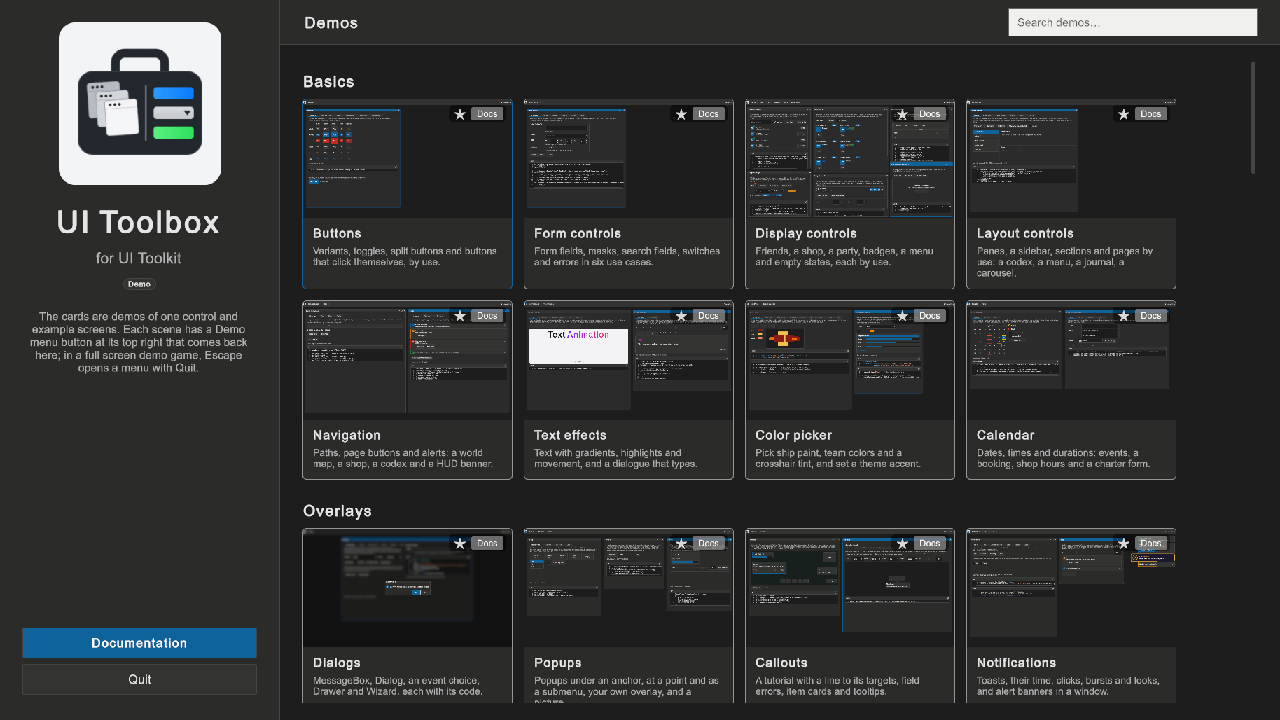
Una escena que abre el menú tiene un camino de vuelta:
- Un ejemplo recibe una cabecera: el logo, el nombre de la demo, los botones de la toolbar de la escena, y luego Show me, Info, Docs y un botón "◀ Demo menu" a la derecha. El icono de la demo está en la barra de título de cada ventana que la demo declara. Un workspace sin toolbar recibe una. Info abre una ventana con el icono y el nombre de la demo, el resumen de su página y un enlace Read the documentation › que abre la ventana Docs. Docs abre una ventana con la página de la demo sobre la escena; sus enlaces abren otras páginas en la ventana. Un segundo clic en Info o Docs cierra su ventana; el botón muestra el color de acento mientras su ventana está abierta.
- Show me inicia un tour guiado de la demo: un
TourOverlayllamadodemoTouren la escena. El tour señala cada parte de la demo y te dice qué probar. Algunos pasos esperan hasta que escribes una palabra, eliges un valor o haces clic en un botón, y una parte en una pestaña o ventana cerrada se abre para su paso. Un segundo clic en Show me, Skip o Escape detiene el tour. Cada demo de un control tiene un tour; una escena sindemoTourno tiene botón Show me. - La demo de un control muestra el icono del control. Su ventana Info muestra también el lugar del control en la Library de UI Builder y las otras demos que usan el control.
- Una demo de muchos controles, como Bindings, Display controls o Quick time events, muestra el icono de su escena. Su ventana Info lista los controles que usa la demo, de la A a la Z, cada uno con su icono, su nombre y la frase de su tarjeta. Haz clic en un control, o pulsa Enter en él, para abrir la demo de ese control. La lista omite el marco de los análisis a fondo (Card, CodeBlock, NavigableTabView, Separator y el TourOverlay del tour Show me) y la ventana y el workspace alrededor de cada escena, y nombra el control de una parte, como ContextMenu para un MenuItem.
- Un juego a pantalla completa no recibe cabecera, así que no tiene botón Info ni Docs. Kingdom, Firefight y Crypt tienen el botón al final de su propia toolbar. Gathering lo tiene en la esquina inferior derecha, porque su lista de misiones está arriba a la derecha. Driller, GameMenu, Boss intro, Quest board y Card duel lo tienen en la esquina superior derecha.
- En Kingdom, Firefight, Crypt, Gathering, Boss intro, Quest board y Card duel, Escape abre un menú con Resume y Quit, y el tiempo de juego se detiene mientras se muestra. Los menús de pausa de Driller y GameMenu vuelven al menú de la demo, y la sala Retro PC tiene el botón en su HUD.
- En un gamepad, Start abre el menú de la escena: en un ejemplo con cabecera, Resume, Show me (cuando la demo tiene un tour), Info, Docs y Back to demo menu; en un juego a pantalla completa, el menú Escape de arriba. B cierra la ventana o el cuadro enfocado y nunca abre el menú. LB y RB van a la ventana anterior y a la siguiente en el orden de la pantalla, y en esas dos ventanas aparece una pequeña marca LB y RB. Mantener LB o RB muestra la vista general de las ventanas, y al soltar se elige una. LT y RT cambian las pestañas. Una pulsación corta de View (select) va a la barra de herramientas y vuelve; View mantenido inicia el modo ventana, donde el stick izquierdo mueve la ventana.
- En Retro PC, Outpost, Driller, Boss intro, Card duel y Crypt, el juego lee el gamepad: A y los sticks van al juego, no a un botón de la cabecera o del HUD que conserva el foco. Una ventana, un cuadro o un menú del juego conserva el gamepad para sus propios controles.
- Una escena con skin da tema a sus diálogos, como este menú, con reglas
.tb-message-boxsin ámbito en su propia hoja de estilo (las variables de la paleta van en un grupo con.tb-message-box), porque un diálogo se abre en la parte superior del documento, fuera de la raíz de la escena.
Para ejecutar la demo en el editor:
- En la ventana Project, abre
Assets/UIToolbox. Haz doble clic enDemoMenu. - Pulsa Play.
- Haz clic en una tarjeta, o escribe en el campo de búsqueda. Las flechas o el mando se mueven entre los botones y las tarjetas, y Enter abre una.
- En la escena, haz clic en ◀ Demo menu para volver. En un juego a pantalla completa, pulsa Escape y luego haz clic en Quit.
- Haz clic en Documentation para leer la documentación. Haz clic en ◀ Demo menu o pulsa Escape para volver.
- Haz clic en Quit y luego otra vez en Salir, en el cuadro, para detener. En el editor, esto detiene el modo Play. En un player, esto cierra el programa (
SampleScreen.QuitAsync).
Para ejecutar la demo como player: haz clic en Tools > UI Toolbox > Samples > Run Demo Player. Unity construye el player en Builds/Smoke y lo inicia. La build bloquea el editor durante unos minutos.
Los archivos están en Assets/UIToolbox/Examples/DemoMenu:
| Archivo | Función |
|---|---|
DemoMenuController |
Construye las tarjetas desde DemoMenuController.DEMOS, y ejecuta la búsqueda, los favoritos y la pantalla de documentación. |
DemoNavigation |
Open(path) carga una escena y anota que la abrió el menú. Luego la escena recibe su cabecera, o su botón de vuelta y su menú Escape (AddHeader, AddBackButton, AddEscapeMenu) y las partes del gamepad: el menú Start (AddStartMenu, ShowStartMenuAsync) y la protección de un juego que lee el pad (KeepPadForGame). Una escena que juegas directamente no recibe nada. |
DemoFrame |
Añade el icono, Info, Docs y sus ventanas a la cabecera de una demo (Add), desde su línea en DEMOS. AlsoIn encuentra las otras demos de un control, y ControlsIn las demos de los controles que usa una demo. |
DemoDocsPage |
Un documento en un ScrollView: lo muestra, sigue sus enlaces, se desplaza a un ancla y libera sus imágenes. La pantalla de documentación y la ventana Docs lo usan. |
DemoDocs |
Lee la tabla de contenido, los documentos, las capturas de pantalla y los iconos de los controles: en la carpeta del proyecto en el editor, en StreamingAssets/UIToolboxDocs en un player. |
SampleScenes (en Assets/UIToolbox/Examples/Shared) |
LoadAsync(path, mode) carga una escena por su ruta en el editor y en un player. El ejemplo Loading también lo usa. |
Para añadir una demo:
- Pon la escena en
Assets/UIToolbox/Examples/Scenes. - Añade una línea a
DemoMenuController.DEMOS: el grupo, el título, la ruta de la escena sinAssets/UIToolbox/Examples/Scenes/ni.unity, una frase para la tarjeta, la página de su documentación (una ruta enDocumentation, con un#anchoropcional) y unas pocas palabras más con las que la encuentra la búsqueda. La demo de un control va en el grupo de la sección de su página en el contenido, con el nombre del control como título, en el orden de los títulos. - Haz clic en Tools > UI Toolbox > Samples > Update Demo Keywords. Escribe
DemoMenu/DemoMenuKeywords.cs, los controles que usa cada demo, desde los archivos deExamples/<SceneName>. Una prueba falla cuando esta lista está desactualizada. - Guarda una captura de pantalla 16:9 de la escena como
Documentation/images/screens/<SceneName>.png. Una tarjeta sin captura muestra una imagen vacía.
La escena no necesita ningún cambio: la cabecera, Info y Docs vienen de DemoNavigation y DemoFrame. Una demo es la demo de un control cuando existe Documentation/images/icons/<Title>.png; entonces la tarjeta y la barra de título de cada ventana de la demo muestran ese icono. Otra demo muestra Documentation/images/icons/demos/<SceneName>.png, y su Info lista sus controles. Info muestra como resumen el primer párrafo de texto de la página, en su #anchor, o la frase de la tarjeta cuando esa parte de la página no tiene texto.
La pantalla de documentación muestra los documentos de Documentation/README.md, la tabla de contenido. El lado izquierdo es un DataTree: una categoría por cada encabezado del contenido, con sus documentos debajo. El lado derecho muestra el documento seleccionado. Un enlace a otro documento o a una sección lo abre en la página, y un enlace web abre el navegador. "Open the site in the browser" abre Documentation/site/index.html.
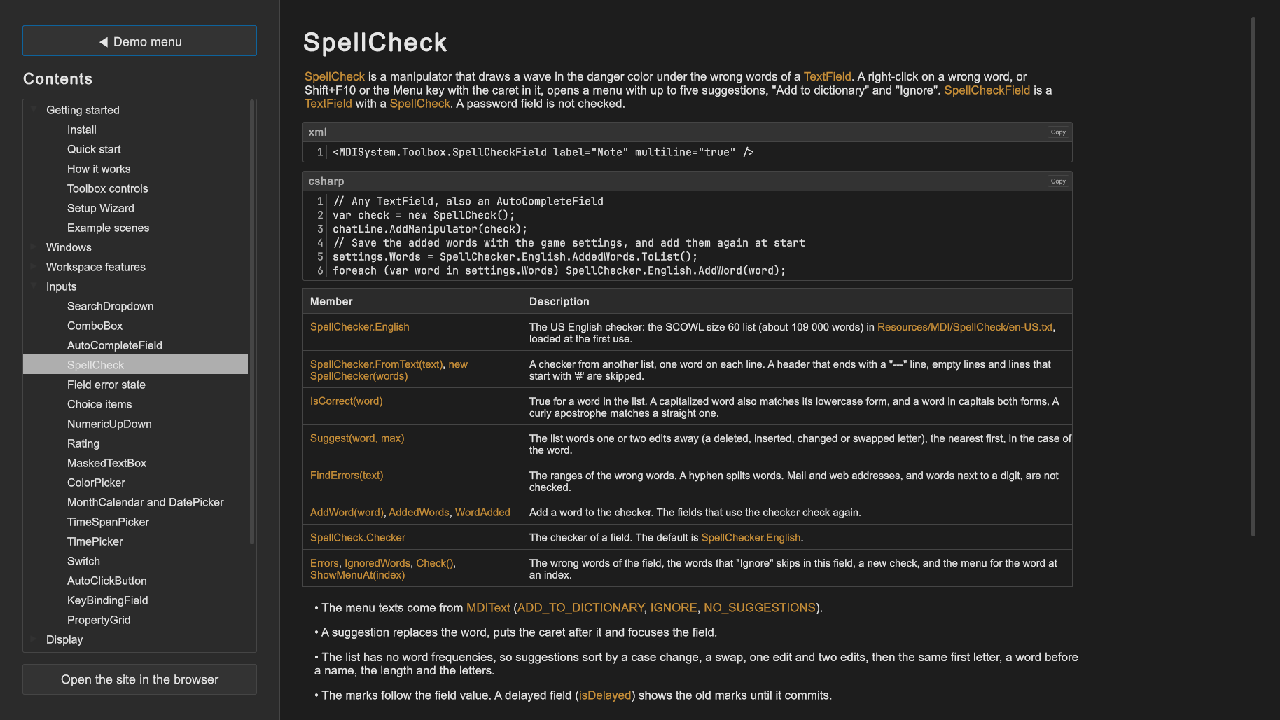
Consejos:
- En un ejemplo, el botón de vuelta es parte de la toolbar, así que una ventana maximizada o acoplada no lo cubre. En tu propio juego, pon un botón así en tu toolbar.
DemoNavigation.OpenfijaTime.timeScalea 1, así que una demo que pausó el juego no detiene la siguiente.- Las escenas de la demo no están en los ajustes de build. En el editor una escena se carga por su ruta. Un player que construyes con File > Build Profiles solo tiene las escenas de su lista, y la tarjeta de una escena que falta muestra "The scene of ... is not in the build.". Usa Run Demo Player, o añade las escenas a tu lista.
- Un player lee los documentos de
<player>_Data/StreamingAssets/UIToolboxDocs. Run Demo Player los copia allí tras la build (DemoDocs.PLAYER_COPY). El proyecto no tiene una carpetaAssets/StreamingAssetspara ellos, así que los documentos existen una sola vez. - La pantalla de documentación muestra cada documento en un MarkdownView dentro de un
ScrollView.DemoMenu.ussda a sus bloques los tamaños de lectura.DemoDocsPagedesactivaHandleLinksy abre el documento enlazado él mismo enLinkClicked; la ventana Docs de una demo usa la misma página con los tamaños por defecto de la vista. - Para mostrar tu propia ayuda en un juego, fija
MarkdownoSourcede unMarkdownView, como hace el MarkdownDemo.