
Esta página es una traducción. El soporte y los tutoriales en vídeo están principalmente en inglés, y la página en inglés es la referencia. Versión en inglés

 InteractionPrompt
Un InteractionPrompt es la indicación de algo que el jugador puede usar: el glifo del botón, un verbo y un objeto, como "[E] Open Door". Sin ajustes, está oculto. Llamas a Show con el HudTarget al que apunta el jugador, y la indicación cuelga sobre él. El glifo es la tecla del teclado y el botón de un mando (un botón de Xbox, de PlayStation o de Switch), del dispositivo que el jugador usó por última vez. Con un tiempo de mantenimiento, el jugador mantiene pulsado el botón y un anillo alrededor del glifo se llena; Completed te avisa cuando el anillo está lleno.
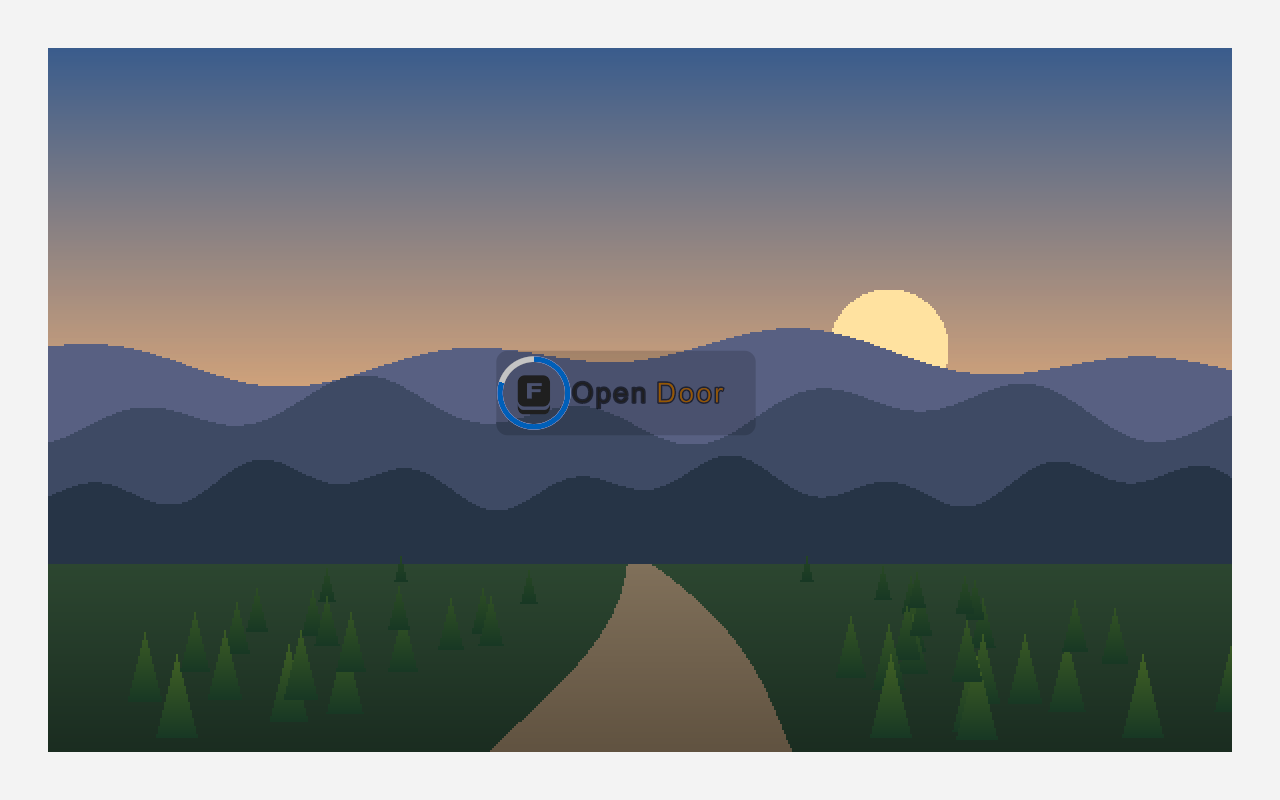
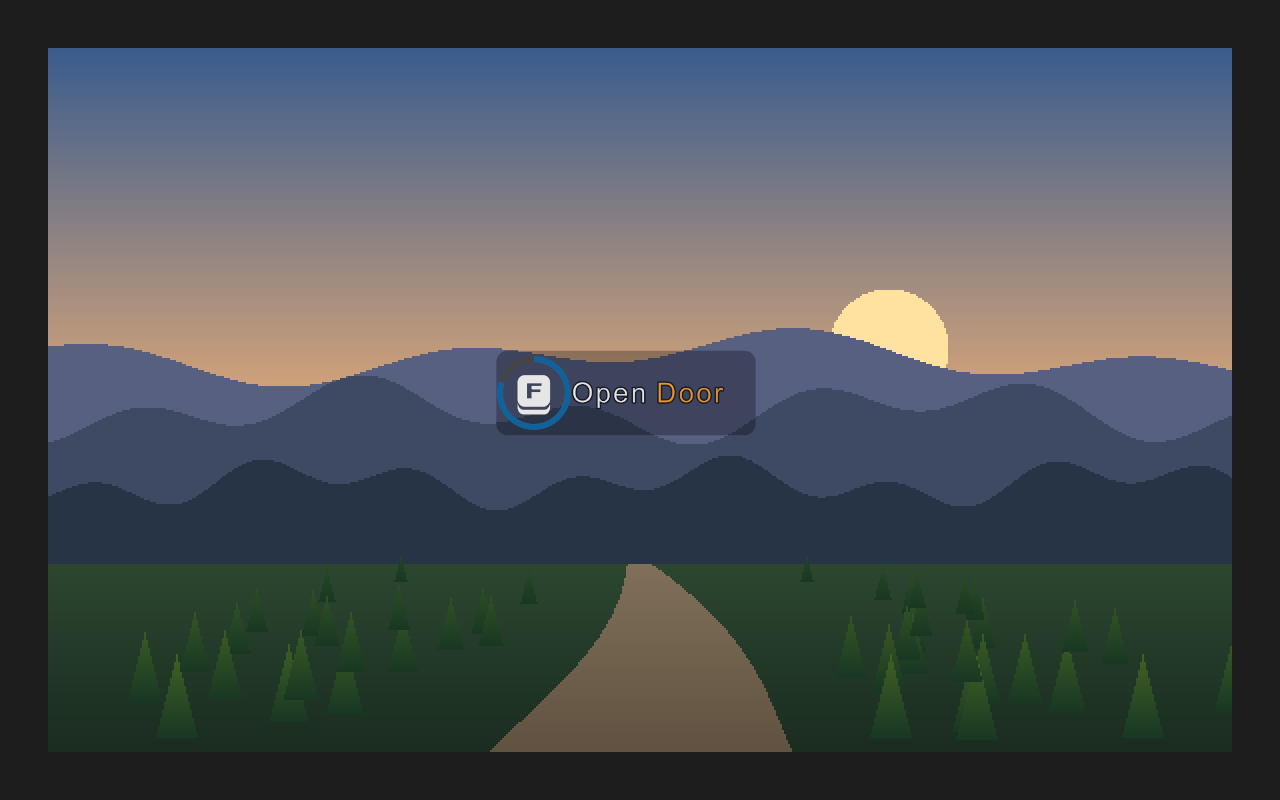
Escena de demo: PromptsDemo.unity. Ejemplo: Breach.
Cómo añadir una indicación:
<ui:VisualElement class="hud-root">
    <tb:InteractionPrompt
        name="prompt"
        verb="Take"
        noun="Ammo"
        hold-duration="500" />
    <!-- the other HUD controls -->
</ui:VisualElement>
La indicación se coloca sola en su padre, así que ponla en el elemento que cubre la vista de juego, como la raíz del HUD.
Cómo mostrarla sobre el objeto al que apunta el jugador:
var prompt = root.Q<InteractionPrompt>("prompt");

// Each frame: the prompt follows the target. A call with the same
// arguments changes nothing.
if (aimed != null) prompt.Show(aimed.GetComponent<HudTarget>());
else prompt.Hide();

// Or with the texts and the hold of the moment
prompt.Show(crate.GetComponent<HudTarget>(), "Take", "Ammo",
    holdDuration: 500);

// the player pressed, or held until the ring is full
prompt.Completed += target => Take(target);
Cómo usarla sin ningún objeto en la escena 3D, como una puerta en una sala 2D, un terminal o un tutorial:
// no target: the prompt stays where its parent puts it
prompt.Show(null, "Talk", "Guard");
prompt.Press();                       // a touch button of your own
prompt.Release();
| Miembro | Descripción |
|---|---|
Verb (verb) |
Lo que hace el jugador, como "Open". Una clave de la tabla de textos del juego muestra su traducción. ToolboxText.INTERACT es un verbo ya preparado. Vacío no muestra verbo. |
Noun (noun) |
La cosa que usa el jugador, como "Door". Se muestra tras el verbo en un color cálido que se lee sobre la píldora oscura. Vacío no muestra objeto. |
HoldDuration (hold-duration) |
Los milisegundos que el jugador mantiene pulsado el botón. 0 (por defecto) es una pulsación: pulsar completa la indicación. |
DrainRate (drain-rate) |
Lo rápido que se vacía el anillo tras soltar antes de estar lleno, en anillos por segundo. 4 por defecto: un anillo lleno se vacía en un cuarto de segundo. 0 lo vacía de golpe. |
ReadInput (read-input) |
La indicación lee ella misma Key y Button. Activado por defecto. Desactivado: solo Press, Release y el puntero pulsan la indicación. |
Key (key) |
La tecla del teclado, o Mouse0 a Mouse2 para un botón del ratón. E por defecto. El glifo la muestra después de que el jugador usó una tecla o un botón del ratón. None no lee ninguna tecla, y el glifo muestra entonces la tecla por defecto de Button (Enter para el botón sur) salvo que KeyboardGlyph tenga un nombre. |
Button (button) |
El botón del mando, un GamepadGlyphButton. South por defecto. El glifo lo muestra en la familia del mando. |
KeyboardGlyph (keyboard-glyph) |
El glifo para el teclado y el ratón, un nombre de PromptFont como "keyboard-e". Vacío (por defecto) muestra el glifo de Key. Úsalo cuando el jugador reasigna la tecla, o para una tecla para la que la fuente no tiene glifo. |
LabelSide (label-side) |
El lado del glifo donde se muestran el verbo y el objeto: Right, Left, Above o Below. Default (por defecto) es Right. El tipo es PromptLabelSide. |
Camera |
La cámara de la vista de juego. Null (por defecto) usa Camera.main. |
Viewport |
El elemento que muestra la textura de render de Camera, o null cuando la cámara dibuja en la pantalla. |
Show(target, verb, noun, holdDuration) |
Muestra la indicación sobre un HudTarget. Solo target es obligatorio. Un verb o noun null, o un holdDuration negativo, conserva el valor actual. Un target null muestra la indicación donde la pone su padre, sin nada que seguir. Los mismos argumentos de nuevo no cambian nada. |
Hide() |
Oculta la indicación y termina un mantenimiento en curso. Los textos se quedan para el siguiente Show. |
Press(), Release() |
Pulsan y sueltan el botón desde código, para una entrada que la indicación no lee. |
Completed |
Se lanza una vez por cada pulsación. Una pulsación breve lo lanza cuando el botón baja, y un mantenimiento lo lanza cuando el anillo está lleno. El argumento es el objetivo, o null. El manejador puede llamar a Hide o a Show. |
Target, IsShown |
El objetivo actual, y true desde Show hasta Hide. |
Progress |
La parte hecha del mantenimiento, de 0 a 1. |
Glyph |
El GamepadGlyph de la indicación, para cambiar su tamaño u otros ajustes. |
Entrada:
| Entrada | Resultado |
|---|---|
Key en el teclado (E por defecto) |
Una indicación de pulsación se completa cuando la tecla baja. Una indicación de mantenimiento se llena mientras la tecla está pulsada. |
Button en un mando (South por defecto), con el paquete Input System |
Lo mismo, en cualquier mando. |
| Una pulsación del puntero o un toque en la indicación | Lo mismo. La indicación retiene el puntero hasta que sube. |
Press() y Release() |
Lo mismo, para tu propia entrada. |
- Una tecla que está pulsada cuando se muestra la indicación no cuenta. El jugador tiene que soltarla primero, y luego pulsar. Lo mismo vale tras una compleción y cuando el objetivo vuelve a la vista.
- Un anillo lleno se queda lleno hasta que el jugador suelta. Entonces se vacía y la siguiente pulsación cuenta.
- Un mantenimiento que termina antes de que el anillo esté lleno se vacía a
DrainRate. Un objetivo que sale de la pantalla oculta la indicación, y el mantenimiento empieza de nuevo cuando el objetivo vuelve. - La indicación se oculta sola cuando su objetivo se desactiva o se destruye, como hace
Hide. - La indicación ignora la tecla mientras un campo de texto tiene el foco.
- La indicación no toma el foco del teclado. Pertenece al HUD, y la entrada pertenece al juego.
- Un mantenimiento cuenta tiempo real. Un fotograma de más de 0,1 segundos cuenta 0,1 segundos, así que un tirón no llena el anillo.
- Un
Buttonque no es un solo botón (Dpad,LeftStick,RightStick) muestra su glifo y no lee ninguna entrada. Sin el paquete Input System la indicación lee solo la tecla y el botón del ratón. - La indicación se muestra en el UI Builder y en una ventana del editor, con sus textos, para que puedas darle estilo.
Consejos:
- Para muchos objetos, usa un InteractionLayer. Encuentra los objetos cercanos al jugador, muestra una pista en cada uno y una indicación en el que el jugador puede usar, sin código.
- Da un
HudTargeta cada objeto que el jugador puede usar, fija elCamerauna vez, y llama aShowdesde el código que encuentra el objeto al que apunta el jugador. - Un marcador de WorldMarkerLayer está en el mismo punto que la indicación. Quita
HudShowOn.MarkerdelShowOndel objetivo mientras se muestra la indicación, como hace el ejemplo Breach. - Usa un mantenimiento de 0,3 a 1 segundo para una acción que cuesta algo, como coger objetos o abrir una puerta, y una pulsación breve para hablar o accionar un interruptor.
- El botón sur de un mando también pulsa el control que tiene el foco en un menú. Usa otro
Button, comoWest, en una pantalla que tiene botones, como hace la demo Prompts. - Para un texto con un estilo propio, fija
VerbyNoundesde una clave de la tabla de textos: la indicación cambia el texto cuando cambia el idioma.
Estilo
| Clase | Elemento |
|---|---|
tb-interaction-prompt |
La indicación. Es el punto del que cuelga el cuerpo. |
tb-interaction-prompt--hidden |
La indicación mientras no se muestra: antes de Show, después de Hide, y mientras el objetivo está fuera de la pantalla. |
tb-interaction-prompt--anchored |
La indicación mientras sigue a un objetivo. Es un punto absoluto sin tamaño, y su cuerpo cuelga sobre él. |
tb-interaction-prompt--pressed |
La indicación mientras el jugador mantiene pulsado el botón y el mantenimiento cuenta. El cuerpo es algo más pequeño. |
tb-interaction-prompt--label-right, --label-left, --label-above, --label-below |
La indicación, para el LabelSide actual. Siempre hay una de las cuatro. |
tb-interaction-prompt--placed |
La indicación mientras un InteractionLayer la coloca. El glifo se centra en el punto del objeto, y los textos son un globo al lado del glifo. |
tb-interaction-prompt__body |
La píldora: el glifo y los textos. |
tb-interaction-prompt__glyph |
El GamepadGlyph. |
tb-interaction-prompt__label |
El elemento que contiene el verbo y el objeto. No se muestra mientras ambos están vacíos. |
tb-interaction-prompt__verb, tb-interaction-prompt__noun |
Las dos etiquetas. |
| Variable | Descripción |
|---|---|
--tb-interaction-prompt-background |
El color de la píldora. --tb-color-overlay por defecto. |
--tb-interaction-prompt-noun |
El color del objeto. --tb-color-warning por defecto, un color que se lee sobre la píldora oscura en cada tema. |
--tb-input-glyph-ring-color, --tb-input-glyph-ring-track, --tb-input-glyph-ring-width |
El anillo del mantenimiento, en el glifo. Consulta GamepadGlyph. |
/* A green prompt with a thick ring and a larger glyph */
.my-hud .tb-interaction-prompt {
    --tb-interaction-prompt-noun: rgb(120, 220, 120);
}

.my-hud .tb-interaction-prompt__glyph {
    font-size: 32px;
    --tb-input-glyph-ring-color: rgb(120, 220, 120);
    --tb-input-glyph-ring-width: 4;
}
Rendimiento
- Una indicación que no se muestra no ejecuta ningún elemento programado y no asigna memoria. Una indicación que se muestra ejecuta un elemento en cada fotograma, para colocar la indicación, leer la entrada y avanzar el mantenimiento.
- Ese elemento no asigna memoria por fotograma: ni mientras la indicación sigue a un objetivo, ni mientras mantiene o se vacía, ni en una pulsación breve. El anillo se dibuja de nuevo solo cuando cambia el progreso.
- El glifo cambia cuando el jugador cambia de dispositivo, no en cada fotograma. La indicación comparte un solo rastreador del último dispositivo usado con los otros glifos (consulta GamepadGlyph).
Véase también
- GamepadGlyph e InputGlyph: el glifo, el anillo y el último dispositivo usado
- InteractionLayer e Interactable: pistas e indicación para cada objeto que el jugador puede usar
- PromptBar
- HudTarget y WorldAnchor
- Crosshair
- Ejemplo Breach