
Esta página es una traducción. El soporte y los tutoriales en vídeo están principalmente en inglés, y la página en inglés es la referencia. Versión en inglés

 StatTile
Un StatTile es la ficha de un panel: un título pequeño, un botón de menú "…" opcional, un valor grande, el cambio junto al valor con un StatDelta, un gráfico debajo y una leyenda opcional. El gráfico es una Sparkline por defecto, y cualquier elemento puede ocupar su lugar. Pon las fichas en una fila con salto de línea o en una cuadrícula para una pantalla con las cifras de un servidor, una tienda, una temporada o una partida.
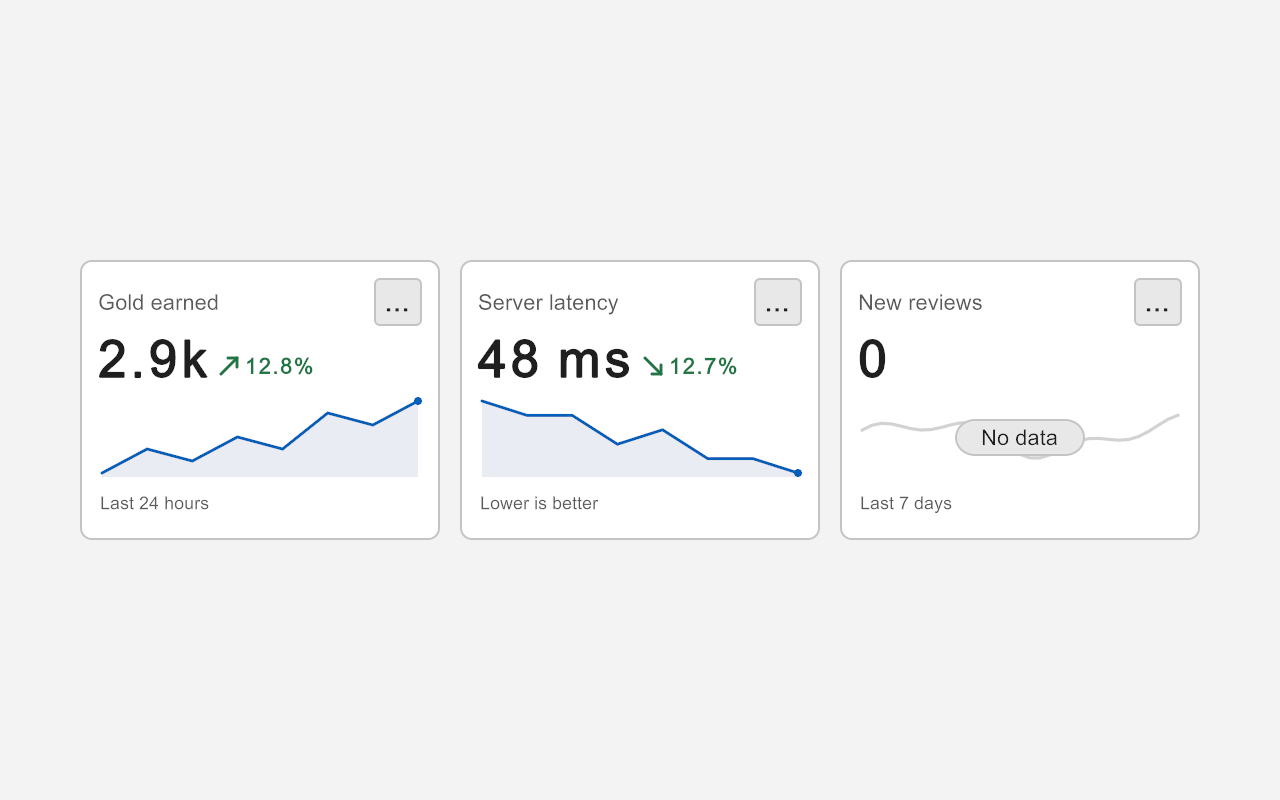
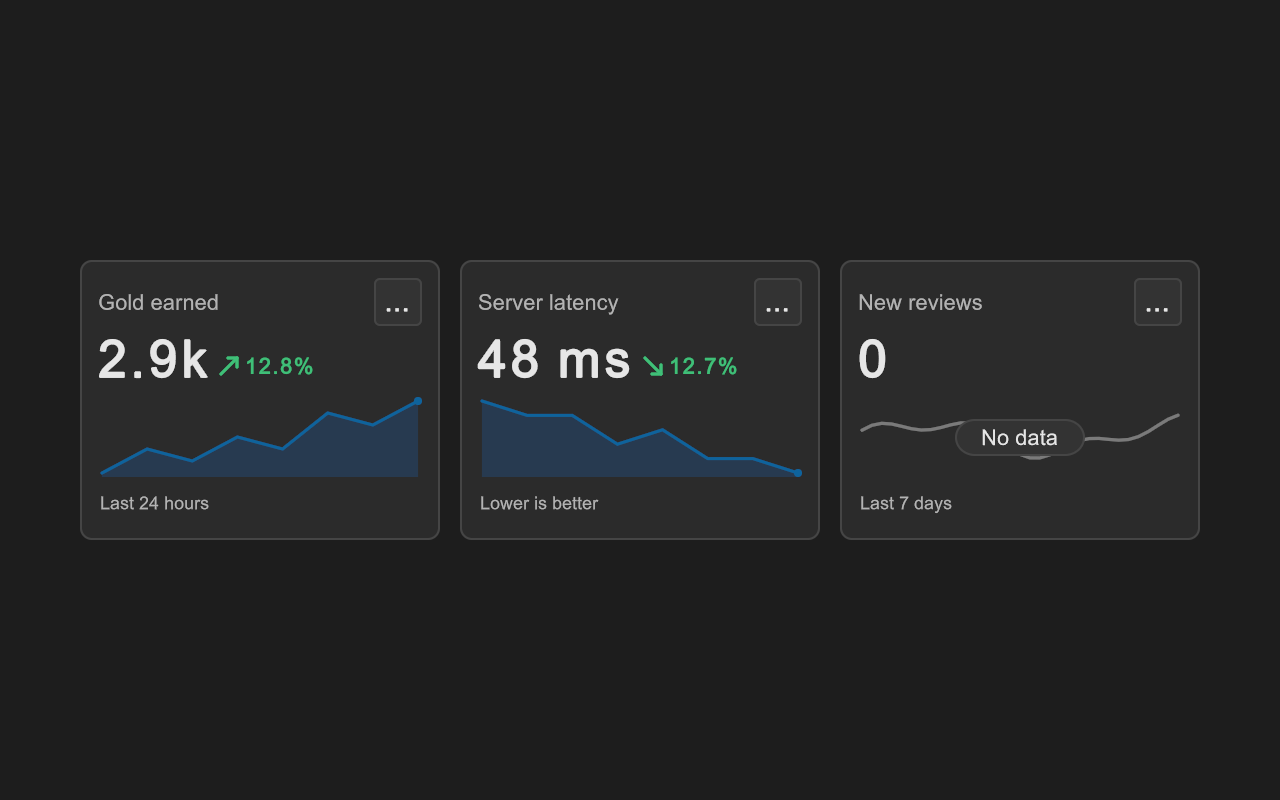
Tutorial en vídeo: Stat tiles. Todos los vídeos: Tutoriales en vídeo.
Cómo añadirlo:
<tb:StatTile title="Gold earned" value="2.9k" from="2600" to="2925"
    values="3,5,4,6,8,7,9" caption="Last 7 days" />
<tb:StatTile title="Latency" value="182 ms" from="170" to="182"
    higher-is-better="false" values="12,14,13,17,16,18" />
<tb:StatTile title="New reviews" caption="Waiting for data" />
var tile = root.Q<StatTile>("gold");
tile.SetValue(2925f);                    // "2.9k"
tile.SetChange(2600f, 2925f);            // an arrow and "12.5%"
tile.SetData(week);                      // a float[] or a List<float>
tile.AddMenuItem("Refresh", refresh);    // a "…" button appears
tile.AddMenuItem("Hide", () =>
    tile.style.display = DisplayStyle.None);

// Any element can be the chart
var ping = new StatTile { Title = "Ping" };
ping.SetChart(new Gauge { Value = 42f });

// A tile that reports its click
tile.Clickable = true;
tile.Clicked += () => OpenDetails();
Una ficha sin valores en su gráfico muestra la línea tenue y la píldora "No data" de la Sparkline, así una ficha nueva nunca muestra una caja vacía.
Por qué una Card
StatTile es una Card. Tiene el borde, la superficie, el radio de las esquinas, el título y el pie de la card en todos los temas, y los temas ya les dan estilo, así que una ficha se ve bien en Fluent, Glass, Neon, Paper, Terminal y Game sin trabajo extra. La ficha añade la fila del valor, el hueco del gráfico, el menú y el foco como una sola ficha.
Ajustes
| Miembro | Descripción |
|---|---|
Title (title) |
El texto pequeño de arriba, de Card. |
Value (value) |
El valor grande como texto, por ejemplo "2.9k". |
From (from), To (to) |
El valor antes y después del cambio. Fijar cualquiera de los dos muestra el StatDelta junto al valor como una flecha y el porcentaje de From. |
HigherIsBetter (higher-is-better) |
True (el valor por defecto) pone una subida en verde. False pone una bajada en verde, como en una latencia o una pérdida. |
Values (values) |
Los valores de la sparkline como lista separada por comas, por ejemplo 3,5,4,6. Una lista vacía muestra la píldora "No data". |
Caption (caption) |
Una línea atenuada bajo el gráfico. Vacía la oculta. |
Clickable (clickable) |
La ficha toma el foco y lanza Clicked. |
Delta |
El StatDelta, para cambiar su visualización, estilo de flecha o formato. El valor por defecto es ArrowsAndPercent con la flecha Slanted. |
Sparkline |
La sparkline por defecto (tipo área), o null tras SetChart. |
ChartSlot |
El elemento que contiene el gráfico. |
MenuButton |
El botón "…". Aparece mientras la ficha tiene elementos de menú. |
HasChange |
True mientras se muestra el cambio. |
IsMenuOpen, MenuItemCount |
El estado del menú y el número de sus elementos. |
Métodos
| Método | Descripción |
|---|---|
SetValue(text) |
Fija el texto del valor. |
SetValue(number) |
Fija un número compacto: "842", "2.9k", "1.2M", "3B" o "1T", con el separador decimal del idioma actual. |
SetValue(number, unit) |
Un número compacto y una unidad, por ejemplo SetValue(182f, " ms") para "182 ms". |
SetChange(from, to) |
Muestra el cambio de un número a otro. Un from de 0 muestra el número, nunca NaN ni Infinity. |
SetChange(percent) |
Muestra un cambio en porcentaje, por ejemplo 12.5 para "+12.5%". |
ClearChange() |
Oculta el cambio. |
SetData(values) |
Sustituye los valores de la sparkline por defecto. |
SetChart(element) |
Pone otro elemento en lugar de la sparkline, por ejemplo un Graph o un Gauge. |
AddMenuItem(text, callback) |
Añade un elemento al menú "…". El primer elemento muestra el botón y hace que la ficha tome el foco. Después de ejecutarse un elemento, el foco vuelve a la ficha. |
ClearMenu() |
Quita los elementos y el botón. |
OpenMenu(), CloseMenu() |
Abre o cierra el menú desde el código. |
StatTile.FormatCompact(number, decimals, current) |
El texto compacto de un número, sin elemento. Los números que no son finitos dan "—". |
Eventos
Clicked se lanza con un clic, o con A, Intro o Espacio en la ficha enfocada, mientras Clickable está activado. Un clic en el botón "…" abre el menú y no lo lanza.
Ratón, teclado y mando
| Entrada | Acción |
|---|---|
| Clic en el botón "…" | Abre el menú bajo el botón. Un clic fuera, o en un elemento, lo cierra. |
| Tab | Mueve el foco a la ficha, una vez para toda la ficha, y luego a la ficha siguiente. |
| Teclas de flecha, cruceta del mando y stick izquierdo | Mueven el foco a la ficha más cercana en esa dirección, según su lugar en la pantalla, así que una cuadrícula también se mueve arriba y abajo. Nunca abren ni cierran nada. |
| Intro, Espacio, A del mando | En una ficha Clickable, lanza Clicked. En una ficha con menú que no es Clickable, abre el menú. |
| Escape, B del mando | Cierra el menú, y el foco vuelve a la ficha. |
| Clic derecho, tecla de menú, pulsación larga (táctil o lápiz) | Abren el menú de una ficha que lo tiene, también una ficha Clickable. Un mando no tiene botón para esto: tu juego puede enviar la tecla de menú, como muestra la página Menús contextuales. |
Una ficha con menú y Clickable lanza Clicked con A, y abre su menú con el botón "…". La ficha enfocada tiene un anillo dentro de su borde, así que el foco se ve en todos los temas sin depender solo del color.
Rendimiento
SetValue,SetChangeySetDatano generan basura una vez que cada texto ha aparecido. El número se formatea en la pila, yTextCachedevuelve la cadena que ya hizo para el mismo texto, así que un temporizador puede actualizar una ficha cada segundo. Una ficha que recorre textos nuevos reserva memoria una vez por cada texto nuevo.SetDatacon un array o una lista igual a los valores mostrados no cambia nada.- La flecha y la sparkline se dibujan con
Painter2Dy se vuelven a dibujar solo cuando cambia su valor.
En los ejemplos
La escena StatTileDemo es un panel de seis fichas en una cuadrícula: gold earned, players online, win rate, quests completed, latency (menos es mejor) y new reviews (una ficha que empieza sin datos). Un temporizador actualiza los valores cada segundo. Cada ficha tiene un menú "…" con Refresh y Hide, y una pestaña Playground cambia la visualización del cambio, el estilo de flecha, la dirección, el estado "No data" y el clic de una ficha. La escena Styles muestra cuatro aspectos de la ficha.
Estilos
| Clase | Elemento |
|---|---|
tb-stat-tile |
La ficha, una Card. |
tb-stat-tile--interactive |
Una ficha que toma el foco: tiene un menú o Clickable está activado. |
tb-stat-tile--menu-open |
La ficha mientras se muestra su menú. |
tb-stat-tile__row |
La fila del valor y el cambio. |
tb-stat-tile__value |
El valor grande. |
tb-stat-tile__chart |
El lugar del gráfico. |
tb-stat-tile__caption |
La leyenda. |
tb-stat-tile__menu |
El botón "…". |
tb-stat-tile__ring |
El anillo de foco. |
Los colores vienen del tema: --tb-color-text para el valor, --tb-color-text-muted para el título y la leyenda, --tb-color-success y --tb-color-danger para el cambio, --tb-color-accent para la sparkline y --tb-color-focus-ring para el anillo de foco. Redefine el acento en una ficha para darle su propio color.