
Esta página es una traducción. El soporte y los tutoriales en vídeo están principalmente en inglés, y la página en inglés es la referencia. Versión en inglés

 Callout
Un Callout es un globo de diálogo: una caja con una punta que señala un control. Permanece abierto hasta que tu código, Escape o un clic fuera lo cierran. Úsalo para una pista, un paso de tutorial, un aviso junto a un campo o un popover pequeño con controles. Para un texto que se muestra mientras el puntero está sobre un control, usa un ToolTip. Para un callout que se abre al pasar el puntero, usa un HoverCard. Para un recorrido de varios pasos que atenúa la pantalla alrededor de cada control, usa un TourOverlay.
Tutorial en vídeo: Callouts. Todos los vídeos: Tutoriales en vídeo.
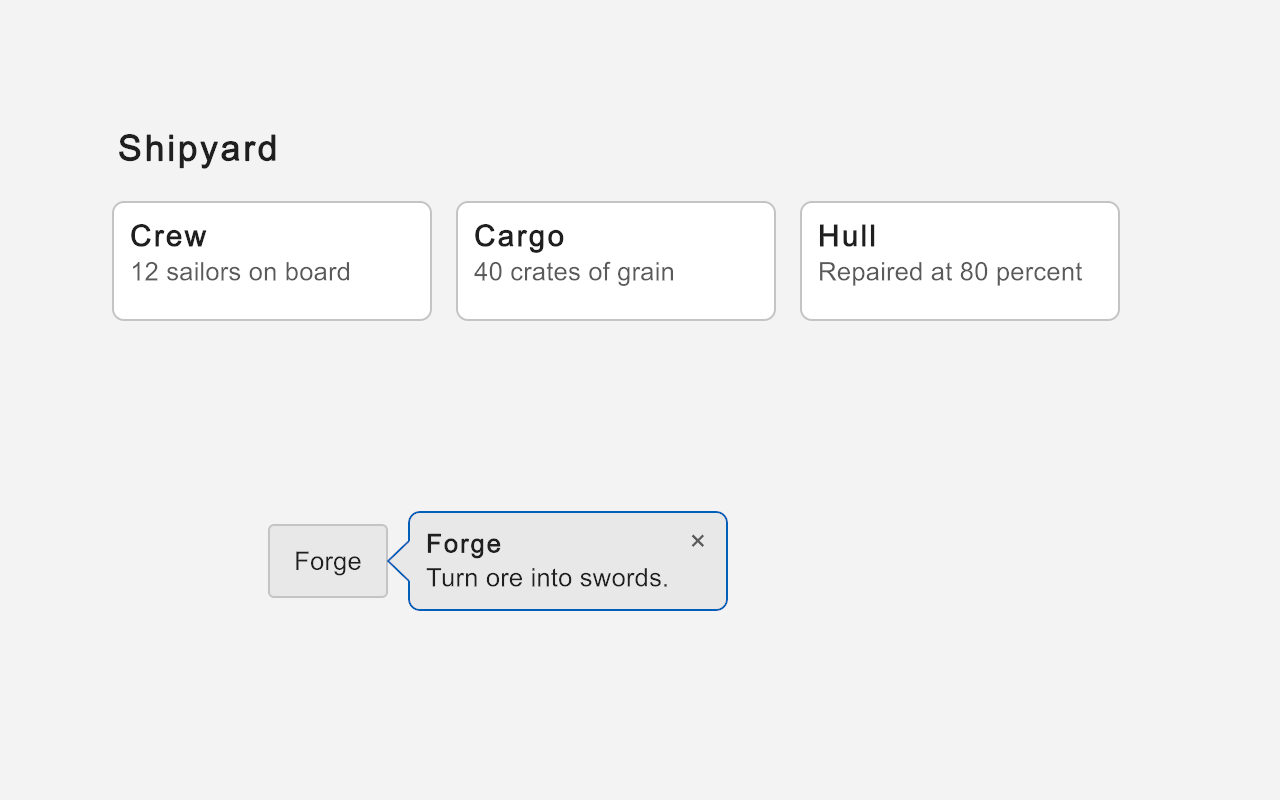
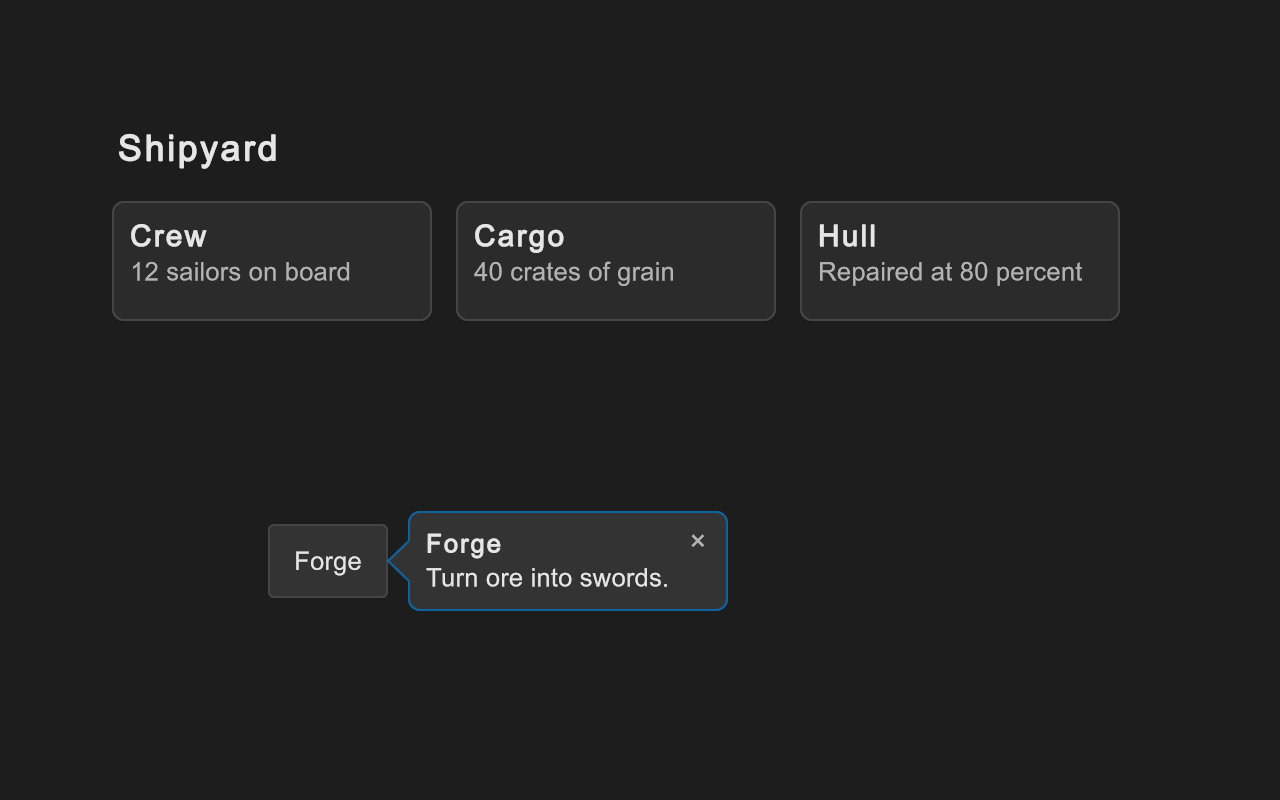
Cómo añadir un callout en UXML:
- Declara el callout en el UXML de una ventana. Pon
targetcon el nombre del control al que señala. - Busca el callout en código y llama a
OpenoToggledesde un botón.
<ui:Button name="rename" text="Rename" />
<tb:Callout
    name="renamePopover"
    target="rename"
    placement="Right"
    close-on-outside-click="true"
    description="Type the new name.">
    <ui:TextField label="Name" />
    <ui:Button name="ok" text="OK" />
</tb:Callout>
var popover = root.Q<Callout>("renamePopover");
root.Q<Button>("rename").clicked += () => popover.Toggle();
root.Q<Button>("ok").clicked += popover.Close;
popover.Closed += () =>
    Debug.Log($"Name: {popover.Q<TextField>().value}");
Cómo crear un callout en código:
var hint = new Callout
{
    Description = "Click here to save.",
    Placement = CalloutPlacement.Right
};
hint.Open(saveButton);
Cómo mostrar un aviso junto a un campo:
var warning = new Callout
{
    Description = "The name is in use.",
    Severity = Severity.Warning
};
nameField.RegisterValueChangedCallback(evt =>
{
    if (names.Contains(evt.newValue)) warning.Open(nameField);
    else warning.Close();
});
Cómo mantener un callout en un lugar fijo (un texto de tutorial en una esquina que señala un control y luego el siguiente):
var step = new Callout
{
    Placement = CalloutPlacement.Free,
    TipSize = 18,
    Description = "First, pick a class."
};
step.style.left = 40;
step.style.top = 170;
step.style.width = 220;
step.Open(classDropdown);
// The box stays. The tip turns to the new target.
nextButton.clicked += () =>
{
    step.Description = "Then type a name.";
    step.Target = nameField;
};
Pista de tutorial: un callout que el usuario puede mover, con una línea hasta el control y un marco alrededor de él:
<ui:Button name="continue" text="Continue" />
<tb:Callout
    name="tutorial"
    target="continue"
    placement="Free"
    style="left: 40px; top: 170px;"
    title="Step 1"
    description="Click the button to continue."
    connector="true"
    highlight-target="true"
    draggable="true" />
var tutorial = root.Q<Callout>("tutorial");
tutorial.Open();
root.Q<Button>("continue").clicked += tutorial.Close;

// The same callout in code
var hint = new Callout
{
    Placement = CalloutPlacement.Free,
    Title = "Step 1",
    Description = "Click the button to continue."
};
hint.Connector = true;
hint.HighlightTarget = true;
// the user can move the hint off the controls that it covers
hint.Draggable = true;
hint.style.left = 40;
hint.style.top = 170;
hint.Open(continueButton);
Cómo señalar un callout a varios elementos:
// The box is next to the first element. The other two get a line from
// the box and a frame.
var step = new Callout
{
    Title = "Edit the label",
    Description = "Select the series, then change its Label.",
    HighlightTarget = true
};
step.Open(labelField, seriesRow, chart);
Cómo dar a un callout el aspecto de un globo de habla o de pensamiento:
<tb:Callout
    target="npc"
    look="Talk"
    placement="Above"
    tip-size="18"
    description="Hello, traveler!" />
<tb:Callout
    target="hero"
    look="Thought"
    placement="Above"
    tip-size="28"
    description="I need a key." />
Talk da a la caja esquinas redondas y una cola curva en lugar de la punta. Thought dibuja una nube alrededor de la caja y una cola de tres círculos que se hacen más pequeños hacia el objetivo. Los dos aspectos usan el fondo y el borde de la caja.
Cómo señalar un callout a un objeto de la escena 3D:
// A tag that follows an enemy on the screen, with lock-on brackets
// around it
var tag = new Callout
{
    Title = "TARGET",
    Description = "Orc",
    TargetMark = TargetMark.Brackets,
    ClampToEdge = true
};
tag.TargetRenderer(enemy.GetComponent<Renderer>());
tag.Open(hudRoot);

// A speech bubble over the head of an NPC
var talk = new Callout
{
    Description = "Hello!",
    Look = CalloutLook.Talk,
    Placement = CalloutPlacement.Above
};
talk.TargetWorld(npc.transform.Find("Head"));
talk.Open(hudRoot);

// A label at a point of the world
var label = new Callout
{
    Description = "Exit",
    Connector = true,
    TipSize = 40
};
label.TargetWorldPosition(new Vector3(12, 3, 40));
label.Open(hudRoot);
El callout calcula en cada fotograma la posición en pantalla del objetivo. El elemento que das a Open fija el workspace (o el panel) sobre el que se muestra el callout. Un callout declarado en UXML puede usar Open() sin elemento.
El callout usa un WorldAnchor para la proyección. Usa uno para que tu propio elemento siga a un objeto 3D. Para marcadores sobre muchos objetos, usa un WorldMarkerLayer.
Cuando una cámara dibuja en una render texture que muestra un elemento, da al callout la cámara y ese elemento:
tag.TargetRenderer(enemy.GetComponent<Renderer>(), minimapCamera,
    minimapView);
tag.Open();
El callout entonces proyecta la vista de la cámara sobre el elemento, y los bordes del elemento son los bordes de la pantalla.
Cómo fijar un editor a un objeto 3D, con un botón "×" que lo cierra:
// One callout for each object. Several can be open at once.
var editor = new Callout
{
    Title = crate.name,
    Connector = true,
    TipSize = 48
};
editor.Closable = true;  // stays open until the user clicks the ×
editor.Draggable = true; // the user can move it off the scene
editor.dataSource = crate; // the fields bind to the crate
editor.Add(new Slider("Size", 0.2f, 3) { bindingPath = "Size" });
editor.TargetRenderer(crate.GetComponent<Renderer>());
editor.Open(workspace);
La línea va de la caja al objeto y lo sigue en cada fotograma. Un clic en un callout lo trae sobre los demás callouts. El ejemplo Bindings abre uno de estos por cada forma en la que hace clic el usuario.
| Miembro | Descripción |
|---|---|
Title (title) |
Una primera línea en negrita sobre el texto. Vacío (por defecto) no muestra título. |
Description (description) |
Un texto bajo el título y sobre el contenido. Vacío (por defecto) no muestra texto. |
TargetName (target) |
El nombre del elemento objetivo. El callout busca la primera coincidencia bajo su ancestro más cercano que la tenga. Open() lo usa cuando no hay objetivo fijado. |
Target |
El elemento al que señala la punta. Un callout abierto se mueve a un objetivo nuevo. Un elemento nuevo quita el objetivo 3D. |
MoreTargets |
Más elementos a los que señala el callout, después de Target. Cada uno que se muestra recibe una línea desde el borde más cercano de la caja, en el estilo de Connector, y con HighlightTarget un marco. La caja se queda junto a Target. Vacío por defecto. |
TargetWorld(transform, camera, viewport) |
Señala el callout a la posición de un Transform, en cada fotograma. camera es null por defecto: el callout usa Camera.main. viewport es el elemento que muestra la render texture de la cámara, o null cuando la cámara dibuja en la pantalla. |
TargetWorldPosition(position, camera, viewport) |
Señala el callout a un punto fijo del mundo. |
TargetRenderer(renderer, camera, viewport), TargetCollider(collider, camera, viewport) |
Señala el callout al rectángulo que rodea las 8 esquinas de Renderer.bounds o Collider.bounds en la pantalla. TargetMark dibuja alrededor de este rectángulo. |
HasWorldTarget |
True cuando el objetivo está en la escena 3D. |
TargetInView |
True cuando el objetivo está en la pantalla, o en el viewport. False cuando está detrás de la cámara o fuera de la pantalla. |
ClampToEdge (clamp-to-edge) |
Para un objetivo 3D fuera de la vista: true mantiene el callout en el borde de la pantalla, con la punta en la dirección del objetivo. False (por defecto) oculta el callout hasta que el objetivo vuelve a estar a la vista. |
TargetMark (target-mark) |
None (por defecto), Box o Brackets. Dibuja un rectángulo o cuatro corchetes de esquina alrededor del objetivo, sea un elemento o un objetivo 3D. La marca entra con una animación corta, y la punta termina en ella. |
AnimationDuration (animation-duration) |
La duración de la animación de entrada de la marca de TargetMark, en milisegundos. 250 por defecto. 0 muestra la marca de golpe. |
AnimationEasing (animation-easing) |
La curva de la animación de la marca, una de las curvas de easing. OutCubic por defecto. Con OutBack o OutElastic, la marca se cierra más allá de su lugar y vuelve. |
Look (look) |
Default, Talk (un globo de habla) o Thought (un globo de pensamiento). Fija la clase tb-callout--talk o tb-callout--thought. |
Placement (placement) |
Below (por defecto), Above, Right, Left o Free. Un lado pasa al lado opuesto cuando el workspace no tiene espacio. Free conserva el left y el top del estilo del callout. |
Alignment (alignment) |
El lugar del callout a lo largo del lado del objetivo: Start, Center (por defecto) o End. Start alinea los bordes izquierdos, o los superiores para un callout a la derecha o a la izquierda. End hace lo mismo con los bordes derechos o inferiores. No tiene efecto con Free. El tipo es CalloutAlignment. |
TipSize (tip-size) |
El largo de la punta en píxeles, y el espacio entre el callout y su objetivo. 10 por defecto. 0 no muestra punta. |
Connector (connector) |
Dibuja una línea recta desde el borde del callout hasta el borde más cercano del objetivo. La línea sustituye a la punta. Desactivado por defecto. |
HighlightTarget (highlight-target) |
Muestra un marco alrededor del objetivo mientras el callout está abierto. El usuario puede hacer clic en el objetivo a través del marco. Desactivado por defecto. |
Draggable (draggable) |
El usuario puede arrastrar el callout por su caja. Se queda donde el usuario lo pone hasta el siguiente Open. Desactivado por defecto. |
Severity (severity) |
Info (por defecto), Success, Warning o Error. Fija la clase tb-callout--{severity}: el color del borde y de la punta. |
CloseOnOutsideClick (close-on-outside-click) |
Un clic fuera del callout y de su objetivo lo cierra. Desactivado por defecto. |
Closable (closable) |
Muestra un botón "×" en la esquina superior derecha que cierra el callout. Desactivado por defecto. Con CloseOnOutsideClick desactivado, el callout permanece abierto hasta que el usuario hace clic en el botón o pulsa Escape en él. |
Open(target) |
Muestra el callout junto a target, o junto a Target o al elemento con el nombre TargetName. Un callout abierto solo se mueve al objetivo nuevo. |
Open(target, moreTargets...) |
Fija MoreTargets, y luego abre junto a target. |
Close(), Toggle(target) |
Oculta el callout, o cambia el estado. |
Side |
El lado en el que está ahora el callout, tras un cambio de lado. Free después de que el usuario lo arrastró. |
IsOpen, Opened, Closed |
El estado y sus eventos. Closed se lanza cuando empieza el cierre, antes de que termine la animación de salida. |
- El callout sigue a su objetivo. Cuando el usuario mueve la ventana del objetivo, el callout se mueve con ella.
- La punta se desliza por el borde de la caja y gira hacia el centro del objetivo. Tiene el fondo y el borde de la caja.
- La línea de conexión y el marco siguen al objetivo y al callout. Se ocultan mientras el objetivo no se muestra, por ejemplo en una pestaña que no está seleccionada, y desaparecen cuando el callout se cierra.
- Las líneas hacia
MoreTargetsse muestran también conConnectordesactivado, porque la punta señala un solo objetivo. Una línea se oculta mientras su objetivo no se muestra o la caja lo cubre. - La línea de conexión empieza en el punto del borde de la caja más cercano al objetivo, y termina en el borde del objetivo, no en su centro.
- Un arrastre empieza después de que el puntero se mueve 4 px, así que un clic en el callout sigue siendo un clic. Un clic en un control del callout, como un botón o un campo de texto, no inicia un arrastre.
- Un callout que el usuario arrastró se queda dentro del workspace y no vuelve a su objetivo cuando el objetivo se mueve. Su punta o su línea siguen señalando el objetivo.
CloseyOpenlo devuelven a su colocación declarada. - Un callout no es modal. El usuario puede trabajar con las ventanas mientras está abierto, y los atajos del workspace funcionan.
- Un callout con controles da el foco a su primer control. Un callout con solo texto deja el foco donde está.
- Escape cierra el callout que tiene el foco. Un callout se cierra cuando su objetivo sale del panel, por ejemplo cuando su ventana se cierra.
- El botón "×" de
Closableno es una parada de Tab, así que una pista cerrable con solo texto sigue dejando el foco donde está. - Varios callouts pueden estar abiertos a la vez. Un clic en uno lo trae sobre los demás.
- Un callout declarado en UXML permanece oculto hasta
Open. Pasa al workspace mientras está abierto, y luego vuelve a su lugar. - El callout toma las clases del
tb-style-scopemás cercano sobre su lugar en el UXML, o sobre el objetivo, como hace unMessageBox. - Un objetivo 3D se mueve con los fotogramas del juego, así que el callout calcula su lugar en cada actualización del panel. No reserva memoria para ello.
- Un callout se cierra cuando se destruye su objeto 3D. Se oculta mientras el objeto no está activo, el renderer o el collider están apagados, o el viewport no se muestra.
- Para un objetivo 3D fuera de la vista, el callout recibe la clase
tb-callout--out-of-view. Detrás de la cámara, un callout fijado al borde va al borde del lado que es el giro corto hacia el objetivo. - El callout no usa ninguna API del editor. Funciona en un player compilado.
Consejos:
- Usa un callout para un tutorial y cambia su
Descriptiony suTargeten cada paso. El usuario ve un globo que se mueve. - Da a un popover
close-on-outside-click="true". Déjalo desactivado para una pista que debe quedarse mientras el usuario trabaja. - Usa
Toggleen el botón que abre el callout, para que un segundo clic lo cierre. Un clic en el objetivo no cuenta como un clic fuera. - Mantén el texto corto. La caja mide 320 px de ancho como máximo; cambia
max-widthen.tb-calloutpara una más ancha. - Un callout
Freecontip-size="0"es una simple nota flotante. - Usa
alignment="Start"para un popover bajo un control ancho, como un campo de búsqueda, para que el popover empiece en el borde izquierdo del control. - Haz
draggableuna pista de tutorial, para que el usuario pueda moverla de los controles que cubre. - Un callout no tiene cursor para el arrastre. Dilo al usuario en el texto cuando el arrastre sea importante.
- Da a un callout
Thoughtuntip-sizede 24 o más. La nube usa 10 px de la punta, y los tres círculos necesitan el resto. - Usa
ClampToEdgepara un marcador de misión o una etiqueta de enemigo, para que el jugador vea hacia dónde girar. Déjalo desactivado para una etiqueta que solo sirve en la pantalla. - Usa
TargetRendererpara un lock-on.TargetWorldseñala el pivote del objeto, que suele estar en sus pies. - Una ventana MDI tiene un fondo opaco. Para mostrar un objetivo 3D en una ventana, deja que una cámara dibuje en una render texture y muéstrala en un elemento. El ejemplo CalloutDemo lo hace en su pestaña de objetivo 3D.
Estilos
| Clase | Elemento |
|---|---|
tb-callout |
La caja: position: absolute, 320 px de ancho como máximo, sobre --tb-color-surface-alt, con un borde en --tb-color-accent y --tb-radius-md. La punta tiene el color de fondo de la caja y el color y ancho de su borde superior. |
tb-callout--info, --success, --warning, --error |
La severidad. Fija el color del borde. Info conserva el acento; error usa --tb-color-danger. |
tb-callout__title |
El Label en negrita de Title, la primera línea. |
tb-callout__text |
El Label de Description, sobre el contenido. |
tb-callout__close |
El Button "×" de Closable: 20 por 20 px en la esquina superior derecha, con el aspecto plano de los otros botones de cerrar. |
tb-callout--closable |
Un callout con el botón "×". Deja espacio para el botón a la derecha. |
tb-callout__connector |
El elemento que dibuja la línea de conexión. Está junto al callout en el workspace, bajo la caja, y no recibe eventos del puntero. |
tb-callout__highlight |
El marco alrededor del objetivo: un borde de 2 px con --tb-radius-md. Está junto al callout en el workspace y no recibe eventos del puntero. El callout le da el color del conector. |
tb-callout__target-mark |
El elemento que dibuja la caja o los corchetes de TargetMark. Cubre el workspace, bajo el callout, y no recibe eventos del puntero. |
tb-callout--talk |
El aspecto Talk: radio de 18 px y más relleno a los lados. |
tb-callout--thought |
El aspecto Thought: más relleno a los lados y un radio pequeño. La nube sobresale 10 px de la caja. |
tb-callout--out-of-view |
Un objetivo 3D fuera de la vista: opacidad 0.75 para un callout en el borde. |
tb-callout--hidden |
Opacidad 0 y escala 0.8: el inicio de la animación de entrada y el final de la de salida. |
tb-callout--anim-in, --anim-out |
Las transiciones de opacity y scale, con --tb-animation-duration-fast. |
Fija estas variables USS en el callout para dar estilo a la línea de conexión y a la caja del objetivo:
| Variable | Descripción |
|---|---|
--tb-callout-connector-color |
El color de la línea y del marco. Por defecto es el color del borde del callout. |
--tb-callout-connector-width |
El ancho de la línea en píxeles. 2 por defecto. |
--tb-callout-connector-cap |
El extremo de la línea en el objetivo: "dot" o "arrow". Sin extremo por defecto. |
--tb-callout-box-color |
El color de la caja o de los corchetes de TargetMark. Por defecto es el color del conector. |
--tb-callout-box-width |
El ancho de las líneas de la caja en píxeles. 2 por defecto. |
--tb-callout-box-padding |
El espacio entre el objetivo y la caja en píxeles. 6 por defecto. |
--tb-callout-box-corner |
El largo de cada línea de un corchete en píxeles. 14 por defecto. |
.enemy-tag {
    --tb-callout-box-color: rgb(255, 196, 0);
    --tb-callout-box-width: 3;
    --tb-callout-box-corner: 20;
}
.tb-callout {
    --tb-callout-connector-color: var(--tb-color-warning);
    --tb-callout-connector-width: 3;
    --tb-callout-connector-cap: "arrow";
}
.tb-callout__highlight { border-width: 3px; border-radius: 0; }
Para hacer de cada callout una nota amarilla con un borde grueso:
.tb-callout {
    background-color: #fff3b0;
    border-color: #c9a400;
    border-width: 2px;
    border-radius: 2px;
}
.tb-callout__text { color: #3b2f1e; }
Usa un fondo opaco. La punta se dibuja sobre el borde de la caja, y un fondo transparente deja ver el solape.