
Esta página es una traducción. El soporte y los tutoriales en vídeo están principalmente en inglés, y la página en inglés es la referencia. Versión en inglés
Guardar y cargar
Save and load es la pantalla de guardado de un juego, con Save y Load en una sola pantalla. El lugar pintado del grupo llena la pantalla. A la izquierda, la tarjeta World muestra el lugar, el grupo, el nivel, el oro y el tiempo de juego. A la derecha, el diario contiene cinco ranuras: un autoguardado, dos partidas guardadas y dos ranuras vacías, cada una con una imagen del mundo, el lugar, el nivel y el oro, la fecha y el tiempo de juego. Las ranuras son una SaveSlotList, que gestiona los aspectos de vacío y autoguardado, los modos y las preguntas. La imagen de un guardado viene de ElementImage, que captura el mundo como textura. Un MessageBox pregunta antes de que un guardado sobrescriba una partida y antes de borrar. Una PromptBar en la parte inferior muestra las teclas y los botones del mando.
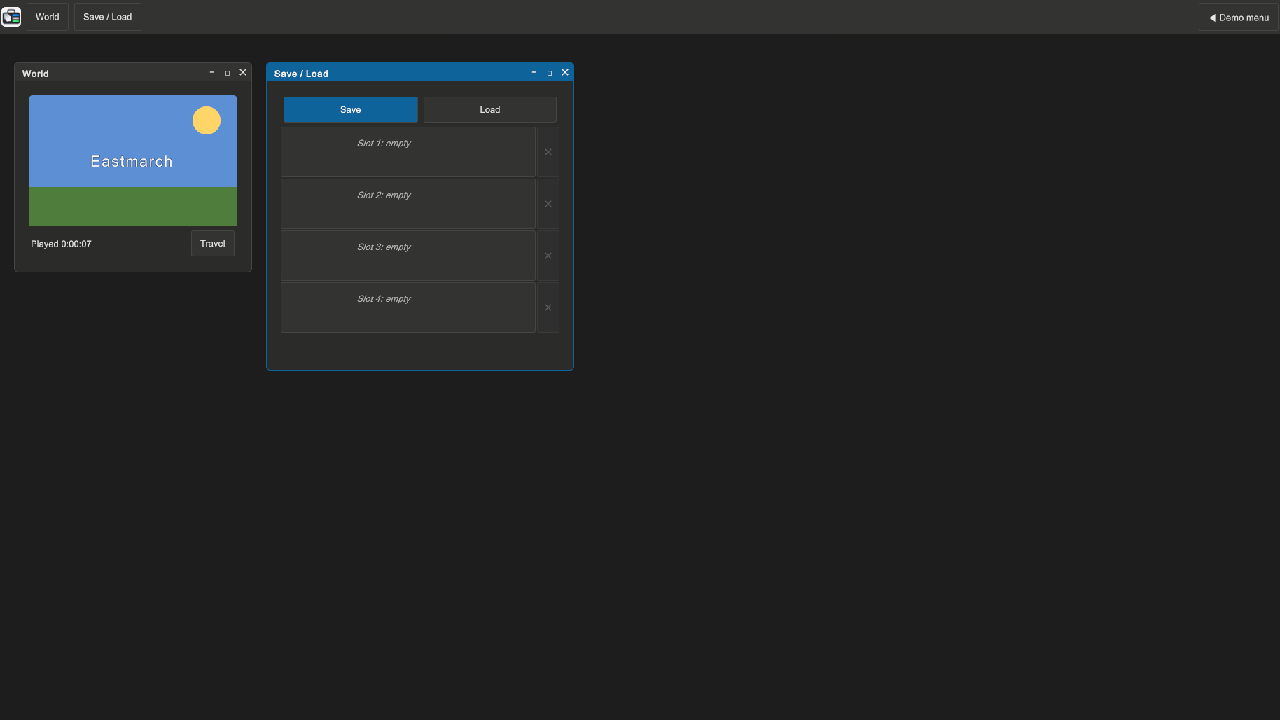
Escena: Assets/UIToolbox/Examples/Scenes/SaveLoad.unity. Carpeta: Assets/UIToolbox/Examples/SaveLoad.
Pruébalo
- Abre la escena. El grupo está en Frost Peak, donde lo dejó el autoguardado, y el tiempo de juego avanza. El diario está en modo Save, y la primera ranura vacía (Slot 4) está seleccionada y tiene el foco.
- Pulsa Travel on, R o el botón norte del mando. La pantalla se funde y el grupo llega al siguiente lugar con un nivel más y algo de oro.
- Haz clic en la ranura vacía. El ejemplo captura el mundo y rellena la ranura con la imagen, el lugar, el nivel y el oro, la fecha y el tiempo de juego. La línea de estado dice "Saved to slot 4." y la insignia de la nube se sincroniza.
- Haz clic de nuevo en la misma ranura. Una pregunta dice "Overwrite slot 4?" y nombra esa partida. Cancel tiene el foco. Elige Overwrite para guardar o Cancel (o Escape) para conservar la partida anterior.
- Pulsa E o el botón de hombro derecho para el modo Load. Las ranuras vacías se atenúan y no responden.
- Haz clic en una ranura guardada. El grupo vuelve al lugar, el nivel, el oro y el tiempo de juego guardados. La línea de estado dice "Loaded slot 2.", por ejemplo.
- Haz clic en el botón ✕ de una ranura, selecciona una ranura y pulsa Delete, o pulsa el botón oeste del mando. Una pregunta dice "Delete slot 2?". Elige Delete y la ranura vuelve a estar vacía. El autoguardado no tiene botón ✕: el jugador no lo borra.
- Usa el teclado o un mando: las flechas o la cruceta se mueven entre las ranuras, y Enter o el botón sur del mando elige la ranura seleccionada. Q y E, o los botones de hombro, cambian entre Save y Load.
Qué muestra
La pantalla
El lugar pintado del grupo es el fondo, desenfocado y oscurecido bajo las tarjetas. Existen cuatro lugares: Eastmarch, Old Mill, Frost Peak y Ember Caves. Sus imágenes vienen de Tools/skins/regions.mjs, y el ejemplo SaveSlotListDemo muestra las mismas imágenes. Un velo negro aparece y desaparece gradualmente cuando el grupo viaja o una partida carga un lugar nuevo.
Tarjeta World
Una Card en el marco tallado del ejemplo Kingdom: la imagen del lugar, el nombre del lugar y su línea, un Separator, el grupo como un AvatarGroup de retratos de píxeles, el nivel como un Badge, el oro como un ResourceCounter con una moneda giratoria y el tiempo de juego. Travel on lleva un GamepadGlyph de su tecla.
Diario
Otra Card. El encabezado dice "Save game" o "Load game". Save y Load son los dos botones de un ToggleButtonGroup de Unity, entre los glifos de sus teclas. La SaveSlotList muestra una fila por cada ranura: la miniatura, el rótulo, el lugar como título, el nivel y el oro, y la fecha con "Played h:mm:ss". El rótulo del autoguardado es una píldora dorada, y una ranura vacía muestra un anillo discontinuo con un signo más que invita a un guardado nuevo. Bajo las ranuras, una línea cuenta las ranuras usadas, un Badge muestra el estado de la nube y una línea de estado informa del resultado del último guardado, carga o borrado.
Cómo está construido
| Archivo | Función |
|---|---|
SaveLoadController.cs |
Encuentra los elementos, crea las primeras partidas, responde a los eventos de la lista y a las teclas, y guarda, carga y borra. |
Shared/SaveSlot.cs |
Una partida guardada: un SaveSlotData que además conoce el lugar como índice, el nivel y el oro. El ejemplo SaveSlotListDemo también lo usa. |
Shared/SampleSaves.cs |
Los lugares, sus líneas y sus imágenes. |
SaveLoad.uxml |
El fondo, el workspace, las dos tarjetas, la barra de indicaciones y el recorrido guiado. Las ranuras son una SaveSlotList. |
SaveLoad.uss |
El aspecto: la paleta, la fuente Cinzel, los marcos y las ranuras. |
El UXML declara la lista. El controlador le da las partidas y escucha sus eventos.
_list = _root.Q<SaveSlotList>("slotList");
_list.Slots = _slots;
_list.SaveRequested += index =>
    AsyncRunner.Run(() => Save(index), "SaveLoad save");
_list.LoadRequested += Load;
_list.DeleteRequested += delete;
AsyncRunner.Run ejecuta la tarea y registra un error en lugar de perderlo.
Una partida del diario es un SaveSlot. El lugar es el título, y el nivel y el oro son la línea que hay debajo. Una primera partida muestra la imagen compartida de su lugar; un guardado tiene su propia captura.
new SaveSlot(location, savedAt, playTime, thumbnail)
{
    Title = SampleSaves.PLACES[location],
    Place = $"Level {level} · {gold:N0} gold",
    Level = level,
    Gold = gold,
};
El autoguardado es una ranura con Kind = SaveSlotKind.Autosave. La lista no deja que el jugador lo sobrescriba ni lo borre.
ElementImage.Capture recibe un callback. El controlador lo convierte en una tarea, para que Save pueda esperar la imagen. La textura es null cuando la captura falla.
private static Task<Texture2D> capture(VisualElement element)
{
    var done = new TaskCompletionSource<Texture2D>();
    ElementImage.Capture(element,
        texture => done.SetResult(texture));
    return done.Task;
}
Save espera al final de un viaje, para que el velo no salga en la imagen. Captura antes de preguntar, para que tampoco se vea la pantalla atenuada bajo el cuadro. La lista tiene ConfirmOverwrite desactivado, y el controlador pregunta con la misma pregunta que usa la lista. Solo pregunta cuando la ranura tiene una partida.
_list.ConfirmOverwrite = false;
// ...
await _trip;
var thumbnail = await capture(_scene);
var keep = await _list.ConfirmOverwriteAsync(index);
Tras un guardado o un borrado, el controlador cambia la entrada en su array y llama a Refresh(). Una imagen capturada pertenece a su ranura: el controlador la destruye cuando la ranura se sobrescribe o se borra, y en OnDestroy. Las imágenes compartidas de los lugares permanecen.
La barra de indicaciones cambia su primera pista entre Save y Load. SetMode le da uno de dos arrays que el controlador crea una sola vez.
_prompts.Hints = save ? SAVE_HINTS : LOAD_HINTS;
El aspecto
SaveLoad.uss fija los tokens del tema en azul medianoche y oro viejo, así que la lista, las insignias y el MessageBox los siguen. Las tarjetas usan el marco y el botón de piedra del ejemplo Kingdom, y los nombres usan la fuente Cinzel. Cada regla empieza con .saveload, así que no alcanza a otras pantallas. La SaveSlotList no tiene un gancho para un control dentro de una ranura, así que la píldora del autoguardado y la marca de "guardado nuevo" de una ranura vacía son USS sobre las clases de estado tb-save-slot--autosave y tb-save-slot--empty.
Úsalo en tu juego
- Sustituye
SaveSlotpor los datos de guardado de tu juego. Escríbelos en disco enSave, por ejemplo bajoApplication.persistentDataPath, y escribe la imagen conElementImage.SavePng. El ejemplo guarda las partidas solo en memoria. - Captura la vista de tu juego en lugar de la imagen
_scene.ElementImage.Capturefunciona sobre un elemento de UI. Quien llama es dueño de la textura y la destruye. - Cambia
SLOT_COUNTpara tener más o menos ranuras, y la altura de.saveload-slots. La lista se desplaza cuando las ranuras no caben. Definelayout="Grid"para tarjetas. - Añade una ranura
SaveSlotKind.Corruptpara un archivo que no se puede leer. - Deja
ConfirmOverwriteactivado cuando tu juego no necesite una imagen antes: la lista pregunta por sí misma. - Los lugares, el grupo, el oro, la insignia de la nube y el botón de viaje son solo de muestra.