
Esta página es una traducción. El soporte y los tutoriales en vídeo están principalmente en inglés, y la página en inglés es la referencia. Versión en inglés
Enlaces de datos
Un taller de enlace de datos. Un objeto héroe alimenta una tarjeta de personaje, y una ventana Edit cambia el mismo héroe. Los formatos, las ediciones en ambos sentidos y las animaciones están todos en UXML, sin código de formato ni de animación. Una segunda parte de la escena edita las formas 3D mediante callouts que las señalan y se enlazan a ellas. La escena usa los grupos de conversores (tb:), AnimateBinding, un DataGrid, un Callout y un ColorPicker.
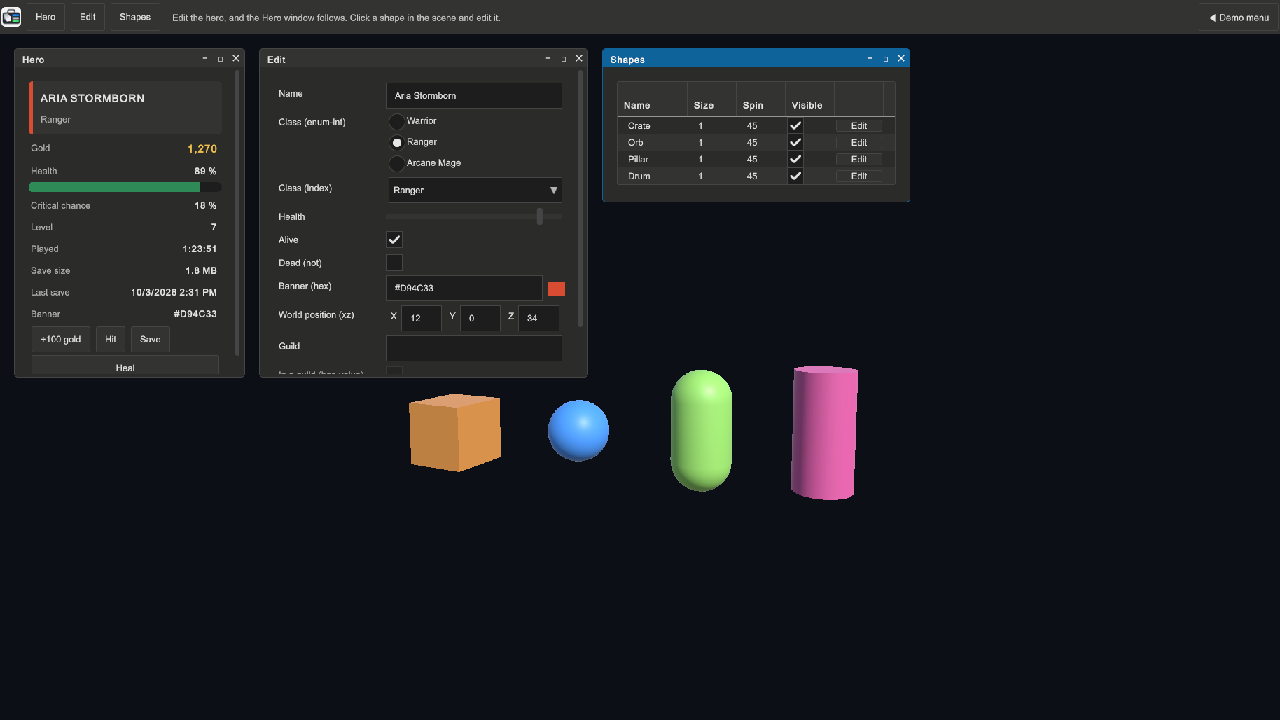
Escena: Assets/UIToolbox/Examples/Scenes/Bindings.unity. Carpeta: Assets/UIToolbox/Examples/Bindings.
Pruébalo
- Mira la ventana Hero. El nombre está en mayúsculas, el oro tiene separadores de miles, y el tiempo jugado, el tamaño del guardado y el último guardado tienen sus propios formatos. El oro cambia cada pocos segundos y destella cada vez.
- Haz clic en +100 gold. El oro destella.
- Haz clic en Hit varias veces. La tarjeta tiembla en cada golpe. Por debajo del 30 por ciento de salud, el
StatBarde la salud pulsa. - Sigue golpeando hasta que la salud sea 0. Aparece la etiqueta FALLEN, y los botones +100 gold, Hit y Save se ocultan. Haz clic en Heal para devolver al héroe.
- Haz clic en Save. La hora del último guardado parpadea, y el tamaño del guardado crece.
- En la ventana Edit, cambia el nombre, la clase, la salud o el color del banner (en hexadecimal). La ventana Hero sigue cada cambio. El interruptor Dead es el inverso del interruptor Alive.
- Haz clic en una forma de la escena 3D. Su editor se abre en un callout con una línea hacia la forma. Mueve un deslizador o elige un color. La forma cambia al instante.
- Haz clic en las otras formas. Cada editor permanece abierto hasta su botón ×, y cada línea sigue a su forma. Arrastra un editor por su marco para moverlo.
- Abre la ventana Shapes y haz clic en Edit en una fila. El editor de esa forma se abre, o pasa al frente.
Qué muestra
Ventana Hero (un sentido)
El workspace tiene un origen de datos: un SampleHero. Cada elemento de la ventana lo encuentra en un padre, así que un enlace solo nombra el campo en data-source-path. Un grupo de conversores convierte el valor en lo que necesita el control.
| Elemento | Grupo | Resultado |
|---|---|---|
| Name | tb:upper |
El nombre en mayúsculas. |
| Class | tb:display-name |
El InspectorName del enum: Mage se muestra como "Arcane Mage". |
| Gold, Level | tb:n0 |
Separadores de miles. |
| Health, Critical chance | tb:percent-text |
Un valor de 0,82 se muestra como "82%". |
| Health bar | ninguno | Un StatBar enlaza su Value a la salud de 0 a 1, así que no necesita conversor. |
| Etiqueta FALLEN | tb:hidden |
Oculta mientras Alive es true. |
| Played | tb:duration |
Segundos como un tiempo. |
| Save size | tb:bytes |
Bytes como KB o MB. |
| Last save | tb:datetime |
La fecha y la hora. |
| Banner | tb:hex |
El color como #RRGGBB. |
| Botones de acción | tb:visible |
Se muestran solo mientras el héroe está vivo. |
tb:percent es para un elemento que no tiene valor propio. Convierte la salud de 0 a 1 en el ancho en porcentaje de un elemento simple:
<ui:VisualElement class="fill">
  <Bindings>
      <ui:DataBinding
          property="style.width"
          data-source-path="Health"
          binding-mode="ToTarget"
          source-to-ui-converters="tb:percent" />
  </Bindings>
</ui:VisualElement>
La lista de grupos está en Ventanas enlazadas a datos.
Animaciones
AnimateBinding reproduce un preset cuando cambia un valor. No necesita código:
flashen el oro, cuando cambiaGold.shakeen la tarjeta, cuando cambiaHits.pulseen la barra de salud, contrigger="WhileTrue", mientrasLowes true.popen la etiqueta FALLEN, cuando cambiaAlive.blinken la hora del último guardado, cuando cambiaLastSave.slide-upen la tarjeta, contrigger="Attach", cuando se abre la ventana.
Ventana Edit (dos sentidos)
La ventana Edit enlaza el mismo héroe con binding-mode="TwoWay". Un grupo con ui-to-source-converters convierte el valor del control de vuelta al tipo del campo.
- Class y Class list: un
RadioButtonGroupy unDropdownFieldcontb:enum-int. Muestran el mismo valor. - Dead: un
Togglecontb:notsobreAlive. - Banner: un campo de texto con
tb:hex. El campo tieneis-delayed="true", así que el enlace escribe cuando el usuario termina la edición. Una muestra de color junto a él enseña el color. - Position: un
Vector3Fieldcontb:xzsobre unVector2. - In a guild: un
Togglede solo lectura contb:has-valuesobre el texto Guild. Está activado cuando el campo Guild tiene texto.
Editores de formas
Un clic en una forma de la escena, o en Edit en la cuadrícula Shapes, abre el editor de esa forma: un Callout que apunta a la forma en el mundo con TargetRenderer, dibuja una línea hacia ella y la sigue en la pantalla. El controlador crea un callout por cada forma, la primera vez, y lo conserva. El callout es Closable, así que permanece abierto hasta su botón ×, y pueden estar abiertos varios a la vez. Una pulsación trae uno al frente. El contenido es ShapeEditor.uxml. Los controles se enlazan en ambos sentidos a los campos públicos de SampleShape: un campo de texto, un ColorPicker, tres deslizadores y un interruptor. Un FormatBinding construye el encabezado a partir de varios campos. La forma lee sus campos en Update, así que una edición se ve en la escena al instante.
La ventana Shapes es un DataGrid sobre las mismas formas. Se actualiza dos veces por segundo, así que sigue las ediciones.
Cómo está construido
| Archivo | Qué hace |
|---|---|
Bindings.uxml |
El workspace y las ventanas Hero, Edit y Shapes. |
Resources/UIToolboxSamples/ShapeEditor.uxml |
Los campos de un callout editor de forma. |
Bindings.uss |
El aspecto de la tarjeta del héroe, las filas, la barra de salud, la muestra de color y el ancho de los editores de formas. |
BindingsController.cs |
Fija el origen de datos, conecta los botones, cambia el héroe con el tiempo, rellena la cuadrícula Shapes y abre los editores de formas. |
SampleHero.cs |
El héroe: un objeto C# simple con campos públicos. |
SampleShape.cs |
Una forma de la escena. Lee sus campos en cada frame. |
El controlador necesita una línea para conectar los datos. Todos los enlaces de todas las ventanas encuentran al héroe en este padre:
_workspace.dataSource = Hero;
Un enlace en un sentido con un grupo de conversores y una animación tiene este aspecto:
<ui:Label name="heroGold" class="hero-gold">
  <Bindings>
    <ui:DataBinding
        property="text"
        data-source-path="Gold"
        binding-mode="ToTarget"
        source-to-ui-converters="tb:n0" />
    <tb:AnimateBinding property="anim-gold" preset="flash" path="Gold" />
  </Bindings>
</ui:Label>
Un enlace en dos sentidos tiene un grupo en ambas direcciones:
<ui:RadioButtonGroup
    name="editClass"
    label="Class"
    choices="Warrior,Ranger,Arcane Mage">
  <Bindings>
      <ui:DataBinding
          property="value"
          data-source-path="Class"
          binding-mode="TwoWay"
          source-to-ui-converters="tb:enum-int"
          ui-to-source-converters="tb:enum-int" />
  </Bindings>
</ui:RadioButtonGroup>
Los botones solo cambian al héroe. Los enlaces muestran el cambio y reproducen las animaciones:
hero.Q<Button>("addGold").clicked += () => Hero.Gold += 100;
hero.Q<Button>("hit").clicked += () => Hero.Hit(0.15f);
El editor de una forma es un Callout con la forma como origen de datos. TargetRenderer lo apunta a la forma, y Open lo muestra sobre el workspace:
var editor = new Callout
{
    Connector = true,
    TipSize = 48,
    Draggable = true,
    dataSource = shape,
};
_editorFields.CloneTree(editor);
editor.Closable = true;
editor.TargetRenderer(shape.GetComponent<Renderer>());
editor.Open(_workspace);
El controlador encuentra la forma bajo un clic con un rayo desde la cámara. OpenWindowOnClick.IsOverUI omite un clic sobre una ventana o un editor.
Un valor calculado necesita [CreateProperty], para que los enlaces puedan encontrarlo. SampleHero.Low lo tiene:
[CreateProperty] public bool Low => Alive && Health < LOW_HEALTH;
Bindings.uss solo fija el aspecto. El enlace del banner fija el color del borde izquierdo de la tarjeta, así que el USS solo fija su ancho. El oro usa un color fijo. Los demás colores vienen de variables de tema, como --tb-color-surface-alt y --tb-color-success.
Úsalo en tu juego
- Copia un bloque
Bindingsde un elemento y cambiadata-source-patha un campo de tus propios datos. FijadataSourceen el workspace, en una ventana o en cualquier padre. - Cualquier objeto C# simple sirve como origen de datos. Usa campos públicos para valores simples. Usa
[CreateProperty]en una propiedad calculada. - Usa un grupo de conversores para cada formato, para que tu código quede libre de formato de texto.
- Escribe los cambios en tus datos solo en C#. La interfaz sigue por sí sola.
- Los editores de formas muestran el patrón de un inspector de objetos de escena: un
Calloutcon un objetivo 3D, un origen de datos y enlaces en ambos sentidos. Para una ventana en lugar de un callout, usa una plantilla de ventana conShowDatauOpenWindowOnClick. - Partes solo de ejemplo: el ingreso pasivo de oro (
IncomeSeconds), la salud que vuelve lentamente, el tiempo jugado que va subiendo y los métodos Hit, Heal y Save deSampleHero. - Un
DataGridno sigue un campo con un enlace por cada celda. El ejemplo llama aRefresh()dos veces por segundo.
Véase también
- Ventanas enlazadas a datos, con la tabla de grupos de conversores
- Animaciones, para
AnimateBindingy los presets - Plantillas de ventana
- Callout, DataGrid y ColorPicker
- Escenas de ejemplo