
Esta página es una traducción. El soporte y los tutoriales en vídeo están principalmente en inglés, y la página en inglés es la referencia. Versión en inglés

 VirtualCursor
Un VirtualCursor es un puntero que mueve el mando, para una pantalla hecha para el ratón: un escritorio, un mapa, una cuadrícula de tienda o un grafo de nodos. El stick izquierdo mueve una flecha, A hace clic, X hace clic con el botón derecho, el stick derecho desplaza y B lanza Cancelled. El panel ve un ratón, así que los estilos de hover, los clics, el arrastrar y soltar, los menús contextuales y las scroll views funcionan sin cambios. El cursor se muestra solo mientras el jugador usa un mando y se oculta cuando el ratón se mueve, así que los jugadores de ratón y de pantalla táctil nunca lo ven. Para la cruceta y la navegación por foco, mira Atajos de teclado y de mando.
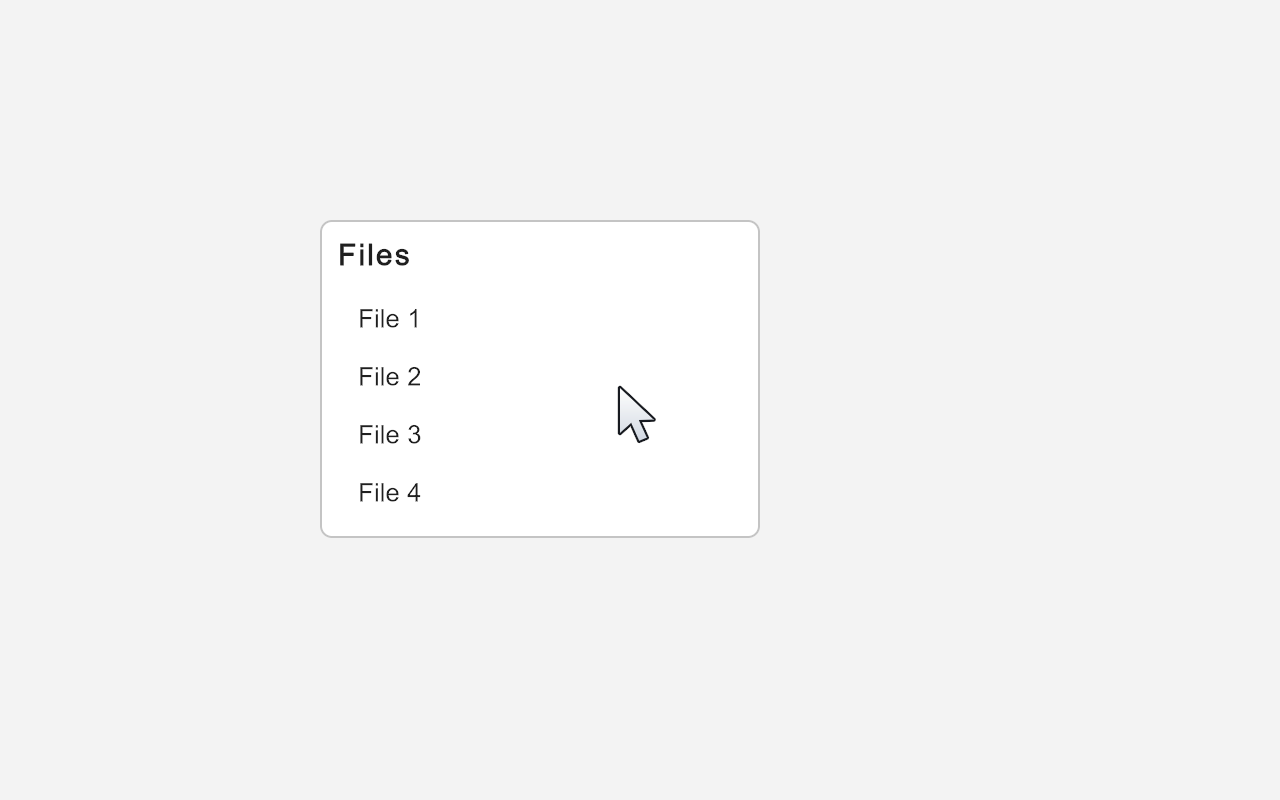
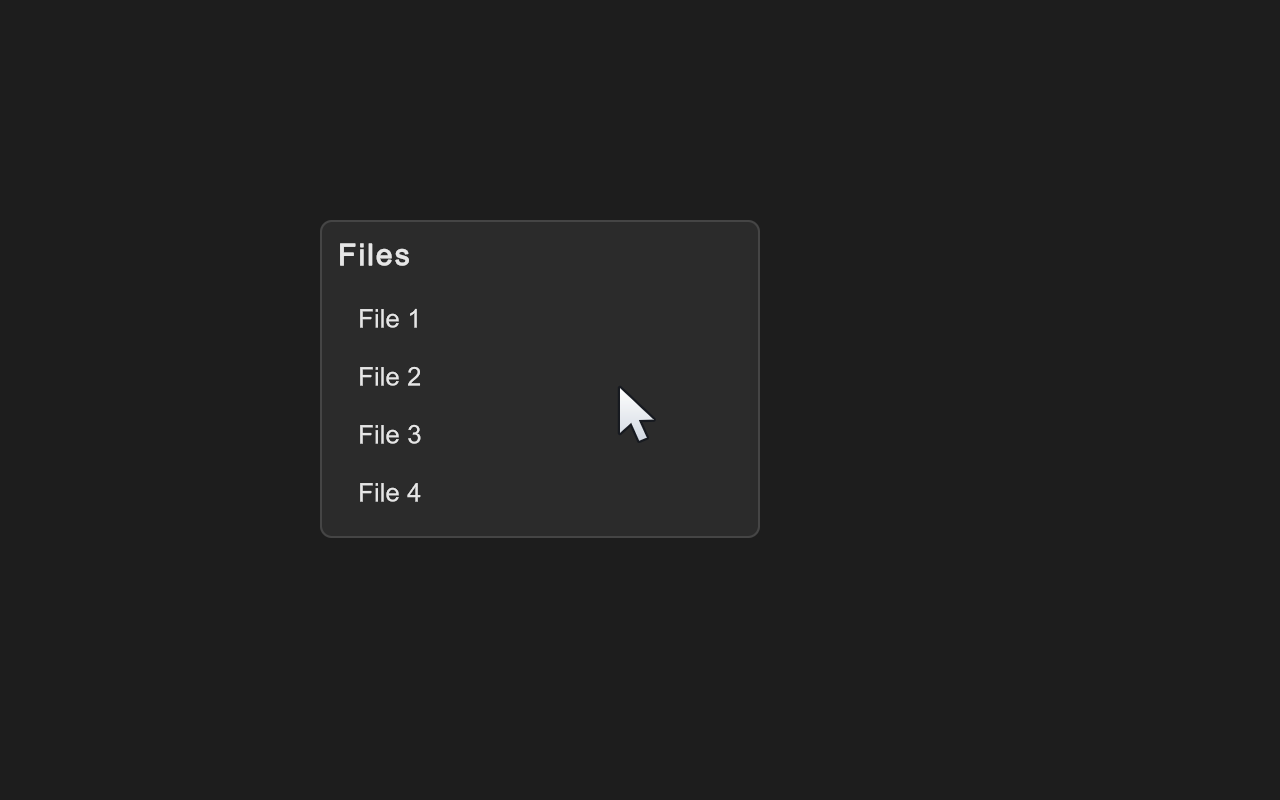
Escenas de demo: VirtualCursorDemo, RetroPC (el ordenador del escritorio) y Reactor (el tablero del juego).
<!-- The cursor goes last, so it draws over the rest -->
<UIToolbox.VirtualCursor speed="900" deadzone="0.1" />
var cursor = new VirtualCursor { Speed = 900 };
cursor.Cancelled += () => LeaveTheComputer();
root.Add(cursor);

// A menu of the game takes A and B back
cursor.Enabled = false;
El cursor no necesita configuración. Añádelo como último hijo de la raíz de la pantalla, para que dibuje sobre los demás elementos. Su posición está en coordenadas del panel y empieza en el centro del panel o de Bounds. Necesita el paquete Input System: sin él, el cursor nunca se mueve.
| Miembro | Descripción |
|---|---|
Enabled (cursor-enabled) |
Deja que el cursor se muestre mientras el jugador usa un mando (activado). Desactivado lo oculta y devuelve A, B y los sticks a la pantalla, como mientras se muestra un menú del juego. |
Speed (speed) |
La velocidad máxima en píxeles del panel por segundo, con el stick empujado del todo (900). |
Acceleration (acceleration) |
La velocidad es el empuje del stick elevado a esta potencia (2). 1 es lineal; 2 apunta con precisión cerca del centro y se mueve rápido en el borde. |
AccelerationCurve |
Una curva del empuje (0 a 1) a la parte de la velocidad, en lugar de Acceleration. |
Deadzone (deadzone) |
El empuje de un stick, de 0 a 1, por debajo del cual descansa (0,1). |
PrecisionSpeed (precision-speed) |
La parte de la velocidad mientras se mantiene el gatillo izquierdo, para apuntar con precisión (0,35). |
ScrollSpeed (scroll-speed) |
El desplazamiento más rápido del stick derecho en píxeles por segundo (600). |
SecondaryClick (secondary-click) |
X hace clic con el botón derecho, como para un menú contextual (activado). Desactivado deja X al juego. |
Bounds |
El área en la que se queda el cursor, en coordenadas del panel. Null (el valor por defecto) es todo el panel. |
Position |
El punto del cursor. Asignarlo mueve el cursor allí, dentro de los límites, y el panel ve moverse el puntero. |
IsShown |
True mientras el cursor se muestra y es dueño de A, B y los sticks. |
IsPressed |
True mientras A o X está pulsado. |
Show() |
Muestra el cursor ahora, como si el jugador hubiera movido el stick. Sigue ocultándose cuando el ratón se mueve. |
Hide() |
Oculta el cursor hasta que el jugador mueva un stick o pulse A otra vez. |
POINTER_ID |
El id de puntero del cursor: el último id de puntero rastreado, que no usa ningún ratón, toque ni lápiz. |
Cómo llega a UI Toolkit
El cursor envía PointerMoveEvent, PointerDownEvent y PointerUpEvent al panel con el tipo de puntero mouse y el id de puntero VirtualCursor.POINTER_ID. El panel encuentra el elemento bajo el punto y mantiene el estado de hover de ese puntero, así que los estilos :hover, Clickable, la captura del puntero y el arrastrar y soltar funcionan como con el ratón. A llega como el botón 0 y X como el botón 1. Cada pulsación es un solo clic: el cursor no envía doble clic. El stick derecho envía WheelEvent, con el que desplaza una ScrollView bajo el cursor.
Un handler que lee el id de puntero ve POINTER_ID, no PointerId.mousePointerId. Usa evt.pointerId para la captura, como con un toque:
row.RegisterCallback<PointerDownEvent>(evt =>
{
    row.CapturePointer(evt.pointerId);
});
Botones del mando
| Botón | Mientras el cursor se muestra |
|---|---|
| Stick izquierdo | Mueve el cursor. El primer empuje lo muestra. |
| Gatillo izquierdo | Frena el cursor a PrecisionSpeed mientras se mantiene. |
| A (sur) | Hace clic con el botón izquierdo. Mantenlo para arrastrar. |
| X (oeste) | Hace clic con el botón derecho, salvo que SecondaryClick esté desactivado. |
| Stick derecho | Desplaza el elemento bajo el cursor. |
| B (este) | Lanza Cancelled. |
| Cruceta | Mueve el foco del teclado y oculta el cursor, así A pulsa el control con el foco. |
| Start | Pasa al juego, como para su menú. |
Una pulsación tiene un solo dueño. Mientras el cursor se muestra, A y B no envían ni cancelan además el control con foco, el stick izquierdo no mueve el foco y el stick derecho desplaza bajo el cursor, no alrededor del foco. Una tecla de un teclado sí lo hace. Mientras el cursor está oculto, los botones funcionan como sin él. Un ratón movido o un toque ocultan el cursor al instante; el siguiente empuje del stick izquierdo lo muestra de nuevo donde estaba.
Apuntar y desplazar con los sticks
La zona muerta no da un salto: un empuje en el borde de la zona muerta da velocidad 0 y un empuje completo da Speed, así que el cursor arranca despacio. La parte de la velocidad es el empuje elevado a Acceleration, o el valor de AccelerationCurve si está definida. El cursor mantiene su velocidad en todas las direcciones y se detiene en el borde de Bounds. El gatillo izquierdo, pulsado más de la mitad, multiplica la velocidad por PrecisionSpeed. El stick derecho se desplaza en línea recta hasta ScrollSpeed, con la misma zona muerta, y envía la rueda al elemento bajo el cursor. Un empuje de un stick más allá de la zona muerta muestra el cursor, también cuando el último dispositivo fue el ratón.
// A slower cursor with a soft start
cursor.Speed = 700;
cursor.Deadzone = 0.15f;
cursor.AccelerationCurve = AnimationCurve.EaseInOut(0, 0, 1, 1);
Actions
El cursor crea sus propias actions con los bindings de mando por defecto. Para dejar que el jugador los reasigne, dale las actions del juego. El juego las activa; null devuelve el valor por defecto.
cursor.MoveAction = actions.FindAction("UI/Point Pad");
cursor.ClickAction = actions.FindAction("UI/Click Pad");
cursor.BackAction = actions.FindAction("UI/Back");
| Miembro | Por defecto |
|---|---|
MoveAction |
El stick izquierdo (un Vector2). |
ClickAction |
A (sur). |
SecondaryClickAction |
X (oeste). |
ScrollAction |
El stick derecho (un Vector2). |
BackAction |
B (este). |
PrecisionAction |
El gatillo izquierdo (un eje). |
Eventos
| Evento | Cuándo |
|---|---|
Clicked |
A sube, después de que el clic fue al panel. Da el punto en coordenadas del panel. |
Scrolled |
Cada frame en que el stick derecho desplaza, con el desplazamiento en píxeles. |
Cancelled |
B baja mientras el cursor se muestra, para que el host salga, por ejemplo para dejar un ordenador. |
El cursor no crea basura mientras se mueve, hace clic o desplaza: reutiliza un estado de puntero y un evento de rueda. Los jugadores de ratón y de pantalla táctil no pagan nada: el cursor duerme hasta que un mando es el último dispositivo.
Estilos
| Clase | Elemento |
|---|---|
tb-virtual-cursor |
La flecha, de 32 por 32, con el hotspot en el punto. Ignora el puntero. |
tb-virtual-cursor--shown |
El cursor mientras se muestra. |
tb-virtual-cursor--pressed |
El cursor mientras A o X está pulsado. Se reduce un poco. |
La flecha es la imagen de --tb-virtual-cursor-image. Cada tema la fija a la flecha de sus cursores. Para usar tu propia imagen, fija la variable en la raíz de la pantalla:
.my-screen {
    --tb-virtual-cursor-image: url("Cursors/hand.png");
}
La escena VirtualCursorDemo muestra un escritorio hecho para el ratón: una lista de archivos que se desplaza con el stick derecho, archivos que A arrastra a la papelera, un menú contextual en X y campos que fijan la velocidad, la zona muerta y la aceleración.