
Esta página es una traducción. El soporte y los tutoriales en vídeo están principalmente en inglés, y la página en inglés es la referencia. Versión en inglés
Diario de misiones
Un diario de misiones lista las misiones del jugador y muestra los pasos de la misión seleccionada. Este ejemplo usa un DataTree para los grupos y las misiones, controles Badge para el tipo y el estado de una misión, un Separator y un field set para las partes de la página, un Timeline para el plan de los pasos y un SplitPanel que divide la ventana. El diario es una ventana en un workspace. La lista de misiones es de cuero oscuro, la misión se muestra en una página de pergamino y cada misión tiene un sello de cera. El diario tiene el aspecto de la Hoja de personaje y de la tienda: un marco tallado, una barra de título y una barra de herramientas de madera, la fuente Cinzel y una sala detrás de la ventana. Aquí la sala es un estudio de noche, donde una vela parpadea sobre el escritorio y el polvo sube en su luz.
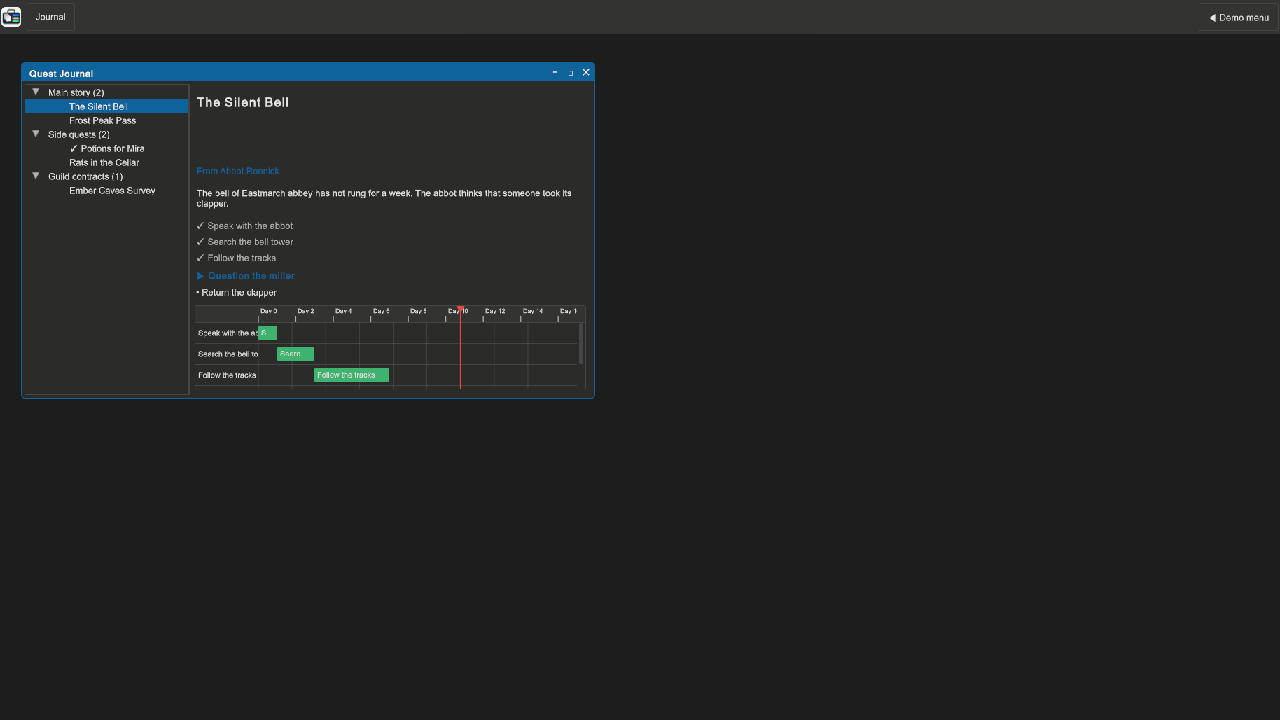
Escena: Assets/UIToolbox/Examples/Scenes/QuestJournal.unity. Carpeta: Assets/UIToolbox/Examples/QuestJournal.
Pruébalo
- Abre la escena. La primera misión, "The Silent Bell", se muestra en la página de pergamino, y el árbol tiene el foco.
- Mira el encabezado de la página. El sello de cera muestra el tipo de la misión, y las dos insignias muestran el tipo ("Fetch") y el estado ("In progress 3/5").
- Pulsa Abajo (o mueve el stick del mando hacia abajo) para seleccionar la siguiente misión. El sello, las insignias, el título, los objetivos y la línea de tiempo cambian.
- Selecciona un grupo, como "Side quests". La página conserva la misión que se muestra.
- Selecciona "Potions for Mira". La misión está completa: tiene el sello de la corona y una insignia verde "Complete", "Quest complete!" ondea junto a su título, y salen confeti del título.
- Selecciona "Rats in the Cellar". La misión es nueva: "New" brilla junto a su título, y su insignia dice "Not started".
- Mira los objetivos. Un paso hecho tiene una marca de verificación y un color apagado. El paso actual tiene una flecha y una tinta roja en negrita. Un paso pendiente tiene un punto.
- Mira la línea de tiempo. Cada paso tiene una pista: verde si está hecho, azul si es el actual, gris si está pendiente. El cabezal está en el día 12.
- Cierra la ventana y haz clic en Journal en la barra de herramientas para abrirla de nuevo.
Qué muestra
El estudio
JournalBackdrop muestra el estudio detrás de la ventana: paredes de piedra, una ventana en arco con la luna a la derecha, un mapa en la pared de la izquierda y un escritorio con libros, una vela, un tintero y un pergamino. La sala es pixel art que Tools/skins/journal.mjs dibuja en Resources/QuestJournalArt. QuestJournal.uss muestra cada píxel como 4 x 4 píxeles de pantalla con filtrado de punto: study.png (480 x 270) llena 1920 x 1080 en el centro inferior, y en una pantalla mayor sus mosaicos de pared y escritorio se repiten a su alrededor. La luz de la vela parpadea, la llama es una AnimatedImage que reproduce el clip de parpadeo de una hoja de antorcha, el polvo sube sobre la vela en una ParticleLayer y los bordes son oscuros. El workspace tiene background-opacity="0", así que el estudio se ve alrededor de la ventana. La ventana lleva el marco tallado, las tablas y los títulos Cinzel de la Hoja de personaje, y los tokens del tema del diario dan a los controles estándar cuero oscuro y oro viejo.
Árbol de misiones
El DataTree muestra tres grupos ("Main story", "Side quests", "Guild contracts"). La fila de un grupo muestra el nombre del grupo y su número de misiones en dorado. La fila de una misión muestra el sello de cera de la misión antes de su título, y una misión completa tiene una marca de verificación antes de su título. El árbol abre todos los grupos al principio. Las flechas y el mando mueven la selección, porque el árbol tiene el foco.
Sellos de cera
Cada misión tiene un tipo: fetch, escort, hunt o slay. El sello de un tipo tiene su emblema y su color: una bolsa dorada para fetch, un escudo azul para escort, una flecha verde para hunt y una espada roja para slay. Una misión completa tiene el sello de la corona. Las imágenes de los sellos son del ejemplo Tablón de misiones, y el USS tiñe la cera gris.
Detalles de la misión
La página muestra el sello, el título, las insignias de tipo y estado, quien da la misión ("From Abbot Rennick"), la historia, los objetivos y el plan de la misión seleccionada. Un Separator divide el encabezado de la historia, y un Separator con el texto "Plan" va sobre la línea de tiempo. Los objetivos están en un field set: un GroupBox con la clase tb-field-set, que tiene su título dentro del borde. La historia se ajusta al ancho de la página. Los pasos son elementos Label simples con una clase USS por cada estado.
La insignia de estado tiene un tono para cada estado: accent para "Not started", warning para "In progress" con pasos hechos, y success para "Complete". Una misión nueva hace brillar "New" junto a su título, y una misión completa hace ondear "Quest complete!". Ambos son controles AnimatedLabel.
Línea de tiempo del plan
El Timeline tiene una pista por cada paso. La pista contiene un elemento que empieza el día del paso y dura sus días. El atributo time-format muestra cada tiempo como "Day 3". El cabezal está en SampleQuests.TODAY. La duración de la línea de tiempo es el final del último paso más un día, y ResetView la muestra entera.
Cómo está construido
| Archivo | Qué hace |
|---|---|
QuestJournal.uxml |
Declara el estudio, el workspace, la ventana, el panel dividido, el árbol, la página con su sello vacío, etiquetas e insignias, los separadores, el field set de objetivos y la línea de tiempo. |
QuestJournal.uss |
Fija la paleta, muestra el pixel art del estudio, da a la ventana el marco tallado, la barra de título de madera y la fuente Cinzel, da al árbol los colores de cuero, pone la página sobre pergamino y da estilo a los sellos de cada tipo, al encabezado, a las insignias y a los tres estados de los pasos. |
JournalBackdrop.cs |
El estudio: la imagen de la sala, la luz de la vela y su parpadeo, la llama, el polvo y los bordes oscuros. |
QuestJournalController.cs |
Da al árbol sus elementos y sus filas con un sello, muestra una misión y crea los pasos y las pistas. |
SampleQuests.cs |
Los datos: QuestGroup, Quest, QuestKind y QuestStep, y las misiones de ejemplo. |
El UXML divide la ventana en dos partes. El árbol toma 1 parte del ancho y la página toma 2,4 partes. El encabezado tiene el sello, el título con sus marcas y las insignias.
<tb:SplitPanel class="sample-content quest-split">
  <tb:DataTree name="quests" class="quest-tree sample-grow" />
  <ui:VisualElement class="quest-detail" style="flex-grow: 2.4;">
    <ui:VisualElement class="quest-heading">
      <ui:VisualElement
          name="seal"
          picking-mode="Ignore"
          class="quest-seal quest-seal--large" />
      <!-- the title, the New and Quest complete! marks, and the
           badges -->
    </ui:VisualElement>
    <tb:Separator class="quest-rule" />
    <ui:Label name="description" class="quest-description" />
    <ui:GroupBox text="Objectives" class="tb-field-set quest-objectives">
      <ui:VisualElement name="steps" class="quest-steps" />
    </ui:GroupBox>
    <tb:Separator text="Plan" class="quest-rule" />
    <tb:Timeline name="plan" time-format="'Day '0" class="quest-plan" />
  </ui:VisualElement>
</tb:SplitPanel>
El controlador da al árbol sus propias filas, después sus raíces, una función para los hijos de un elemento y una función para el texto de una fila. Una fila es un sello y la etiqueta del árbol. Las filas se fijan antes que los elementos, que las construyen. Una misión seleccionada se muestra. Un grupo seleccionado no cambia nada.
_tree.RowHeight = 26;
_tree.View.makeItem = makeRow;
_tree.View.bindItem = bindRow;
_tree.SetRoots(SampleQuests.Groups, children, text);
_tree.View.ExpandAll();
// A group keeps the quest that shows; a quest shows itself
_tree.SelectionChanged += _ =>
{
    if (_tree.SelectedItem is Quest quest) Show(quest);
};
bindRow marca la fila de un grupo, lo que oculta su sello, y da al sello de una misión su clase.
private void bindRow(VisualElement row, int index)
{
    var item = _tree.View.GetItemDataForIndex<object>(index);
    row.EnableInClassList(GROUP_ROW_CLASS, item is QuestGroup);
    if (item is Quest quest) showSeal(row[0], quest);
    ((Label)row[1]).text = text(item);
}
Las dos funciones devuelven las misiones de un grupo (una misión devuelve null) y el texto de la fila.
private static IEnumerable<object> children(object item) =>
    (item as QuestGroup)?.Quests;

private static string text(object item) => item switch
{
    QuestGroup group => $"{group.Name} ({group.Quests.Count})",
    Quest { IsComplete: true } quest => $"✓ {quest.Title}",
    Quest quest => quest.Title,
    _ => item.ToString(),
};
Show rellena el encabezado. La clase del sello viene de SealClass: la corona de una misión completa, si no su tipo. La insignia de estado toma un tono para cada estado.
showSeal(_seal, quest);
_kind.text = quest.Kind.ToString();
_status.text = quest.IsComplete ? "Complete"
    : quest.IsNew ? "Not started"
    : $"In progress {quest.DoneCount}/{quest.Steps.Count}";
_status.Tone = quest.IsComplete ? BadgeTone.Success : quest.IsNew
    ? BadgeTone.Accent : BadgeTone.Warning;
Show crea una etiqueta y una pista por cada paso. La marca y el color dependen del estado del paso.
var mark = step.Done ? "✓" : step == current ? "▶" : "•";
var label = new Label($"{mark} {step.Text}");
label.AddToClassList(STEP_CLASS);
label.EnableInClassList(STEP_DONE_CLASS, step.Done);
label.EnableInClassList(STEP_CURRENT_CLASS, step == current);
_steps.Add(label);

var color = step.Done ? DONE_COLOR : step == current ? CURRENT_COLOR
    : PENDING_COLOR;
_plan.AddTrack(step.Text, color)
    .AddItem(step.Text, step.Start, step.Days);
Tras el bucle, Show fija la longitud y el cabezal, y redibuja la línea de tiempo.
_plan.Duration = Mathf.Ceil(end + 1);
_plan.ResetView();
_plan.Playhead = SampleQuests.TODAY;
_plan.Refresh();
La página fija las variables de tema de un aspecto de pergamino, así que las insignias, los separadores, el field set y la línea de tiempo sobre ella toman colores de tinta sin ninguna regla propia. El 9-slice mantiene el borde del pergamino a su tamaño.
.quest-journal .quest-detail {
    --tb-color-surface: #e9d8ae;
    --tb-color-border: #8a6436;
    --tb-color-text: #3b2410;
    --tb-color-accent: #8b1e1e;
    /* ... */
    background-image: url("../Kingdom/Art/parchment.png");
    -unity-slice-left: 24;
    /* ... */
}
Un sello es una imagen teñida para cada tipo:
.quest-journal .quest-seal--slay {
    background-image: url("../QuestBoard/Art/seal-slay.png");
    -unity-background-image-tint-color: #b8302a;
}
Úsalo en tu juego
- Sustituye
SampleQuests.Groupspor las misiones de tu juego. Conserva las formas: un grupo con misiones, una misión con un tipo y pasos, un paso con un día de inicio, una duración en días y una bandera de hecho. - Añade un tipo a
QuestKind, un caso aSealClassy una regla de sello en el USS con la imagen y el tinte del tipo. - Cambia el día de "ahora".
SampleQuests.TODAYes una constante del ejemplo. Tu juego da el día real. - Llama a
Show(quest)cuando el juego actualice una misión, para que las insignias, los pasos y las pistas se redibujen. - Cambia los colores de las pistas con
DONE_COLOR,CURRENT_COLORyPENDING_COLOR. - Cambia el atributo
time-formatpara mostrar otra unidad, por ejemplo'Hour '0. - Quita la regla de pergamino de
.quest-detailpara que la página siga el tema del workspace. - Las misiones, el día y los nombres de los grupos son datos de ejemplo. El código del árbol, de las etiquetas y de la línea de tiempo sigue igual para tus datos.