
Esta página es una traducción. El soporte y los tutoriales en vídeo están principalmente en inglés, y la página en inglés es la referencia. Versión en inglés
Layouts
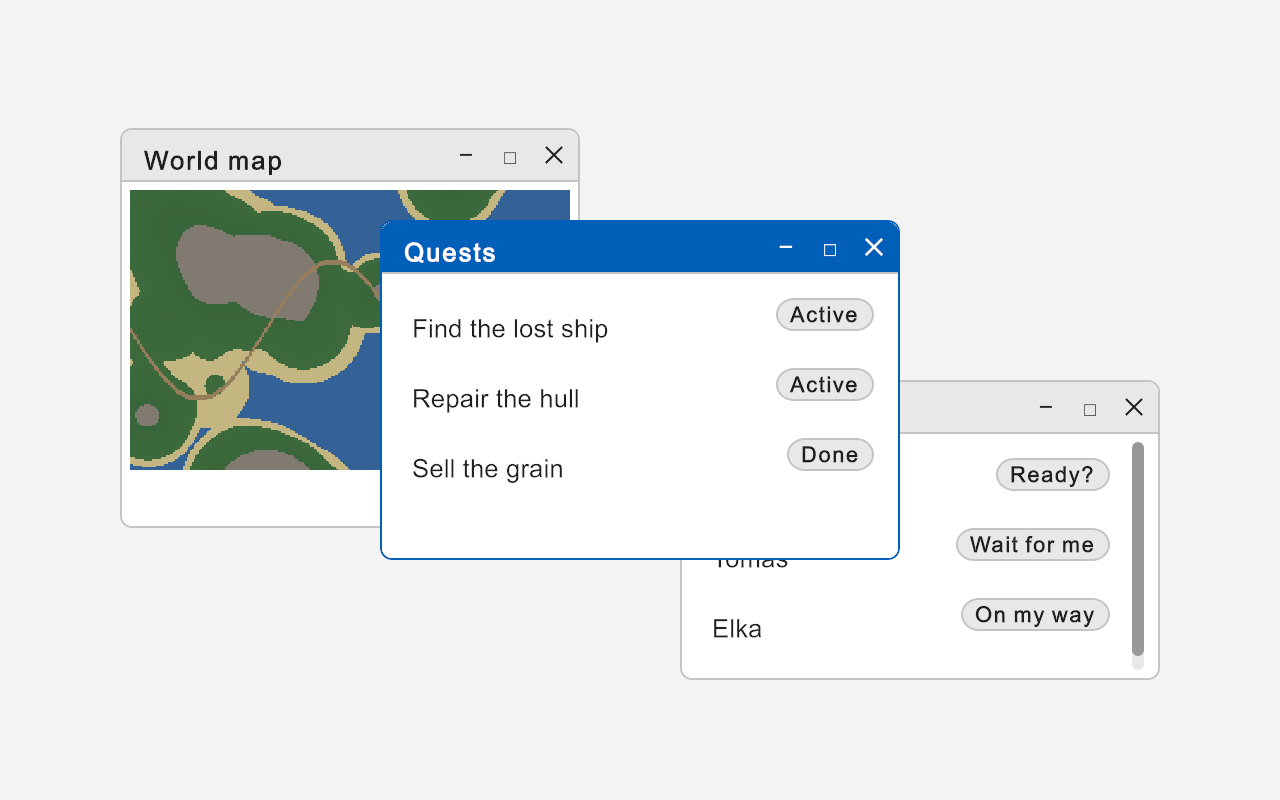
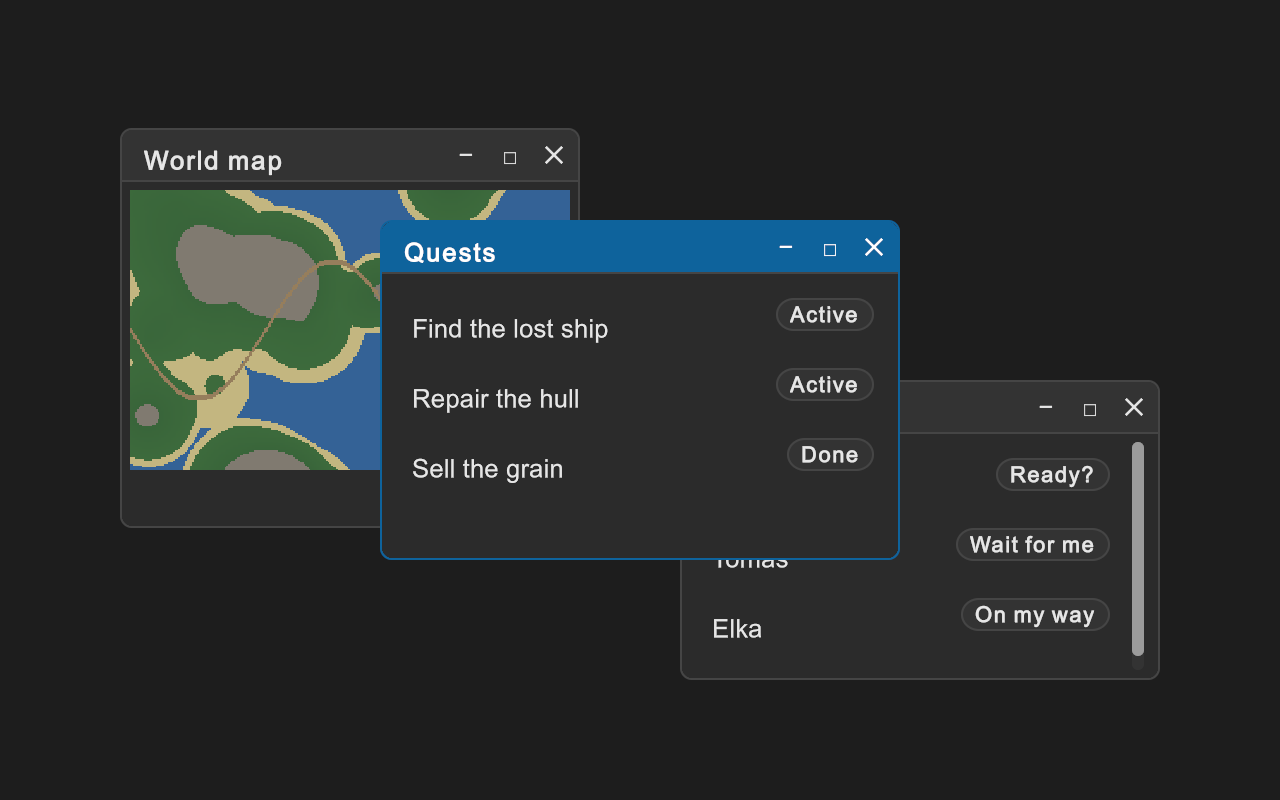
Un layout guarda las ventanas abiertas, sus límites y estados, y los grupos de pestañas (orden de pestañas y pestaña activa).
Método de Workspace |
Resultado |
|---|---|
SaveLayout(string name) |
Guarda el layout actual. |
LoadLayoutAsync(string name) |
Cierra las ventanas y luego reabre las guardadas. Sin layout guardado con ese nombre, abre el preset de ese nombre. Devuelve false si no existe ninguno. |
GetSavedLayouts() |
Nombres de los layouts guardados. |
DeleteLayout(string name) |
Elimina un layout. Un preset con el mismo nombre permanece. |
CaptureLayout() |
Devuelve las ventanas abiertas como JSON de layout. |
ApplyLayoutAsync(string json) |
Valida un layout, pide cerrar a todas las ventanas afectadas y luego lo aplica. Devuelve false para datos no válidos o un cierre cancelado. |
SaveSession() |
Guarda el layout de sesión. |
RestoreSessionAsync() |
Carga el layout de sesión. |
- Los layouts son JSON en
PlayerPrefs. Las claves sonUIToolbox.Layout.{LayoutName}.{name}.LayoutNamees el atributolayout-namedel workspace. - Un nombre de layout no puede estar en blanco, ser
SessionoIndex, ni contener un salto de línea. Estos nombres y caracteres pertenecen al formato de almacenamiento. Los métodos de layout lanzanArgumentExceptionpara un nombre así. - Aplicar, cargar, cambiar, restablecer y restaurar la sesión se ejecutan en el orden de petición. Los guardados y borrados pedidos durante estas operaciones esperan su turno.
CaptureLayout()lee el estado actual de inmediato; espera una operación de layout con await antes de capturar su resultado. - Un cierre cancelado deja la disposición sin cambios. Cada ventana afectada recibe una consulta de cierre. Un layout guardado que falla la validación o recibe una cancelación no vuelve a su preset. Un texto que falla la validación no cambia ninguna ventana y registra un aviso que nombra la operación.
- Un layout guarda ids de ventana, no contenido. Registra todas las ventanas antes de cargar un layout.
- Estos métodos no hacen nada hasta que el workspace está conectado a un panel.
- La restauración de la sesión al conectar espera un tick del scheduler, para que las ventanas y zonas de acoplamiento declaradas en UXML se registren primero. La sesión no se guarda mientras se carga un layout.
- El workspace lee la sesión una vez. Un workspace que sale de su panel y vuelve conserva sus ventanas como estaban. Un workspace que sale antes de su primera restauración no guarda sobre la sesión, y la restaura cuando vuelve.
- El estado minimizado o maximizado de un grupo de pestañas se guarda y se restaura.
- Una ventana maximizada guarda sus límites de antes de maximizar, así que una restauración tras la carga la devuelve a ellos. Una ventana que estaba minimizada mientras estaba maximizada se carga minimizada y vuelve maximizada, como antes de guardar.
- Una ventana que se ocultó al minimizar (consulta Modos de minimizar) se guarda como minimizada y se oculta de nuevo cuando se carga el layout, con el modo de minimizar que tenga la ventana entonces.
using System.Threading.Tasks;
using UIToolbox;

public static class LayoutMenu
{
    public static void Save(Workspace workspace) =>
        workspace.SaveLayout("Trading");

    public static async Task LoadAsync(Workspace workspace)
    {
        if (!await workspace.LoadLayoutAsync("Trading"))
            await workspace.ArrangeCascadeAsync();
    }
}
Presets de layout
Un preset es un layout con nombre que se incluye con el juego. El usuario cambia entre los layouts con nombre, y cada layout conserva los cambios del usuario.
Miembro de Workspace |
Resultado |
|---|---|
layout-presets (LayoutPresetsPath) |
Añade cada TextAsset de esta carpeta Resources como preset, con el nombre del asset, en orden de nombre. |
AddLayoutPreset(string name, string json) |
Añade un preset, o reemplaza el preset con ese nombre. Lanza ArgumentException para un nombre o JSON vacío. |
GetLayoutPresets() |
Nombres de los presets, en el orden en que se añadieron. |
SwitchLayoutAsync(string name) |
Guarda las ventanas abiertas bajo CurrentLayout y luego carga el layout con nombre: el guardado, y si no, el preset. Devuelve false si no existe ninguno. Si el layout actual es un preset y no hay ninguna ventana abierta, el cambio no guarda un layout vacío, así que el preset se abre la próxima vez. |
CurrentLayout |
El nombre del último cambio, o null antes del primer cambio. |
LayoutSwitched |
Se lanza tras un cambio, con el nombre del layout. |
ResetLayoutAsync(string name) |
Elimina los cambios guardados de un preset. Si el preset es el layout actual, abre el preset de nuevo. Devuelve false si ningún preset tiene ese nombre. |
- Para crear un preset, organiza las ventanas, llama a
CaptureLayout()y guarda el texto como archivo.jsonen la carpeta Resources. - Un preset también se puede escribir a mano. Necesita un array
Windows, que puede estar vacío. Cada ventana y grupo necesita unIdy unosBoundsfinitos con ancho y alto positivos.TabGroupses opcional. Un grupo necesita un arrayTabIdsno vacío, y su pestaña activa debe pertenecer a ese array. Una pestaña no puede pertenecer a dos grupos. Los ids de ventana desconocidos se omiten. Los demás campos son opcionales; un estado omitido abre la ventana normalmente.TabGroupscrea un grupo de pestañas con las ventanas listadas como pestañas:
{
    "Windows": [
        { "Id": "inventory",
          "Bounds": { "Left": 10, "Top": 10,
                      "Width": 460, "Height": 370 } }
    ],
    "TabGroups": [
        {
            "Id": "sideTabs",
            "Bounds": { "Left": 480, "Top": 10,
                        "Width": 600, "Height": 500 },
            "TabIds": [ "map", "quests" ],
            "ActiveTabId": "map"
        }
    ]
}
- Los límites son píxeles relativos a la esquina superior izquierda del viewport, así que una barra de herramientas del workspace no cubre las ventanas. Una carga ajusta cada ventana al viewport, así que un preset hecho en una pantalla grande sigue visible en una pantalla pequeña. Todos los layouts guardados usan los mismos límites.
- Un grupo capturado guarda su plantilla de chrome independientemente del orden de sus pestañas. Los layouts antiguos sin plantilla de grupo usan la plantilla de la primera pestaña disponible. Los límites de los docks siguen el viewport actual y los tamaños de dock declarados; su pertenencia de pestañas guardada se restaura.
CurrentLayoutno se guarda. Tras un reinicio, el primer cambio no guarda la disposición de la sesión bajo un nombre de layout.- El ejemplo WorkspaceDemo tiene tres presets (Desk, Stack y Tabs) en
Assets/UIToolbox/Examples/Resources/UIToolboxSamples/WorkspaceLayouts, con una barra de cambio sobre el workspace. El preset Tabs pone tres ventanas en un grupo de pestañas. - Su Receiver decodifica tres señales de socorro con pistas de Notes. Agrupa Receiver y Notes, y selecciona Save arrangement en Glass windows. Cierra o reorganiza las ventanas y selecciona Restore arrangement. La disposición restaurada conserva los mensajes decodificados y el canal sintonizado. Este punto de control dura hasta que se cierra el ejemplo; el controlador de la escena posee el estado del rescate por separado del chrome de las ventanas.
workspace.LayoutSwitched += name => statusLabel.text = $"Layout: {name}";
foreach (var name in workspace.GetLayoutPresets())
    bar.Add(new Button(() =>
        AsyncRunner.Run(() => workspace.SwitchLayoutAsync(name),
            "Switch layout")) { text = name });
Muchas ventanas
El workspace lee el orden de las ventanas una vez para un foco, una disposición y una prueba de impacto. Estos tiempos son para 200 ventanas con las animaciones desactivadas:
| Operación | Tiempo con 200 ventanas |
|---|---|
| Enfocar una ventana | unos 0,2 ms |
ArrangeCascadeAsync, parte síncrona |
unos 50 ms |
| Abrir 200 ventanas | unos 200 ms |
Una disposición restaura y enfoca cada ventana. Con las animaciones activadas, cada ventana también ejecuta su animación de restauración, así que desactiva las animaciones (AnimationsEnabled) antes de organizar muchas ventanas a la vez.