
Esta página es una traducción. El soporte y los tutoriales en vídeo están principalmente en inglés, y la página en inglés es la referencia. Versión en inglés
Inventario
Inventory es la pantalla de objetos de un juego de rol, en dos formas: una bolsa con ranuras de equipamiento, y una mochila y un cofre donde los objetos tienen tamaños distintos. Cada cuadrícula es un InventoryGrid de ItemSlots. Las cuadrículas se encargan del arrastrar y soltar, de dividir una pila, del teclado y del mando; el ejemplo les da los objetos y las reglas. Cada objeto tiene un tooltip. Las tres ventanas están en un único workspace. Un campo Style de la barra de herramientas cambia el aspecto de todas con una sola clase. El desplegable "How it is made" usa un NavigableTabView y controles CodeBlock.
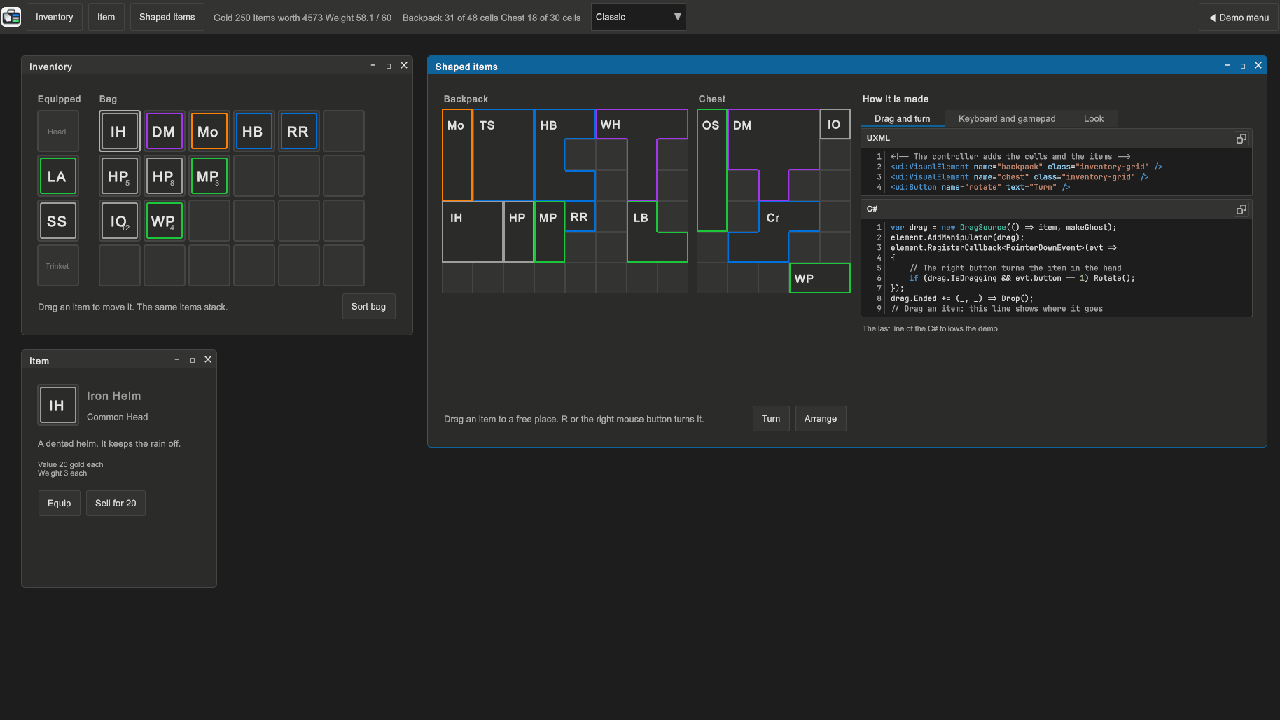
Escena: Assets/UIToolbox/Examples/Scenes/Inventory.unity. Carpeta: Assets/UIToolbox/Examples/Inventory.
Pruébalo
- Abre la escena. Hay tres ventanas abiertas: Inventory, Item y Shaped items. La barra de herramientas muestra el oro, el valor de los objetos y el peso.
- Arrastra el Iron Helm desde la bolsa a la ranura Head. El yelmo pasa a la ranura. Arrastra la Moonblade a la ranura Head. La ranura rechaza el objeto, porque solo admite un objeto de cabeza, y la línea de estado explica por qué.
- Arrastra una pila de Health Potions sobre la otra. Las pilas se fusionan hasta 10 y el resto queda en la primera ranura.
- Haz clic con el botón derecho en el Iron Ore. La mitad de la pila va a la primera ranura vacía de la bolsa. Mantén pulsada Shift mientras arrastras una pila y se mueve la mitad.
- Pulsa Sort bag. Los objetos de la bolsa van a las primeras ranuras, por tipo, luego por rareza y luego por nombre.
- Haz clic en una ranura. La ventana Item muestra el objeto. Pulsa Use para beber una poción, equipar una pieza o desequiparla. Pulsa Sell para obtener oro por toda la pila.
- Haz clic en el Iron Helm. Sobre los botones, una comparación muestra sus estadísticas frente a la ranura Head, que está vacía. Haz clic en la Moonblade: se compara con la Short Sword equipada, con los mejores números en verde. Haz clic en una poción: no encaja en ninguna ranura, así que la comparación se oculta. Pulsa Equip en la Dragonscale Mail y la comparación se invierte: la Leather Armor de la bolsa frente a la cota que llevas puesta.
- Mueve el puntero sobre un objeto. Un tooltip muestra el nombre, la rareza, la descripción, el valor y el peso.
- Usa las flechas o la cruceta sobre una ranura. El foco se mueve por la bolsa, y Izquierda desde su primera columna va al equipamiento. Pulsa Enter o el botón sur. La ranura queda sujeta. Ve a otra ranura y pulsa Enter de nuevo para dejar allí el objeto. Escape o el botón este lo devuelve.
- En la ventana Shaped items, arrastra el Tower Shield sobre la mochila. Las celdas que quedan debajo se vuelven verdes cuando el objeto entero cabe allí, y rojas cuando no. Suéltalo para colocarlo.
- Mientras arrastras, pulsa R o el botón derecho del ratón. El objeto gira, de modo que su ancho y su alto se intercambian, y el botón izquierdo mantiene el arrastre. Púlsalo de nuevo para volver atrás.
- Haz clic en un objeto y pulsa Rotate. El objeto gira en su sitio cuando hay espacio.
- Busca la Sun Cross, un signo más, y la Seven-League Boot, una L, en la parte inferior de la mochila. Solo sus propias celdas ocupan espacio: arrastra una poción a la esquina vacía de la L y cabe allí. Un clic en esa esquina selecciona la poción, no la bota. Arrastra la bota y pulsa R: sus celdas giran con ella.
- Pulsa Arrange. Los objetos de la mochila vuelven a colocarse desde arriba a la izquierda, los más grandes primero.
- Enfoca un objeto con Tab, pulsa Enter, muévelo con las flechas y pulsa Enter para dejarlo. Las dos cuadrículas comparten el objeto sujeto, así que también puede dejarse en el cofre.
- Abre el campo Style y elige Sci-fi o Parchment. Todas las ventanas cambian a la vez.
- Abre el desplegable "How it is made" y sus pestañas. La última línea de cada bloque de C# sigue lo que haces.
- Pulsa Start challenge. Empaqueta al menos 4.000 de oro en carga y una Health Potion en el cofre, con un peso máximo de 8. Pulsa Depart para comprobar la carga. Restart challenge restaura la carga inicial. Free play restaura tu disposición anterior.
Qué muestra
Bolsa y equipamiento
Dos InventoryGrid sobre un mismo modelo: una columna de cuatro ranuras de equipamiento (Head, Body, Weapon, Trinket) y una bolsa de 6 por 4 ranuras. El modelo tiene primero las ranuras de equipamiento y luego la bolsa, así que la cuadrícula de la bolsa empieza en first-index 4, y un objeto se arrastra entre las dos cuadrículas. Un arrastre mueve un objeto a una ranura vacía, completa una pila del mismo objeto o intercambia dos objetos. Shift arrastra la mitad de una pila y un clic derecho separa una unidad. Una ranura de equipamiento solo admite su propio tipo. Una ranura de equipamiento vacía muestra el tipo que admite.
El botón Sort bag ordena la bolsa y fusiona las pilas parciales del mismo objeto. El equipamiento se queda como está.
Ventana Item
La ventana muestra la ranura seleccionada: la imagen en un ItemSlot, el nombre, la rareza, la descripción y los números. Use lleva el nombre de lo que hace (Drink, Equip o Unequip), y una ranura sin uso lo desactiva. Sell da el valor del objeto multiplicado por la cantidad.
Un objeto de la bolsa que encaja en una ranura de equipamiento muestra un ItemCompare sobre los botones, frente al objeto de esa ranura, o "Nothing equipped" cuando la ranura está vacía. Tiene una fila por cada bonificación de estadística de cualquiera de los dos objetos, y después el valor y el peso; el verde y el rojo marcan los números mejores y peores. La comparación sigue cada selección y se oculta para una poción y para un objeto equipado. El objeto, la comparación y Equip se leen como un solo panel.
Totales de la barra de herramientas
La barra de herramientas muestra el oro, el valor de todos los objetos y el peso como Weight x / 60. Los objetos equipados cuentan en ambos totales.
Shaped items
Dos InventoryGrid con formas sobre un mismo modelo: una mochila de 8 por 8 celdas y un cofre de 5 por 6 celdas. Un objeto ocupa un rectángulo de celdas, como el 1 por 3 de la Moonblade o el 3 por 3 del War Hammer, o las celdas de su ItemShape: la Sun Cross es un signo más y la Seven-League Boot una L. Las celdas libres dentro del recuadro de una forma admiten otros objetos, y las imágenes de ambos tienen sus formas. Un arrastre muestra un fantasma del objeto, y las celdas que quedan debajo indican si cabe el objeto entero. R, el botón derecho del ratón o el botón Rotate giran un objeto. La línea de estado informa del resultado de cada acción. La barra de herramientas muestra las celdas en uso de cada cuadrícula.
Pack the caravan
El reto opcional da a las cuadrículas con formas un objetivo de entrega. Su Card muestra el valor, el peso y la medicina del cofre. Los totales leen los objetos que hay en el cofre en ese momento. Devolver un objeto a la mochila quita su contribución. Depart rechaza una carga incompleta y los objetos sujetos. Si tiene éxito, bloquea la carga entregada hasta Restart challenge o Free play.
El reto usa un modelo de inventario aparte. Free play conserva sus objetos y rotaciones. Start y Restart challenge enfocan la mochila para la entrada de teclado y mando. Los botones del reto usan el Submit nativo. Todos los controles existentes de arrastre, giro y navegación por la cuadrícula siguen disponibles.
How it is made
Un NavigableTabView con tres pestañas: "Drag and turn", "Keyboard and gamepad" y "Look". Cada pestaña tiene un CodeBlock con el UXML y un CodeBlock con el C#. El C# recibe una última línea adicional del estado actual: el último drop, el objeto seleccionado y la clase de aspecto.
Tres aspectos
Classic, Sci-fi y Parchment. Classic usa el tema. Los otros dos son clases en la raíz del ejemplo.
Cómo está construido
| Archivo | Función |
|---|---|
InventoryController.cs |
Las ventanas Inventory e Item: pone las dos cuadrículas sobre un modelo y muestra las imágenes, los tooltips, la línea de estado, los totales y la ventana Item con su comparación. También contiene InventoryStyles y Fill, que usan también la ventana Shaped items y el ejemplo Crypt. |
SampleInventory.cs |
Los datos y las reglas: objetos, ranuras, mover, apilar, intercambiar, usar, vender y ordenar, en un objeto C# simple. SampleInventoryModel se lo da a las cuadrículas como un IInventoryModel. |
ShapedInventoryController.cs |
La ventana Shaped items: los objetos iniciales, las imágenes, la línea de estado, los botones Rotate y Arrange, los totales, el reto opcional de la caravana y los bloques de código. |
ItemIcon.cs |
La imagen pintada de un objeto sobre un resplandor de su rareza, que se muestra en un ItemSlot en lugar de una textura de icono. Las imágenes están en Resources/UIToolboxSamples/Items y vienen de Tools/skins/items.mjs. El signo más y la L tienen imágenes con sus formas y giran con el objeto. |
Inventory.uxml |
El workspace, la barra de herramientas y las tres ventanas, con las cuatro cuadrículas y la ranura de la ventana Item. |
Inventory.uss |
Las ventanas, la etiqueta de una ranura de equipamiento vacía y los tres aspectos. |
Las reglas viven en SampleInventory y las cuadrículas solo las muestran. SampleInventoryModel responde a CanMove y realiza cada Move con las reglas del inventario, así que un solo lugar decide cada drop del ratón, del teclado y del mando.
public bool CanMove(InventoryMove move) =>
    _inventory.CanMove(SlotAt(move.From), SlotAt(move.To), move.Count);

public bool Move(InventoryMove move) =>
    _inventory.Move(SlotAt(move.From), SlotAt(move.To), move.Count);
Una ranura admite un objeto solo si acepta su tipo.
public bool Takes(InventoryItem item) => item == null || Accepts == null
    || Accepts == item.Kind;
Las dos cuadrículas comparten el modelo. Los manejadores van antes que el modelo, de modo que el primer enlace de las ranuras muestra las imágenes y los tooltips.
_model = new SampleInventoryModel(_inventory);
_equipment = content.Q<InventoryGrid>("equipmentSlots");
_bag = content.Q<InventoryGrid>("bagSlots");
_bag.FirstIndex = _model.BagFirst;
foreach (var grid in new[] { _equipment, _bag })
{
    grid.SlotBound += (slot, index) =>
        fill(slot, _model.SlotAt(index), true);
    grid.SelectionChanged += index =>
    {
        if (index >= 0) select(index);
    };
    grid.MoveRequested += moved;
    grid.MoveDenied += denied;
    grid.Model = _model;
}
content.Q<Button>("sort").clicked += _bag.Sort;
La comparación de la ventana Item encuentra la ranura del tipo del objeto seleccionado de la bolsa y da a ambos objetos las mismas filas, para que ItemCompare los alinee. Si la ranura está vacía, el lado actual no tiene filas y muestra un guion.
var worn = _inventory.Equipment.Find(s => s.Accepts == item.Kind)?.Item;
compare.SetStats(stats(worn, item), stats(item, worn));
InventoryController.Fill pone la imagen del objeto en la ranura, el tipo en una ranura de equipamiento vacía, y el nombre y el texto en el tooltip de la ranura. La ranura conserva un único tooltip; un objeto nuevo solo cambia su texto.
Una cuadrícula mueve el foco con las flechas dentro de ella y deja que una flecha que pasa de su borde siga hacia su elemento padre. La bolsa envía Izquierda desde su primera columna al equipamiento. IgnoreEvent impide que el controlador de foco mueva el foco por segunda vez.
_bag.RegisterCallback<NavigationMoveEvent>(evt =>
{
    var index = _bag.IndexOf(evt.target as VisualElement) - _model
        .BagFirst;
    if (evt.direction == NavigationMoveEvent.Direction.Left && index >= 0
        && index % SampleInventory.COLUMNS == 0)
        focus(evt, _equipment,
            Mathf.Min(index / SampleInventory.COLUMNS,
                _model.BagFirst - 1));
});

private static void focus(NavigationMoveEvent evt, InventoryGrid grid,
    int index)
{
    var slot = grid.SlotAt(index);
    if (slot == null) return;
    slot.Focus();
    slot.focusController?.IgnoreEvent(evt);
    evt.StopPropagation();
}
Las cuadrículas con formas muestran un ListInventoryModel con una ranura por cada celda de la mochila y luego del cofre. Cada objeto inicial es un ItemStack con un Size, y el signo más y la L también con un Shape, en la ranura de su primera celda: la celda superior izquierda de un rectángulo, o la primera celda cubierta de la fila superior de una forma. Su Data contiene el InventoryItem de la muestra, para la imagen y el tooltip.
model.Set(first + y * grid.x + x,
    new ItemStack(name, rarity: ((IItemSlotData)item).Rarity)
{
    Description = item.TooltipText,
    Size = new Vector2Int(w, h),
    Shape = shape,
    Data = item,
});
var boot = new ItemShape("X.", "X.", "XX");
var cross = new ItemShape(".X.", "XXX", ".X.");
_chest.FirstIndex = BACKPACK_SIZE.x * BACKPACK_SIZE.y;
foreach (var grid in new[] { _backpack, _chest })
{
    var g = grid;
    g.SlotBound += (slot, index) =>
        InventoryController.Fill(slot,
            itemAt(index)?.Data as InventoryItem);
    g.SelectionChanged += index => selected(g, index);
    g.MoveRequested += moved;
    g.MoveDenied += move =>
        _status.text = $"{itemAt(move.From)?.Name} does not fit there.";
    g.Model = _model;
}
El botón Rotate llama a Rotate de la cuadrícula con la última selección, que gira el objeto que se lleva en la mano, o el objeto seleccionado en su sitio. Arrange llama a Sort de la mochila, que coloca primero los objetos más grandes.
El aspecto
Un campo Style fija el aspecto de ambos controladores. Cada aspecto posterior a Classic es una clase en la raíz. Ambos controladores llaman a Bind, así que cada uno funciona por separado.
public static readonly string[] NAMES =
{
    "Classic",
    "Sci-fi",
    "Parchment"
};
public static readonly string[] CLASSES =
{
    null,
    "inventory--scifi",
    "inventory--parchment"
};
Las clases de aspecto sobrescriben las clases de las ranuras y de las celdas de las cuadrículas. Cambian solo el fondo, las esquinas y el ancho de los bordes, así que los colores de rareza de las ranuras se mantienen. El aspecto Sci-fi tiene esquinas afiladas, líneas finas y un fondo frío.
.inventory--scifi .tb-item-slot,
.inventory--scifi .tb-inventory-grid__cell {
    border-width: 1px;
    border-radius: 0;
    background-color: rgba(0, 190, 230, 0.08);
}

.inventory--scifi .tb-item-slot:hover,
.inventory--scifi .tb-inventory-grid__slot--selected {
    background-color: rgba(0, 190, 230, 0.25);
}
El aspecto Classic toma sus colores de los tokens del tema, así que un cambio de tema lo vuelve a estilizar. Las celdas de las cuadrículas con formas miden 44 px, el slot-size de Inventory.uxml y ShapedInventoryController.CELL. Cambia ambos a la vez.
Úsalo en tu juego
- Usa un
InventoryGridpara cada bolsa, cofre o conjunto de equipamiento. Guarda los objetos en un modelo:ListInventoryModelconAcceptspara reglas simples, o unIInventoryModelpropio sobre los datos de tus objetos, como haceSampleInventoryModel. ManténCanMovecomo el único lugar que decide si se permite un movimiento. - Pon las cuadrículas de un personaje sobre un modelo con
first-index, para que los objetos se arrastren, apilen e intercambien entre ellas. - Muestra tus propias imágenes en
SlotBound, como haceInventoryController.Fill. El ejemplo Crypt usaFillpara su bolsa y su equipo. - Usa
ToolTipconHeaderyBodypara la ficha del objeto. El cuerpo admite texto enriquecido. - Activa
shapedcuando los objetos ocupan más de una celda.FindRoomencuentra el primer lugar donde cabe un objeto, ySortempaqueta primero los objetos más grandes. Un juego que deba empaquetar todos los conjuntos necesita una búsqueda de empaquetado. - Da un
ItemShapea un objeto que no sea un rectángulo. Un campoItemShapecon[Serializable]guarda la forma en un ScriptableObject de tus objetos. Consulta Item shapes. - Muestra un
ItemComparejunto a las acciones del objeto seleccionado, para que el jugador vea qué cambia Equip antes de pulsar. - El teclado y el mando no necesitan código: submit, cancel, las flechas y R dan a un jugador con mando las mismas acciones que con ratón. Añade un callback de
NavigationMoveEventcuando las flechas pasen de una cuadrícula a otra. - Añade un aspecto como una clase en tu raíz y escribe sus reglas en tu USS. Los aspectos de este ejemplo son solo de muestra.
- Los objetos iniciales, el oro, el límite de peso de 60 y las imágenes de los objetos son solo de muestra.