
Esta página es una traducción. El soporte y los tutoriales en vídeo están principalmente en inglés, y la página en inglés es la referencia. Versión en inglés
Mira e impactos
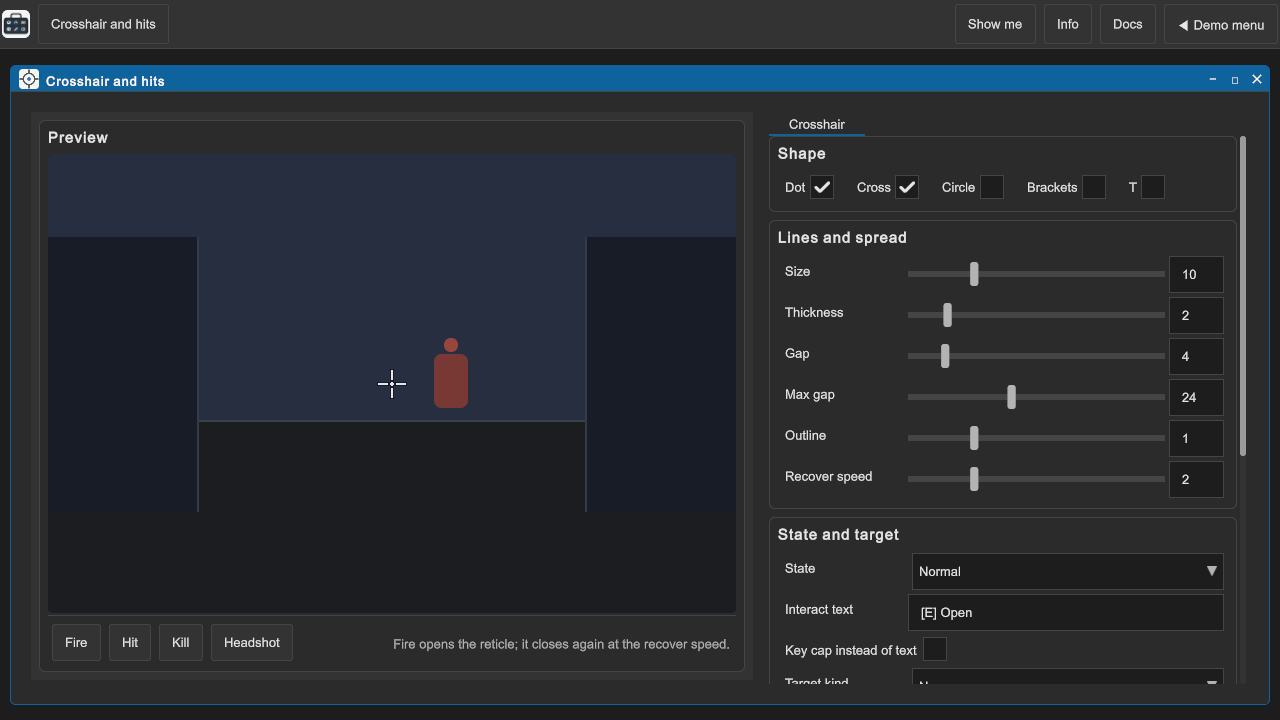
La mira de un shooter. La pestaña Crosshair pone un Crosshair sobre un fondo de juego oscuro, con botones que disparan y aciertan y un campo para cada ajuste, y muestra el UXML y el C# de la mira, hechos con los valores en vivo. Las cuñas que señalan un impacto están en la escena DamageIndicatorDemo; consulta DamageIndicator.
Escena: Assets/UIToolbox/Examples/Scenes/CombatHudDemo.unity. Carpeta: Assets/UIToolbox/Examples/CombatHudDemo.
Pruébalo
- Abre la escena. La pestaña Crosshair muestra una cruz con un punto en el centro del fondo.
- Haz clic en Fire varias veces. Cada disparo sube la dispersión en 0,25, así que el hueco se abre una cuarta parte del camino de Gap a Max gap. La mira se cierra de nuevo a la Recover speed.
- Haz clic en Hit, Kill y Headshot. Cada uno muestra su marcador de impacto, y la línea de estado lo nombra.
- Activa y desactiva los interruptores de forma: Dot, Cross, Circle, Brackets y T. Mueve los controles deslizantes Size, Thickness, Gap, Max gap y Outline. El UXML y el C# bajo los campos siguen cada cambio.
- Pon State en Interact. El Interact text se muestra bajo la mira. Disabled atenúa la mira, y Hidden oculta la mira y el marcador de impacto.
- Elige Enemy en Target kind. La mira se vuelve roja. Ally la vuelve verde.
Qué muestra
Pestaña Crosshair
| Campo | Ajuste |
|---|---|
| Dot, Cross, Circle, Brackets, T | Las marcas de Shape. |
| Size, Thickness, Gap, Outline | Size, Thickness, Gap y Outline, en píxeles. |
| Max gap | MaxGap, el hueco con la dispersión completa. |
| Recover speed | RecoverSpeed, la dispersión que la mira pierde cada segundo. |
| State | State: Normal, Interact, Disabled o Hidden. |
| Interact text | InteractText, el texto bajo la mira en el estado Interact. |
| Target kind | TargetKind: None lo borra, los demás colorean la mira. |
Los botones llaman a AddSpread(0.25f) y a ShowHit(CrosshairHit.Hit), ShowHit(CrosshairHit.Kill) y ShowHit(CrosshairHit.Headshot). La línea de estado sigue el evento HitShown, donde un juego reproduce su sonido de impacto.
Cómo está construido
CombatHudDemoController encuentra la ventana por WINDOW_ID, los controles por sus nombres, y enlaza cada campo a un ajuste. El panel UXML lista solo los ajustes que difieren de los valores por defecto; el panel C# los lista todos.
Úsalo en tu juego
<ui:VisualElement name="hud" picking-mode="Ignore" style="flex-grow: 1;">
    <tb:Crosshair name="crosshair" />
</ui:VisualElement>
var crosshair = GetComponent<UIDocument>().rootVisualElement
    .Q<Crosshair>("crosshair");

// On a shot
crosshair.AddSpread(0.25f);

// When the shot hits
crosshair.ShowHit(killed ? CrosshairHit.Kill : CrosshairHit.Hit);
Véase también
- Crosshair
- DamageIndicator
- Breach, un shooter con ambos controles
- Escenas de ejemplo