
Esta página es una traducción. El soporte y los tutoriales en vídeo están principalmente en inglés, y la página en inglés es la referencia. Versión en inglés

 ToolBarMenu
 en UIToolbox es una barra de menú de aplicación. Cada ToolBarMenuItem es un título con un ContextMenuComponent desplegable. Los hijos de un título van en su menú, en UXML y en código.
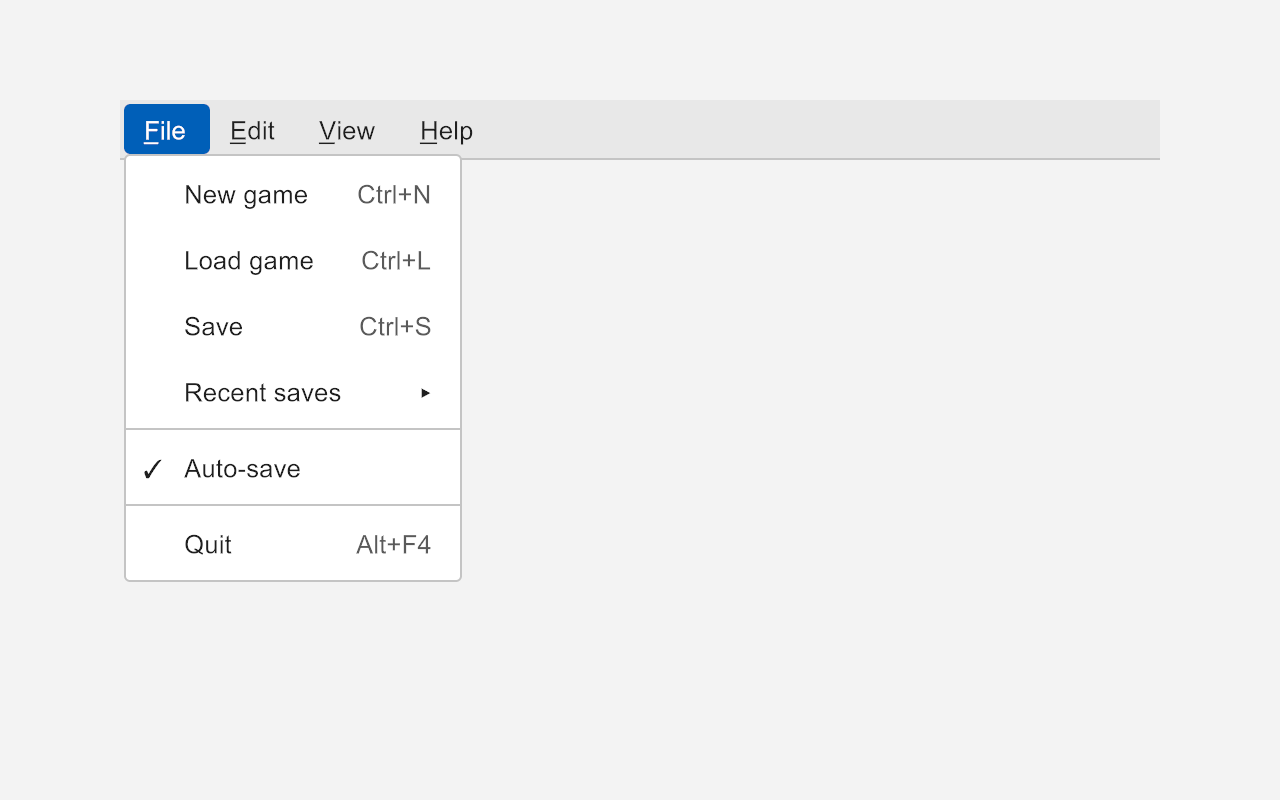
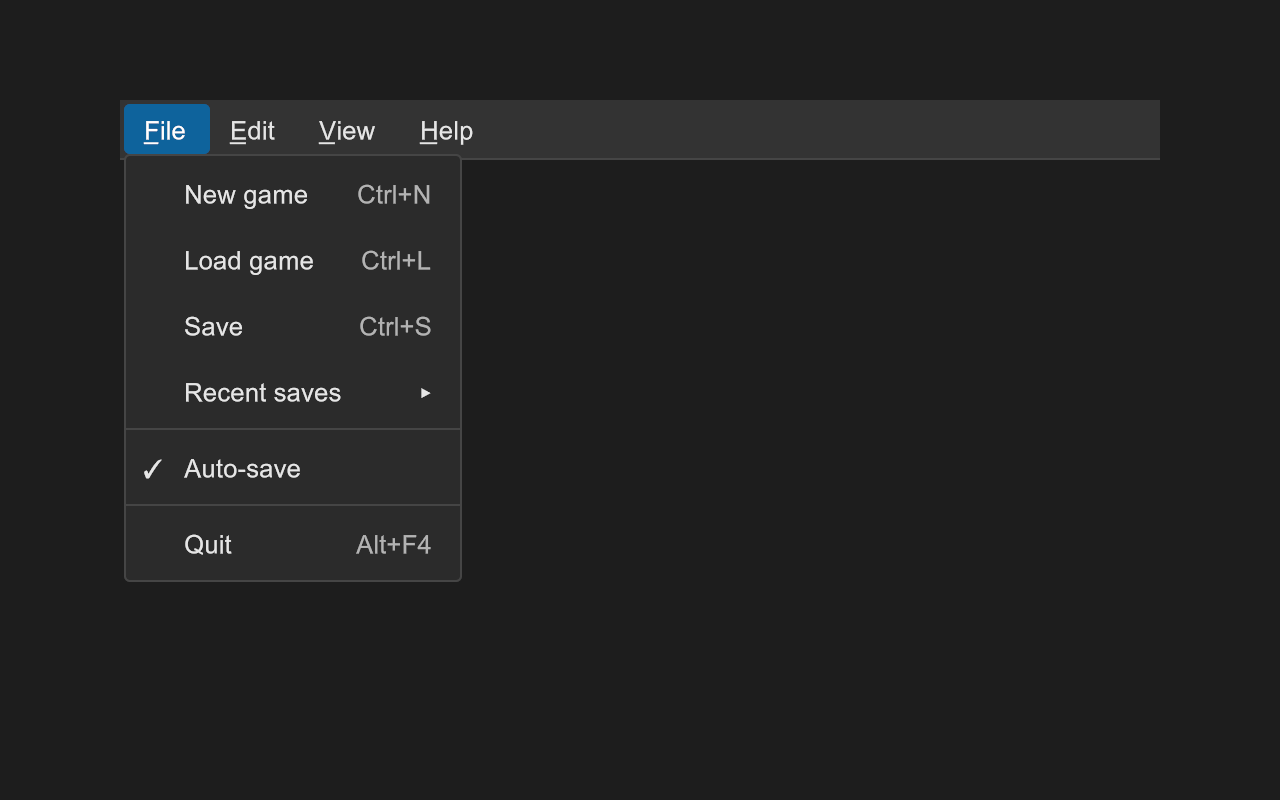
<ui:UXML xmlns:tb="UIToolbox" xmlns:cm="UIToolbox.Core.ContextMenu">
<tb:ToolBarMenu name="menuBar">
<tb:ToolBarMenuItem text="&File">
<cm:MenuItem
text="&New"
action="new"
shortcut="Ctrl+N" />
<cm:MenuItem
text="Save"
action="save"
shortcut="Ctrl+S"
enabled="false" />
<cm:MenuSeparator />
<cm:MenuItem text="Recent">
<cm:MenuItem
text="notes.txt"
action="recent notes.txt" />
</cm:MenuItem>
</tb:ToolBarMenuItem>
<tb:ToolBarMenuItem text="View">
<cm:MenuItem
text="Word Wrap"
action="wrap"
checkable="true"
checked="true" />
<cm:MenuSeparator />
<cm:MenuLabel text="Zoom" />
<cm:MenuItem
text="100%"
action="zoom 100"
radio-group="zoom"
checked="true" />
<cm:MenuItem
text="200%"
action="zoom 200"
radio-group="zoom" />
</tb:ToolBarMenuItem>
<tb:ToolBarMenuItem text="Edit">
<cm:MenuItem
text="Delete All"
action="delete all"
destructive="true" />
</tb:ToolBarMenuItem>
</tb:ToolBarMenu>
</ui:UXML>
var bar = new ToolBarMenu();
var file = bar.AddMenu("File");
file.AddItem("New", () => NewDocument(), "Ctrl+N");
file.AddSubmenu("Recent").AddItem("notes.txt", () => Open("notes.txt"));
bar.AddMenu("View")
    .AddCheckableItem("Word Wrap", on => SetWrap(on), isChecked: true);

// Items with an action, as UXML declares them
foreach (var title in bar.Menus)
    title.Menu.ActionTriggered += (action, _) =>
        Debug.Log($"{title.Text} > {action}");
| Miembro | Descripción |
|---|---|
AddMenu(text) |
Añade un título al final y devuelve su menú. |
Menus, GetMenu(text) |
Los títulos. ToolBarMenuItem tiene Text, AccessKey y Menu. GetMenu compara el texto con su &. |
OpenByAccessKey(key) |
Abre el menú del primer título con esta tecla de acceso y resalta su primer elemento habilitado, como hacen Alt y la tecla. |
OverflowItem, OverflowMenus |
El título "≡", y los títulos que no caben y están en su menú. |
Open(item), Close(), OpenItem |
Muestra el menú de un título bajo él, lo oculta, y el título cuyo menú está abierto. |
RunShortcut(key, modifiers) |
Ejecuta el primer elemento habilitado, en cualquier menú o submenú, cuyo Shortcut coincide. Devuelve false cuando ninguno coincide. |
HandleShortcuts (handle-shortcuts) |
Ejecuta los atajos de los elementos al pulsar una tecla en cualquier parte del panel. Activado por defecto. |
- Un clic en un título abre su menú. Un segundo clic lo cierra. Mientras un menú está abierto, el puntero sobre otro título abre ese menú.
- El título abierto recibe la clase
--openy el color de acento. - Un menú acepta cada elemento de un menú contextual: un elemento de radio (
radio-group, un elemento del grupo está marcado), un encabezado (MenuLabel) y un elementodestructiveen el color de peligro. Consulta Context menus. - En un menú, Arriba y Abajo mueven el resaltado, Enter ejecuta el elemento, Derecha abre un submenú e Izquierda lo cierra. Derecha en un elemento sin submenú, e Izquierda en un menú superior, abren el título siguiente o el anterior. Escape cierra el menú.
- Los atajos no se ejecutan mientras un campo de texto tiene el foco, para que Ctrl+Z, Ctrl+A y Supr editen el texto.
- Los menús van en el
Workspacemás cercano. Una barra de menú en una ventana funciona: el menú se queda delante de la ventana cuando el clic da el foco a la ventana. - Un
&en elTextde un título o de unMenuItemmarca la tecla de acceso: "&File" muestra "File" con la F subrayada. "&&" muestra un solo&. En XML, escribe&. El subrayado se muestra siempre, no solo mientras se mantiene Alt. - Alt y la tecla de acceso de un título abren su menú, también mientras un campo de texto tiene el foco. En un menú abierto, la tecla de acceso de un elemento lo ejecuta, sin modificador. Cuando dos elementos comparten una tecla, se ejecuta el primero.
- Cuando los títulos no caben, los últimos se ocultan y se muestra un título "≡" al final. Su menú lista los títulos ocultos; uno abre su menú bajo el título "≡". Izquierda y Derecha recorren los títulos mostrados y el título "≡". La barra toma su ancho de su padre, así que dale un ancho o ponla en una columna. Un título oculto conserva el ancho que tenía cuando se mostró por última vez. Un título que se añade, se renombra o se quita vuelve a ajustar la barra, y un título quitado cierra su menú.
La escena ToolBarMenuDemo muestra la barra de menú de un editor de niveles: submenús, atajos y teclas de acceso, la casilla Grid y los elementos de radio del zoom y de los pinceles, títulos añadidos en tiempo de ejecución que pasan al menú de desbordamiento, y los aspectos de la barra y de sus menús.