
Esta página es una traducción. El soporte y los tutoriales en vídeo están principalmente en inglés, y la página en inglés es la referencia. Versión en inglés

 PanZoomView
 en UIToolbox es un viewport cuyo contenido se desplaza y se amplía. Úsalo para un visor de imágenes, un mapa grande del mundo con chinchetas, un árbol de habilidades, una selección de nivel o un lienzo de notas sobre una cuadrícula. Pon en él cualquier elemento: se mueven y escalan juntos, y siguen recibiendo clics.
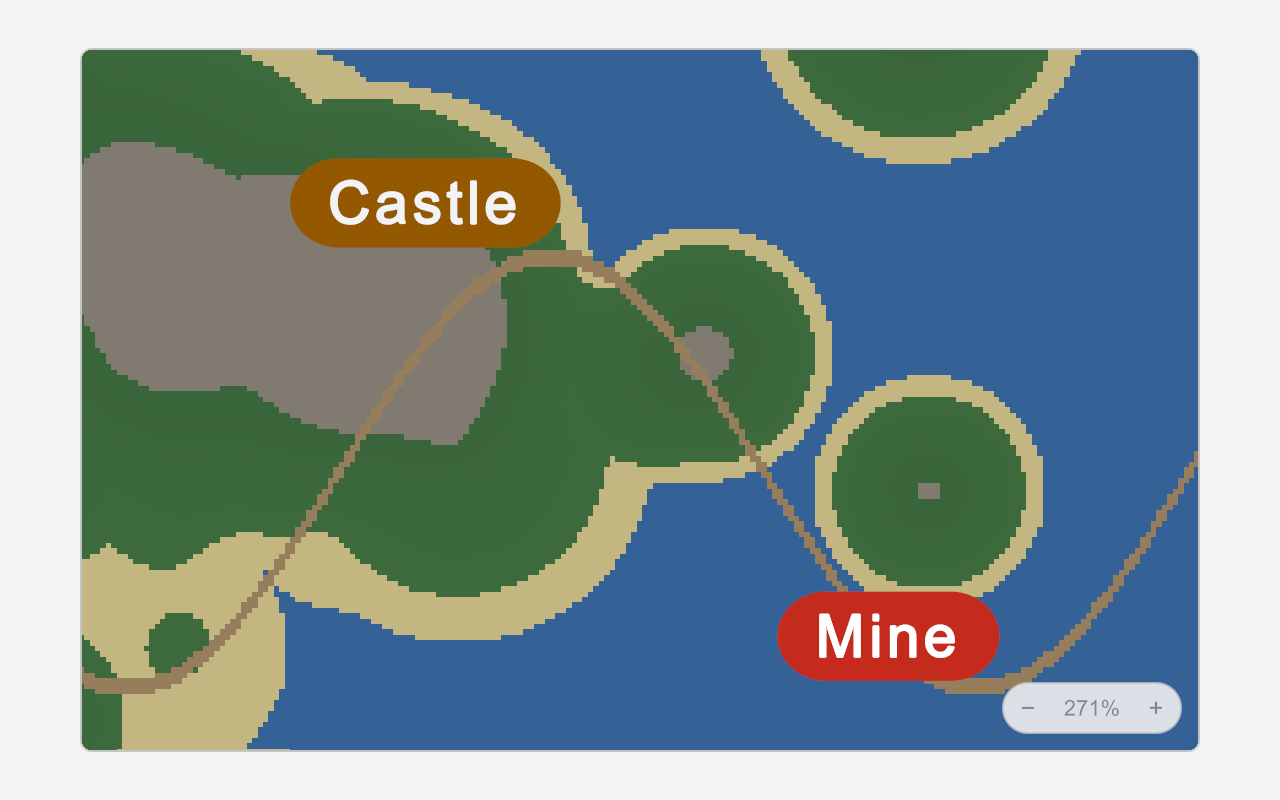
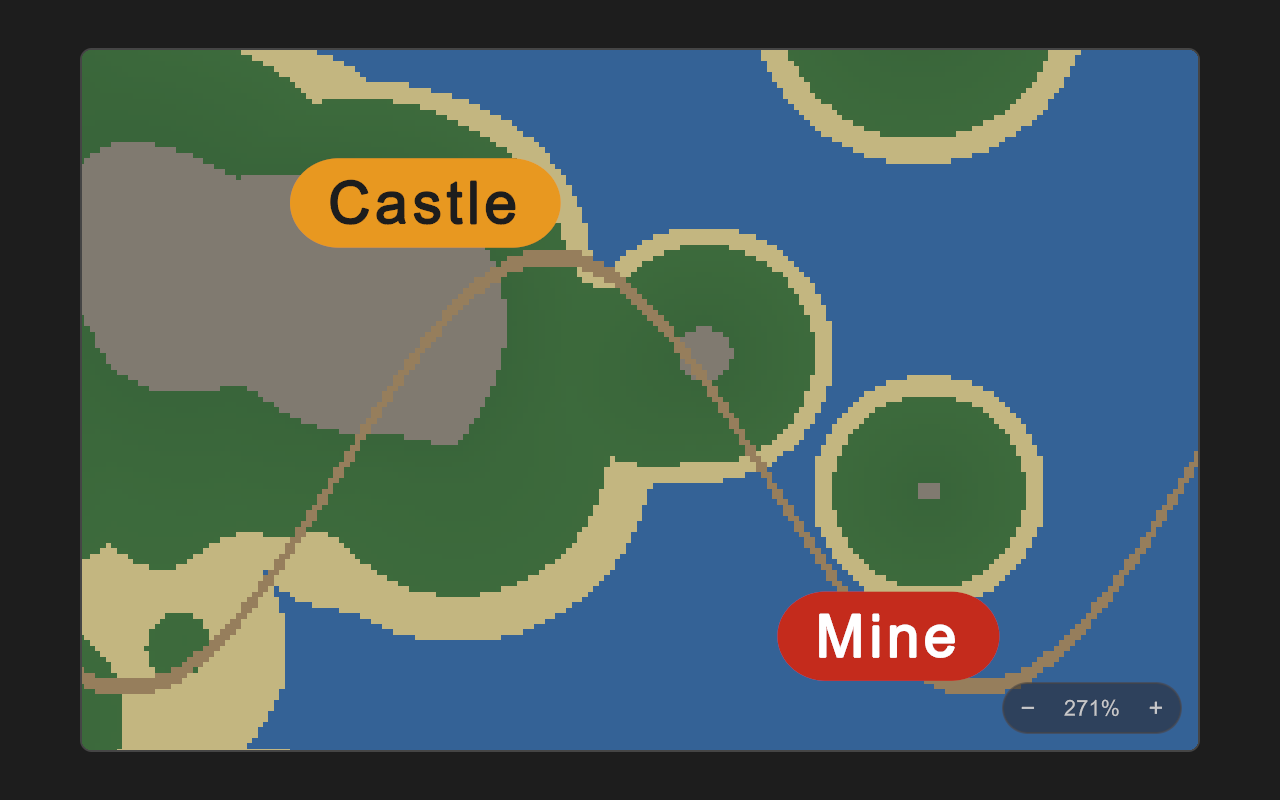
Tutorial en vídeo: Pan and zoom. Todos los vídeos: Tutoriales en vídeo.
<tb:PanZoomView name="map" min-zoom="0.2" max-zoom="3">
  <ui:VisualElement
      class="world-map"
      style="width: 1536px; height: 1536px;">
    <ui:Button
        name="castle"
        text="Castle"
        style="position: absolute; left: 690px; top: 520px;" />
  </ui:VisualElement>
</tb:PanZoomView>
var view = root.Q<PanZoomView>("map");
// fits the map once the view has a size
view.FrameAll();

// A pin zooms the map to its place
var castle = root.Q<Button>("castle");
castle.clicked += () =>
    view.FrameRect(
        new Rect(castle.layout.center - new Vector2(120, 120),
            new Vector2(240, 240)));

// The map point under a click
view.RegisterCallback<ClickEvent>(evt =>
    Debug.Log(view.ViewToContent(view.WorldToLocal(evt.position))));
view.ViewChanged += () => zoomLabel.text = $"{view.Zoom:P0}";
Sin ningún ajuste, la vista se desplaza con un arrastre del botón central o derecho, se amplía con la rueda, mantiene el contenido a la vista y muestra el zoom en la esquina inferior derecha.
Ajustes
| Ajuste (UXML) | Tipo | Por defecto | Función |
|---|---|---|---|
min-zoom |
float | 0.25 | El zoom más pequeño. |
max-zoom |
float | 4 | El zoom más grande. |
zoom |
float | 1 | El zoom: 1 muestra un píxel del contenido como un píxel. Limitado a los extremos. Un cambio mantiene en su lugar el punto del contenido que está en el centro de la vista. |
pan-button |
PanZoomButton |
MiddleOrRight |
Los botones del ratón que desplazan con un arrastre: MiddleOrRight, Middle, Right, Left, Any o None. Un clic derecho sin arrastre sigue abriendo un menú contextual. Left desplaza desde el fondo y desde el contenido que no recibe la pulsación. Espacio o Alt con un arrastre izquierdo y un arrastre táctil desplazan con cualquier opción. |
wheel-zoom |
bool | true | La rueda amplía alrededor del puntero. Desactivado, la rueda llega a los elementos que rodean la vista. |
clamp-to-content |
bool | true | El contenido no puede salir de la vista, y el contenido más pequeño que la vista queda centrado. Desactivado, la vista se desplaza a cualquier parte, como en un lienzo infinito. |
show-grid |
bool | false | Dibuja una cuadrícula bajo el contenido que se desplaza y se amplía con él. Una línea mayor aparece cada 5 líneas. |
grid-size |
float | 20 | La distancia entre las líneas de la cuadrícula, en píxeles del contenido. |
show-scroll-bars |
bool | false | Muestra barras de desplazamiento a lo largo de los bordes inferior y derecho, para el contenido fuera de la vista. |
frame-margin |
float | 0 | El espacio que FrameAll y FrameRect dejan alrededor del contenido, en píxeles del contenido. |
show-zoom-indicator |
bool | true | Muestra el indicador de zoom en la esquina inferior derecha. Consulta Indicador de zoom. |
El contenido es la caja del elemento de contenido y de sus hijos, así que los hijos colocados con position: absolute también cuentan.
Indicador de zoom
El indicador de zoom en la esquina inferior derecha muestra el zoom en porcentaje entre un botón de menos y uno de más. Los botones alejan y acercan alrededor del centro de la vista, y un clic en el porcentaje vuelve al 100 %. El indicador está tenue (35 % de opacidad) hasta que el puntero está sobre él. Se muestra completo durante 1.5 segundos después de que el usuario amplía con la rueda, un gesto de pinza, sus botones o las teclas, y mientras uno de sus botones tiene el foco; luego vuelve a atenuarse. Un zoom desde código muestra el porcentaje nuevo y deja el indicador tenue.
Un clic en un botón deja el foco en la vista, así que las teclas de la vista siguen funcionando. Tab llega a los botones, y Enter, Espacio o un botón del mando los pulsan. Cada botón tiene un tooltip que lo nombra. Desactiva el indicador con show-zoom-indicator="false", por ejemplo cuando el juego muestra el zoom a su manera.
Métodos
| Método | Función |
|---|---|
ZoomAt(zoom, viewPoint) |
Amplía y mantiene en su lugar el punto del contenido que está en un punto de la vista, como el puntero. |
FrameAll() |
Ajusta todo el contenido a la vista y lo centra, con un zoom máximo de 1. Antes de que la vista tenga tamaño, se ajusta cuando lo recibe, salvo que antes llegue un encuadre, un desplazamiento o un zoom posterior. |
FrameRect(contentRect) |
Ajusta un rectángulo del contenido a la vista y lo centra, dentro de los límites del zoom. Antes de que la vista tenga tamaño, se ajusta cuando lo recibe, salvo que antes llegue un encuadre, un desplazamiento o un zoom posterior. |
ViewToContent(point), ContentToView(point) |
Convierten entre los píxeles de la vista y los del contenido. |
TryGetContentBounds(out bounds) |
La caja del contenido, en píxeles del contenido. False mientras el contenido no tiene tamaño. Los ajustes, el límite y las barras de desplazamiento la usan, así que una subclase puede reemplazarla para medir su propio contenido. |
Pan es el punto del contenido en la esquina superior izquierda de la vista. Content es el elemento que se mueve y escala; es el contentContainer, así que Add pone allí los hijos. IsDragging es true mientras el usuario desplaza o hace un gesto de pinza.
Eventos
| Evento | Cuándo |
|---|---|
ViewChanged |
El desplazamiento o el zoom cambian, por el usuario o por código. |
Ratón, pantalla táctil y teclado
| Entrada | Función |
|---|---|
| Arrastre con el botón central o derecho | Desplaza. Una pulsación derecha desplaza solo cuando se mueve unos píxeles. |
| Espacio o Alt + arrastre izquierdo | Desplaza. |
| Rueda del ratón | Amplía alrededor del puntero. |
| Arrastre con un dedo | Desplaza. |
| Pinza con dos dedos | Amplía alrededor de los dedos, y desplaza con ellos. |
| Flechas o cruceta del mando | Desplazan 40 píxeles. |
| Stick derecho del mando | Desplaza mientras la vista tiene el foco. |
| Gatillos del mando | El gatillo derecho acerca y el izquierdo aleja alrededor del centro, mientras la vista tiene el foco. |
+ o =, - |
Acercan o alejan alrededor del centro. |
| Inicio o F | Ajusta el contenido. |
| Menos, más o el porcentaje del indicador de zoom | Alejan o acercan alrededor del centro, o vuelven al 100 %. |
| Escape | Cancela un arrastre y devuelve la vista a su sitio. Sin arrastre, la pulsación sigue a los elementos que rodean la vista, por ejemplo para cerrar un diálogo. |
La vista recibe el foco con Tab. Las teclas actúan solo mientras la propia vista tiene el foco, así que un campo dentro del contenido conserva sus teclas.
Rendimiento
- Un desplazamiento o un zoom cambia una sola transformación del contenido, así que cientos de elementos se desplazan y se amplían con fluidez.
- La cuadrícula se dibuja en una malla y se repinta solo con un desplazamiento, un zoom o un cambio de tamaño.
- Un desplazamiento, un zoom y un gesto de pinza no asignan nada por movimiento del puntero.
- El indicador de zoom guarda un texto por cada porcentaje entero del rango de zoom, creado al fijar los límites, así que un zoom no asigna nada. Se atenúa con una transición USS.
Estilos
| Clase | Elemento |
|---|---|
tb-pan-zoom-view |
La vista (crece; recorta; fondo, borde). Con --panning durante un arrastre y --scroll-bars con barras de desplazamiento. |
tb-pan-zoom-view__grid |
La capa de la cuadrícula bajo el contenido. |
tb-pan-zoom-view__content |
El elemento que se desplaza y se amplía. |
tb-pan-zoom-view__scroller |
Una barra de desplazamiento, con --horizontal o --vertical. |
tb-pan-zoom-view__zoom |
El indicador de zoom (abajo a la derecha; una fila; tenue hasta que el puntero está sobre él). Con --active mientras se muestra completo. |
tb-pan-zoom-view__zoom-button |
Un botón del indicador de zoom, con tb-pan-zoom-view__zoom-out, tb-pan-zoom-view__zoom-percent o tb-pan-zoom-view__zoom-in. |
| Variable | En | Descripción |
|---|---|---|
--tb-pan-zoom-view-grid-color |
tb-pan-zoom-view |
El color de las líneas menores de la cuadrícula. |
--tb-pan-zoom-view-grid-major-color |
tb-pan-zoom-view |
El color de las líneas mayores de la cuadrícula. |
/* A blueprint canvas */
.planner .tb-pan-zoom-view {
    background-color: rgb(20, 40, 80);
    --tb-pan-zoom-view-grid-color: rgba(255, 255, 255, 0.08);
    --tb-pan-zoom-view-grid-major-color: rgba(255, 255, 255, 0.2);
}

/* The zoom indicator in the top left corner, always in full */
.planner .tb-pan-zoom-view__zoom {
    right: auto;
    bottom: auto;
    left: 8px;
    top: 8px;
    opacity: 1;
}
La escena PanZoomDemo muestra un visor de imágenes con barras de desplazamiento, un mapa grande con chinchetas y un lienzo de notas sobre una cuadrícula.
La vista de un NodeGraph es un PanZoomView, así que un grafo se desplaza, se amplía y se ajusta de la misma forma.
Para un mapa cenital del mundo alrededor del jugador, consulta el Minimap y su modo FreePan.