
Esta página es una traducción. El soporte y los tutoriales en vídeo están principalmente en inglés, y la página en inglés es la referencia. Versión en inglés

 LoadingScreen
Un LoadingScreen cubre el panel mientras se carga una escena u otro trabajo. Tiene un título, un anillo o una barra de progreso, consejos que se desvanecen por turnos, arte de fondo y una indicación opcional de "pulsa cualquier tecla". Se desvanece al entrar y al salir, bloquea el puntero, las teclas y el mando para los controles que tiene debajo, y se queda al menos MinimumTime segundos, para que una carga rápida no parpadee. Una pantalla sin ajustes muestra "Loading" y un anillo que gira.
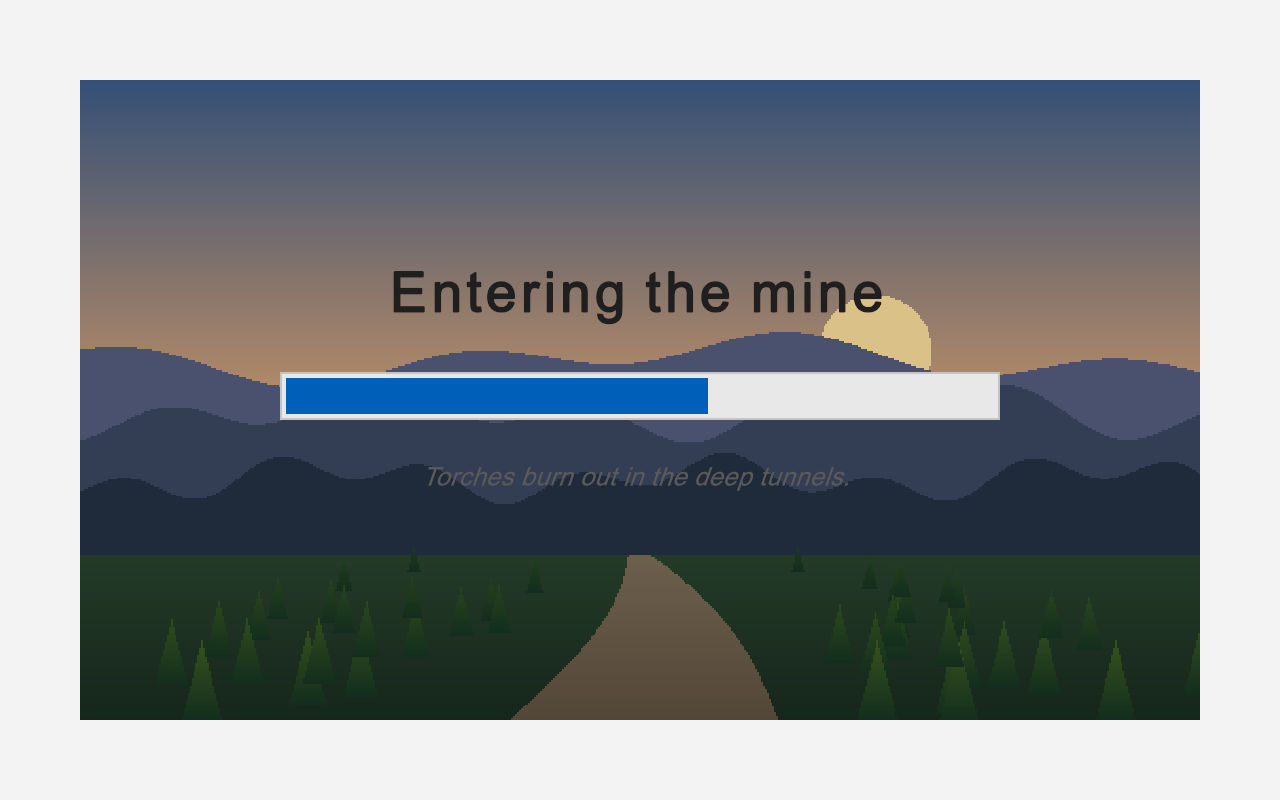
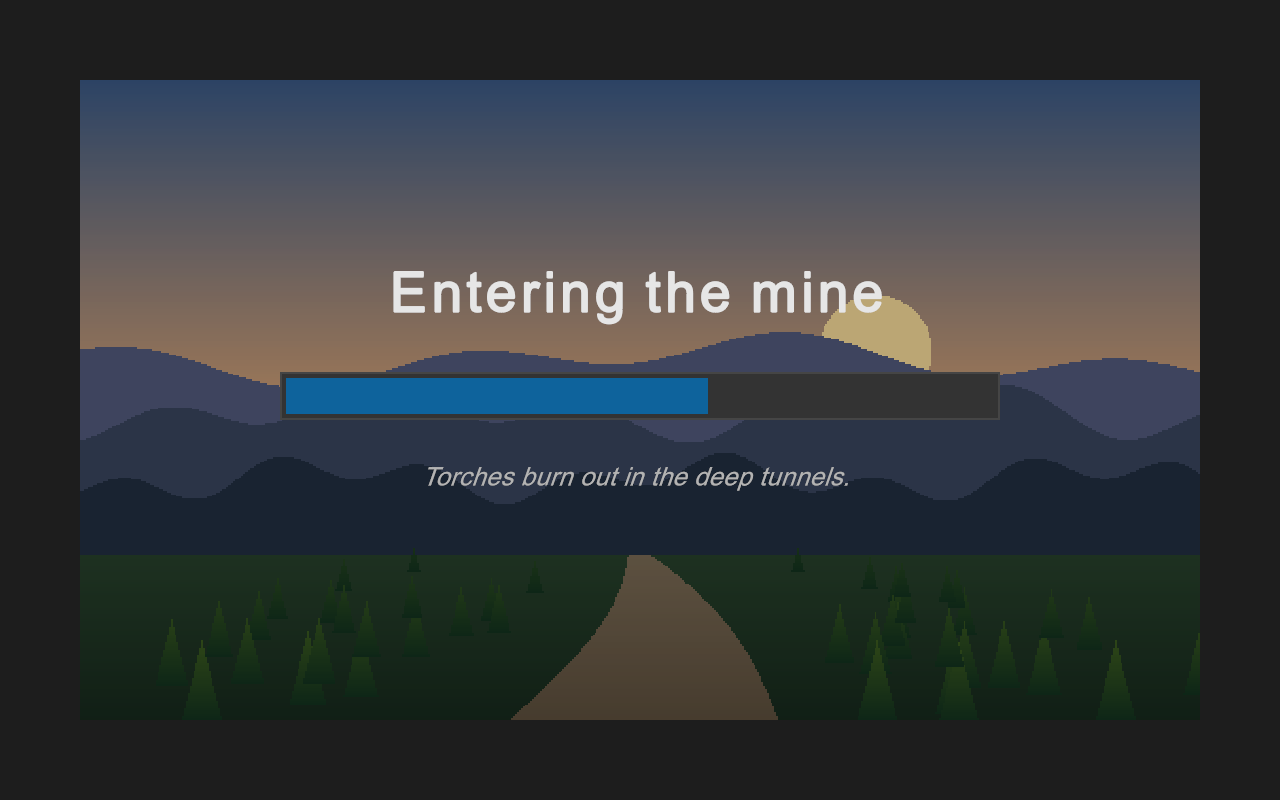
Muestra: la escena de ejemplo Pantalla de carga entra y sale de un nivel tras una pantalla de carga, con un anillo o una barra y una indicación de "pulsa cualquier tecla". Su pantalla es una pequeña escena propia: pasa arte detrás del contenido, un carro de mina recorre la barra, los consejos están en una tarjeta, y flotan cristales hacia arriba para que el jugador los atrape mientras se carga el nivel.
Cómo añadir una pantalla de carga en UXML:
- Declara la pantalla en el UXML del documento, junto al workspace. Fija allí el título, el tiempo mínimo y los consejos.
- Busca la pantalla en código y llama a
LoadSceneAsyncdonde tu juego cambie de escena.
<tb:LoadingScreen
    name="loading"
    title="Entering the mine"
    minimum-time="2000"
    tips="Crystals glow near water.,Rest at a campfire to heal." />
var screen = root.Q<LoadingScreen>("loading");
root.Q<Button>("enter").clicked += async () =>
{
    var ok = await screen.LoadSceneAsync("Mine", LoadSceneMode.Additive);
    if (!ok) Debug.Log("The scene did not load");
};
LoadSceneAsync muestra la pantalla, carga la escena, sigue el progreso, espera el tiempo mínimo y la tecla, y oculta la pantalla. La escena espera al 90% hasta que la pantalla está lista, y entonces se activa.
Cómo seguir una carga que inicias tú, como una descarga de escena:
var operation = SceneManager.UnloadSceneAsync("Mine");
if (operation != null) await screen.LoadAsync(operation);
Cómo ejecutar un trabajo propio, como una carga de Addressables o la lectura de una partida guardada, que no tiene AsyncOperation:
screen.Show();
for (var i = 0; i < files.Count; i++)
{
    await Import(files[i]);
    screen.Progress = (i + 1f) / files.Count;
}
// waits for the minimum time and the key, then hides the screen
await screen.CompleteAsync();
Cómo crear una pantalla de carga en código:
var screen = new LoadingScreen
{
    Title = "Entering the mine",
    MinimumTime = 2000,
    PressAnyKey = true
};
screen.Tips = new List<string>
{
    "Crystals glow brighter near water.",
    "Rest at a campfire to heal your party."
};
// the anchor: the root of the document, or an element in it
await screen.LoadSceneAsync("Mine", LoadSceneMode.Additive, root);
El título y los consejos son AnimatedLabel, así que las etiquetas de efecto funcionan en ellos. Un título que ondea, y consejos que se escriben solos:
screen.Title = "<wave>Entering the mine</wave>";
screen.TypeTips = true; // type-tips="true" in UXML
| Miembro | Descripción |
|---|---|
Title (title) |
La línea sobre el progreso. Vacío (por defecto) muestra el "Loading" traducido. Las etiquetas de efecto funcionan en él y en los consejos. |
Background (background) |
El arte que llena la pantalla detrás del contenido, escalado para llenar y recortado. Una capa tenue encima mantiene legible el texto. Ninguno (por defecto) muestra el fondo normal del tema. |
Tips (tips) |
Los consejos que se desvanecen por turnos bajo el progreso. En UXML es una lista separada por comas, así que un consejo con una coma necesita la propiedad en código. Asigna una lista nueva para cambiar los consejos. Vacío (por defecto) no muestra ningún consejo. |
TipDuration (tip-duration) |
Los milisegundos que se muestra cada consejo. 4000 por defecto, al menos 500. |
TypeTips (type-tips) |
Cada consejo se escribe solo, como un TypewriterLabel, cada vez que se muestra. Desactivado por defecto: los consejos aparecen enteros con un desvanecimiento. Da a un consejo largo suficiente TipDuration para escribirse. |
Indicator (indicator) |
Ring (por defecto), un ProgressRing, o Bar, una barra de progreso. |
SpinnerAnimation (spinner-animation), SpinnerAnimationClip (spinner-animation-clip) |
Un SpriteSheet que se reproduce en lugar del indicador mientras no se conoce la duración, como un reloj de arena o un héroe corriendo, y el clip que se repite. Un progreso conocido muestra el anillo o la barra. Se reproduce solo mientras se muestra la pantalla. Ninguno (por defecto) hace girar el anillo o correr la barra. SpinnerAnimationElement es su AnimatedImage. |
Progress (progress) |
El progreso de 0 a 1. Un valor negativo (por defecto) significa que no se conoce la duración: el anillo gira y la barra corre. LoadSceneAsync y LoadAsync lo fijan. |
MinimumTime (minimum-time) |
Los milisegundos que se queda la pantalla como mínimo, contados desde que se muestra. 1000 por defecto. 0 oculta la pantalla en cuanto termina el trabajo. |
PressAnyKey (press-any-key) |
Cuando termina el trabajo, la pantalla muestra la indicación y espera una tecla, una pulsación del puntero, o el botón de aceptar o de cancelar de un mando antes de ocultarse. Desactivado por defecto. |
PromptGlyph (prompt-glyph) |
El glifo de la indicación, como en InputGlyph. keyboard-key, la tecla vacía, por defecto; gamepad-a para un mando. |
Show(anchor) |
Hace aparecer la pantalla con un desvanecimiento sobre el workspace de anchor, o sobre su panel, y toma el foco. Una pantalla en la jerarquía no necesita ancla. |
Hide() |
Hace desaparecer la pantalla con un desvanecimiento. Una carga que sigue en marcha continúa, y su tarea termina con false. |
LoadSceneAsync(name, mode, anchor) |
Muestra la pantalla, carga la escena y oculta la pantalla al final. La tarea es true al final, y false cuando la escena no está en la compilación, hay una carga en marcha, o algo oculta antes la pantalla. name es el nombre o la ruta de los ajustes de compilación. |
LoadAsync(operation, anchor) |
Lo mismo para una AsyncOperation que iniciaste tú. No retiene la operación, así que la escena de una carga puede activarse antes de que la pantalla se oculte. Lanza una excepción cuando la operación es null. |
CompleteAsync() |
Termina un trabajo que iniciaste con Show: fija el progreso en 1, espera el tiempo mínimo y la tecla, y oculta la pantalla. La tarea es false cuando la pantalla no se muestra. |
IsOpen, IsLoading, IsWaitingForKey |
La pantalla se muestra. Hay una carga o un trabajo en marcha. Se muestra la indicación. |
Opened, Closed |
Los eventos. Closed se lanza cuando empieza a ocultarse, antes de que termine el desvanecimiento, y también cuando algo quita la pantalla del panel. |
TipView, Ring, Bar |
El FlipView de los consejos, el anillo y la barra, para leerlos o cambiarles el estilo. |
- La pantalla cubre el workspace que la contiene, o el workspace del ancla. Fuera de un workspace cubre el documento. Una pantalla junto al workspace en el UXML cubre todo el panel, ventanas y barra de herramientas incluidas.
- La pantalla es modal. Ninguna entrada de puntero, tecla o mando llega a los controles que tiene debajo, el foco se queda en la pantalla, y los atajos del workspace no hacen nada. Escape y el botón de cancelar del mando no la cierran, porque una carga no se puede cancelar. Solo la cierra tu código.
- El anillo o la barra muestra el menor entre el progreso real y la parte de
MinimumTimetranscurrida, así que una carga rápida se llena a velocidad uniforme y ningún indicador lleno se queda esperando. - Con
PressAnyKey, la indicación "Press any key to continue" se muestra cuando el trabajo termina y ha pasado el tiempo mínimo. La siguiente tecla, pulsación del puntero, o botón de aceptar o cancelar de un mando termina la espera. LoadSceneAsyncmantiene la escena nueva al 90% conallowSceneActivation. La escena se activa cuando la carga está lista, ha pasado el tiempo mínimo y se pulsó la tecla. UnHidemientras la escena espera la activa.- Una carga en el modo
LoadSceneMode.Singledestruye la escena que contiene la pantalla, así que la pantalla no puede desvanecerse. Carga de forma aditiva, o pon la pantalla en un UIDocument de un objeto conDontDestroyOnLoad. - Los consejos giran solo mientras se muestra la pantalla y hay dos o más consejos. Cada vez que se muestra empieza con el primer consejo.
- Tras ocultarse la pantalla,
Progressvuelve a ser -1, así que el siguiente trabajo empieza con un indicador que gira. - Una pantalla declarada en UXML se queda oculta hasta
Show. Pasa al workspace o a la raíz del documento mientras se muestra, y luego vuelve a su lugar. Toma las clases deltb-style-scopemás cercano por encima de su lugar en UXML, como hace unMessageBox. - La pantalla se desvanece cuando el workspace tiene
AnimationsEnabled. Sin animaciones se muestra y se oculta al instante. - Una pantalla que no se muestra no ejecuta nada, y el anillo, la barra y los consejos se detienen tras el desvanecimiento.
- En el UI Builder la pantalla se muestra en su sitio. Fija
title,indicator,progress,tipsybackgroundy mira el resultado. - El título "Loading" y el texto de la indicación son las claves
tb.loadingytb.loading-continuedeToolboxText. Consulta Localización.
Consejos:
- Usa un
MinimumTimede 1000 a 2000 milisegundos. Una carga rápida muestra entonces la pantalla el tiempo suficiente para leer el título, y el usuario no ve un parpadeo. - Usa un anillo para una carga corta y una barra para una larga con un recuento de pasos.
- Pon la pantalla en el documento junto al workspace, no en una ventana. Así cubre también las ventanas y la barra de herramientas.
- Para un trabajo que no es una escena, fija
Progresssegún avanza el trabajo y llama aCompleteAsyncal final. DejaProgressen -1 cuando no conozcas la duración. - Usa arte oscuro o recargado para
Background. Para cambiar la capa tenue, fijabackground-colorde.tb-loading-screen__scrim; un color transparente muestra el arte tal cual. - Una indicación con
gamepad-aencaja en una consola o una portátil. Para mostrar el glifo del dispositivo que usa el jugador, fijaPromptGlyphantes de la carga.
Estilo
| Clase | Elemento |
|---|---|
tb-loading-screen |
La pantalla. Llena el workspace o el documento, centra el contenido y usa --tb-color-background. |
tb-loading-screen--hidden |
Opacidad 0: el inicio de la animación de entrada y el final de la de salida. |
tb-loading-screen--anim-in, --anim-out |
Las transiciones de opacity, con --tb-animation-duration-normal y la suavidad de entrada o de salida. |
tb-loading-screen--waiting |
Mientras la pantalla espera una tecla. Muestra la indicación. |
tb-loading-screen__background |
El arte de Background, con -unity-background-scale-mode: scale-and-crop. Oculto mientras Background está vacío. |
tb-loading-screen__scrim |
Una capa de --tb-color-overlay sobre el arte. Oculta mientras Background está vacío. |
tb-loading-screen__content |
La columna con el título, el indicador, los consejos y la indicación. Como máximo el 90% de ancho. |
tb-loading-screen__title |
El título: 28 px, negrita. |
tb-loading-screen__ring |
El ProgressRing, de 120 x 120 px. El arco toma el color. |
tb-loading-screen__bar |
La barra de progreso, de 360 px de ancho, y no más ancha que el contenido. |
tb-loading-screen__tips |
El FlipView de los consejos, de 480 x 48 px. |
tb-loading-screen__tip |
Un consejo: cursiva, centrado, en --tb-color-text-muted. |
tb-loading-screen__prompt |
La fila con el glifo y el texto. Tiene display: none hasta que la pantalla espera una tecla. |
tb-loading-screen__prompt-glyph, __prompt-text |
El InputGlyph (24 px, --tb-color-accent) y el texto. |
tb-modal |
También en la pantalla, mientras se muestra. |
Para agrandar el título, dar más espacio a los consejos y desvanecer despacio:
.tb-loading-screen__title { font-size: 40px; }
.tb-loading-screen__tips { height: 72px; }
.tb-loading-screen--anim-in,
.tb-loading-screen--anim-out {
    transition-duration: 600ms;
}
La escena LoadingScreenDemo muestra una carga rápida, una pantalla entre niveles con consejos, un anillo y arte del siguiente lugar detrás, una construcción de mundo con una barra que nombra cada etapa mientras un héroe camina por ella, y un capítulo de historia sobre pergamino cuyo texto se escribe solo y que espera una tecla.
Para arte detrás del contenido, añade un elemento a la pantalla y llama a PlaceBehind con el elemento de la clase CONTENT_CLASS. Sin Background, la pantalla no muestra capa tenue, así que el arte se ve a plena intensidad. Las clases LoadingBackdrop y LoadingRunner del ejemplo Loading hacen esto: un cielo con capas que pasan, y un AnimatedImage que recorre la barra según el progreso.
SVG: Background es un valor Background. Un SVG importado como VectorImage funciona igual que una textura. Consulta Imágenes: PNG o SVG.