
Esta página es una traducción. El soporte y los tutoriales en vídeo están principalmente en inglés, y la página en inglés es la referencia. Versión en inglés
Animaciones
Las animaciones de ventana son transiciones USS. Están en Assets/UIToolbox/Runtime/Resources/UIToolbox/Styles/WindowAnimations.uss.
La escena de ejemplo AnimationsDemo muestra cada tipo de animación de esta página, con su código: presets, presets propios, AnimateBinding, tus propias transiciones y animaciones de ventana con otro estilo.
Hay dos tipos de clases:
- Una clase de transición contiene solo propiedades
transition-*. Está en el cromo mientras se reproduce la animación. - Una clase de estado contiene los valores animados.
Constante (WindowAnimations) |
Clase | Tipo | Por defecto |
|---|---|---|---|
WINDOW_OPEN |
tb-window--anim-open |
Transición | opacity, scale, duración normal, easing de entrada. |
WINDOW_CLOSE |
tb-window--anim-close |
Transición | opacity, scale, duración rápida, easing de salida. |
WINDOW_MINIMIZE |
tb-window--anim-minimize |
Transición | height, duración rápida, easing de salida. |
WINDOW_MAXIMIZE |
tb-window--anim-maximize |
Transición | left, top, width, height, duración rápida. |
WINDOW_RESTORE |
tb-window--anim-restore |
Transición | Igual que maximize. |
WINDOW_CLOSED |
tb-window--closed |
Estado | opacity: 0; scale: 0.9 0.9. Open empieza aquí y close termina aquí. |
WINDOW_MINIMIZED |
tb-window--minimized |
Estado | Oculta tb-window-content. C# fija el alto del cromo. |
Maximize, restore y minimize animan límites que C# escribe (left, top, width, height).
Si Workspace.AnimationsEnabled es false (animations-enabled="false"), no se reproduce ninguna transición. Los cambios se aplican de golpe.
Cambiar el estilo de una animación incluida
Pon la sobrescritura en una hoja de usuario o en un tema. Dos maneras:
- Cambia las variables
--tb-animation-*. Esto cambia todas las animaciones. - Sobrescribe las clases. Esto cambia una animación.
Ejemplo: las ventanas se deslizan hacia arriba al abrirse.
.tb-window--closed {
    opacity: 0;
    scale: 1 1;
    translate: 0 24px;
}

.tb-window--anim-open,
.tb-window--anim-close {
    transition-property: opacity, translate;
}
Para desactivar una animación, pon su duración en cero:
.tb-window--anim-minimize {
    transition-duration: 0s;
}
Añadir una animación
Usa WindowAnimations.PlayAsync o WindowAnimations.EnterAsync en tus propios elementos.
| Método | Uso |
|---|---|
PlayAsync(element, transitionClass, change, cancellationToken) |
El elemento ya está en un panel y su estilo está resuelto. |
EnterAsync(element, transitionClass, change, cancellationToken) |
El elemento acaba de añadirse a un panel. Espera una pasada de estilo antes de que change se ejecute, porque UI Toolkit no hace transición del primer estilo resuelto. |
Los dos métodos:
- Añaden
transitionClassal elemento. - Ejecutan
change(por ejemplo, añadir o quitar una clase de estado). - Terminan cuando acaban o se cancelan las transiciones que inició el cambio. Un temporizador de reserva (la mayor duración más el retraso más 100 ms) completa la tarea si no llega ningún evento de fin.
- Quitan
transitionClass.
La tarea se completa de golpe, y el cambio se aplica igualmente, si el elemento no está en un panel, el token ya está cancelado, o transitionClass está vacío.
USS:
.my-panel--hidden {
    opacity: 0;
    translate: 0 -12px;
}

.my-panel--anim-show {
    transition-property: opacity, translate;
    transition-duration: var(--tb-animation-duration-normal);
    transition-timing-function: var(--tb-animation-easing-entrance);
}
C#:
using System.Threading.Tasks;
using UIToolbox.Animation;
using UnityEngine.UIElements;

public static class PanelAnimations
{
    public static Task ShowAsync(VisualElement panel)
    {
        panel.AddToClassList("my-panel--hidden");
        return WindowAnimations.EnterAsync(panel, "my-panel--anim-show",
            () => panel.RemoveFromClassList("my-panel--hidden"));
    }
}
Presets de animación
Un preset es una animación con nombre para cualquier elemento. Reprodúcelo desde C# o desde UXML, sin código de transición.
await WindowAnimations.PlayPresetAsync(goldLabel, "flash");
// until StopPreset
_ = WindowAnimations.PlayPresetAsync(healthBar, "pulse", loop: true);
// stays hidden until StopPreset
await WindowAnimations.PlayPresetAsync(panel, "fade-out", keep: true);
WindowAnimations.StopPreset(healthBar, "pulse");
<ui:Label>
  <Bindings>
    <ui:DataBinding
        property="text"
        data-source-path="Gold"
        binding-mode="ToTarget" />
    <tb:AnimateBinding property="anim-gold" preset="flash" path="Gold" />
  </Bindings>
</ui:Label>
AnimateBinding vigila el valor en path, desde el origen de datos del elemento. property es solo un id único, porque el enlace no escribe nada. trigger (un AnimateTrigger) fija cuándo se reproduce el preset:
trigger |
Se reproduce |
|---|---|
Change (por defecto) |
Cada vez que cambia el valor. El primer valor no se reproduce. |
Attach |
Una vez, en la primera actualización. |
Loop |
En bucle desde la primera actualización. |
WhileTrue |
En bucle mientras el valor bool es true. |
Presets incluidos (WindowAnimations.PRESETS):
| Preset | Aspecto |
|---|---|
fade-in |
Desde opacidad 0. |
fade-out |
Hasta opacidad 0. Úsalo con keep. |
slide-up, slide-down, slide-left, slide-right |
Aparece y entra desde 24 px abajo, 24 px arriba, 40 px a la derecha o 40 px a la izquierda. |
pop |
Desde opacidad 0 y escala 0.6, con un rebasamiento. |
shake |
Cuatro movimientos laterales rápidos. |
pulse |
Escala 1.08 y vuelta. |
flash |
Texto en --tb-color-warning y escala 1.15, y vuelta. |
blink |
Opacidad 0.25 y vuelta. |
bounce |
Arriba 12 px, abajo, arriba 5 px, abajo. |
Un preset es solo USS. Para añadir uno, escribe estas clases en cualquier hoja. PlayPresetAsync las añade y las quita:
| Clase | Contiene |
|---|---|
.tb-anim-{name} |
Las propiedades transition-*, y --tb-anim-steps: n (por defecto 0). Está en el elemento mientras se reproduce el preset. |
.tb-anim-{name}--from |
Opcional. El aspecto inicial, con transition-duration: 0s para que se aplique de golpe. |
.tb-anim-{name}--1 a --n |
Opcional. Los pasos. Cada paso hace la transición desde el anterior. |
Al final el elemento vuelve con una transición a su propio aspecto. Ejemplo: un brillo que crece en dos pasos.
.tb-anim-glow {
    --tb-anim-steps: 2;
    transition-property: border-color, scale;
    transition-duration: 120ms;
}

.tb-anim-glow--1 { border-color: #ffd54a; scale: 1.1 1.1; }
.tb-anim-glow--2 { border-color: #fff3b0; scale: 1.2 1.2; }
Reglas:
- Una reproducción nueva del mismo preset en un elemento detiene la anterior. Presets distintos pueden reproducirse a la vez, si animan propiedades distintas.
- La reproducción termina al final, con
StopPreset, cuando se cancela el token, o cuando el elemento sale de su panel. No se reproduce nada cuando el elemento no está en un panel o cuandoAnimationsEnabledes false. - Las clases del preset se cargan en la raíz del panel. Una regla del elemento con la misma especificidad en una hoja más cercana al elemento gana. Si una regla del elemento fija la misma propiedad, como
opacity, haz el selector del preset más específico, por ejemplo.my-card.tb-anim-glow--1. - Un paso espera la mayor
transition-durationmástransition-delay, no los eventos de fin.
Tiempos por paso
Una regla de paso puede fijar su propia transition-duration, transition-delay y transition-timing-function. Se aplican a la transición hacia ese paso. La regla del paso debe ir después de la regla base, porque con igual especificidad gana la regla posterior. La vuelta al aspecto propio del elemento usa el tiempo de la regla base.
.tb-anim-coin {
    --tb-anim-steps: 2;
    transition-property: translate;
    transition-duration: 220ms;
}
.tb-anim-coin--1 { translate: 0 -8px; transition-duration: 70ms; }
.tb-anim-coin--2 {
    translate: 0 0;
    transition-duration: 260ms;
    transition-timing-function: ease-out-bounce;
}
Animation Editor
Tools > UI Toolbox > Animation Editor edita presets con una vista previa en vivo, en modo de edición.
- La lista muestra cada preset de los archivos USS del proyecto, con su archivo.
- La vista previa reproduce el preset en un elemento de muestra (etiqueta, botón, tarjeta, medidor o ventana). Play, Loop, Step (un paso cada vez) y Stop.
- El editor fija el nombre, el tiempo base, los pasos con sus propiedades y su propio tiempo, y un selector de ámbito. Una curva muestra el easing. "One play" muestra el tiempo total.
- Una fila de propiedad tiene una ayuda para su tipo: un slider para
opacity, dos campos parascaleytranslate, un campo de grados pararotatey un campo de color para los colores. Cualquier otra propiedad USS admite texto. - Save escribe el preset en la hoja de "Save To". El foldout "Generated USS" muestra el texto.
El editor escribe un preset entre dos marcadores. En el siguiente guardado reemplaza solo ese bloque:
/* tb-anim-editor: begin coin */
...
/* tb-anim-editor: end coin */
El editor abre en solo lectura un preset fuera de los marcadores, por ejemplo los presets incluidos y los presets escritos a mano. Duplicate hace una copia editable. El editor no guarda en WindowAnimations.uss.
El ámbito es el texto del selector antes de las clases del preset, por ejemplo .kingdom .tb-toolbar Label. Hace las reglas de los pasos más específicas que las reglas del elemento. La clase base .tb-anim-{name} no tiene ámbito.
El atributo preset de AnimateBinding tiene un ComboBox en el Inspector y en UI Builder. Su lista muestra los presets conocidos, y avisa de un nombre que ninguna hoja define. Pon [PresetName] en tu propio campo o propiedad string para obtener el mismo editor.
Pop y shake en código
ToolboxAnimation hace un pop o un shake de cualquier elemento desde el código, sin hoja ni clase. Usa un pop para una recompensa, un valor nuevo o una subida de nivel, y un shake para un error, una acción rechazada o un golpe.
// grows to 1.2 times its scale and back, in 300 ms
ToolboxAnimation.Pop(goldCounter);
ToolboxAnimation.Pop(levelBadge, 1.4f, 450);  // a bigger, slower pop
// swings 6 px left and right in 400 ms, and settles
ToolboxAnimation.Shake(nameField);
ToolboxAnimation.Shake(portrait, 3, 250);     // a small hit
| Método | Movimiento |
|---|---|
Pop(element, scale, milliseconds) |
Crece hasta scale veces la escala del elemento y vuelve. 1.2 y 300 ms por defecto. |
Shake(element, distance, milliseconds) |
Oscila a izquierda y derecha tres veces, hasta distance píxeles, con oscilaciones que se apagan. 6 px y 400 ms por defecto. Mantén la distancia pequeña, para que un texto siga legible. |
- Un segundo pop o shake en un elemento durante el primero empieza otra vez desde el aspecto del elemento. Los movimientos no se suman.
- Al final el
scaleo eltranslateen línea vuelve aStyleKeyword.Null, así que el USS del elemento se aplica otra vez. Un pop parte de la escala del USS, y un shake de su translate. - No se reproduce nada, y el método devuelve null, cuando el elemento no está en un panel, cuando está en un panel del editor, o cuando su
WorkspacetieneAnimationsEnableddesactivado. Si no, devuelve el elemento programado del movimiento. - Un movimiento corre en tiempo real, así que también se reproduce en un juego en pausa. No genera basura mientras corre.
Los presets pop y shake son parecidos, para otros usos. Un preset es USS: necesita su hoja, y un tema o el Animation Editor lo reestiliza. El preset pop también aparece desde opacidad 0, para un elemento que aparece. Los métodos toman su tamaño y su tiempo como parámetros, no necesitan hoja, no tocan la opacidad y sirven para un elemento que ya se ve, como un contador o un campo.
Los otros miembros de ToolboxAnimation, para una animación propia:
| Miembro | Descripción |
|---|---|
Tween(element, milliseconds, apply, easing) |
Llama a apply en cada tick con la parte del camino de 0 a 1 que da la curva easing, Easing.OutCubic por defecto (véase Curvas de easing). Back y Elastic dan una parte por debajo de 0 o por encima de 1 entre los extremos. La última llamada tiene 1 y llega después de que el item se pausa, así que un paso que hace algo al final comprueba isActive del item. Easing.Linear pasa la parte del tiempo tal cual, para un movimiento con una curva propia. |
EaseToward(shown, target, seconds) |
Mueve un valor mostrado hacia su objetivo con un easing exponencial de salida, para un medidor que sigue un valor. |
Plays(element, animate) |
True cuando animate está activado y el elemento está en un panel en tiempo de ejecución. |
NowMs() |
El tiempo real en milisegundos. |
Curvas de easing
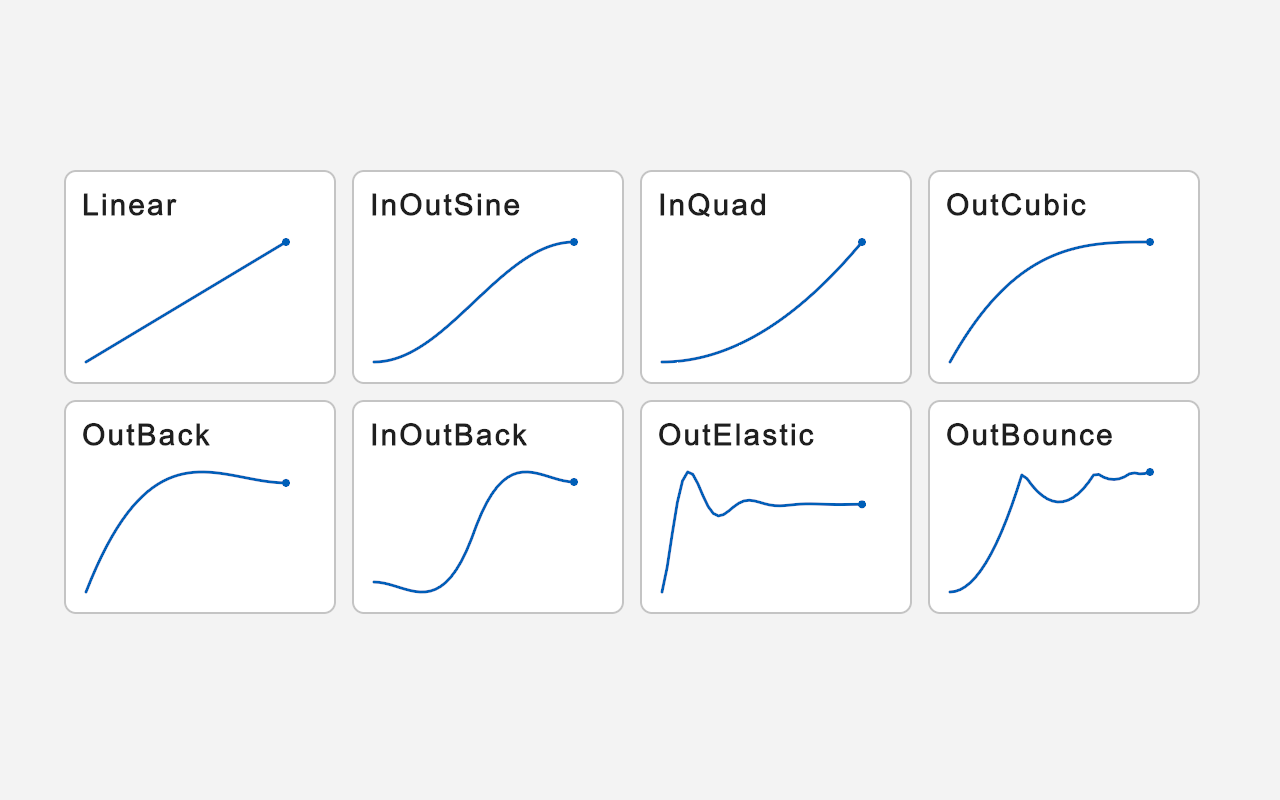
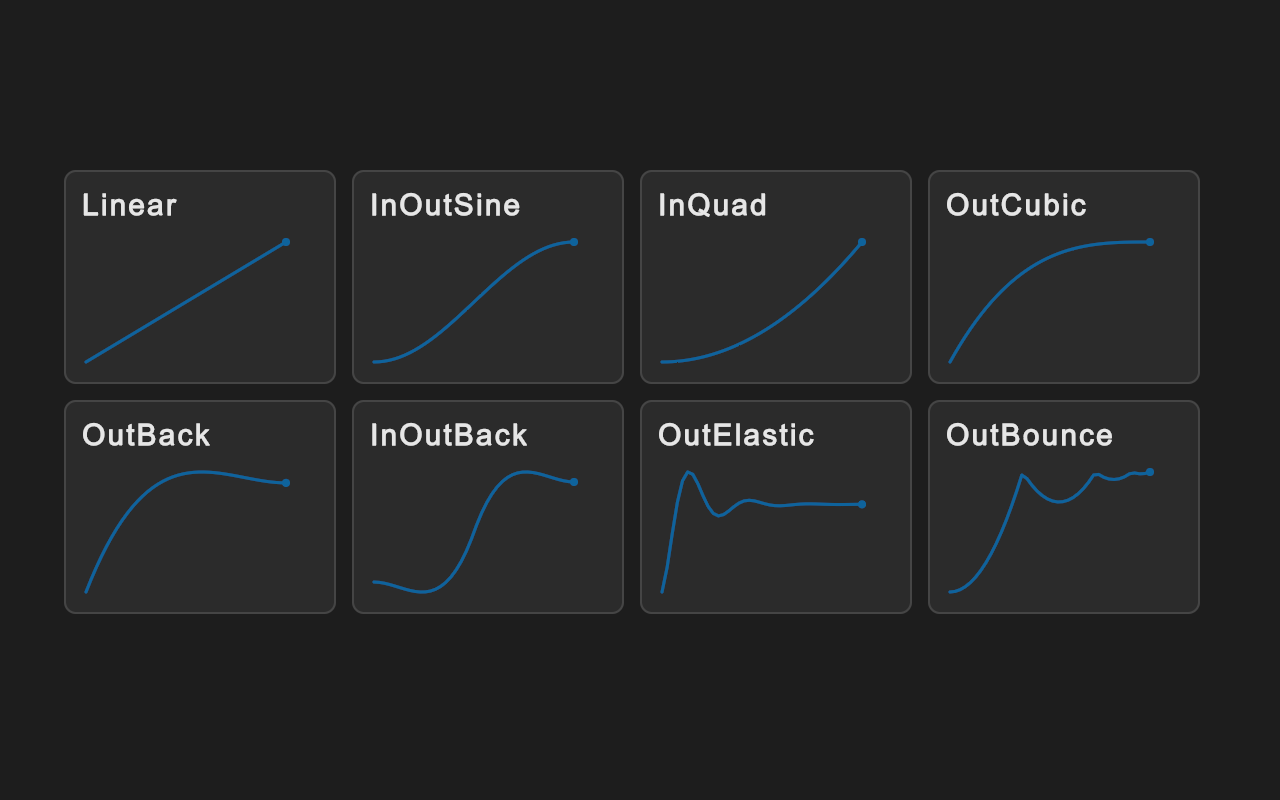
Una curva de easing fija cómo un movimiento acelera y frena. El toolbox tiene las 30 curvas de easings.net, donde puedes ver cómo se mueve cada una, y Linear: 31 curvas en el enum Easing. Una curva In empieza lenta, una curva Out termina lenta, y una curva InOut hace las dos cosas. Back pasa un poco del final y vuelve, Elastic oscila alrededor del final, y Bounce rebota al final. La pestaña Easing de la escena de ejemplo AnimationsDemo dibuja cada curva y la reproduce cuando apuntas a ella.
Easing |
Palabra clave USS |
|---|---|
Linear |
linear |
InSine, OutSine, InOutSine |
ease-in-sine, ease-out-sine, ease-in-out-sine |
InQuad, OutQuad, InOutQuad |
solo código |
InCubic, OutCubic, InOutCubic |
ease-in-cubic, ease-out-cubic, ease-in-out-cubic |
InQuart, OutQuart, InOutQuart |
solo código |
InQuint, OutQuint, InOutQuint |
solo código |
InExpo, OutExpo, InOutExpo |
solo código |
InCirc, OutCirc, InOutCirc |
ease-in-circ, ease-out-circ, ease-in-out-circ |
InBack, OutBack, InOutBack |
ease-in-back, ease-out-back, ease-in-out-back |
InElastic, OutElastic, InOutElastic |
ease-in-elastic, ease-out-elastic, ease-in-out-elastic |
InBounce, OutBounce, InOutBounce |
ease-in-bounce, ease-out-bounce, ease-in-out-bounce |
Una palabra clave da la misma curva que su Easing, con dos pequeñas diferencias: el ease-in-out-back de Unity pasa de los extremos la mitad que InOutBack, y el ease-in-out-elastic de Unity oscila más rápido que InOutElastic. Las palabras clave ease, ease-in, ease-out y ease-in-out son las curvas Bézier de CSS y no tienen Easing.
En USS
transition-timing-function y las variables de tema --tb-animation-easing-default, --tb-animation-easing-entrance y --tb-animation-easing-exit aceptan solo las palabras clave USS. Una curva que es solo de código no tiene palabra clave, y un archivo USS no puede añadir una.
.my-badge--anim-show {
    transition-property: scale;
    transition-duration: 400ms;
    transition-timing-function: ease-out-back;
}
En código
Evaluate da el valor de una curva en una parte del tiempo de 0 a 1. Una parte por debajo de 0 da el valor en 0, y una parte por encima de 1 el valor en 1.
// 1.0877: past the end, on its way back
var value = Easing.OutBack.Evaluate(0.5f);

// A menu slides in from the left, goes a little past its place and comes
// back
ToolboxAnimation.Tween(menu, 400, part =>
    menu.style.translate =
        new Translate(Mathf.LerpUnclamped(-300, 0, part), 0),
            Easing.OutBack);
Los controles que animan aceptan una curva y un tiempo en UXML, en el Inspector y en código. Cada curva es OutCubic por defecto.
| Control | Curva | Tiempo |
|---|---|---|
Accordion (el alto de una sección) |
animation-easing |
animation-duration (180 ms) |
Callout (la marca de TargetMark) |
animation-easing |
animation-duration (250 ms) |
Drawer (el deslizamiento a un punto de anclaje) |
animation-easing |
animation-duration (180 ms) |
TourOverlay (el deslizamiento del agujero) |
animation-easing |
animation-duration (300 ms) |
OptionSelector (el deslizamiento del texto) |
animation-easing |
animation-duration (160 ms) |
SpiderChart (el movimiento de la forma) |
animation-easing |
animation-duration (300 ms) |
FlipView (un cambio de página) |
transition-easing |
transition-duration (300 ms) |
<tb:Accordion animation-easing="OutBack" animation-duration="300" />
<tb:FlipView transition-easing="OutBounce" />
Consejo: convierte la parte con Mathf.LerpUnclamped, no con Mathf.Lerp. Mathf.Lerp mantiene la parte entre 0 y 1 y corta el rebasamiento de Back y Elastic. Limita solo un valor que no puede salir de su rango, como un tamaño por debajo de 0 o una opacidad fuera de 0 a 1.