
Esta página es una traducción. El soporte y los tutoriales en vídeo están principalmente en inglés, y la página en inglés es la referencia. Versión en inglés
Botones y controles integrados
Los propios controles de Unity toman el tema en un workspace: Button, Toggle, RadioButtonGroup, Slider, MinMaxSlider, TextField, DropdownField, Foldout, ProgressBar, ToggleButtonGroup y GroupBox. Esta página lista las clases que añades a un Button o a un GroupBox, y los controles integrados que tienen sus propias reglas. Las escenas de ejemplo ButtonsDemo y Styles los muestran en un workspace.
Las clases son clases USS, así que funcionan en UXML y en código. ButtonStyle tiene una constante para cada clase.
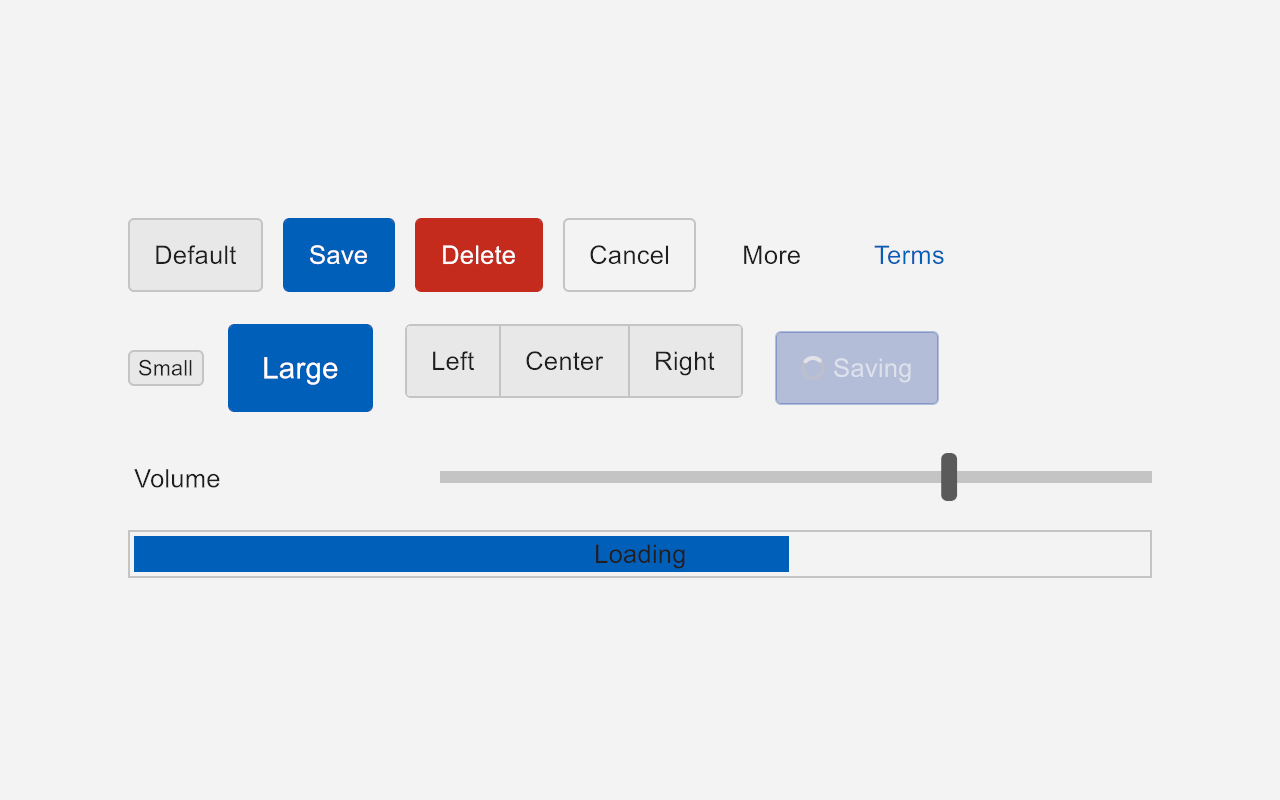
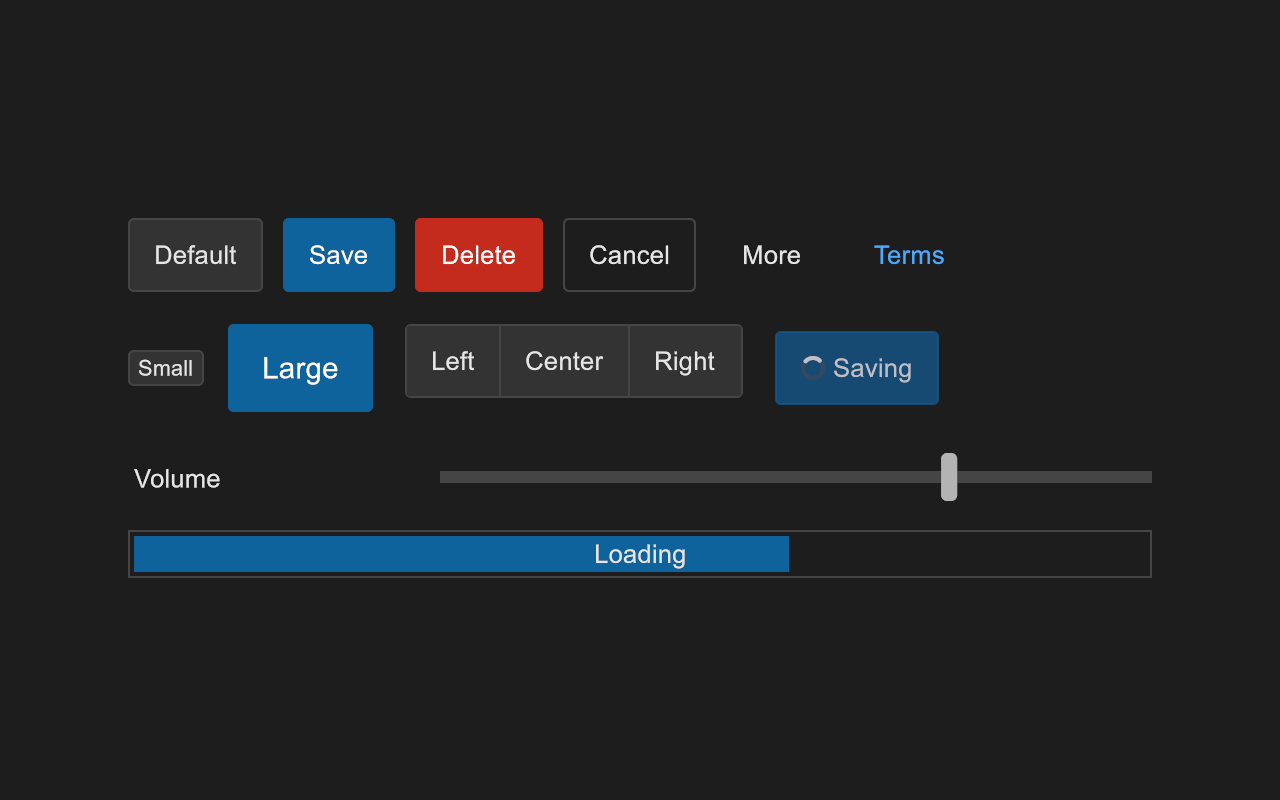
Variantes de botón
Un Button sin clase tiene el color de superficie. Una clase de variante cambia su significado:
<ui:Button text="Default" />
<ui:Button text="Save" class="tb-button--primary" />
<ui:Button text="Delete" class="tb-button--danger" />
<ui:Button text="Cancel" class="tb-button--outline" />
<ui:Button text="More" class="tb-button--ghost" />
<ui:Button text="Read the terms" class="tb-button--link" />
save.AddToClassList(ButtonStyle.PRIMARY_CLASS);
| Clase | Constante | Aspecto |
|---|---|---|
tb-button--primary |
ButtonStyle.PRIMARY_CLASS |
La acción principal: --tb-color-accent con --tb-color-accent-text. |
tb-button--danger |
ButtonStyle.DANGER_CLASS |
Una acción que borra o pierde algo: --tb-color-danger con --tb-color-danger-text. |
tb-button--outline |
ButtonStyle.OUTLINE_CLASS |
Sin relleno, con un borde en --tb-color-border. |
tb-button--ghost |
ButtonStyle.GHOST_CLASS |
Sin relleno y sin borde. El relleno aparece bajo el puntero. |
tb-button--link |
ButtonStyle.LINK_CLASS |
Texto en --tb-color-accent, sin relleno y sin borde. |
- Bajo el puntero, un botón primary o danger se vuelve un poco transparente. Un botón outline o ghost recibe
--tb-color-surface-hover. Un link recibe--tb-color-text. - El botón con foco tiene un borde:
--tb-color-texten un botón primary o danger, y--tb-color-accenten los demás. - Un botón primary o danger desactivado conserva su color con la mitad de opacidad. Los demás no tienen relleno y su texto es
--tb-color-text-disabled. Un hover o una pulsación no cambia un botón desactivado. Consulta Estado desactivado. - Usa una clase de variante en un botón. Usa un botón primary en un diálogo o un formulario.
Tamaños de botón
<ui:Button text="Small" class="tb-button--sm" />
<ui:Button text="Default" />
<ui:Button text="Large" class="tb-button--lg tb-button--primary" />
<ui:Button text="+" class="tb-button--icon" />
<ui:Button text="+" class="tb-button--icon tb-button--lg" />
| Clase | Constante | Aspecto |
|---|---|---|
tb-button--sm |
ButtonStyle.SMALL_CLASS |
Al menos 18 px de alto, con --tb-font-size-sm. |
tb-button--lg |
ButtonStyle.LARGE_CLASS |
Al menos 44 px de alto, con --tb-font-size-lg. |
tb-button--icon |
ButtonStyle.ICON_CLASS |
Un cuadrado de 24 px para un icono o un carácter. Con tb-button--sm mide 18 px, y con tb-button--lg mide 32 px. |
Una clase de tamaño funciona con cada clase de variante, y en un ToggleButton. Para una imagen, fija iconImage del botón y deja el texto vacío.
Estado de carga
ButtonStyle.SetLoading muestra un botón como ocupado. El botón se desactiva y muestra un spinner delante de su texto:
ButtonStyle.SetLoading(save, true);
await SaveAsync();
ButtonStyle.SetLoading(save, false);
| Miembro | Descripción |
|---|---|
ButtonStyle.SetLoading(button, loading) |
True desactiva el botón y muestra el spinner. False lo activa y quita el spinner. |
ButtonStyle.IsLoading(button) |
True mientras el botón muestra el spinner. |
| Clase | Elemento |
|---|---|
tb-button--loading |
En el botón mientras carga. |
tb-button__spinner |
El spinner, un ProgressRing de 12 px sin valor fijo. Tiene el color de texto de la variante. |
tb-button__text |
El texto del botón mientras carga. |
- El fin del estado de carga activa el botón. Si el botón estaba desactivado por otro motivo, desactívalo otra vez.
- No cambies
textmientras el botón carga. Cámbialo después deSetLoading(button, false).
Conjunto de botones
Un contenedor con la clase tb-button-set une sus botones en un marco. El marco tiene el borde y las esquinas redondeadas, y se ve una línea entre dos botones:
<ui:VisualElement class="tb-button-set">
    <ui:Button text="Left" />
    <ui:Button text="Center" />
    <ui:Button text="Right" />
</ui:VisualElement>

<ui:VisualElement class="tb-button-set tb-button-set--vertical">
    <ui:Button text="Top" />
    <ui:Button text="Bottom" />
</ui:VisualElement>
| Clase | Constante | Elemento |
|---|---|---|
tb-button-set |
ButtonStyle.SET_CLASS |
El contenedor. Sus botones están en una fila. |
tb-button-set--vertical |
ButtonStyle.SET_VERTICAL_CLASS |
También en el contenedor: los botones están en una columna. |
- El conjunto tiene el margen y la altura de un botón, así que se alinea con los botones de su fila.
- El conjunto es tan ancho como sus botones. Pon solo botones en él:
Button, ToggleButton o un botón con una clase de variante. - El botón con foco muestra su borde en el conjunto.
- Un SplitButton es un conjunto de botones con una parte principal y una flecha.
- La clase
tb-button-groupno es un conjunto de botones. Es la fila de los botones de ventana en una barra de título.
La escena ToggleButtonDemo une los botones Bold e Italic de un cuadro de chat en un conjunto.
ToggleButtonGroup
El ToggleButtonGroup de Unity muestra una fila de botones donde uno o más están activados. En un workspace tiene el aspecto segmentado: un marco redondeado contiene los botones, una línea fina separa dos botones, y solo los dos extremos son redondos. Un botón activado tiene el color de acento. El diseño no se mueve cuando cambia la elección:
<ui:ToggleButtonGroup label="View" name="view">
    <ui:Button text="List" />
    <ui:Button text="Icons" />
    <ui:Button text="Details" />
</ui:ToggleButtonGroup>
var view = root.Q<ToggleButtonGroup>("view");
view.RegisterValueChangedCallback(evt => ShowList(evt.newValue[0]));
Fija is-multiple-selection="false" y allow-empty-selection="false" para un control segmentado con una sola elección que nunca queda vacía, como un ajuste de modo o de densidad. Fuera de un workspace, añade la clase tb-segmented al grupo para obtener el mismo aspecto.
| Clase de Unity | Aspecto |
|---|---|
unity-button-group |
El marco: el borde --tb-segmented-border y las esquinas --tb-segmented-radius. |
unity-button-group__button |
Un segmento: --tb-segmented-fill con --tb-segmented-text, y --tb-segmented-fill-hover bajo el puntero. |
unity-button-group__button:checked |
Un segmento activado: --tb-segmented-picked con --tb-segmented-picked-text. |
unity-button-group__button:focus |
El segmento con el foco muestra el anillo de foco en su borde. |
unity-toggle-button-group__empty-label |
El texto de un grupo sin botones: --tb-color-text-muted. |
Las variables --tb-segmented-* toman por defecto los tokens del tema, así que el aspecto sigue los temas claro, oscuro, de juego y de alto contraste. Un grupo fija las suyas:
.density-group {
    --tb-segmented-radius: 4px;
    --tb-segmented-picked: rgb(46, 125, 50);
}
Izquierda y Derecha (la cruceta o el stick izquierdo) mueven el foco entre los segmentos, y Enter o el botón de aceptar elige el segmento con el foco. Las teclas nunca cierran una ventana. Un grupo desactivado, o un segmento desactivado, conserva el aspecto desactivado.
Iconos
Un segmento con iconImage muestra el icono antes de su texto, con el color del texto. Dibuja el icono en blanco sobre fondo transparente, para que el tinte pueda darle cualquier color. Añade la clase tb-segmented--icons a un grupo solo de iconos, para quitar el hueco tras cada icono:
<ui:ToggleButtonGroup name="mode"
        is-multiple-selection="false"
        allow-empty-selection="false">
    <ui:Button name="modeSystem" text="System" />
    <ui:Button name="modeLight" text="Light" />
    <ui:Button name="modeDark" text="Dark" />
</ui:ToggleButtonGroup>
var mode = root.Q<ToggleButtonGroup>("mode");
mode.Q<Button>("modeLight").iconImage =
    Background.FromTexture2D(sunIcon);
// Un indicador por segmento: 0b010 elige Light
mode.value = new ToggleButtonGroupState(0b010, 3);
mode.RegisterValueChangedCallback(evt => ApplyMode(evt.newValue));
En una tarjeta de ajustes
Una fila de ajustes es una Card con el grupo como acción de su cabecera. Un hijo con la clase tb-card__action va a la derecha del título:
<tb:Card title="Density" description="The space around each line.">
    <ui:ToggleButtonGroup name="density"
            class="tb-card__action"
            is-multiple-selection="false"
            allow-empty-selection="false">
        <ui:Button text="Comfortable" />
        <ui:Button text="Compact" />
    </ui:ToggleButtonGroup>
</tb:Card>
Desde el código, añade el grupo con card.Action.Add(density).
Para un botón que está activado o desactivado, usa un ToggleButton. La escena ToggleButtonDemo tiene una pestaña Segmented con un grupo Mode de iconos y un grupo Density en una tarjeta de ajustes, y usa un grupo para la ranura de arma de un inventario.
MinMaxSlider
El MinMaxSlider de Unity elige un rango con dos tiradores. En un workspace, la pista y los tiradores coinciden con el Slider, y el rango entre los tiradores tiene el color de acento:
<ui:MinMaxSlider
    label="Price"
    low-limit="0"
    high-limit="100"
    min-value="20"
    max-value="60" />
| Clase de Unity | Aspecto en un workspace |
|---|---|
unity-min-max-slider__tracker |
La pista: --tb-color-surface-alt con un borde en --tb-color-border. El borde es --tb-color-accent mientras el slider tiene el foco por una tecla o un mando. |
unity-min-max-slider__dragger |
El rango entre los tiradores: --tb-color-accent. |
unity-min-max-slider__min-thumb, __max-thumb |
Los tiradores: --tb-color-border, y --tb-color-surface-hover bajo el puntero. |
GroupBox
Añade la clase tb-group-box a un GroupBox de Unity para un borde con el título en su línea superior:
<ui:GroupBox text="Audio" class="tb-group-box">
    <ui:Slider label="Music" low-value="0" high-value="100" />
    <ui:Slider label="Effects" low-value="0" high-value="100" />
</ui:GroupBox>
| Clase | Aspecto |
|---|---|
tb-group-box |
Un borde --tb-color-border con esquinas --tb-radius-md, y un margen arriba para el título. |
tb-group-box > .unity-group-box__label |
El título, en negrita, en la línea superior. Su fondo es --tb-color-surface, el color de una ventana, así que la línea se detiene bajo el título. |
En un panel con otro fondo, da al título el mismo fondo:
.my-panel .tb-group-box > .unity-group-box__label {
    background-color: var(--tb-color-surface-alt);
}
Para un grupo de campos de formulario con el título dentro del borde, usa la clase tb-field-set de FormField.
Cambiar el aspecto
Escribe la regla con .unity-button delante de la clase, para que venza a la regla de la biblioteca de controles. Pon la hoja después de la hoja del tema.
/* Round primary buttons */
.unity-button.tb-button--primary { border-radius: 12px; }

/* A wider large button */
.unity-button.tb-button--lg { padding-left: 24px; padding-right: 24px; }

/* The range of a MinMaxSlider in the success color */
.tb-workspace .unity-min-max-slider__dragger {
    background-color: var(--tb-color-success);
}
Para las reglas de los otros controles de Unity, consulta Controles de Unity en el workspace.