
Esta página es una traducción. El soporte y los tutoriales en vídeo están principalmente en inglés, y la página en inglés es la referencia. Versión en inglés

 ChoiceCards
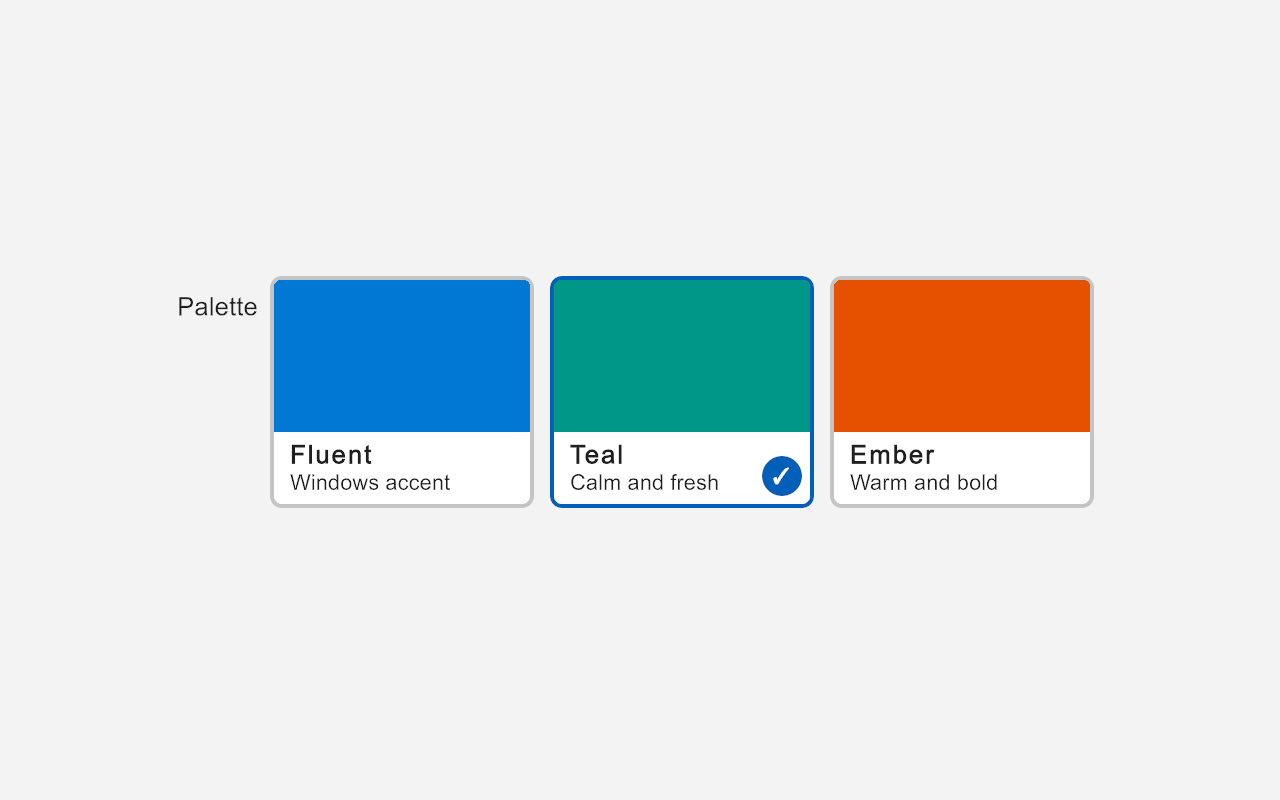
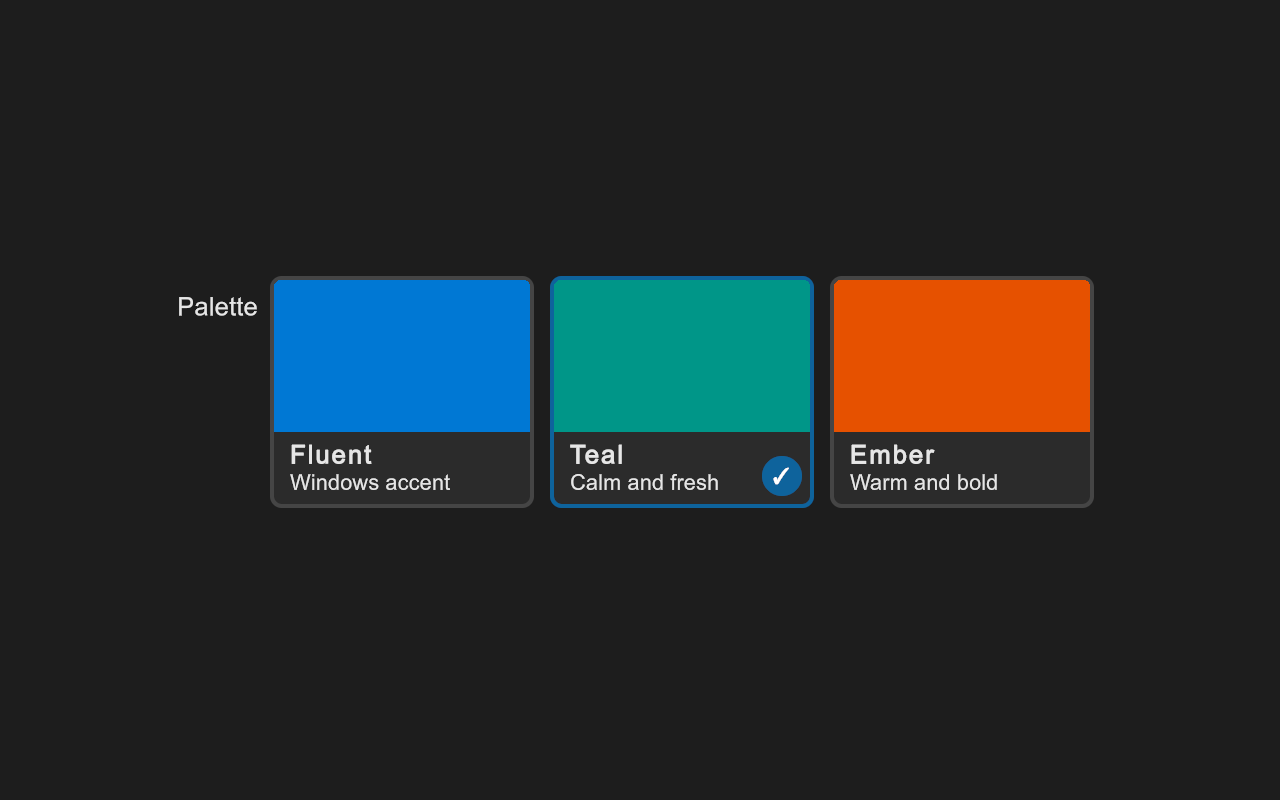
 es un grupo de botones de opción que parecen imágenes: una fila, o una cuadrícula que salta de línea, de tarjetas que muestran cada una una imagen, un nombre y una línea de detalle opcional. La tarjeta elegida tiene el borde de acento y una marca de verificación abajo a la derecha, así que la elección nunca depende solo del color. Úsalo para una paleta, una clase, un avatar, una dificultad o una lista de extras. El valor es el índice de la tarjeta elegida; con multiple pueden estar elegidas varias.
Tutorial en vídeo: Choice cards. Todos los vídeos: Tutoriales en vídeo.
<UIToolbox.ChoiceCards label="Palette" value="1">
  <UIToolbox.ChoiceCard text="Fluent" detail="Windows accent"
      picture="project://database/Assets/Art/fluent.png" />
  <UIToolbox.ChoiceCard text="Teal" detail="Calm and fresh" />
  <UIToolbox.ChoiceCard text="Ember" detail="Warm and bold" />
</UIToolbox.ChoiceCards>
<UIToolbox.ChoiceCards label="Avatar" compact="true" />
<UIToolbox.ChoiceCards label="Extras" multiple="true">
  <UIToolbox.ChoiceCard text="Subtitles" picked="true" />
  <UIToolbox.ChoiceCard text="Large text" />
</UIToolbox.ChoiceCards>
var classes = new ChoiceCards("Class");
classes.Add("Knight", knightPicture, "Tank");
classes.Add("Mage", magePicture, "Burst damage");
classes.Add("Ranger", rangerPicture, "From afar");
classes.value = 0;
classes.RegisterValueChangedCallback(evt =>
    Debug.Log($"Class {evt.newValue}"));

// A card can report its own pick, and its picture can be any element
var card = classes.Add("Rogue", picked: on => Debug.Log(on));
card.PictureArea.Add(new Label("?"));

// Several picks: the value is the lowest picked index
var extras = new ChoiceCards("Extras") { Multiple = true };
extras.SetItems(new List<ChoiceItem> { "Subtitles", "Large text" });
extras.ItemPicked += (index, on) => Debug.Log($"{index} {on}");
Ajustes de ChoiceCards
| Miembro | Descripción |
|---|---|
label |
El texto sobre las tarjetas. |
value |
El índice de la tarjeta elegida, o -1 si no hay ninguna. Una asignación elige esa tarjeta, mantiene el índice entre la primera y la última tarjeta y envía un evento de cambio. El atributo UXML value se aplica después de las tarjetas. |
Multiple (multiple) |
Se pueden elegir varias tarjetas. Un clic alterna una tarjeta. El valor es entonces el índice elegido más bajo, o -1 si no hay ninguno. |
AllowEmpty (allow-empty) |
Un clic en la tarjeta elegida la deselecciona, así que el valor puede ser -1. Con Multiple siempre es así. |
Compact (compact) |
Fichas pequeñas para avatares e iconos: solo la imagen y el nombre, en la clase tb-choice-cards--compact. |
PictureHeight (picture-height) |
La altura del área de imagen en píxeles. 0 (el valor por defecto) toma --tb-choice-card-picture-height del tema. |
Count |
El número de tarjetas. |
Ajustes de ChoiceCard
Una ChoiceCard es el hijo de un ChoiceCards. Los elementos hijos de una tarjeta en UXML van a su área de imagen, así que una tarjeta puede mostrar cualquier elemento, como una vista previa en vivo, en lugar de una imagen.
| Miembro | Descripción |
|---|---|
Text (text) |
El nombre bajo la imagen. |
Detail (detail) |
Una línea atenuada bajo el nombre. Vacía, se oculta. |
Picture (picture) |
La imagen del área de imagen: un sprite, una textura, una textura de render o una imagen vectorial. |
Picked (picked) |
La tarjeta está elegida. Actívalo en UXML para elegir una tarjeta desde el principio. Sin Multiple gana la última tarjeta elegida. |
PictureArea |
El elemento que contiene la imagen. Añádele un elemento para mostrarlo como imagen. |
PickedCallback |
Se llama con el nuevo estado cada vez que la tarjeta se elige o se deselecciona. |
enabled |
Una tarjeta desactivada se atenúa, no acepta elección y las teclas la saltan. |
Métodos
| Método | Descripción |
|---|---|
Add(text, picture, detail, picked) |
Añade una tarjeta al final y la devuelve. La imagen es un Background o una Texture2D; el detalle y la devolución de llamada son opcionales. |
SetItems(items) |
Muestra una tarjeta por cada ChoiceItem con su texto, detalle e icono, y una tarjeta desactivada para un elemento que no está Enabled. Los elementos de las tarjetas se reutilizan, así que una reconstrucción con la misma cantidad no crea ningún elemento nuevo. La elección se queda en su índice mientras ese índice exista. |
CardAt(index) |
La tarjeta de un índice, o null. |
SetPicked(index, picked) |
Elige o deselecciona una tarjeta y envía los eventos. Sin Multiple, una elección sustituye a la anterior, y deseleccionar solo funciona con AllowEmpty. |
IsPicked(index) |
True cuando la tarjeta está elegida. |
PickedCount |
El número de tarjetas elegidas. |
GetPickedIndices(list) |
Añade los índices elegidos a tu lista, en orden, y no crea ninguna lista propia. |
SetValueWithoutNotify(index) |
Elige una tarjeta sin eventos. |
Eventos
Un cambio del valor por un clic, una tecla o una asignación envía un ChangeEvent<int> con el nuevo índice. Con Multiple envía uno cuando cambia el índice elegido más bajo. ItemPicked(index, picked) se dispara por cada tarjeta que se elige o se deselecciona, igual que el PickedCallback de esa tarjeta, así que un grupo de opciones puede conectar cada opción por separado. SetValueWithoutNotify no envía ninguno.
Ratón, teclado y mando
| Entrada | Acción |
|---|---|
| Clic | Elige la tarjeta. Con Multiple, o con AllowEmpty en la tarjeta elegida, el clic deselecciona. |
| Tab | Entra en el grupo una vez, en la tarjeta elegida (o la primera tarjeta activa). Otro Tab sale. |
| Flechas, cruceta del mando y palanca izquierda | Mueven el foco a la tarjeta más cercana en esa dirección, según su lugar en la pantalla, así que una cuadrícula que salta de línea también se recorre arriba y abajo. En el borde no se usan, así que el foco sigue adelante. |
| Enter, Space, confirmar del mando | Eligen la tarjeta con el foco. |
La tarjeta con el foco tiene un anillo y la elegida la marca de verificación, así que el foco y la elección se ven sin color.
Rendimiento
- Una elección, un movimiento del foco y una asignación del mismo valor no reservan memoria.
- El grupo tiene una sola parada de tabulación. Las tarjetas son elementos simples, sin elemento programado.
SetItemsconserva las tarjetas que ya no necesita y las reutiliza en la llamada siguiente, así que una lista que cambia cada pocos segundos no genera basura tras el primer llenado.
En los ejemplos
La escena ChoiceCardsDemo muestra una paleta de vistas previas en vivo que recolorea la ventana, fichas de avatar compactas, una elección de clase con imágenes dibujadas por un script y una tarjeta de ajustes con tarjetas de texto y elección múltiple.
Estilos
| Clase | Elemento |
|---|---|
tb-choice-cards |
El campo. |
tb-choice-cards__row |
La fila que salta de línea y contiene las tarjetas. |
tb-choice-cards--compact |
Las fichas pequeñas (compact). |
tb-choice-cards--text |
Tarjetas sin imagen, por ejemplo para una dificultad. Añade la clase al grupo. |
tb-choice-card |
Una tarjeta. |
tb-choice-card--picked |
La tarjeta elegida. |
tb-choice-card__picture |
El área de imagen. |
tb-choice-card__body |
El nombre y el detalle. |
tb-choice-card__text |
El nombre. |
tb-choice-card__detail |
La línea de detalle. |
tb-choice-card__check |
La marca de verificación abajo a la derecha. |
tb-choice-card__ring |
El anillo de foco. |
| Variable | Descripción |
|---|---|
--tb-choice-card-width |
El ancho de una tarjeta (132 px, 76 px en compacto). |
--tb-choice-card-picture-height |
La altura del área de imagen (76 px, 64 px en compacto). |
--tb-choice-card-gap |
El espacio entre las tarjetas. |
--tb-choice-card-check-size |
El tamaño de la marca de verificación. |
Los colores vienen de --tb-color-accent (el borde de la tarjeta elegida y la marca de verificación), --tb-color-border, --tb-color-surface y --tb-color-text. Redefine el acento en un elemento padre y el grupo lo sigue: la escena ChoiceCardsDemo da así un acento nuevo a toda la ventana cuando eliges una paleta.