
Esta página es una traducción. El soporte y los tutoriales en vídeo están principalmente en inglés, y la página en inglés es la referencia. Versión en inglés
Menús contextuales
UIToolbox.Core.ContextMenu tiene un menú emergente general. ToolBarMenu lo usa para sus desplegables.
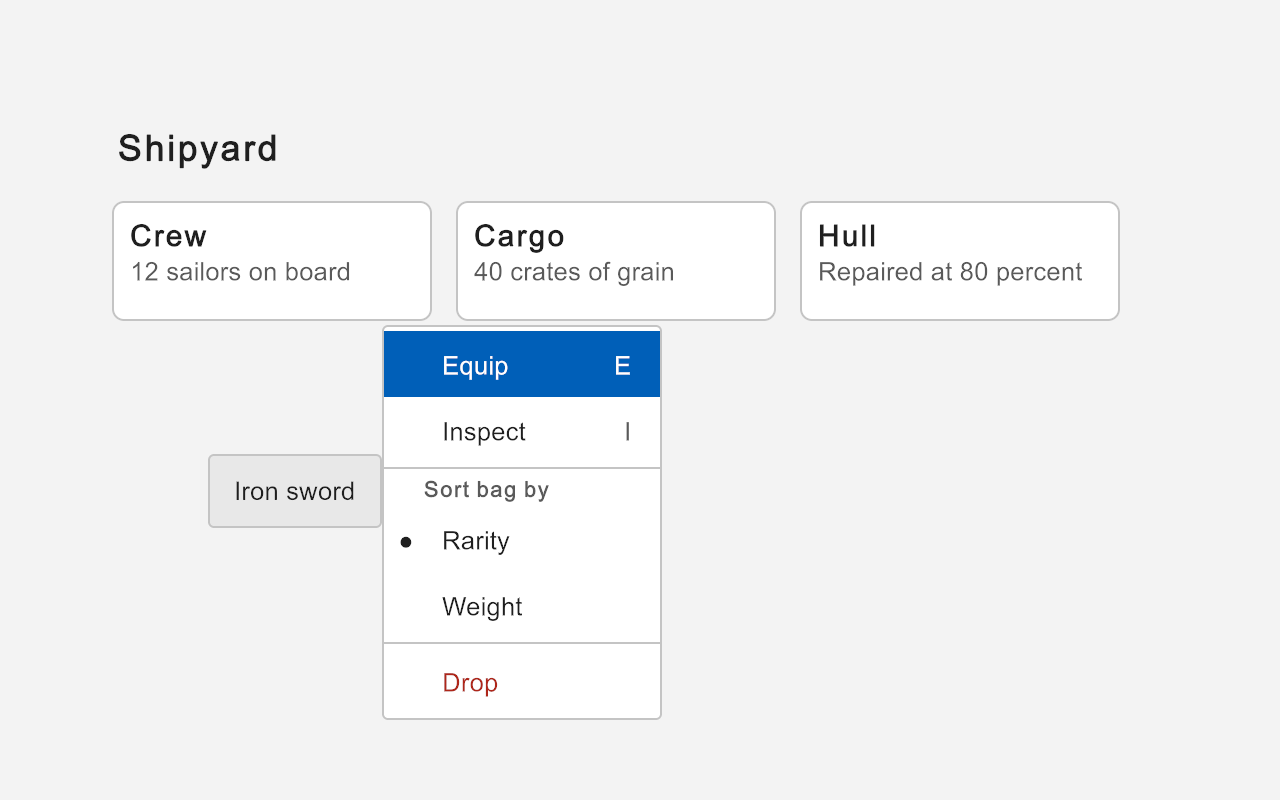
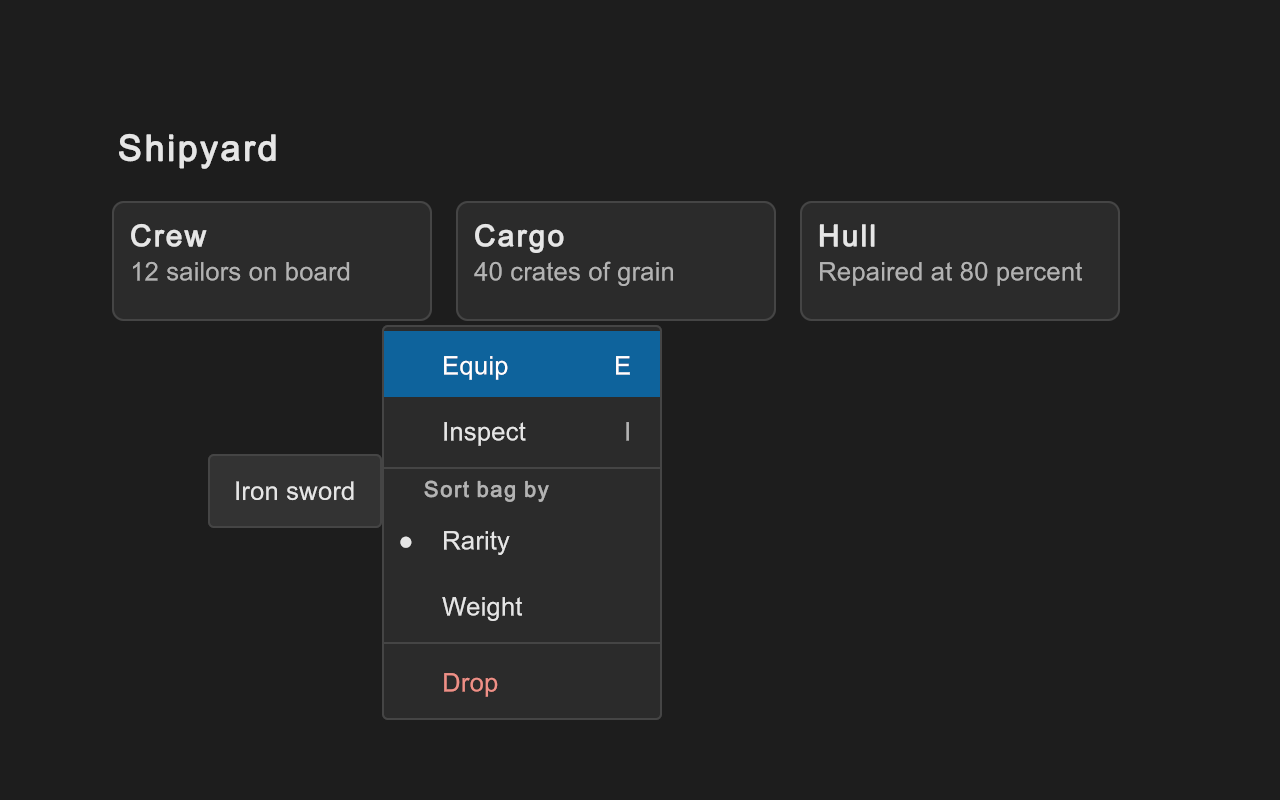
| Tipo | Miembros |
|---|---|
ContextMenuComponent |
AddItem(MenuItem), AddItem(text, callback, shortcut), AddCheckableItem(text, toggled, isChecked), AddRadioItem(text, group, callback, isChecked), AddSubmenu(text), AddSeparator(), AddLabel(text), AttachTo(target, context), DetachFrom(target), ShowDropdown(trigger, side, align, context), ShowAt(anchor, worldPosition, context, keepOpenOn), Hide(), IsVisible, Items, Highlight(item), HighlightedItem, Activate(item), ParentMenu, OwnerItem, eventos ActionTriggered(string action, object? context) y Closed. |
MenuItem |
Text, Action, Callback, Shortcut, Icon, Checkable, Checked, RadioGroup, Destructive, Enabled, EnabledPredicate, CheckedPredicate, Submenu, HasSubmenu, MatchesShortcut(key, modifiers), estático TryParseShortcut(text, out key, out modifiers). |
MenuSeparator |
Una línea entre elementos. |
MenuLabel |
Un encabezado para los elementos que le siguen. No recibe clics y las flechas lo saltan. |
MenuSide |
Below, Above, Right, Left: el lado del disparador donde se muestra un desplegable. |
MenuAlign |
Start, Center, End: cómo se alinea un desplegable con su disparador. |
AttachTo(target, context)da el menú a un elemento con una llamada. El menú se muestra con un clic derecho, con la tecla Menu o Shift+F10 mientras el foco está en el elemento, y con una pulsación larga (LONG_PRESS_MS, 0,5 s) con el tacto o un lápiz. Un menú puede adjuntarse a muchos elementos, cada uno con su propiocontext.DetachFrom(target)lo quita.ShowDropdown(trigger, side, align)muestra el menú junto a un elemento, como un botón. Debajo o encima del disparador,Startalinea los bordes izquierdos yEndlos derechos. A la derecha o a la izquierda,Startalinea los bordes superiores yEndlos inferiores. El lado se invierte cuando no tiene espacio. Una segunda llamada para el mismo disparador cierra el menú, así que llámala desde el manejador de clic del botón.- Un menú que abrió una tecla o
ShowDropdowndevuelve el foco al elemento cuando lo cierra una tecla o un elemento. - Un desplegable que abre una tecla o el botón de aceptar de un mando resalta su primer elemento activado, así que el botón de aceptar lo ejecuta. Un desplegable que abre un clic no resalta nada hasta que el puntero pasa sobre un elemento o el jugador pulsa Arriba o Abajo. Un
Buttonejecuta el mismo manejadorclickedpara un clic y para el botón de aceptar, así que el menú mira la pulsación del fotograma. - Un elemento de radio tiene un nombre
RadioGroupy un punto como marca. Un clic lo marca y desmarca los otros elementos del menú con el mismo grupo. Destructivemuestra un elemento en el color de peligro. Úsalo para un elemento que borra.- El menú se cierra con un clic en un elemento, un clic fuera de él, Escape o el botón de cancelar de un mando (East).
Callbackse ejecuta y luego se lanzaActionTriggered, después de que el menú se cierre. Un elemento marcable invierteCheckedantes de ambos. - La pulsación de Escape o cancelar que cierra el menú se queda ahí: su
KeyDownEventy suNavigationCancelEventno llegan a la página, así que un manejador de cancelar que retrocede o abre un menú de pausa actúa solo en la siguiente pulsación. - Los predicados reciben el objeto
contextdeShowAtcada vez que se abre el menú. - Un elemento con hijos tiene un submenú, con una flecha. El submenú se abre a la derecha del menú con el puntero encima, con un clic, con Derecha o con Enter. Se mueve para quedarse dentro del workspace. Un clic en un elemento del submenú cierra todos los menús.
- Arriba y Abajo mueven el resaltado y saltan los elementos desactivados. Enter o Espacio ejecuta el elemento resaltado. Izquierda cierra un submenú.
- Un mando funciona en el menú abierto del mismo modo: la cruceta o el stick mueve el resaltado y abre o cierra un submenú, el botón de aceptar ejecuta el elemento resaltado y el botón de cancelar cierra el menú. Un panel en tiempo de ejecución envía un evento de tecla y uno de navegación para una flecha, Enter o Escape, y el menú actúa una vez para los dos.
Shortcutes texto para mostrar, comoCtrl+Shift+U,Alt+WoF1.ContextMenuComponentlo muestra;ToolBarMenulo ejecuta.TryParseShortcutlee los modificadoresCtrl(oCmd),ShiftyAlt, y un nombre deKeyCode, una letra, un dígito,Del,Esc,Ins,PgUpoPgDn. Se ignoran las mayúsculas.- Un
&enTextmarca la tecla de acceso, subrayada; en un menú abierto esa tecla ejecuta el elemento.AccessKeytiene la tecla,FormatAccessKey(text, out key)da el texto enriquecido, yKeyChar(keyCode)da la letra de una tecla. - En UXML,
MenuItemtienetext,action,shortcut,checkable,checked,radio-group,destructiveyenabled. Los elementos hijosMenuItem,MenuSeparatoryMenuLabelvan en el submenú. - Fuera de un workspace el menú se muestra en la raíz del panel y carga allí sus estilos.
- Un mando no tiene botón para el menú contextual. Ábrelo desde un botón que llame a
ShowDropdown. Cuando tu juego lee un botón del mando por sí mismo y llama aShowDropdown, el menú resalta el primer elemento mientrasLastInputDevice.IsGamepades true. TrasShowAt, llama aHighlightcon el primer elemento para que el botón de aceptar esté listo.
using UIToolbox;
using UIToolbox.Core.ContextMenu;
using UIToolbox.Utils;
using UnityEngine.UIElements;

public static class WindowMenu
{
    public static void Attach(VisualElement target,
        WindowDescriptor window)
    {
        var menu = new ContextMenuComponent();
        menu.AddItem(
            new MenuItem { Text = "Maximize", Action = "maximize",
            EnabledPredicate = ctx =>
                !((WindowDescriptor)ctx!).IsMaximized });
        menu.AddSeparator();
        menu.AddItem(
            new MenuItem { Text = "Close", Action = "close",
                Destructive = true });

        menu.ActionTriggered += (action, ctx) =>
        {
            var w = (WindowDescriptor)ctx!;
            if (action == "maximize")
                AsyncRunner.Run(() => w.MaximizeAsync(),
                    "Menu maximize");
            if (action == "close")
                AsyncRunner.Run(() => w.CloseAsync(), "Menu close");
        };

        // Right click, the Menu key and a long press
        menu.AttachTo(target, window);
    }
}
Un menú desplegable en un botón, con un encabezado y elementos de radio:
var sort = new ContextMenuComponent();
sort.AddLabel("Sort by");
sort.AddRadioItem("Name", "sort", () => SortBy("name"), isChecked: true);
sort.AddRadioItem("Date", "sort", () => SortBy("date"));

var button = new Button { text = "Sort" };
button.clicked += () =>
    sort.ShowDropdown(button, MenuSide.Below, MenuAlign.End);
Estilo
| Clase | Elemento |
|---|---|
tb-context-menu |
El menú. |
tb-menu-item |
Un elemento. Partes: __check, __icon, __label, __shortcut, __arrow. |
tb-menu-item--checked |
Un elemento marcado: se muestra la marca o el punto de radio. |
tb-menu-item--highlighted |
El elemento que ejecuta Enter. |
tb-menu-item--destructive |
Un elemento con Destructive. |
tb-menu-separator |
La línea entre elementos. |
tb-menu-label |
Un encabezado. |
La tira de pestañas usa TabContextMenu (cerrar, cerrar las otras, cerrar las de la derecha, fijar, mover a una ventana nueva). Hoy no puedes añadir elementos al menú de pestañas.
La escena ContextMenuDemo muestra un menú en un cristal sin configuración, un menú para cada objeto de una mochila con atajos y un submenú dividido, órdenes y acciones de grupo en héroes, un desplegable junto a marcadores de mapa y cinco aspectos de un menú de comerciante.