Esta página es una traducción. El soporte y los tutoriales en vídeo están principalmente en inglés, y la página en inglés es la referencia. Versión en inglés
Crear ventanas
Hay tres formas de crear una ventana. Las tres acaban en Workspace.RegisterWindow.


Tutorial en vídeo: Windows. Todos los vídeos: Tutoriales en vídeo.
| Forma | Úsala cuando |
|---|---|
UXML Window |
La ventana se conoce en tiempo de diseño. |
WindowDescriptor.Builder() |
La ventana se crea en tiempo de ejecución. |
BuildAndRegister |
Igual que el builder, en una sola llamada. |
Una ventana registrada está cerrada hasta que algo la abre. Los ids de ventana deben ser únicos en un workspace.
UXML: Window
Pon elementos Window dentro de un Workspace. Los hijos de Window pasan a ser el contenido de la ventana.
Al engancharse, el elemento registra la ventana y se quita del árbol. Abre la ventana si el estado inicial no es closed.
En UI Builder, el elemento no registra. Dibuja la ventana con su barra de título y su contenido en la posición y el tamaño iniciales, así que puedes soltar controles en ella en el lienzo.
<ui:UXML xmlns:ui="UnityEngine.UIElements" xmlns:tb="UIToolbox">
  <tb:Workspace name="workspace" theme-name="dark" style="flex-grow: 1;">
    <tb:Window
        id="Inventory"
        title="Inventory"
        width="400"
        height="300"
        initial-window-state="open">
      <ui:Label text="Items go here." />
    </tb:Window>
  </tb:Workspace>
</ui:UXML>
El análisis a fondo de las ventanas (la escena Declarative) es el puente de una nave estelar hecho de ventanas UXML. Comms y Cargo empiezan en una DockZone a la izquierda, Helm y Sensors flotan como ventanas de cristal con x, y y template-uri, y la ventana Manual sigue cerrada hasta que su botón de la barra de herramientas la abre. Unas líneas de C# ponen Sensors y Tactical en un grupo de pestañas, hacen destellar la pestaña Tactical con el recuento de atacantes y minimizan Helm en una alerta roja con una hoja de estilo de usuario sobre el tema.
Atributos de Window:
| Atributo | Propiedad | Por defecto | Significado |
|---|---|---|---|
id |
WindowId |
vacío | Id único de la ventana. Obligatorio. |
title |
WindowTitle |
vacío | Título. Se usa el id cuando está vacío. |
width, height |
InitialWidth, InitialHeight |
420, 320 | Tamaño en píxeles. Un tamaño por debajo de min-width y min-height se sube a ellos. |
min-width, min-height |
MinWidth, MinHeight |
160, 120 | El menor tamaño de la ventana. Un cambio de tamaño con el ratón, el teclado o un ajuste se detiene en él. Un valor por debajo de 160 por 120 toma 160 por 120. Un grupo de pestañas toma el mayor mínimo de sus pestañas. |
placement |
Placement |
Auto |
Dónde se abre la ventana la primera vez: Auto, Manual, Center, TopLeft, Top, TopRight, Left, Right, BottomLeft, Bottom o BottomRight. Auto pone la ventana en un lugar libre, o usa x e y cuando están definidos. Consulta Dónde se abre una ventana nueva. Center mantiene la ventana en el centro con cualquier tamaño de pantalla. Tras la primera apertura, la ventana se queda donde el usuario la mueve. |
x, y |
InitialX, InitialY |
-1 | Posición en el viewport. Con una colocación en un borde o una esquina, la distancia a esos bordes; -1 toma el margen de 32 píxeles. Con un eje centrado, el desplazamiento desde el centro. -1 en ambos con Auto pone la ventana en un lugar libre. |
initial-window-state |
InitialWindowState |
closed |
Un WindowState: open, closed, minimized o maximized. Una ventana sin este atributo sigue cerrada hasta que el código o un botón de la barra de herramientas la abre. |
template-uri |
TemplateUri |
null | Plantilla de marco. Consulta Custom chrome templates. |
enable-scrolling |
EnableScrolling |
true | Envuelve el contenido en un ScrollView. El contenido toma el ancho de la ventana, así que el texto se ajusta, y se desplaza arriba y abajo. El contenido que no puede encogerse al ancho de la ventana, como un hijo con ancho fijo, también se desplaza a izquierda y derecha. Un hijo que crece con scale o se mueve con translate no muestra una barra horizontal. Con false, el contenido llena la ventana, así que un pie puede quedarse abajo y un hijo como un PropertyGrid se desplaza por sí solo. |
resizable (nombre antiguo can-resize) |
CanResize |
true | Permite cambiar el tamaño. Una ventana redimensionable recibe tiradores de tamaño, también con el marco de una plantilla, salvo que la plantilla tenga los suyos. |
minimize-mode |
MinimizeMode |
Inherit |
Qué hace minimizar a esta ventana: Inherit (toma el workspace), Collapse o Hide. Consulta Minimize modes. |
allow-merge |
AllowMerge |
Inherit |
Si la ventana puede unirse con otras en un grupo de pestañas: Inherit (toma el workspace), Allow o Deny. Una ventana que no puede unirse no es ni origen ni destino de una unión. Consulta Turn merging off. |
show-min-button, show-max-button, show-close-button |
ShowMinButton, ShowMaxButton, ShowCloseButton |
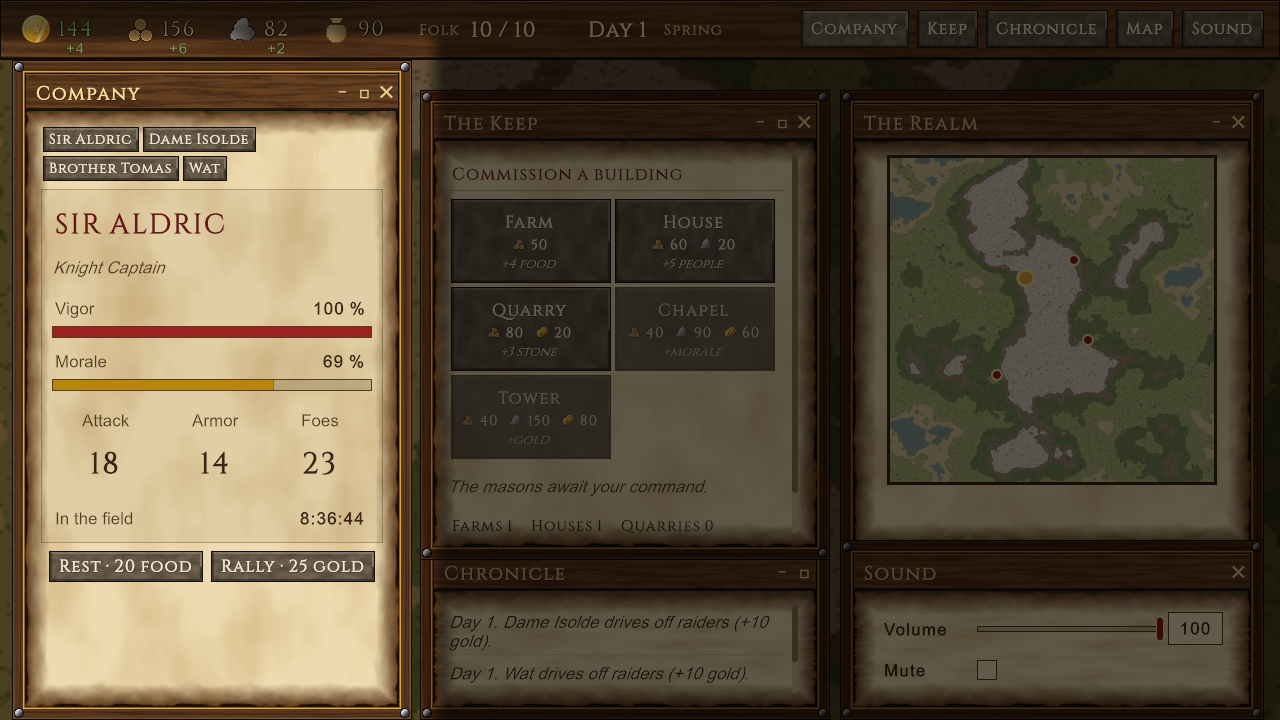
true | Muestra los botones de la ventana. El ejemplo Kingdom tiene una ventana sin botón de cerrar, una sin botón de maximizar y una con solo un botón de cerrar. |
category |
Category |
vacío | Un nombre que agrupa ventanas. Consulta Window templates. |
icon |
Icon |
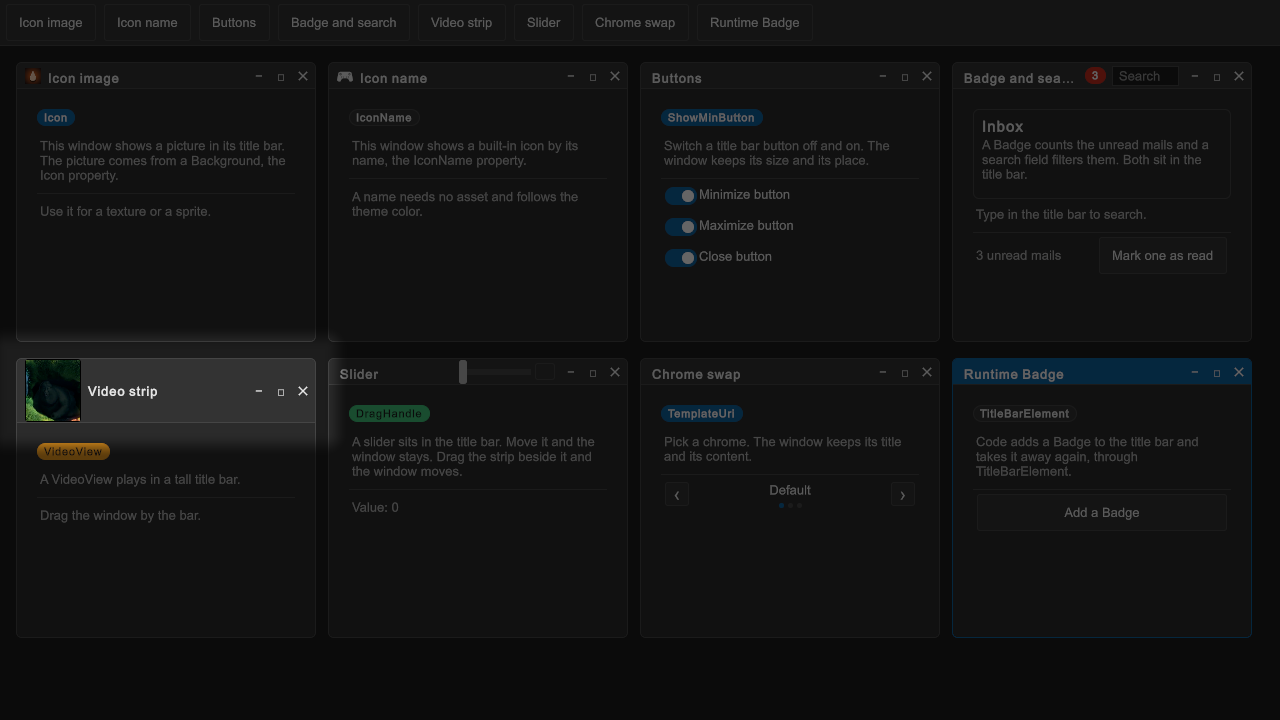
ninguno | Una textura, un sprite, una render texture o una imagen vectorial que se muestra antes del título, en la barra de título y en la pestaña. Tiene prioridad sobre icon-name. Consulta Iconos de ventana. |
icon-name |
IconName |
vacío | El icono por nombre: un nombre de InlineIconLabel.RegisterIcon o un nombre de PromptFont, como device-gamepad. Consulta Iconos de ventana. |
title-format |
TitleFormat |
vacío | Crea el título a partir de los datos de la ventana, como {Name} ({Moons} moons). Consulta Detail windows in UXML. Sin datos la ventana muestra title. |
Atributos de Workspace:
| Atributo | Propiedad | Por defecto | Significado |
|---|---|---|---|
auto-load-styles |
AutoLoadStyles |
true | Carga WindowStyles.uss y la hoja del tema. |
theme-name |
ThemeName |
default |
Tema que se carga. Consulta Theme API. |
background-opacity |
BackgroundOpacity |
1 | Opacidad del fondo del tema, de 0 a 1. 0 muestra el juego detrás del workspace, para un HUD. Un valor entre 0 y 1 atenúa el juego, por ejemplo detrás de un menú de pausa. Las ventanas conservan sus propios fondos. |
text-size |
TextSize |
Normal |
Tamaño del texto: Normal, Large, Larger o Largest (100 a 200%). Consulta Text size. |
remember-window-states |
RememberWindowStates |
true | Restaura la sesión al engancharse. La guarda en los cambios de estado y al desengancharse. Aplica los límites recordados cuando se abre una ventana. |
animations-enabled |
AnimationsEnabled |
true | Reproduce las transiciones de ventana. |
minimize-mode |
MinimizeMode |
Collapse |
Qué hace minimizar a las ventanas: Collapse enrolla una ventana hasta su barra de título, Hide la saca de la vista. Una ventana puede fijar su propio minimize-mode. Consulta Minimize modes. |
allow-merge |
AllowMerge |
true | False no da zona de unión: las ventanas no pueden convertirse en pestañas de un grupo arrastrando. Una ventana puede fijar su propio allow-merge. Consulta Turn merging off. |
layout-name |
LayoutName |
Default |
Prefijo de clave para los diseños guardados y la sesión. Usa un valor por workspace. |
layout-presets |
LayoutPresetsPath |
vacío | Una carpeta Resources de archivos JSON de diseño. Cada archivo es un preajuste. Consulta Layout presets. |
keyboard-shortcuts |
KeyboardShortcutsEnabled |
true | Gestiona los atajos de ventana. Consulta Keyboard shortcuts. |
key-step |
KeyStep |
10 | Píxeles que cambia un atajo de mover o redimensionar la ventana enfocada. |
dpad-crosses-windows |
DpadCrossesWindows |
false | True: la cruceta y el stick izquierdo siguen más allá del borde de una ventana hasta la ventana más cercana. False: se detienen en el borde, y LB y RB cambian de ventana. Véase Mando. |
overview |
OverviewEnabled |
true | Una tecla de ventana mantenida muestra todas las ventanas en una cuadrícula para elegir una. Véase Vista general. |
overview-duration |
OverviewDuration |
200 | Los milisegundos que tardan las ventanas en entrar en la cuadrícula de la vista general y volver. 0 las mueve al instante. |
window-mode |
WindowModeEnabled |
true | View mantenido o Ctrl+Alt+Space mueve la ventana con el foco y cambia su tamaño. Véase Modo ventana. |
input-actions |
InputActions |
ninguno | Asset del Input System con el mapa de atajos UIToolbox. Ninguno usa el asset por defecto. Solo con el paquete Input System. |
tooltips |
TooltipsEnabled |
true | Muestra el texto de tooltip en los paneles en tiempo de ejecución. Consulta Tooltips. |
tooltip-delay |
TooltipDelayMs |
500 | Milisegundos antes de que se muestre un tooltip. |
no-merge-modifier |
NoMergeModifier |
Shift |
La tecla que detiene una unión durante el arrastre de una ventana. Consulta Tab groups and dock zones. |
snap |
Snap |
true |
False desactiva el ajuste de un arrastre o cambio de tamaño de ventana: la ventana sigue al puntero. Consulta Snap and the snap keys. |
no-snap-modifier |
NoSnapModifier |
Alt |
La tecla que detiene el ajuste durante el arrastre o cambio de tamaño de una ventana. Consulta Snap and the snap keys. |
align-snap-modifier |
AlignSnapModifier |
Control |
La tecla que ajusta una ventana a las líneas de borde de ventanas que están lejos. |
Un workspace conserva sus ventanas registradas cuando sale del panel y vuelve, por un cambio de los ajustes de panel del UIDocument o un traslado a otro padre. Las ventanas que estaban abiertas se muestran de nuevo en la siguiente actualización, con sus límites, su orden de apilado, la ventana enfocada y los estados de minimizada y maximizada. Los grupos de pestañas unidos y las pestañas de dock vuelven como grupos. Una dock zone crea de nuevo su ventana de dock. Un workspace que vuelve con sus ventanas no lee la sesión guardada, así que la sesión no se restaura sobre ellas.
Iconos de ventana
Una ventana puede mostrar un icono antes de su título, en su barra de título y en su pestaña. Una ventana sin icono no tiene elemento de icono.
Icon(icon) toma unBackground: una textura, un sprite, una render texture o una imagen vectorial. La imagen conserva sus colores.IconName(icon-name) toma un nombre. Un nombre deInlineIconLabel.RegisterIconmuestra esa imagen con su tinte. Si no, un nombre de PromptFont, comodevice-gamepadodevice-keyboard, muestra ese glifo en el color del título. Un nombre que no es ninguno de los dos no muestra nada.Icontiene prioridad cuando ambos están definidos.
<tb:Window id="Controls" title="Controls" icon-name="device-gamepad" />
var window = workspace.GetWindow("Controls");
window.IconName = "device-keyboard";
window.Icon = Background.FromSprite(saveSprite);
window.Icon = default; // back to the name
Un cambio se muestra al instante y lanza IconChanged. La barra de título de un grupo de pestañas muestra el icono de la pestaña activa, como muestra su título. Un nombre que recibe su imagen de RegisterIcon después de que la ventana se abra la muestra en el siguiente cambio del icono o del marco. El icono mide 16 por 16 píxeles; dale estilo con la clase tb-window-icon. Consulta Window and workspace classes.
Para poner en la barra de título algo más que un icono, consulta Cualquier cosa en la barra de título.
Dónde se abre una ventana nueva
Una ventana con la colocación Auto y sin x ni y se abre en el primer lugar libre del viewport: desde la esquina superior izquierda, a lo largo de una fila, y luego en la siguiente fila hacia abajo. Un lugar libre mantiene 16 píxeles de las otras ventanas abiertas y 32 píxeles de los bordes del viewport. Cuando no hay lugar libre, la ventana va a un paso en cascada abajo y a la derecha de la esquina superior izquierda: el primer paso que no cubre la barra de título de otra ventana. Un paso mide 26 píxeles, o la altura de las barras de título cuando son más altas. Cuando todos los pasos cubren una barra de título, la ventana toma el paso que cubre menos y que no está en la esquina superior izquierda de otra ventana, así que ninguna ventana oculta a otra exactamente. Una ventana que no cabe con el margen de 32 píxeles recibe un margen menor, para quedarse dentro del viewport. En un workspace con dock zones, los lugares libres y los pasos en cascada están entre los docks, así que una ventana nueva no cubre un dock. Una ventana demasiado ancha o alta para el espacio entre los docks usa el viewport completo en ese eje.
Las ventanas que se abren antes del primer diseño, como las ventanas abiertas de un archivo UXML, toman sus lugares de nuevo cuando el workspace conoce su tamaño, así que se abren bajo la barra de herramientas y una junto a otra. Una ventana que el código mueve antes conserva su lugar.
La colocación es un WindowPlacement. WindowPlacements.Resolve(placement, x, y) da la colocación que se aplica (Auto con x o y definidos es Manual), y WindowPlacements.Position(placement, x, y, size, viewport) da la esquina superior izquierda de una ventana, o null para Auto.
Para colocar las ventanas tú mismo, dales x e y o una colocación como Center o TopRight. Deja unos 20 píxeles entre ellas, para la sombra del marco y para un botón de cerrar que sobresale de la esquina, y comprueba los lugares en la menor pantalla que admitas, como 1280 por 720.
Código: el builder
WindowDescriptor.Builder() devuelve un WindowDescriptor.WindowDescriptorBuilder.
| Método | Por defecto | Significado |
|---|---|---|
WithId(string) |
ninguno | Obligatorio. Build lanza ArgumentException sin él. |
WithTitle(string) |
el id | Título. |
WithIcon(Background) |
ninguno | Imagen del icono antes del título. Consulta Iconos de ventana. |
WithIconName(string?) |
vacío | Icono por nombre. Consulta Iconos de ventana. |
WithSize(float, float) |
160, 120 | Tamaño inicial. Los valores por debajo del tamaño mínimo se suben a él. |
WithMinSize(float, float) |
160, 120 | El menor tamaño de la ventana. Consulta el atributo min-width. |
WithInitialPosition(float?, float?) |
null | Posición en el viewport. Null en ambos pone la ventana en un lugar libre. |
WithPlacement(WindowPlacement) |
Auto |
Dónde se abre la ventana la primera vez. Consulta el atributo placement. |
WithContent(VisualElement?) |
null | Contenido de la ventana. |
WithDataSource(object?) |
null | Datos a los que se enlaza el contenido. Consulta Data-bound windows. |
WithTitleFromData(Func<object?, string>?) |
null | Crea el título a partir de los datos. Consulta Window templates. |
WithCategory(string?) |
vacío | Un nombre que agrupa ventanas. |
WithInitialState(WindowState) |
Closed |
Estado que se aplica en la primera apertura. |
WithTemplate(string?) |
null | Plantilla de marco. |
WithEnableScrolling(bool) |
true | Envuelve el contenido en un ScrollView. Consulta el atributo enable-scrolling. |
WithRememberState(bool) |
true | Recuerda los límites y el estado de esta ventana. |
WithCanResize(bool) |
true | Permite cambiar el tamaño, y añade ocho tiradores de tamaño al marco salvo que la plantilla tenga los suyos. |
WithButtons(bool, bool, bool) |
true, true, true | Muestra los botones de minimizar, maximizar y cerrar. |
Build() |
Devuelve el descriptor. | |
BuildAndRegister(Workspace, bool) |
Construye, registra y abre cuando el segundo argumento es true. |
Importante:
RegisterWindowda a una ventana sin host unWorkspaceHostpara ese workspace.RegisterWindowno abre la ventana, aunqueInitialStateseaOpen. PasaopenImmediately: true, o llama aOpenWindowAsync.- Una ventana cambia de tamaño con el puntero solo mediante tiradores. Una ventana minimizada no puede cambiar de tamaño, y sus tiradores están ocultos.
using UIToolbox;
using UnityEngine;
using UnityEngine.UIElements;

public class InventoryWindow : MonoBehaviour
{
    private void Start()
    {
        var workspace = GetComponent<UIDocument>().rootVisualElement
            .Q<Workspace>();

        var content = new VisualElement();
        content.Add(new Label("Items go here."));

        var window = WindowDescriptor.Builder()
            .WithId("Inventory")
            .WithTitle("Inventory")
            .WithSize(400, 300)
            .WithContent(content)
            .Build();

        window.Closing += args =>
        {
            if (HasUnsavedChanges()) args.Cancel = true;
        };

        workspace.RegisterWindow(window, openImmediately: true);
    }

    private static bool HasUnsavedChanges() => false;
}
En los ejemplos