
Esta página es una traducción. El soporte y los tutoriales en vídeo están principalmente en inglés, y la página en inglés es la referencia. Versión en inglés
Cursores
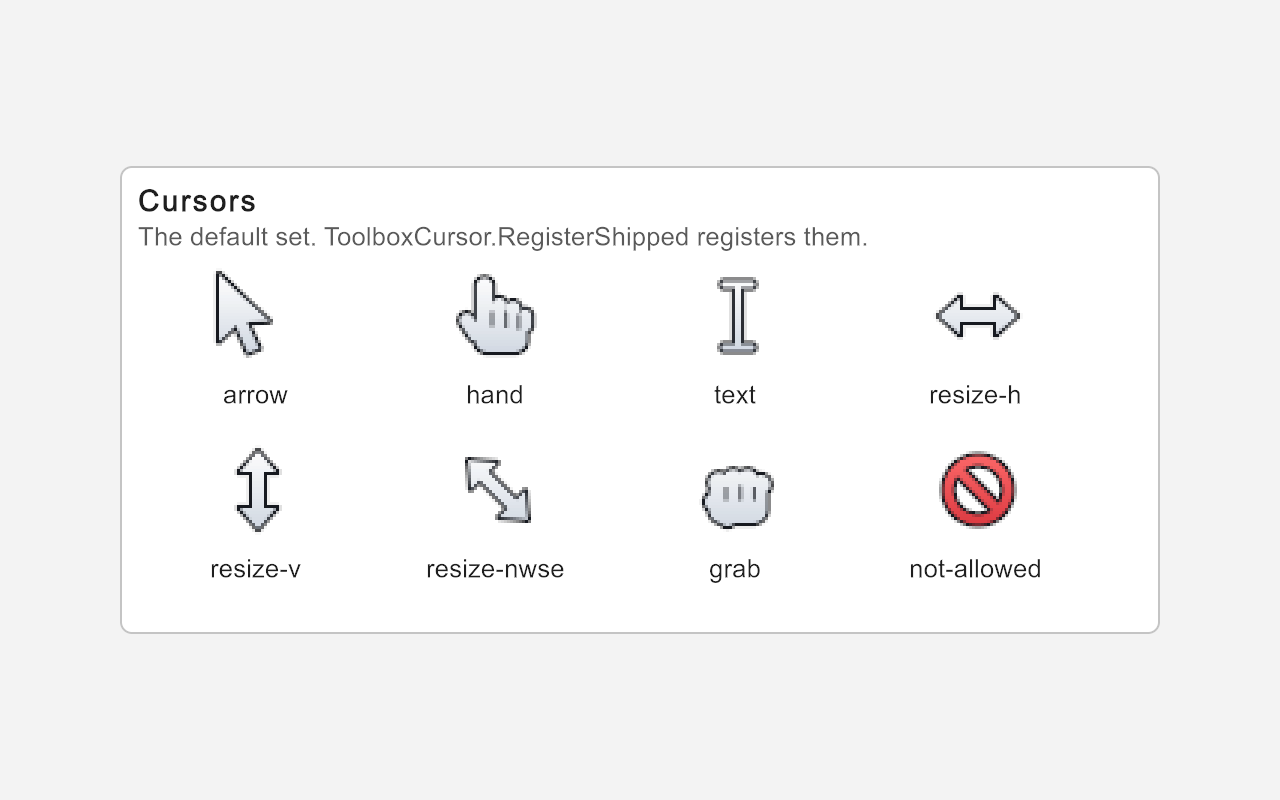
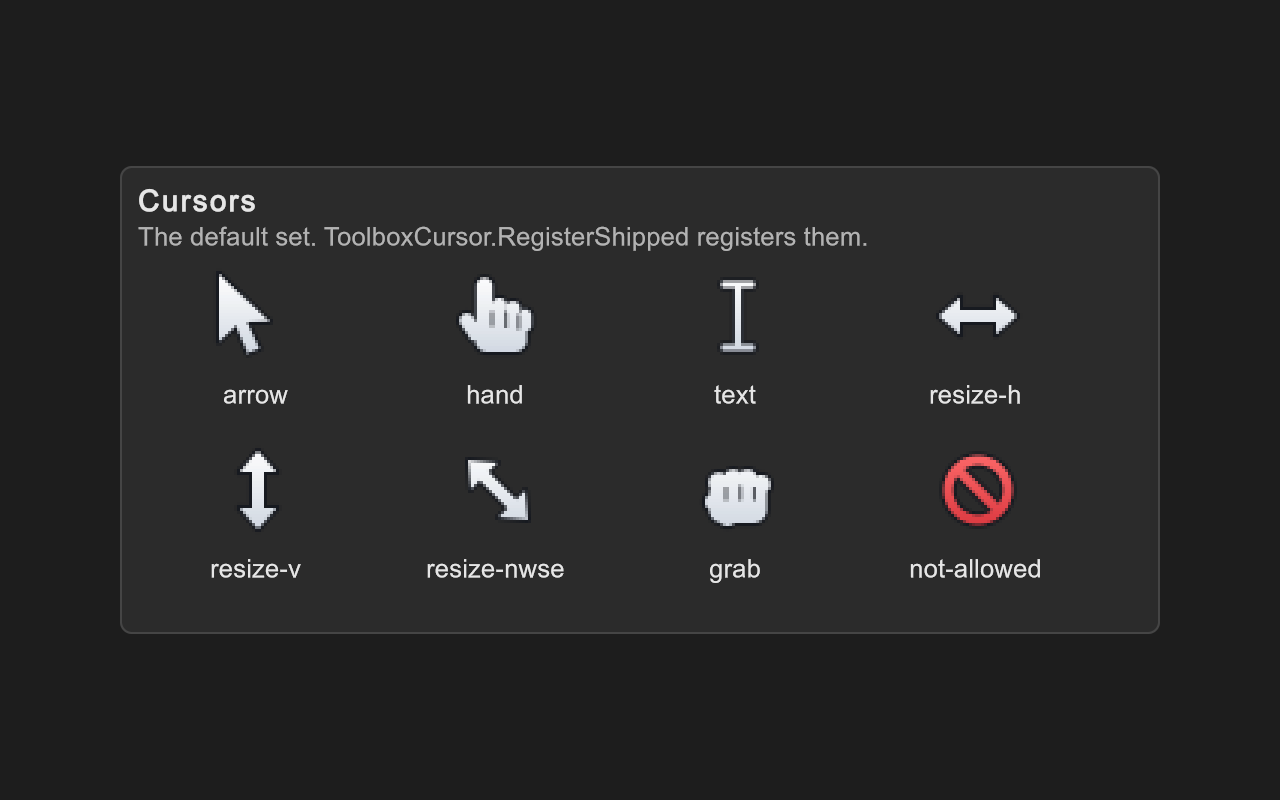
Toolbox incluye cursores de hardware para los bordes de Window, los
splitters, los campos de texto, los botones y los tiradores de arrastre.
Se ven en un juego compilado, donde los cursores por palabra clave de
USS (text, resize-horizontal) no funcionan. No configuras nada: los
cursores vienen con el tema.
Qué incluye
Tres conjuntos están en Resources/UIToolbox/Cursors: default, game
y high-contrast. El tema dark y los otros temas usan default;
game.uss usa game; high-contrast.uss usa high-contrast. Cada
conjunto tiene texturas de 32 px, y junto a cada una una textura @2x
de 64 px:
| Nombre | Dónde se ve |
|---|---|
arrow |
botones deshabilitados |
hand (variable link) |
botones, pestañas, elementos de menú |
text |
campos de texto y los controles hechos con ellos |
resize-h, resize-v |
bordes de ventana, splitters |
resize-nwse, resize-nesw |
esquinas de ventana |
move |
libre para tu uso |
grab |
tiradores de cajón, pulgares de slider |
not-allowed |
libre para tu uso |
busy-0 a busy-7 |
fotogramas de un cursor de ocupado animado |
Tools/cursors/cursors.mjs los dibuja. Ejecuta
node Tools/cursors/cursors.mjs para dibujarlos otra vez.
Cómo funcionan los cursores USS en runtime
Un panel de runtime muestra solo cursores de textura. Una regla como
cursor: url("...") 3 2 funciona en el Editor y en un player. Una
palabra clave como cursor: text funciona solo en el Editor.
cursor no se hereda, así que una regla nombra el elemento bajo el
puntero. Los controles lo hacen por ti. Las hojas de tema guardan las
texturas en variables:
:root, .tb-workspace {
    --tb-cursor-arrow: url("../Cursors/default/arrow.png") 3 2;
    --tb-cursor-link: url("../Cursors/default/hand.png") 11 2;
    --tb-cursor-resize-h: url("../Cursors/default/resize-h.png")
        16 16;
}
Los dos números son el hotspot: el píxel de la textura que hace clic,
contado desde la esquina superior izquierda. Las variables son
--tb-cursor-arrow, -link, -text, -resize-h, -resize-v,
-resize-nwse, -resize-nesw, -move, -grab, -busy y
-not-allowed.
Usa tus propios cursores
- Importa tus PNG de cursor. En los ajustes de importación pon el tipo de textura en Cursor, la compresión en None, y desactiva los mip maps. Una textura de cursor de 32 por 32 px da el mejor resultado en todos los sistemas.
- Llama
name@2x.pnga una versión mayor (64 por 64 px). Unity la elige en una pantalla de alta densidad. - Pon los archivos bajo
Resourcesen una carpeta propia, por ejemploResources/MyGame/Cursors. - Añade un archivo USS que cambie las variables que quieras, y añádelo después del tema:
:root, .tb-workspace {
    --tb-cursor-arrow:
        url("project://database/Assets/MyGame/arrow.png") 0 0;
    --tb-cursor-link:
        url("project://database/Assets/MyGame/hand.png") 8 0;
}
Usa el hotspot de tu propio arte. Una variable que omites conserva
el cursor del tema.
5. Carga la hoja con workspace.AddUserStyleSheet(sheet), o añádela a
las hojas de estilo de la raíz del panel después del tema.
Para conservar el cursor del sistema operativo en un control, añade después de las hojas de Toolbox una regla que lo restablezca:
.unity-base-text-field__input,
.unity-base-text-field__input > .unity-text-element {
    cursor: initial;
}
ToolboxCursor: el cursor sobre tu juego
ToolboxCursor fija el cursor de hardware por nombre, para el mundo del
juego fuera de la UI.
ToolboxCursor.RegisterShipped("game");
ToolboxCursor.Register("attack", swordTexture, new Vector2(4, 4));

ToolboxCursor.Set("attack");   // pointer over an enemy
ToolboxCursor.Reset();         // back to the system cursor
Push muestra un cursor y recuerda el anterior, y Pop lo devuelve.
Úsalos para un estado temporal:
ToolboxCursor.Push("busy");
await LoadLevel();
ToolboxCursor.Pop();
RegisterShipped registra los cursores incluidos con sus nombres
(arrow, hand, text, resize-h, ... y un busy animado). Pasa
"default", "game" o "high-contrast".
Cursores animados
Registra fotogramas del mismo tamaño y una tasa de fotogramas:
ToolboxCursor.Register("spin", frames, new Vector2(16, 16), 12f);
ToolboxCursor.Set("spin");
Un objeto oculto avanza los fotogramas, y solo mientras se ve un cursor
animado. La actualización no reserva nada. Para llevar tú la animación,
llama a ToolboxCursor.Advance(deltaTime).
Los controles que reaccionan al puntero fijan su cursor con USS. Un
cursor que fijas con ToolboxCursor se ve donde ningún control fija
uno.