
Esta página es una traducción. El soporte y los tutoriales en vídeo están principalmente en inglés, y la página en inglés es la referencia. Versión en inglés

 CurveField
 de UIToolbox es un campo para una AnimationCurve que funciona en un juego, fuera del editor de Unity. Úsalo para el arco de un salto, la caída de un daño, la suavidad del movimiento de una cámara o el volumen según la distancia. El campo muestra una imagen pequeña de la curva; un clic abre un editor en una ventana emergente, con claves que se arrastran, modos de tangente, preajustes y zoom para encajar. El editor dibuja con el mismo código de trazado que Graph.
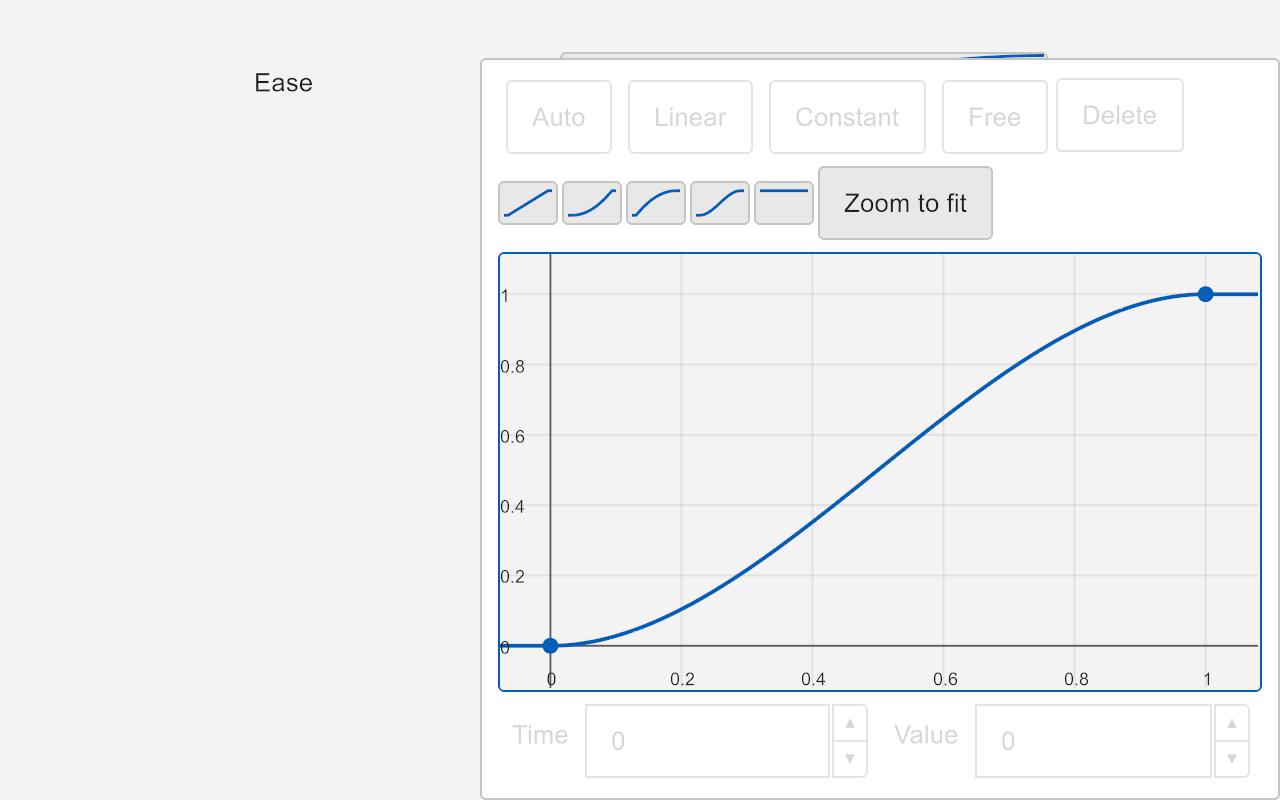
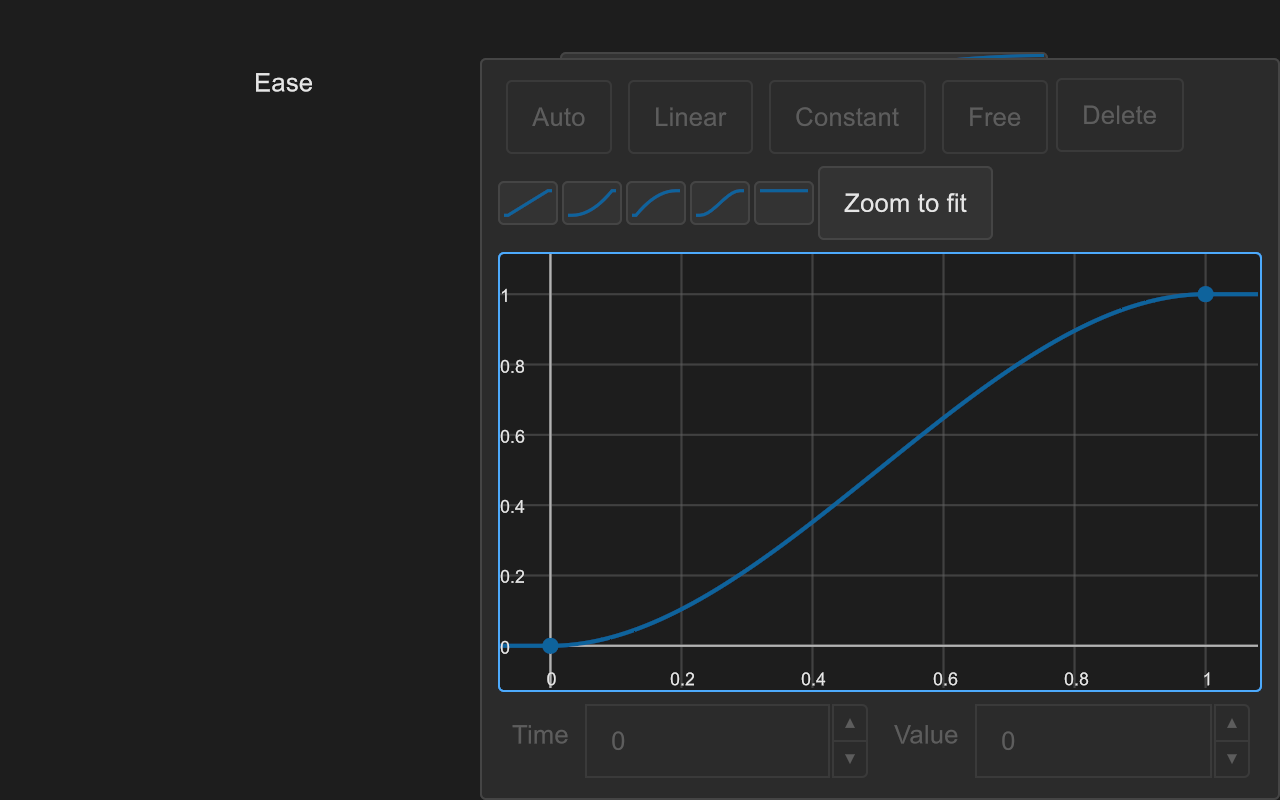
Tutorial en vídeo: CurveField. Todos los vídeos: Tutoriales en vídeo.
<tb:CurveField name="jump" label="Jump" />
var jump = root.Q<UIToolbox.CurveField>("jump");
// The keys stay from 0 to 1 in time and in height
jump.Range = new Rect(0, 0, 1, 1);
jump.value =
    new AnimationCurve(new Keyframe(0, 0, 4, 4),
        new Keyframe(0.5f, 1, 0, 0), new Keyframe(1, 0, -4, -4));

jump.RegisterValueChangedCallback(evt => player.JumpArc = evt.newValue);
// While a key drags, Editing gives the curve as it changes
jump.Editing += curve => preview.Arc = curve;
UnityEditor.UIElements también tiene un CurveField. En un archivo que usa ambos espacios de nombres, escribe UIToolbox.CurveField o añade using CurveField = UIToolbox.CurveField;. En UXML, el prefijo tb: elige este.
El campo nunca cambia la curva que recibe: value conserva la curva que fijaste hasta que el usuario la edita, y cada edición fija una curva nueva. Llega un evento de cambio por cada edición, al soltar un arrastre. Un deshacer, por ejemplo PropertyGrid.Undo, recupera la curva anterior sin cambios. Un valor nulo es una curva vacía.
Ajustes
| Ajuste (UXML) | Tipo | Por defecto | Qué hace |
|---|---|---|---|
label |
string | "" | El texto junto al campo. |
range |
Rect |
cero | La caja dentro de la que se quedan las claves: X es el tiempo e Y el valor. Un ancho o un alto cero deja ese eje libre. Cuando está definido, la vista previa muestra esta caja y los preajustes la llenan. Defínelo desde C# como Range. |
View es la parte de la curva que muestra el editor. El editor la ajusta a la curva (o a Range) al abrirse; un desplazamiento, la rueda y View = rect la cambian. SelectedKey es el índice de la clave seleccionada, o -1.
Modos de tangente
| Modo | La curva en la clave |
|---|---|
Auto |
Suave. Las tangentes siguen a las claves vecinas y son planas en los extremos y en los picos, así que la curva no se pasa. |
Linear |
Líneas rectas hacia las claves vecinas. |
Constant |
Escalones: el valor se mantiene hasta la siguiente clave. |
Free |
Las tangentes se quedan como están, y las asas las fijan. Arrastrar un asa deja la clave en Free. |
Los modos fijan los mismos bits que el editor de curvas de Unity, así que una curva hecha en el juego se abre igual en el Inspector de Unity.
Métodos
| Método | Qué hace |
|---|---|
Open(), Close(), Toggle() |
Muestran u ocultan el editor bajo el campo. IsOpen es true mientras se muestra. |
AddKey(time, value) |
Añade una clave con el modo Auto, la selecciona y devuelve su índice. Devuelve -1 cuando ya hay una clave con ese tiempo. |
DeleteKey(index) |
Quita una clave. Se selecciona la clave siguiente o, si no hay, la última. |
MoveKey(index, time, value) |
Mueve una clave. Se queda entre las claves vecinas y dentro de Range. |
SetTangentMode(index, mode) |
Fija el modo de tangente de una clave, un CurveTangentMode, y da forma a la curva según él. |
ApplyPreset(preset) |
Sustituye la curva por un CurvePreset: Linear, EaseIn, EaseOut, EaseInOut o Flat, a lo largo de Range cuando está definido, o de 0 a 1 si no. |
ZoomToFit() |
Muestra toda la curva (o Range) con un margen. |
GetTangentMode(key), WithTangentMode(key, mode) |
Estáticos. Leen el modo de un Keyframe, o le dan uno. |
Eventos
| Evento | Cuándo |
|---|---|
ChangeEvent<AnimationCurve> |
El usuario o el código fija una curva nueva: al soltar un arrastre, con una pulsación de tecla, un preajuste o un modo. |
Editing |
En cada movimiento de un arrastre, con la curva tal como está. Úsalo para mostrar el cambio al instante. El campo reutiliza esta curva, así que no la guardes. |
Ratón y teclado
| Entrada | Qué hace |
|---|---|
| Clic, Enter o el botón de aceptar en el campo | Abre o cierra el editor. |
| Arrastre izquierdo sobre una clave | La selecciona y la mueve. |
| Doble clic en el fondo | Añade una clave allí, y un arrastre sigue moviéndola. |
| Arrastre izquierdo sobre un asa de tangente | Fija ambas tangentes de la clave seleccionada y la deja en Free. |
| Arrastre izquierdo en el fondo | Desplaza la vista. Un clic borra la selección. |
| Rueda del ratón | Hace zoom alrededor del puntero. Con Shift, hace zoom solo en el tiempo. |
| Flechas Izquierda y Derecha (o el mando) | Seleccionan la clave anterior o la siguiente. |
| Shift + Izquierda o Derecha | Mueve la clave seleccionada en el tiempo un paso de la cuadrícula. |
| Arriba y Abajo | Mueven la clave seleccionada en el valor un paso de la cuadrícula. |
| Delete o Backspace | Borra la clave seleccionada. |
| Insert | Añade una clave tras la seleccionada, sobre la curva. |
| Home | Hace zoom para encajar. |
| Escape | Cierra el editor. |
Los campos Time y Value bajo el trazado editan la clave seleccionada con números. En una pantalla táctil, un toque es un clic y un arrastre con un dedo mueve una clave o desplaza la vista.
Rendimiento
- La vista previa y el editor dibujan con
generateVisualContent; un repintado no asigna nada. - Arrastrar un asa de tangente no asigna nada: el campo reutiliza sus claves y su curva de trabajo, y escribe los campos Time y Value solo cuando cambia un número.
- Arrastrar una clave, o desplazar la vista, escribe números nuevos en los campos Time y Value y en las etiquetas de las marcas, lo que crea unos pocos textos pequeños por cada movimiento.
- Cada edición que termina (soltar un arrastre, una pulsación de tecla) crea una
AnimationCurvenueva, así que un deshacer conserva la anterior.
Estilo
| Clase | Elemento |
|---|---|
tb-curve-field |
El campo. |
tb-curve-field__preview |
La imagen de la curva en el campo (20 px de alto). |
tb-curve-field__popup |
El editor en la ventana emergente (400 px de ancho). |
tb-curve-field__toolbar |
Una fila de botones: los modos de tangente y Delete actúan sobre la clave seleccionada, los preajustes y Zoom to fit sobre toda la curva. |
tb-curve-field__mode |
Un botón de modo de tangente (un ToggleButton). |
tb-curve-field__preset, __preset-icon |
Un botón de preajuste y la imagen que contiene. |
tb-curve-field__canvas |
El trazado con la cuadrícula, la curva y las claves (220 px de alto). |
tb-curve-field__tick-label--x, --y |
Los números de los ejes de tiempo y de valor. |
tb-curve-field__key-row |
La fila de los campos Time y Value. |
| Variable | En | Descripción |
|---|---|---|
--tb-curve-field-color |
tb-curve-field |
El color de la curva y las claves (el acento). |
--tb-curve-field-selected |
tb-curve-field |
El color de la clave seleccionada y sus asas. |
--tb-curve-field-grid |
tb-curve-field |
El color de las líneas de la cuadrícula. |
--tb-curve-field-axis |
tb-curve-field |
El color de las líneas del cero y de la caja Range. |
.jump-field { --tb-curve-field-color: #f0c040; }
.jump-field .tb-curve-field__canvas { height: 300px; }
Un PropertyGrid da un CurveField a cada miembro AnimationCurve. Véase también GradientField.
La escena CurveDemo muestra un arco de salto que mueve a un personaje redondo: da saltos de un lado a otro a lo largo de la curva, se estira al subir, se aplasta y levanta polvo al aterrizar, y cada salto hace un sonido que silencia el botón de la esquina del escenario. También muestra un arco largo en un PropertyGrid: un trazado dibuja su curva de caída del daño, unos blancos a cuatro distancias muestran el daño que recibe cada uno, y la estela de la flecha toma los colores de su degradado. La escena GradientFieldDemo muestra un cielo a lo largo de un día y una barra de salud que toman sus colores de un GradientField.