
Esta página es una traducción. El soporte y los tutoriales en vídeo están principalmente en inglés, y la página en inglés es la referencia. Versión en inglés

 Paneles de ajustes propios (SettingsPanel)
GraphicsSettingsPanel, AudioSettingsPanel e InputSettingsPanel comparten la base SettingsPanel<T>. Úsala para una pantalla de ajustes de tu juego, por ejemplo opciones de dificultad o de accesibilidad.
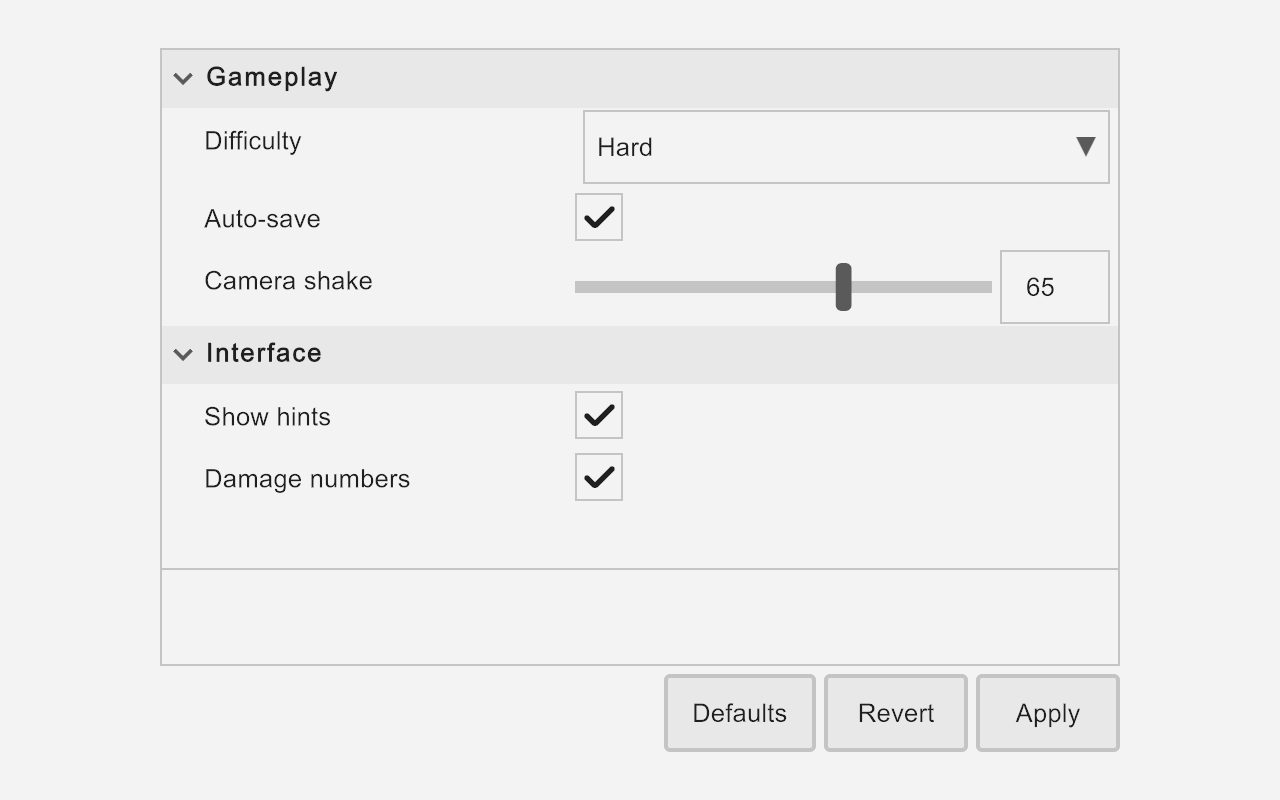
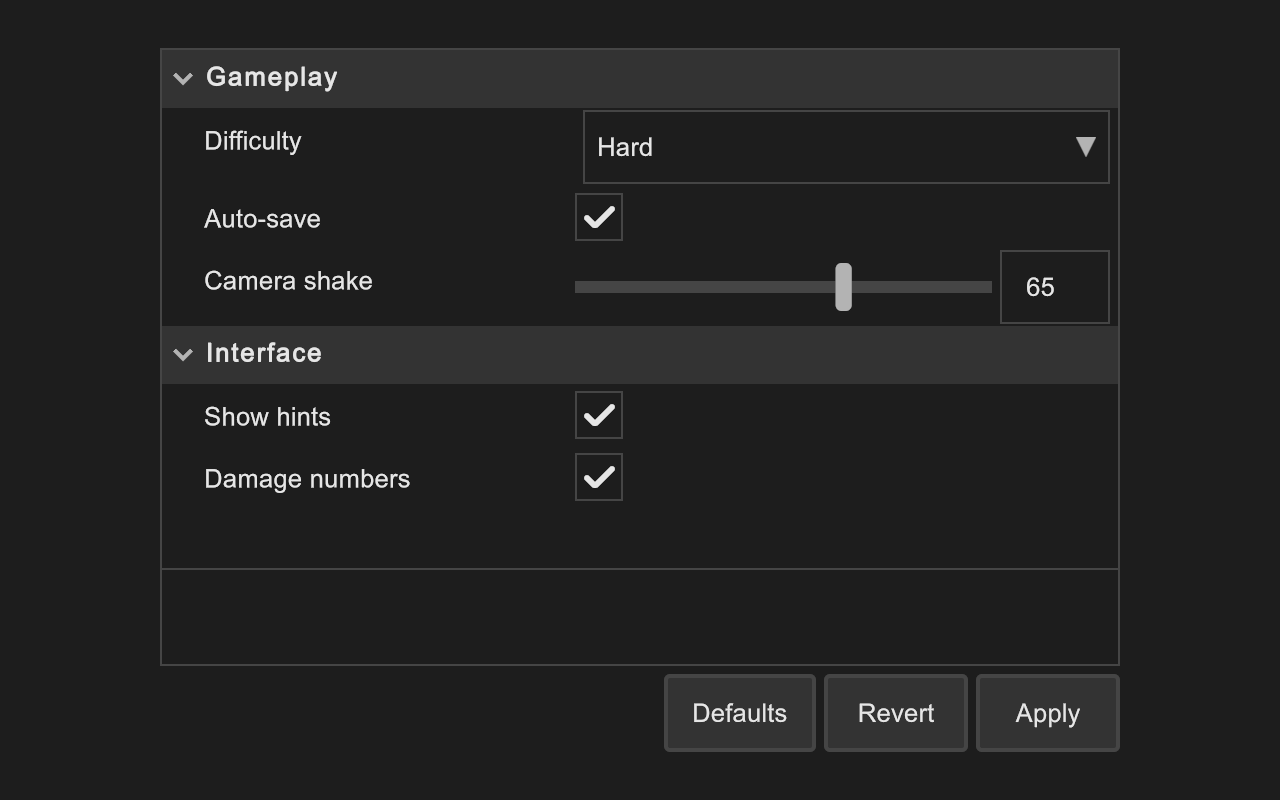
La base tiene estos miembros:
| Miembro | Descripción |
|---|---|
Editing |
Las opciones que edita el cuerpo. |
Applied |
Las opciones del último Apply, o las opciones guardadas. |
IsDirty |
True cuando Editing difiere de Applied. Apply y Revert se activan solo entonces. |
ApplyAsync() |
Fija Editing en el juego y lo guarda. True cuando las ediciones se quedan. |
Revert(), Defaults() |
Fijan Editing en Applied, o en DefaultOptions(). |
PrefsKey (prefs-key) |
La clave de PlayerPrefs. El panel carga las opciones guardadas al unirse por primera vez. Vacía: Apply no guarda. |
ShowButtons (show-buttons) |
False oculta los botones, para una pantalla de ajustes mayor con sus propios botones que llaman a los métodos. |
Cómo hacer un panel:
- Haz una subclase
[Serializable]deSettingsOptionscon campos públicos. Usa los atributos dePropertyGrid:[Category],[Range],[Description],[InspectorName],[EnabledIf]. - Haz una subclase
[UxmlElement] partialdeSettingsPanel<T>. - Sobrescribe
Capture()(los valores en vigor ahora),DefaultOptions()yApplyOptions(options). - Llama a
AddGrid()en el constructor para unPropertyGriddeEditing.
[Serializable]
public class GameplayOptions : SettingsOptions
{
    public static GameplayOptions Current = new();

    [Category("Gameplay"), Range(0, 2), Description("0: easy, 2: hard.")]
    public int Difficulty = 1;

    [Category("Gameplay"), InspectorName("Show hints")]
    public bool ShowHints = true;
}

[UxmlElement]
public partial class GameplaySettingsPanel
    : SettingsPanel<GameplayOptions>
{
    public GameplaySettingsPanel() : base("mygame.gameplay") =>
        AddGrid();

    protected override GameplayOptions Capture() =>
        (GameplayOptions)GameplayOptions.Current.Clone();
    protected override GameplayOptions DefaultOptions() => new();
    protected override void ApplyOptions(GameplayOptions options) =>
        options.CopyTo(GameplayOptions.Current);
}
Consejos:
SettingsOptionscopia, compara y guarda conJsonUtility. Solo cuentan los campos serializados.- Sobrescribe
ConfirmAsync(old, next)para preguntar al jugador antes de que las ediciones se queden.GraphicsSettingsPanello usa para el modo de pantalla. - Un panel sin
PropertyGridañade sus propios controles aBody, sobrescribeShowEditing()para mostrarEditingen ellos, y llama aShowDirty()tras una edición.InputSettingsPanello hace así. SettingsOptions.Load(key)es virtual. Sobrescríbelo cuando un guardado deba combinarse con las opciones, como haceInputBindingOptionscon los ids de las asignaciones.- Llama a
Reload()cuando cambia el origen deCapture(), por ejemplo tras un nuevo assetActions. Descarta las ediciones y vuelve a cargar las opciones guardadas. - Una pantalla con varios paneles, como la pantalla Settings del ejemplo GameMenu, fija
show-buttons="false"en cada panel. Su propio botón Apply esperaApplyAsync()de cada panel, y su estado de cambios es true cuando unIsDirtyes true. - Da al panel un padre que crezca. El cuerpo tiene una base flex de 0 y una altura mínima de 120 px, así que se desplaza en un padre bajo. En un
TabView, haz crecer también el contenedor del contenido de la pestaña (consultaSettings.ussen el ejemplo).
Estilo
| Clase | Elemento |
|---|---|
tb-settings-panel |
El panel, en cada SettingsPanel. Crece para llenar su padre. |
tb-graphics-settings |
También en un GraphicsSettingsPanel. |
tb-audio-settings |
También en un AudioSettingsPanel. |
tb-input-settings |
También en un InputSettingsPanel. |
tb-input-settings__header |
La fila de títulos de un InputSettingsPanel: Action, Keyboard and mouse, Gamepad. Texto en negrita atenuado y un borde inferior. |
tb-input-settings__rows |
El ScrollView de las filas de acciones. |
tb-input-settings__map |
El título de un mapa de acciones, cuando el asset tiene más de un mapa. En negrita, sobre --tb-color-surface-alt. |
tb-input-settings__row |
La fila de una acción. |
tb-input-settings__action |
El nombre de la acción, de 120 px de ancho. También en la primera etiqueta del encabezado. |
tb-input-settings__key |
La celda de un KeyBindingField. Las dos celdas comparten el ancho que queda. También en las dos etiquetas de columna del encabezado. |
tb-input-settings__key--none |
En una celda sin campo: la acción no tiene asignación para ese dispositivo. |
tb-settings-panel__body |
El cuerpo con el PropertyGrid. Su base flex es 0, así que se desplaza en un panel bajo. Su altura mínima es 120 px, así que se muestran algunas filas cuando el padre no crece. |
tb-settings-panel__buttons |
La fila de los botones Defaults, Revert y Apply, a la derecha. Los botones tienen el aspecto de los botones de MessageBox. |