
Esta página es una traducción. El soporte y los tutoriales en vídeo están principalmente en inglés, y la página en inglés es la referencia. Versión en inglés

 DeviceSwap
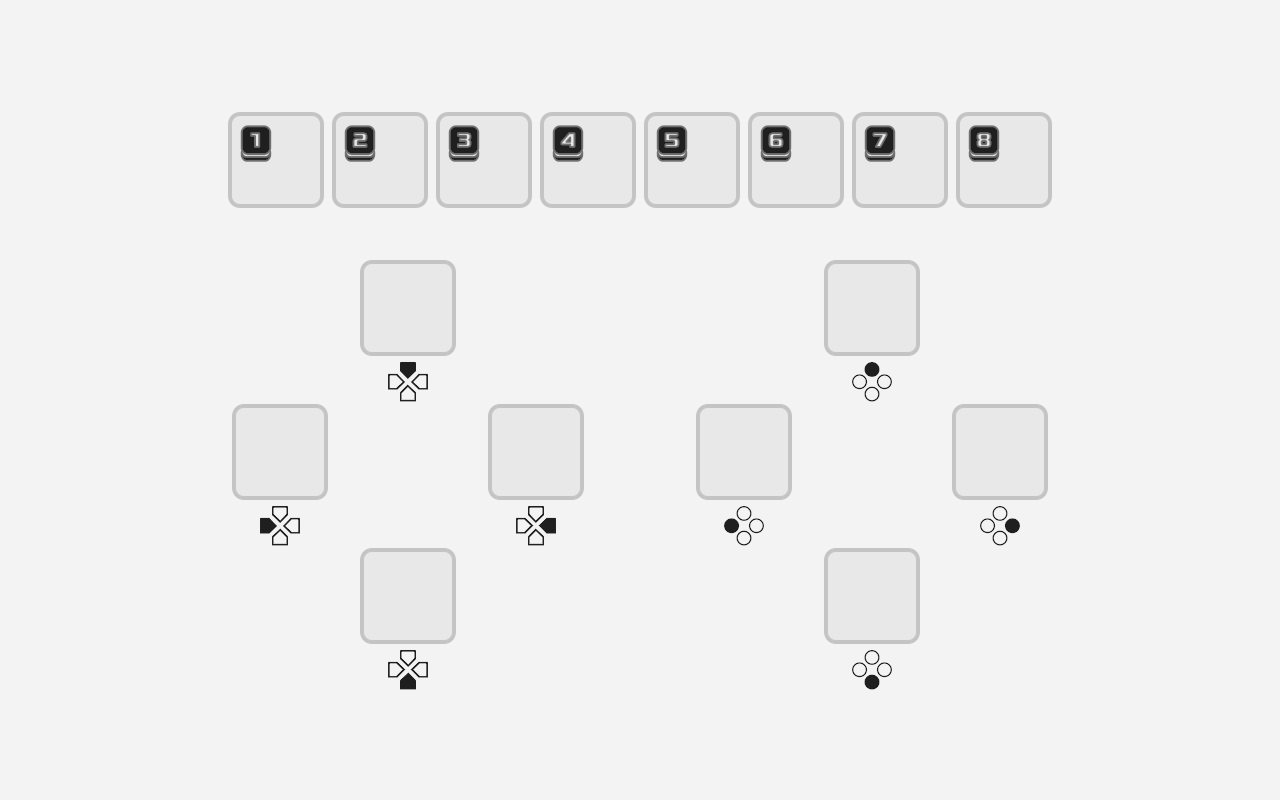
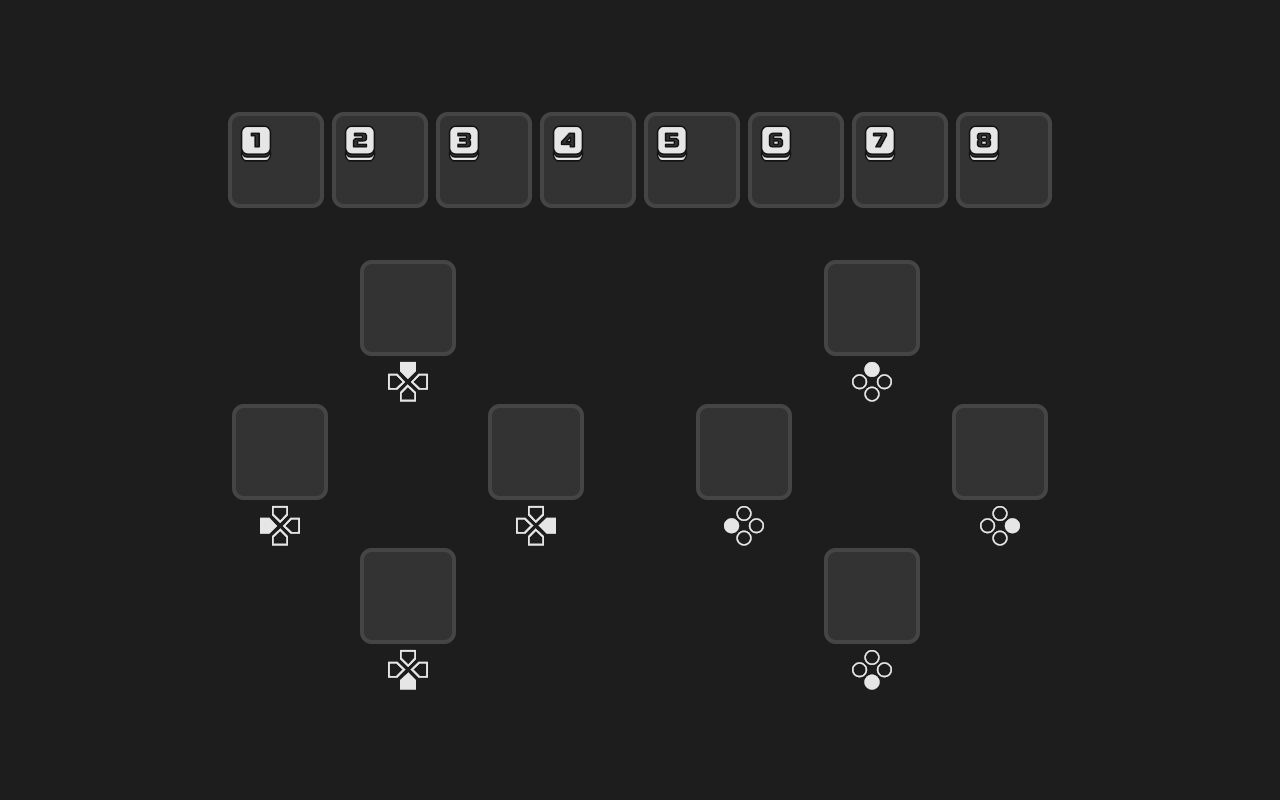
Un DeviceSwap muestra una capa para el teclado y el ratón y otra para un mando, y las cambia cuando el jugador cambia de dispositivo, con un fundido, un deslizamiento o un escalado.
<tb:DeviceSwap transition="Slide" slide-direction="Up">
    <tb:DeviceLayer device="Keyboard">
        <!-- la barra rápida: teclas 1 a 8 -->
    </tb:DeviceLayer>
    <tb:DeviceLayer device="Gamepad">
        <!-- la cruceta: d-pad y botones de acción -->
    </tb:DeviceLayer>
</tb:DeviceSwap>
El swap muestra la capa del dispositivo que el jugador usó por última vez, que LastInputDevice registra. La capa del teclado se muestra antes de la primera pulsación. También puedes llenar las capas desde el código:
var swap = new DeviceSwap { Transition = SwapTransition.Fade };
swap.KeyboardLayer.Add(hotbar);
swap.GamepadLayer.Add(crossbar);
swap.Swapped += device => PlayClick();
KeyboardLayer y GamepadLayer crean la capa cuando el swap no tiene ninguna.
| Miembro | Descripción |
|---|---|
Transition (transition) |
Un SwapTransition: Fade (por defecto), Slide, Scale o None. None muestra la capa nueva de inmediato. |
Duration (duration) |
El tiempo de un cambio en milisegundos (250). Cero cambia de inmediato. |
SlideDirection (slide-direction) |
Un SwapDirection: Up (por defecto), Down, Left o Right. La capa vieja sale en este sentido y la capa nueva llega desde el lado opuesto. |
Device (device) |
Un DeviceSelect: Auto (por defecto) sigue al jugador, Keyboard y Gamepad fijan la capa para una vista previa o el UI Builder. |
ActiveDevice |
El DeviceKind de la capa que se muestra ahora. |
KeyboardLayer, GamepadLayer |
Los dos DeviceLayer. |
Swapped |
Un evento con el DeviceKind de la capa nueva. Se dispara después de un cambio, no para la primera capa. |
Un DeviceLayer tiene un atributo, device (Keyboard o Gamepad).
Cómo se hace un cambio
- El cambio es una transición USS sobre la opacidad, el translate y el scale. El control no ejecuta código en ningún frame, ni antes, ni durante, ni después de un cambio.
- Las dos capas se apilan en la esquina superior izquierda mientras cambian. El control toma el tamaño de la capa mayor, así que el diseño a su alrededor no salta.
- La capa que no se muestra no recibe entrada. Está oculta, ignora el puntero, y la tecla Tab y el d-pad no llegan a sus hijos.
- Si el foco está dentro de la capa vieja en un cambio, pasa al primer elemento enfocable de la capa nueva. Si la capa nueva no tiene ninguno, el foco se borra.
- El control sigue el dispositivo solo mientras está en un panel. Deja de seguirlo al salir.
En los ejemplos
La escena DeviceSwapDemo cambia una barra rápida de las teclas 1 a 8 por una cruceta de dos rombos de AbilitySlot con GamepadGlyph: el rombo izquierdo para el d-pad, el derecho para los botones de acción, con LT y RT encima. Unos botones cambian el dispositivo a mano con LastInputDevice.Set, y una lista elige la transición.
Estilo
| Clase o propiedad | Elemento |
|---|---|
tb-device-swap |
El control. Tiene position: relative. |
tb-device-swap--fade, --slide, --scale, --none |
La transición. |
tb-device-swap--slide--up, --down, --left, --right |
El sentido del deslizamiento. |
tb-device-layer |
Una capa. Tiene position: absolute en la esquina superior izquierda y las propiedades de transición. |
tb-device-layer--enter |
Una capa que está oculta o empieza a mostrarse: el primer aspecto de la transición. |
tb-device-layer--exit |
Una capa que sale: el último aspecto de la transición. |