
Esta página es una traducción. El soporte y los tutoriales en vídeo están principalmente en inglés, y la página en inglés es la referencia. Versión en inglés

 Dialog
Un Dialog es un diálogo modal con tu contenido: un título, una descripción, cualquier control y un pie con botones. Úsalo para un formulario, una página de ajustes o una elección que necesita más que un mensaje. Para un mensaje con botones estándar, usa un MessageBox.
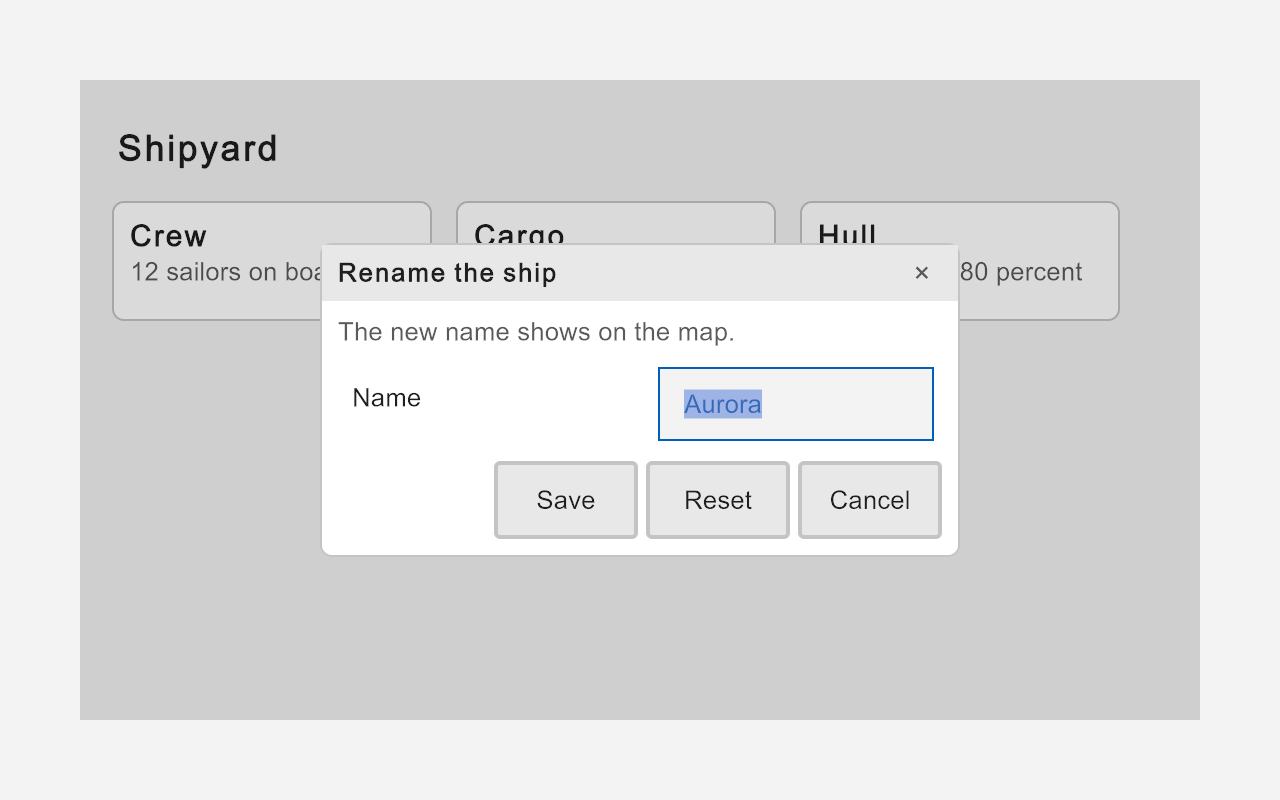
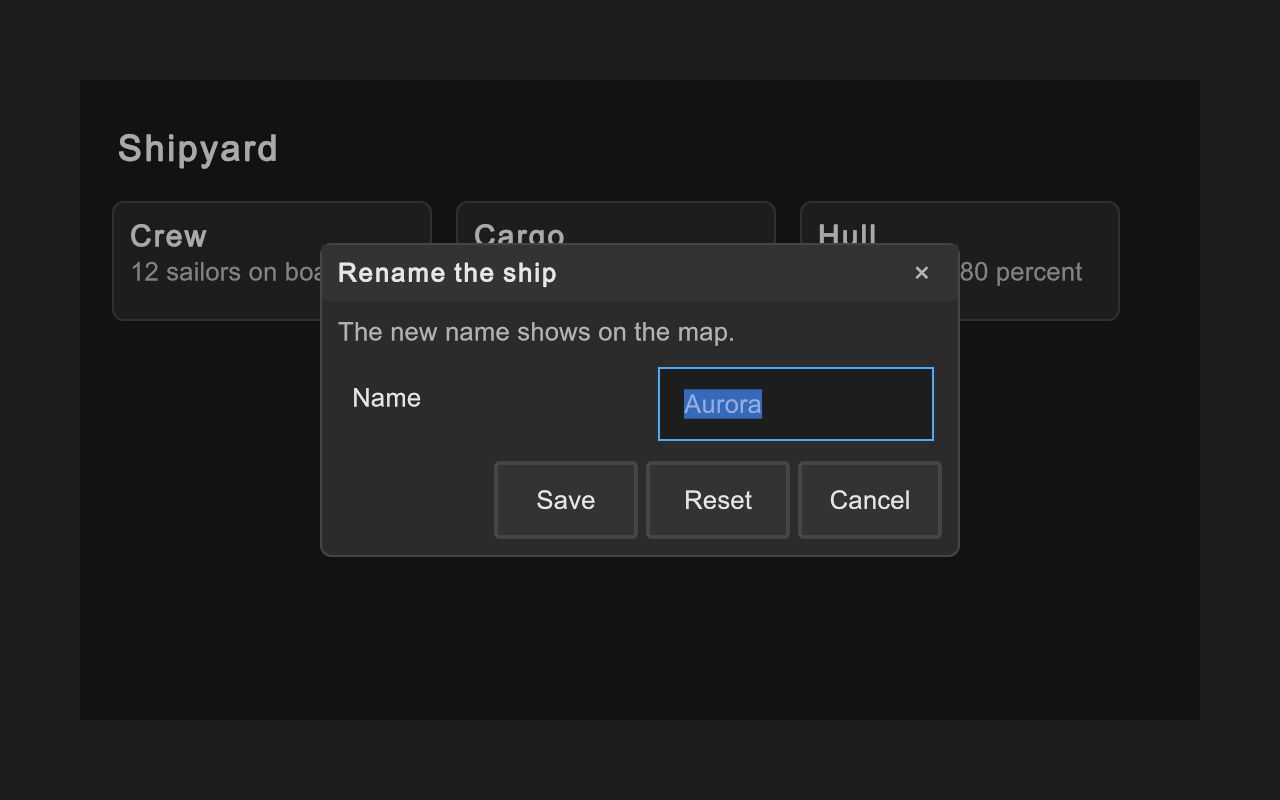
Cómo añadir un diálogo en UXML:
- Declara el diálogo en el UXML de una ventana o del workspace. Pon su contenido dentro como elementos hijos.
- Pon los botones del pie en un elemento hijo con la clase
tb-dialog__footer. Da a cada botón unname: el nombre es el resultado del diálogo. - Busca el diálogo en código y llama a
ShowAsyncdesde un botón.
<tb:Dialog
    name="renameDialog"
    title="Rename"
    description="Type the new name of the layout.">
    <ui:TextField name="layoutName" label="Name" />
    <ui:VisualElement class="tb-dialog__footer">
        <ui:Button name="cancel" text="Cancel" />
        <ui:Button
            name="rename"
            text="Rename"
            class="tb-dialog__button--default" />
    </ui:VisualElement>
</tb:Dialog>
var dialog = root.Q<Dialog>("renameDialog");
root.Q<Button>("showRename").clicked += async () =>
{
    if (await dialog.ShowAsync() == "rename")
        Rename(dialog.Q<TextField>("layoutName").value);
};
Cómo crear un diálogo en código:
var dialog = new Dialog
{
    Title = "Rename",
    Description = "Type the new name of the layout."
};
var name = new TextField("Name");
dialog.Add(name);
dialog.AddButton("Cancel", "cancel");
dialog.AddButton("Rename", "rename")
    .AddToClassList(Dialog.DEFAULT_BUTTON_CLASS);
if (await dialog.ShowAsync(workspace) == "rename") Rename(name.value);
| Miembro | Descripción |
|---|---|
Title (title) |
El texto del título. La cabecera se oculta cuando el título está vacío y Closable es false. |
Description (description) |
Un texto bajo el título que dice para qué sirve el diálogo. Vacío (por defecto) no muestra texto. |
CloseOnEscape (close-on-escape) |
Escape y el botón de cancelar del mando cierran el diálogo. Activado por defecto. |
CloseOnOutsideClick (close-on-outside-click) |
Un clic en la capa atenuada cierra el diálogo. Activado por defecto. |
Closable (closable) |
Muestra el botón "×" en la cabecera. Activado por defecto. |
Glass (glass) |
El panel es de cristal esmerilado: desenfoca las ventanas que hay detrás y tiene el esmerilado del tema (--tb-color-glass-dialog, transparente por defecto). Desactivado por defecto. |
GlassOverlay (glass-overlay) |
La capa es de cristal esmerilado: desenfoca todo el workspace detrás del panel. Úsalo solo, o con Glass para un panel también esmerilado. Desactivado por defecto. |
Footer |
La fila bajo el contenido. Añade cualquier control. Un Button con nombre en ella cierra el diálogo con ese nombre como resultado. El pie se oculta mientras está vacío. |
AddButton(text, result) |
Añade un botón de pie que cierra el diálogo con result. Devuelve el botón. |
ShowAsync(anchor) |
Muestra el diálogo sobre el workspace de anchor, o sobre su documento. Un diálogo en la jerarquía no necesita ancla. La tarea se completa cuando el diálogo se cierra, con el resultado. |
Close(result) |
Cierra el diálogo desde código. El resultado por defecto es Dialog.DISMISSED. |
IsOpen, Opened, Closed |
El estado y sus eventos. Closed tiene el resultado. |
Dialog.DISMISSED |
El resultado de Escape, del botón de cerrar y de un clic en la capa: una cadena vacía. |
- El primer control del contenido recibe el foco. Cuando el contenido no tiene ningún control, lo recibe el primer botón del pie.
- Tab y las flechas se quedan en el diálogo. Los atajos del workspace no hacen nada mientras está abierto.
- El contenido se desplaza cuando es más alto que el espacio. La cabecera y el pie siguen a la vista.
- Un diálogo puede abrir un diálogo. El nuevo se muestra sobre el primero. Cuando se cierra, el foco vuelve al control que lo abrió.
- Un botón del pie sin nombre no cierra el diálogo. Úsalo para una acción como "Apply".
- La tarea se completa cuando empieza el cierre, antes de que termine la animación de salida. Si otro código quita el diálogo, la tarea se completa con
Dialog.DISMISSED. - Un diálogo declarado en UXML permanece oculto hasta
ShowAsync. Pasa al workspace mientras se muestra, y luego vuelve a su lugar. - El diálogo toma las clases del
tb-style-scopemás cercano sobre su lugar en el UXML, o sobre el ancla, como hace unMessageBox.
Consejos:
- Desactiva
CloseOnEscape,CloseOnOutsideClickyClosablepara un diálogo que el usuario debe responder con un botón del pie. - Añade la clase
tb-dialog__button--defaultal botón de la acción principal. Recibe el color de acento. - Da a
ShowAsyncel botón que abre el diálogo como ancla. El diálogo cubre el workspace de ese botón. - Un Escape en un
TextFielddel diálogo cancela primero la edición de ese campo. El siguiente Escape cierra el diálogo.
Estilos
| Clase | Elemento |
|---|---|
tb-dialog |
La capa. Llena el workspace y usa --tb-color-overlay. |
tb-dialog__panel |
El panel del diálogo: 320 px de ancho como mínimo, 90% del workspace como máximo, sobre --tb-color-surface. |
tb-dialog__header |
La fila con el título y el botón de cerrar, sobre --tb-color-surface-alt. |
tb-dialog__title, tb-dialog__close |
El título en negrita y el botón "×" (20 px). |
tb-dialog__description |
El texto bajo la cabecera, en --tb-color-text-muted. |
tb-dialog__body, tb-dialog__content |
El ScrollView del contenido, y el elemento dentro que guarda tus controles, con relleno --tb-spacing-md. |
tb-dialog__footer |
La fila de botones, alineada a la derecha. |
tb-dialog__button |
Un botón del pie. tb-dialog__button--default le da el color de acento. |
tb-dialog--hidden |
Opacidad 0 y el panel a escala 0.92: el inicio de la animación de entrada y el final de la de salida. |
tb-dialog--anim-in, --anim-out |
Las transiciones de la capa y el panel, con --tb-animation-duration-fast y la curva de entrada o de salida. |
tb-dialog--glass, tb-dialog--glass-overlay |
La capa de un diálogo con Glass o GlassOverlay. |
tb-modal |
También en la capa mientras el diálogo está abierto. |
Para hacer más anchos todos los diálogos, con los botones a la izquierda:
.tb-dialog__panel { min-width: 480px; }
.tb-dialog__footer { justify-content: flex-start; }
La escena DialogDemo muestra un formulario de renombrar con un pie, un evento del juego con respuestas que cambian la nave y un aspecto propio.