
Esta página es una traducción. El soporte y los tutoriales en vídeo están principalmente en inglés, y la página en inglés es la referencia. Versión en inglés
Menú del juego
Game menu es el flujo de menús de un juego: un menú principal, el juego en sí, un menú de pausa y una pantalla Settings con las pestañas Graphics, Audio, Controls e Interface. Es el ejemplo que debes copiar para la pantalla de título y las opciones de tu propio juego. Usa los paneles de ajustes del toolkit (GraphicsSettingsPanel, AudioSettingsPanel e InputSettingsPanel), un NavigableTabView para las pestañas, un MessageBox para las preguntas y una PromptBar para los botones del pie. Las pantallas son elementos simples, sin ventanas.
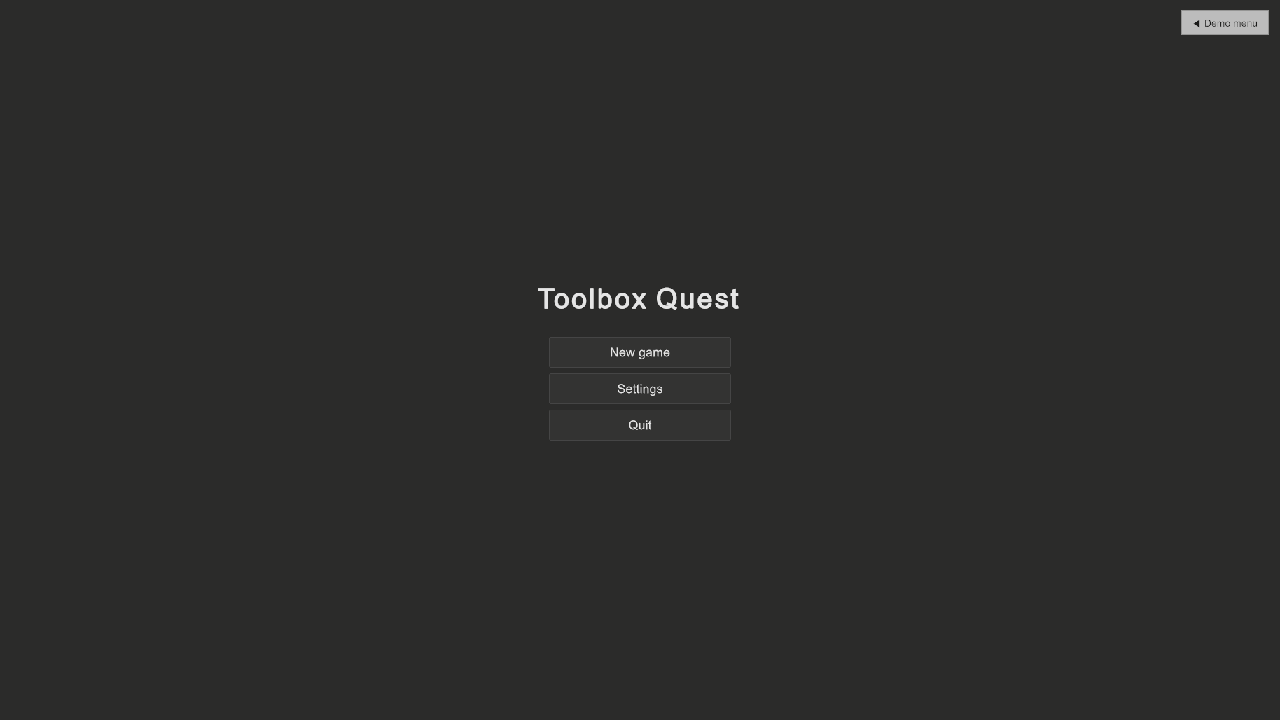
Escena: Assets/UIToolbox/Examples/Scenes/GameMenu.unity. Carpeta: Assets/UIToolbox/Examples/GameMenu.
Pruébalo
- Abre la escena. La pantalla de título "Toolbox Quest" aparece con un fundido y sube sobre una noche con un castillo, y unas brasas flotan hacia arriba desde el borde inferior. El logo de Toolbox está en la esquina inferior izquierda, y el código de la app complementaria en la inferior derecha. New game tiene el foco. La barra de prompts de abajo muestra "Move" y "Select" con las teclas del teclado.
- Pulsa Abajo en el teclado o en el mando. El foco pasa al botón siguiente. Abajo en el último botón va al primero. Pulsa un botón de un mando, y la barra de prompts muestra los botones de ese mando (A y B en un mando de Xbox, la cruz y el círculo en un mando de PlayStation). Una tecla recupera las teclas.
- Elige New game. La pantalla del juego muestra el lugar "Eastmarch" y un tiempo de juego que va subiendo.
- Pulsa Escape, el botón Start del mando o haz clic en Menu. El juego se pausa y el menú de pausa aparece encima. El tiempo de juego se detiene.
- Pulsa Escape o Start otra vez. El juego se reanuda y el foco vuelve al botón Menu.
- Abre Settings desde el menú de pausa. La barra de prompts añade "Tabs" con las teclas Q y E, o LT y RT en un mando. Cambia entre las pestañas con esas teclas, con las flechas en la tira de pestañas o con un clic. Cambia un valor y mira el pie de los ajustes: aparece "Unsaved changes", y Apply y Revert se activan.
- En Graphics, cambia la calidad o la resolución y pulsa Apply. Los ajustes gráficos reales cambian.
- En Audio, pulsa Music, Effects o Voice en "Test sound". Suena un tono por ese grupo del mezclador. Mueve el volumen del grupo para oír la diferencia.
- En Controls, haz clic en una casilla de tecla y pulsa una tecla. La etiqueta junto a Back muestra la última acción asignada que pulsas. Una tecla que tiene otra acción pasa a la acción que editas.
- En Interface, cambia el tema, el tamaño del texto, los tooltips, las animaciones o los subtítulos, y pulsa Apply. Toda la pantalla lo sigue. Desactiva Subtitles para ocultar la línea de diálogo, un control
Subtitles, en la pantalla del juego. - Pulsa Back, o Escape, o el botón East del mando. El foco vuelve al botón que abrió Settings.
- En el menú de pausa, elige Main menu. Un cuadro pregunta "¿Volver al menú principal?". Reanudar tiene el foco.
- Elige Quit. Un cuadro pregunta "¿Volver al menú de demos?" cuando el menú de demos abrió la escena, y "¿Salir del juego?" cuando se ejecuta sola. Tras Salir, el ejemplo muestra una nota en el menú principal, o vuelve al menú de demos.
Qué muestra
Cuatro pantallas
GameMenu.uxml declara las cuatro pantallas como hermanas en un elemento llamado menu: el juego, el menú principal, el menú de pausa y la pantalla Settings. Cada una tiene la clase sample-screen, que hace que llene el panel. El controlador muestra una pantalla con SampleScreen.Show, que la trae al frente, la hace aparecer con un fundido y fija el foco. SampleScreen.Hide la desvanece. Una pantalla mostrada después se dibuja sobre las anteriores, así que el menú de pausa tiene un fondo oscuro y transparente sobre el juego.
Menú principal y menú de pausa
Un título y una columna de botones grandes. El menú principal tiene New game, Settings y Quit. Una tarjeta "Companion app" en la esquina contiene un QrCode de https://magikorp.com que un teléfono escanea. El menú de pausa tiene Resume, Settings, Main menu y Quit. SampleNavigation.WrapUpDown hace que Arriba y Abajo den la vuelta del último botón al primero.
Pantalla de título
El menú principal es la pantalla de título del juego. Su fondo es una noche pintada, Art/title-backdrop.png: estrellas, una luna, montañas entre la niebla y un castillo con ventanas iluminadas, con un borde oscuro. El USS la escala con scale-and-crop, así que llena cualquier ventana. El título es de un dorado cálido con sombra, así que se lee sobre la noche en cualquier tema. El logo de Toolbox, Art/logo.png, está en la esquina inferior izquierda bajo "Made with", frente a la tarjeta complementaria.
Unas brasas flotan hacia arriba desde el borde inferior. Una ParticleLayer es el primer hijo del menú principal, así que se dibuja detrás del título y de los botones, y un emisor lanza destellos desde una franja delgada de abajo. El emisor arranca una sola vez. Espera mientras el menú principal está oculto, así que las brasas no cuestan nada durante el juego, y continúan cuando el menú principal se muestra de nuevo.
_embers = embers.Emit(_main.Q("emberSource"), new ParticleSettings
{
    Shape = ParticleShape.Glow,
    Size = new Vector2(3, 7),
    EndScale = 0.4f,
    Speed = new Vector2(30, 70),
    Spread = 30,
    Gravity = -8,
    Lifetime = new Vector2(4, 8),
    StartColor = new Color(1f, 0.62f, 0.25f, 0.9f),
    EndColor = new Color(1f, 0.3f, 0.1f, 0f),
}, 10);
Pausa
La pausa fija Time.timeScale en 0. El tiempo de juego suma Time.deltaTime, que vale 0 durante la pausa, así que el reloj se detiene. Los menús usan tiempo sin escalar, así que siguen animándose. El controlador vuelve a fijar timeScale en 1 cuando el ejemplo se cierra.
Pantalla Settings
El título, después las pestañas de ajustes en un panel y por último un botón Back. Las pestañas están en SettingsBody.uxml, una instancia dentro de la pantalla. La pantalla está en un Workspace sin ventanas y sin barra de herramientas. Las opciones Theme y Text size de la pestaña Interface dan estilo a toda la pantalla.
- Graphics es un
GraphicsSettingsPanelconshow-buttons="false". El pie lo controla, y Apply cambia los ajustes gráficos reales. El controlador fijaUseSelectorsen su cuadrícula, así que la resolución, la calidad y las filas de enum son option selectors. - Audio es un
AudioSettingsPanelconshow-buttons="false"y el mezcladorSettingsMixerdel ejemplo. Tres botones reproducen un tono sinusoidal por los grupos Music, Effects y Voice. - Controls es un
InputSettingsPanelque crea el controlador. Tiene cinco acciones (Jump, Fire, Reload, Interact, Map), cada una con un campo de tecla para el teclado y otro para el mando. - Interface tiene el tema y el tamaño del texto (option selectors), tooltips, animaciones y subtítulos. Edita una copia de
SampleSettings.
Las pestañas tienen bumper-switch="true". Los ajustes están en un workspace, donde LB y RB cambian de ventana, así que LT y RT, o Q y E, cambian de pestaña mientras el foco está en cualquier parte de las pestañas. Dos glifos en los extremos de la tira de pestañas muestran los botones. Una casilla de tecla que espera un botón se reserva los gatillos para la asignación.
La pestaña Controls necesita el paquete Input System. Sin él, la pestaña muestra la nota "The key bindings need the Input System package." El botón Start del mando también necesita ese paquete; sin él, solo Escape pausa. Sin el paquete, Q y E siguen cambiando de pestaña, y LT y RT no.
Barra de prompts
Una PromptBar va después de las pantallas en el workspace, así que una pantalla que aparece con un fundido no la cubre. Sus pistas son elementos hijos en GameMenu.uxml. Una pista con un scope se muestra mientras el foco está en el elemento de ese nombre, así que cada pantalla tiene sus propias pistas. Las pistas sin scope se muestran en cualquier otro sitio, como en una pregunta. El controlador no tiene código para la barra. La pantalla del juego tiene una segunda PromptBar con follow-focus="false" y una pista, "Pause the game", de modo que la pista muestra Escape o el botón Start del dispositivo que el jugador usó por última vez.
<tb:PromptBar name="prompts" class="game-menu__prompts">
  <tb:PromptHint button="South" text="Select" />
  <tb:PromptHint button="East" text="Back" />
  <tb:PromptHint scope="mainMenu" button="Dpad" text="Move" />
  <tb:PromptHint scope="mainMenu" button="South" text="Select" />
  <tb:PromptHint scope="settingsScreen" button="LeftShoulder" />
  <tb:PromptHint
      scope="settingsScreen"
      button="RightShoulder"
      text="Tabs" />
  <!-- ... -->
</tb:PromptBar>
Los glifos siguen al dispositivo que el jugador usó por última vez: las teclas del teclado o los botones del mando de su familia. La pista Dpad muestra las flechas, South muestra Enter, East y Start muestran Escape, y los dos botones de hombro muestran Q y E. Una pista sin texto, como el primer botón de hombro, se sitúa pegada a la siguiente.
El pie y las dos copias
El pie tiene Defaults, Revert y Apply, y la etiqueta "Unsaved changes". La interfaz se enlaza a una copia de edición de los ajustes, y el juego lee una copia aplicada. Apply copia las ediciones al juego: el tema del workspace, el tamaño del texto, los tooltips, las animaciones, la línea de subtítulos y las opciones de cada panel. Revert y Defaults cambian solo la copia de edición. La etiqueta y los botones siguen a IsDirty, que compara las dos copias y consulta a cada panel.
Preguntas
Main menu y Quit preguntan primero con DemoNavigation.AskQuitAsync, un MessageBox con Reanudar y Salir. Reanudar tiene el foco, y Escape o el botón de cancelar del mando da Reanudar. Tras Reanudar, el foco vuelve al elemento que lo tenía. Mientras una pregunta está abierta, los botones del menú no hacen nada.
Cómo está construido
| Archivo | Qué hace |
|---|---|
GameMenuController.cs |
Busca las pantallas, las cambia, pausa el juego, hace las preguntas y lee Escape, East y Start. |
SettingsController.cs |
Ejecuta la pantalla Settings: las dos copias, Apply, Revert, Defaults, los sonidos de prueba y la pestaña Controls. |
SampleSettings.cs |
SampleSettings e InterfaceOptions: los datos de la pestaña Interface, con CopyTo y SameAs. |
GameMenu.uxml |
Las cuatro pantallas y la barra de prompts en un workspace. |
SettingsBody.uxml |
Las pestañas y el pie de los ajustes. |
GameMenu.uss |
El fondo, los títulos y los botones de las pantallas, y la posición de la barra de prompts. |
Settings.uss |
El aspecto de las pestañas y del pie, bajo la clase settings. |
SettingsMixer.mixer |
El mezclador con los grupos Music, Effects y Voice. |
Art/title-backdrop.png |
La noche pintada de la pantalla de título. |
Art/logo.png |
El logo de Toolbox. |
El controlador guarda la pantalla actual en Current, así que cada acción comprueba que viene de la pantalla correcta.
public void Pause()
{
    if (Current != MenuScreen.Game) return;
    Time.timeScale = 0;
    Current = MenuScreen.Pause;
    // The game screen stays shown: the pause menu has a dark,
    // see-through ground over it
    SampleScreen.Show(_pause, _resume);
}
Un manejador en el elemento del menú retrocede una pantalla. Un NavigationCancelEvent viene de Escape o del botón East del mando. En el menú principal el evento continúa, para que otro manejador pueda usarlo.
private void onCancel(NavigationCancelEvent evt)
{
    switch (Current)
    {
        case MenuScreen.Game: Pause(); break;
        case MenuScreen.Pause: Resume(); break;
        case MenuScreen.Settings: CloseSettings(); break;
        default: return;
    }
    evt.StopPropagation();
}
Un botón que hace una pregunta ejecuta un método async. AsyncRunner.Run lo inicia y registra una excepción.
_pause.Q<Button>("toMain").clicked += () =>
    AsyncRunner.Run(ToMainMenu, "game menu to main");
// ...
var quit =
    await DemoNavigation.AskQuitAsync(_menu,
        DemoNavigation.QuitToMainQuestion);
Los ajustes usan dos copias. CopyTo y SameAs pasan por JSON, así que un campo nuevo no necesita código extra.
public void CopyTo(SampleSettings target) =>
    JsonUtility.FromJsonOverwrite(JsonUtility.ToJson(this), target);
public bool SameAs(SampleSettings other) =>
    JsonUtility.ToJson(this) == JsonUtility.ToJson(other);
El pie actúa sobre cada panel mediante la clase base SettingsPanel. El panel Controls se crea en código y se une a la misma lista.
_panels = new List<SettingsPanel> { _graphics, _audio };
// ...
_controls = new InputSettingsPanel
{
    name = "controls",
    ShowButtons = false,
    PrefsKey = "tb.samples.input",
    Actions = _actions
};
tab.Insert(0, _controls);
_panels.Add(_controls);
La pestaña Interface se enlaza en ambos sentidos a la copia de edición. El controlador vuelve a fijar el origen de datos de la pestaña tras cada copia.
<ui:Toggle name="subtitles" label="Subtitles">
  <Bindings>
      <ui:DataBinding
          property="value"
          data-source-path="Subtitles"
          binding-mode="TwoWay" />
  </Bindings>
</ui:Toggle>
_content.Q("interfaceTab").dataSource = _editing.Interface;
El aspecto
La escena no tiene un skin propio. GameMenu.uss toma los colores de los controles de los tokens del tema, así que la opción Theme de la pestaña Interface cambia el estilo de los botones, la tarjeta y la pantalla Settings. El arte de la pantalla de título es arte de juego con sus propios colores. La pantalla Settings tiene el fondo --tb-color-surface. El menú de pausa es un negro transparente.
.game-menu .game-menu__main {
    background-color: #0d0b1e;
    background-image: url("Art/title-backdrop.png");
    -unity-background-scale-mode: scale-and-crop;
}

.game-menu .game-menu__settings {
    background-color: var(--tb-color-surface);
}

.game-menu .game-menu__pause {
    background-color: rgba(0, 0, 0, 0.7);
}
Úsalo en tu juego
- Mantén un elemento por pantalla, y llama a
SampleScreen.ShowySampleScreen.Hidedesde tu juego. Ambos ayudantes están en la carpetaSharedde los ejemplos. Cópialos si quieres el mismo fundido. - Copia
SettingsBody.uxml,Settings.ussySettingsControllerpara obtener la pantalla de ajustes. Pon la plantilla en unWorkspacellamadosettingsWorkspacey añade el controlador junto alUIDocument. Fija su campoMixeren tu propio mezclador. - Para tu propia pestaña, añade una clase de opciones como
InterfaceOptionscomo campo deSampleSettingsy enlaza sus campos en la pestaña. - Copia la
PromptBardeGameMenu.uxmly cambia sus pistas. Ponla después de las pantallas, para que ninguna pantalla la cubra, y da a cada pista el nombre del elemento de su pantalla como scope. Un juego que construye sus pantallas en código da a un elemento sus pistas conPromptBar.SetHints(element, hints). - En un juego con Input System, escribe
<tb:InputSettingsPanel name="controls" show-buttons="false" />y fija suActionsen tu asset.inputactions. El ejemplo crea sus cinco acciones en código, porque no tiene un asset. - Pon el arte de tu juego en
Art/title-backdrop.pngy tu logo enArt/logo.png, o cambia las dos reglasurl()enGameMenu.uss. Cambia losParticleSettingsde las brasas por nieve, polvo o chispas, o quita la capaembers. - Sustituye la etiqueta del tiempo de juego por tu juego. La pausa solo necesita
Time.timeScaley una pantalla. - Quit simula la salida. Un juego real llama a
Application.Quitahí. - La comprobación periódica del estado sucio se ejecuta cinco veces por segundo. Con muchos ajustes, usa en su lugar los eventos de cambio de cada pestaña.
- La pista "Pause the game", el lugar "Eastmarch" y la línea del guardia son contenido de ejemplo. La línea es
Subtitles.Showcon una duración infinita, así que permanece hasta que el ajuste la oculta. Consulta Subtitles.