
Esta página es una traducción. El soporte y los tutoriales en vídeo están principalmente en inglés, y la página en inglés es la referencia. Versión en inglés

 GamepadGlyph y InputGlyph
Un GamepadGlyph muestra un botón de mando como un glifo, con el aspecto de un mando de Xbox, de PlayStation o de Switch. Un InputGlyph muestra cualquier otro glifo de entrada: un botón del ratón, una tecla o un dispositivo. Úsalos en un aviso de botón, un tutorial, una lista de asignaciones de teclas o un quick time event. Solo muestran la entrada; no la escuchan.
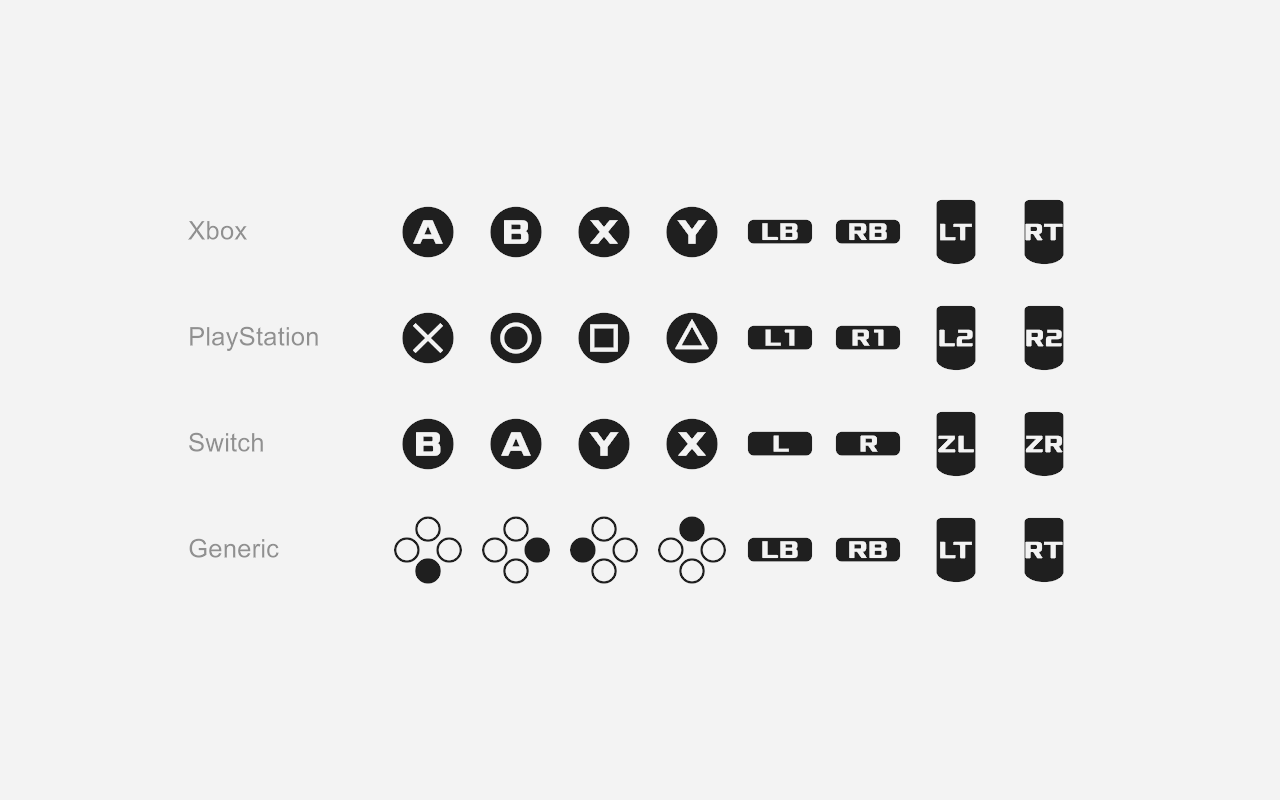
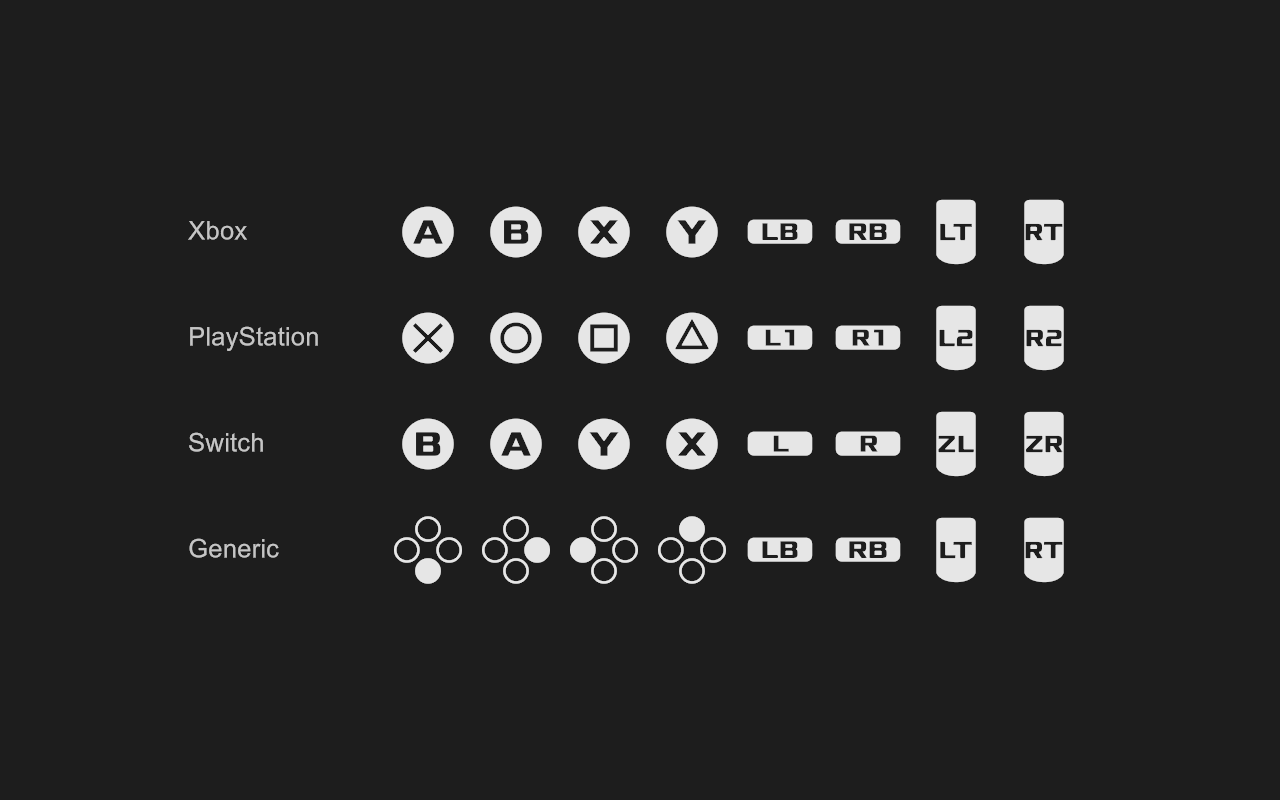
<tb:GamepadGlyph button="South" family="Xbox" />
<tb:GamepadGlyph button="LeftShoulder" family="PlayStation" />
<tb:GamepadGlyph
    button="East"
    family="Xbox"
    class="tb-gamepad-glyph--colored" />
<tb:GamepadGlyph button="South" progress="0.6" />
<tb:GamepadGlyph button="South" auto-family="true" />
<tb:GamepadGlyph
    button="West"
    auto-family="true"
    keyboard-glyph="keyboard-x" />
<tb:InputGlyph glyph="mouse-left" />
<tb:InputGlyph glyph="keyboard-enter" />
row.Add(new GamepadGlyph(GamepadGlyphButton.South, GamepadFamily.Xbox));
row.Add(new InputGlyph("mouse-left"));
row.Add(new InputGlyph(PromptFont.KEYBOARD_ENTER));

// The glyph of a binding, in the look of the gamepad of the player
if (GamepadGlyph.TryGetButton("<Gamepad>/buttonSouth", out var button))
    glyph.Button = button;
glyph.Family = GamepadGlyph.FamilyOf(Gamepad.current.layout);

// A glyph that follows the device the player used last: Enter on the
// keyboard, A, a cross or B on a gamepad
glyph.AutoFamily = true;

// A button that the player holds
glyph.Progress = heldSeconds / HOLD_SECONDS;
GamepadGlyph
| Miembro | Descripción |
|---|---|
Button (button) |
El botón, un GamepadGlyphButton (por defecto South). |
Family (family) |
El aspecto, un GamepadFamily: Generic (por defecto), Xbox, PlayStation o Switch. |
AutoFamily (auto-family) |
El glifo sigue al dispositivo que el jugador usó por última vez. Tras un botón de mando muestra Button en la familia de ese mando. Tras una tecla o un botón del ratón muestra la tecla de KeyboardGlyph. Desactivado por defecto: el glifo muestra Button en Family. Consulta "Sigue el último dispositivo usado". |
KeyboardGlyph (keyboard-glyph) |
Con AutoFamily: el glifo para el teclado y el ratón, un nombre de PromptFont como "keyboard-e" o "mouse-left". Vacío (por defecto) muestra la tecla que usan los controles del toolbox para el botón. |
Action (solo código) |
Una InputAction del juego. El glifo muestra la asignación de la acción, así que una nueva asignación se ve al momento: la asignación de mando en lugar de Button y, con AutoFamily, la de teclado o ratón en lugar de KeyboardGlyph. Null (predeterminado) muestra Button y KeyboardGlyph. Necesita el paquete Input System. |
Progress (progress) |
La parte del anillo alrededor del glifo que se muestra, de 0 a 1. Consulta InputGlyph. |
GamepadGlyph.TryGetButton(controlPath, out button) |
Da el botón de una ruta de control del Input System, como "<Gamepad>/buttonSouth" o "<Gamepad>/dpad/up". False para una ruta que no es un botón de mando. |
GamepadGlyph.FamilyOf(device) |
Da la familia de un dispositivo a partir del nombre de su layout o de su nombre para mostrar, como "DualSenseGamepadHID" o "Xbox Controller". Un nombre desconocido da Generic. |
Los valores de GamepadGlyphButton son los nombres de control del Input System de Unity:
| Botones | Valores |
|---|---|
| Botones frontales | South, East, West, North |
| Cruceta | DpadUp, DpadDown, DpadLeft, DpadRight, Dpad (la cruceta completa) |
| Botones superiores y gatillos | LeftShoulder, RightShoulder, LeftTrigger, RightTrigger |
| Sticks | LeftStick, RightStick, LeftStickPress, RightStickPress |
| Botones de menú | Start, Select |
- El botón sur es "A" en un mando de Xbox, una cruz en un mando de PlayStation y "B" en un mando de Switch.
Buttones el lugar del botón, así que un valor es correcto para cada mando. - Una familia sin glifo propio para un botón muestra el glifo genérico. Los sticks tienen un solo aspecto para todas las familias.
StartySelectson los botones Menu y View de un mando de Xbox, los botones Options y Create de un DualSense, y Plus y Minus de un mando de Switch.- Ambas funciones toman un texto, así que funcionan sin el paquete Input System.
Sigue el último dispositivo usado
Un glifo con AutoFamily muestra el botón que el jugador puede pulsar ahora. Un juego para teclado, ratón y mandos necesita entonces un glifo por aviso, no un glifo por dispositivo.
<!-- Enter on the keyboard, A on an Xbox gamepad, a cross on a
     PlayStation gamepad, B on a Switch gamepad -->
<tb:GamepadGlyph button="South" auto-family="true" />
La tecla de un glifo con KeyboardGlyph vacío:
| Botón | Tecla |
|---|---|
South |
Enter |
East, Start |
Escape |
LeftShoulder, RightShoulder |
Q, E |
DpadUp, DpadDown, DpadLeft, DpadRight |
La tecla de flecha |
Dpad, LeftStick |
Las cuatro teclas de flecha |
| Cualquier otro botón | Ninguna. El glifo se oculta mientras el teclado es el último dispositivo, salvo que KeyboardGlyph tenga un nombre. |
Un solo rastreador, LastInputDevice, dice a cada glifo con AutoFamily, PromptBar, InteractionPrompt y NavigableTabView con BumperSwitch qué dispositivo usó el jugador por última vez.
| Miembro | Descripción |
|---|---|
LastInputDevice.IsGamepad |
True cuando el jugador usó un mando por última vez. False para el teclado y el ratón, también antes de la primera pulsación. |
LastInputDevice.Family |
El GamepadFamily de ese mando. Generic mientras IsGamepad es false. |
LastInputDevice.Changed |
Se lanza cuando cambia IsGamepad o Family. |
LastInputDevice.AutoDetect |
True (por defecto): el rastreador sigue la entrada. False: el rastreador ignora la entrada, y solo Set cambia el dispositivo. Úsalo para una opción como "Glyphs: Auto, Xbox, PlayStation, Switch, Keyboard". |
LastInputDevice.Set(gamepad, family) |
Fija el dispositivo a mano. Úsalo para una elección fija del jugador, y para entrada que el paquete Input System no lee. |
LastInputDevice.Retain(), Release() |
Mantienen el rastreador en marcha sin un glifo en un panel. Cada Retain necesita un Release. Un glifo con AutoFamily lo hace solo mientras está en un panel. |
- Con el paquete Input System el rastreador lee los dispositivos tras cada actualización del Input System, y solo mientras hay en un panel un control que lo necesita. No asigna memoria.
- Un botón, un gatillo, la cruceta o un stick empujado a un lado en un mando cambia a ese mando y su familia. Una tecla o un botón del ratón cambia al teclado. Un ratón que se mueve y una pequeña inclinación de un stick no cambian nada.
- Un dispositivo con mando y sin teclado, como una consola, empieza con el mando. Los demás dispositivos empiezan con el teclado.
- Sin el paquete Input System nada cambia el dispositivo por sí solo. Llama a
LastInputDevice.Setdesde tu código de entrada, por ejemploLastInputDevice.Set(true, GamepadFamily.Xbox)cuando baja un botón de un mando yLastInputDevice.Set(false)para una tecla. - Una elección fija del jugador es
LastInputDevice.AutoDetect = falseyLastInputDevice.Set(...). Vuelve a ponerAutoDetecten true para la opción "Auto". - La familia de un mando viene del nombre de su layout o de su nombre para mostrar, como los lee
GamepadGlyph.FamilyOf. Un mando desconocido esGeneric.
InputGlyph
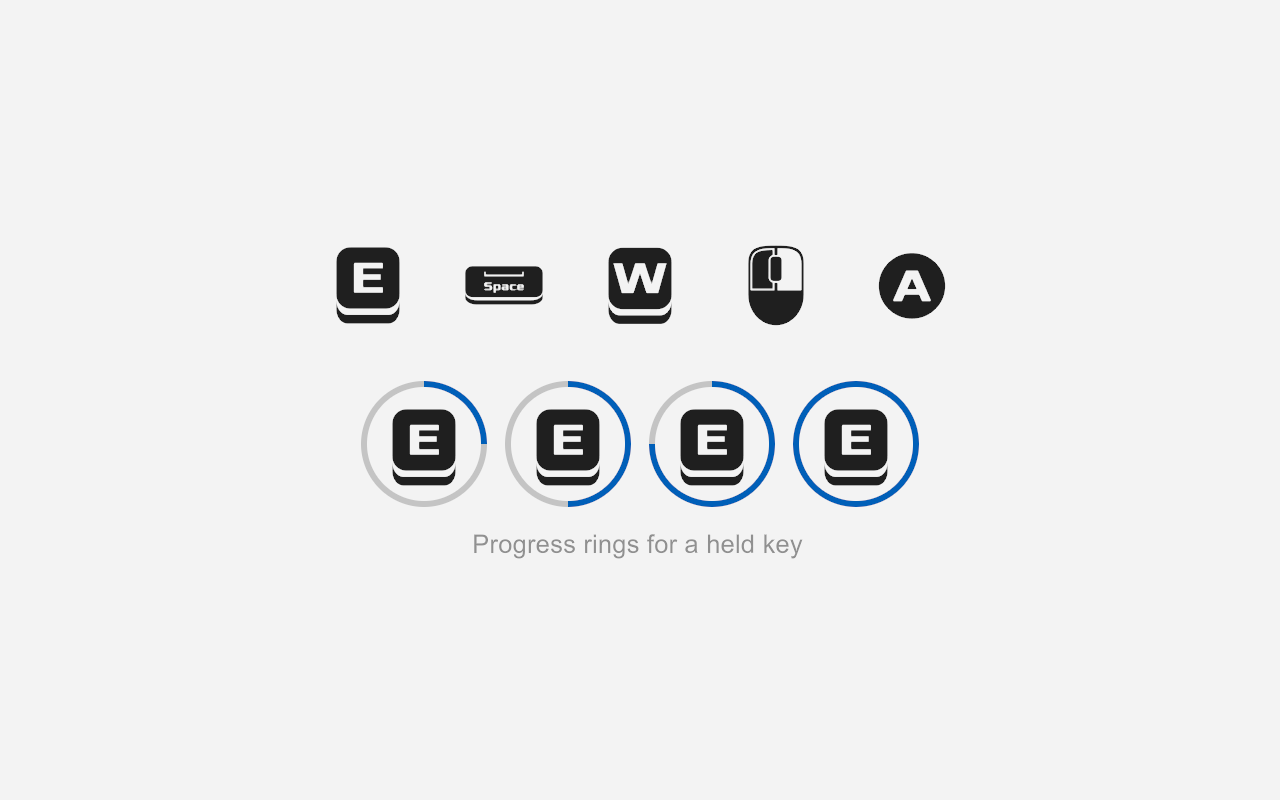
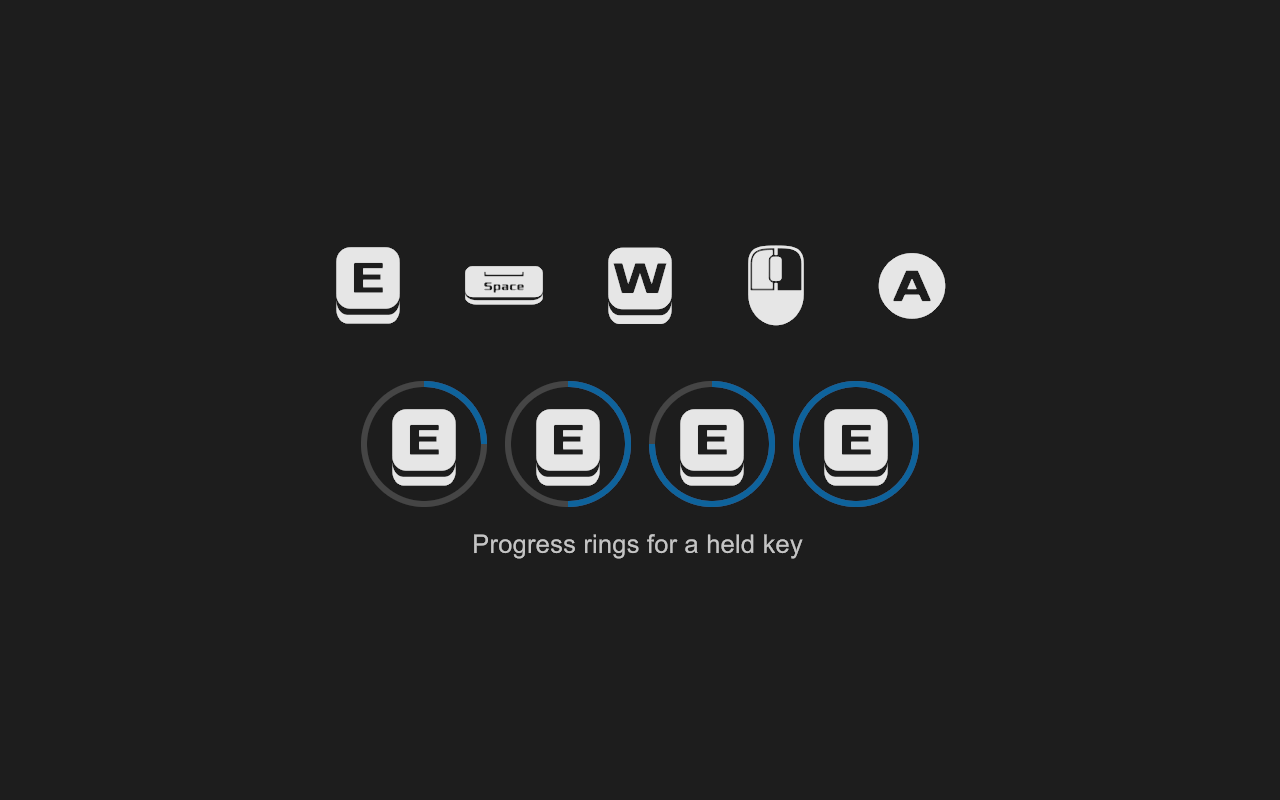
GamepadGlyph es un InputGlyph. Usa un InputGlyph para un glifo que no está en la lista de botones.
| Miembro | Descripción |
|---|---|
Glyph (glyph) |
El nombre de PromptFont del glifo, como "mouse-left", "keyboard-enter", "analog-l-up" o "device-gamepad". Un texto que no es un nombre se muestra tal cual, así que una constante de PromptFont también funciona. El Inspector tiene un ComboBox que muestra cada glifo junto a su nombre, y una vista previa. |
Progress (progress) |
La parte del anillo alrededor del glifo que se muestra, de 0 a 1 (por defecto 0). El anillo se llena en sentido horario desde arriba. 0 no muestra anillo. |
PromptFont.<NAME> |
Una constante para cada glifo: el carácter del glifo, como PromptFont.MOUSE_LEFT. |
PromptFont.Names |
Los nombres de todos los glifos. |
PromptFont.TryGetGlyph(name, out glyph) |
Da el carácter de un nombre. False para un nombre que la lista no tiene. |
PromptFont.Matches(name, query) |
True cuando cada palabra escrita es parte del nombre o de sus palabras de búsqueda (familia, nombre del botón, palabras comunes), en cualquier orden. PlayStation Square encuentra sony-x. |
- Los nombres son los nombres en código de PromptFont. La lista tiene los glifos de los mandos, las teclas, el ratón y los dispositivos. La página de glifos de PromptFont muestra cada glifo con su nombre: https://shinmera.com/promptfont
- El nombre de una constante es el nombre del glifo en mayúsculas con "_" por "-": "xbox-a" es
PromptFont.XBOX_A. - El glifo es texto. El
colorde USS es su color y elfont-sizede USS es su tamaño (por defecto 20 px). - El anillo está fuera de la caja del glifo, así que el glifo no se mueve cuando se muestra el anillo. Da al glifo un margen de unos 8 px cuando tiene un anillo. Un padre con
overflow: hiddencorta el anillo. - Un glifo tiene un solo color. La letra de un botón es un hueco, así que el fondo se ve a través de ella.
Consejos:
- Usa un Kbd para un atajo de teclado en un texto o un menú: muestra cualquier nombre de tecla como una tecla en la fuente del tema. Usa un
InputGlyphpara un aviso en un juego, donde el ratón, las teclas y los botones del mando tienen el mismo aspecto. - Activa
AutoFamilypara un aviso que el jugador lee mientras juega. El aviso muestra entonces las teclas o los botones del mando que el jugador tiene en las manos, y cambia cuando el jugador cambia de dispositivo. FijaFamilytú mismo para un glifo que siempre muestra un mando, como una imagen de un mando en un tutorial. - Una PromptBar muestra una fila de glifos con un texto para cada uno, y una InteractionPrompt muestra uno en el mundo.
- Para una pulsación larga o un quick time event, fija
Progressen cada fotograma a partir del tiempo. Vuelve a ponerlo en 0 cuando el jugador suelta el botón. - Para un glifo en una frase, pon las etiquetas y el glifo en una fila con
flex-direction: rowyalign-items: center.
En los ejemplos
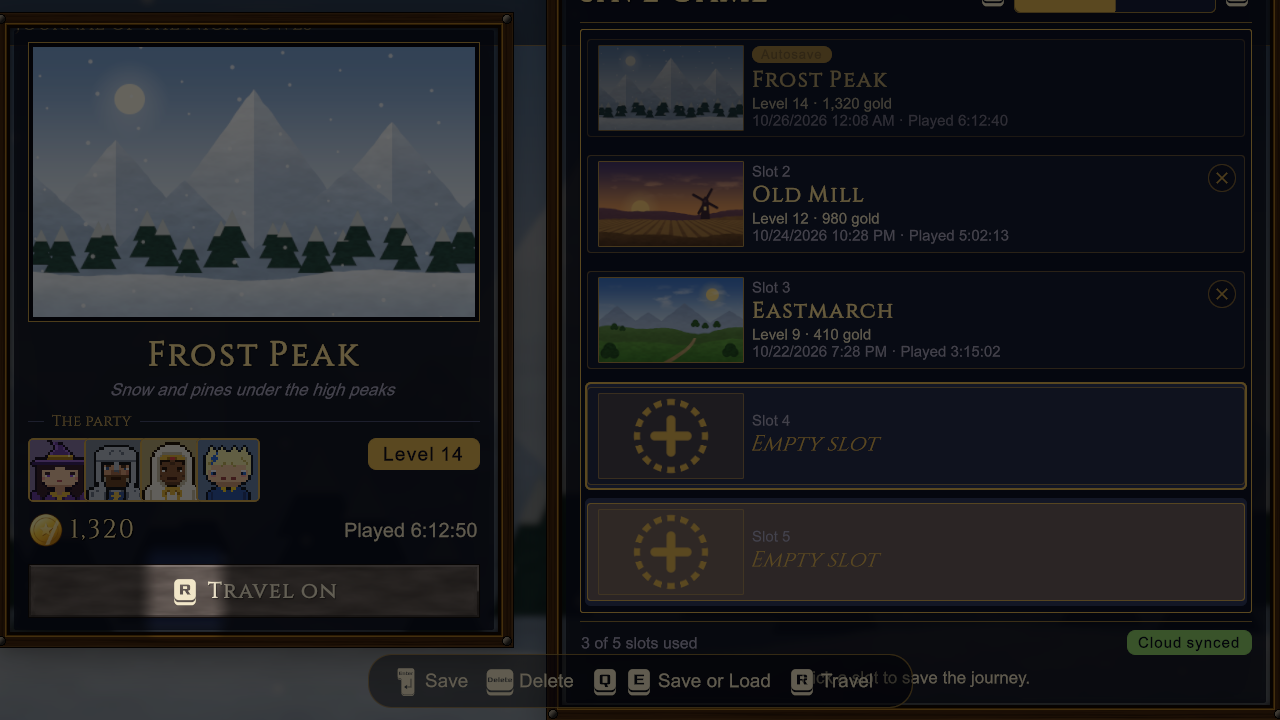
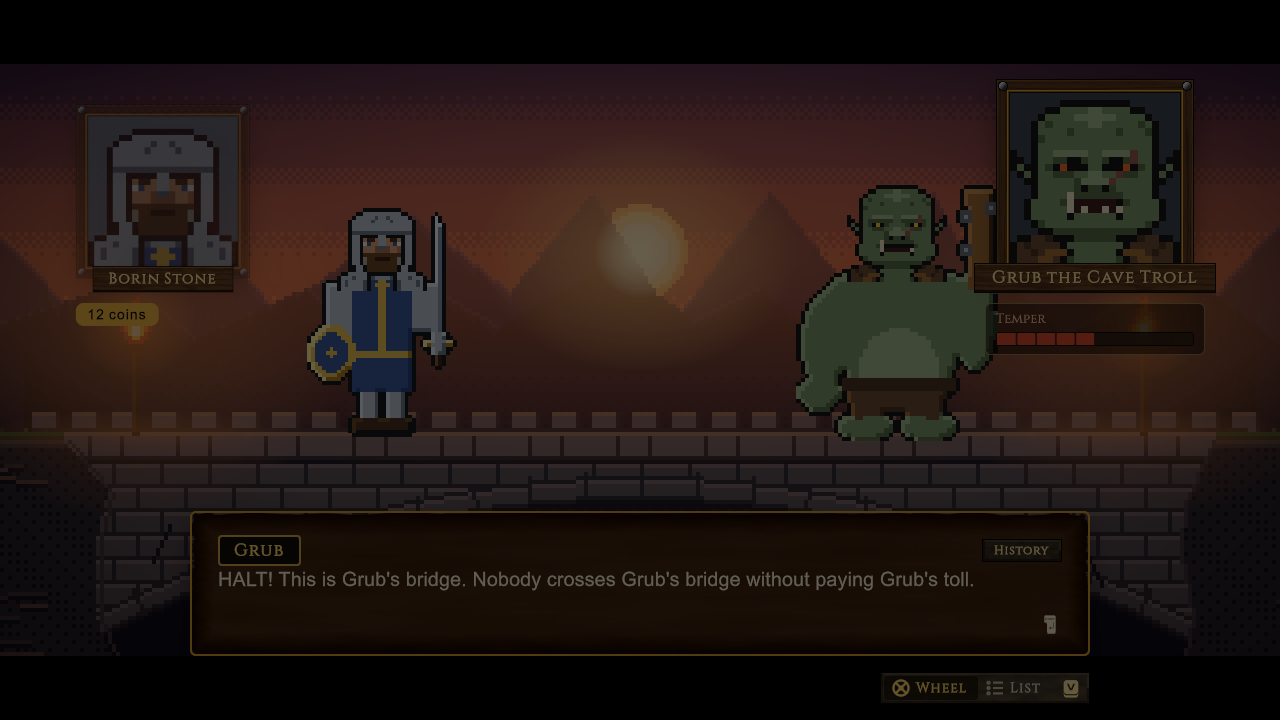
Estilos
| Clase o propiedad | Elemento |
|---|---|
tb-input-glyph |
El glifo. color es el color y font-size es el tamaño. |
tb-input-glyph__text |
El elemento de texto con la fuente PromptFont. |
--tb-input-glyph-ring-color |
Una propiedad personalizada en el glifo: el color de la parte llena del anillo (--tb-color-accent). |
--tb-input-glyph-ring-track |
Una propiedad personalizada en el glifo: el color del resto del anillo (--tb-color-border). Un color transparente no dibuja pista. |
--tb-input-glyph-ring-width |
Una propiedad personalizada en el glifo: el ancho del anillo en píxeles (3). |
tb-gamepad-glyph |
En cada GamepadGlyph. |
tb-gamepad-glyph--generic, --xbox, --playstation, --switch |
La familia. |
tb-gamepad-glyph--south, --left-shoulder, --dpad-up, ... |
El botón: su nombre en minúsculas con "-" entre las palabras. |
tb-gamepad-glyph--colored |
Opcional. Añádela a un glifo para los colores de los botones frontales de un mando de Xbox o PlayStation. Los demás botones conservan color. |
tb-gamepad-glyph--keyboard |
Reemplaza la clase de familia mientras un glifo AutoFamily muestra una tecla. |
tb-gamepad-glyph--empty |
Un glifo AutoFamily que no tiene tecla que mostrar. Es display: none. |
.prompt .tb-input-glyph {
    font-size: 32px;
    color: var(--tb-color-accent);
}
.prompt .tb-input-glyph {
    --tb-input-glyph-ring-color: var(--tb-color-success);
    --tb-input-glyph-ring-width: 4;
}
.prompt .tb-gamepad-glyph--south { color: var(--tb-color-success); }
La escena GamepadGlyphDemo muestra cada botón en cada familia, las pistas de botones de un inventario que siguen al mando del jugador, un aviso de mantener pulsado que abre un cofre y un glifo que sigue una asignación de mando. La escena InputGlyphDemo muestra un tutorial cuyos avisos siguen al dispositivo que usa el jugador, los aspectos de un InputGlyph y todos los glifos de PromptFont con un campo de búsqueda.
Licencia
- Los glifos son de la fuente PromptFont de Yukari "Shinmera" Hafner, bajo la SIL Open Font License 1.1. La fuente y su licencia están en
Runtime/Resources/UIToolbox/Fonts. ConsultaThird Party Notices.md. - Las formas y los logotipos de los botones de una plataforma son marcas registradas de sus propietarios. La licencia de la fuente no da derecho sobre ellos.
- Cuando publiques una build para una consola, sigue las reglas del titular de la plataforma para el arte de los botones.